Как работи свързването на категории в easySales: категории и характеристики за маркетплейсите
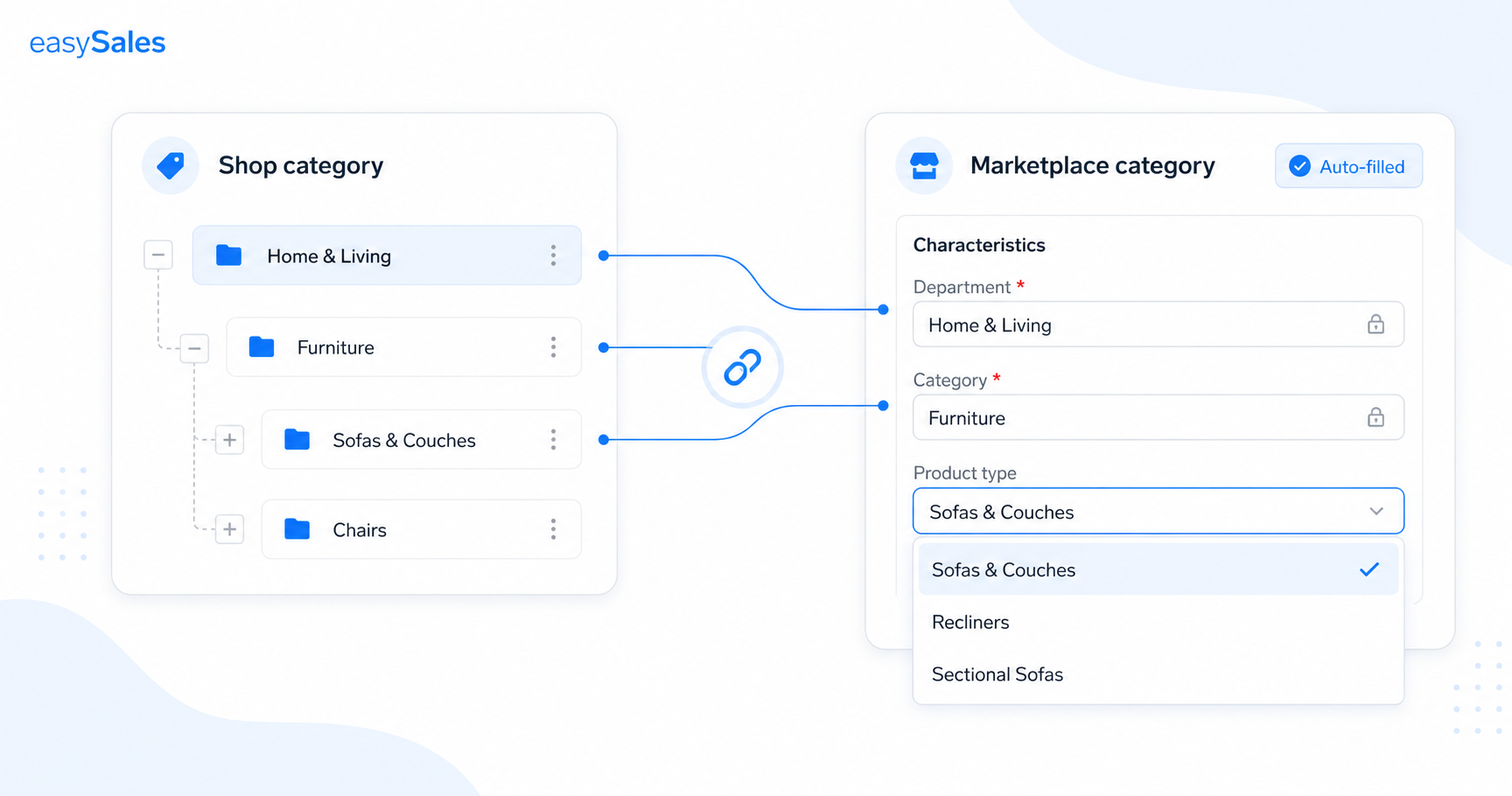
Свържете категориите и характеристиките на Вашия магазин с тези на всеки маркетплейс, за да получават офертите Ви правилната категория, и вижте какво се променя при съществуващите оферти.
Свързването на категории накратко
Всеки маркетплейс има собствен списък с категории, а всяка категория има свои характеристики: цвят, размер, материал и т.н. Свързването казва на easySales коя категория на маркетплейса отговаря на дадена категория от Вашия магазин и коя от Вашите характеристики попълва всяка от характеристиките на маркетплейса. Офертите Ви вземат категорията и характеристиките си оттук.
Свързванията се отварят от Продукти → Онлайн магазини → Категории. За продуктите, създадени в easySales, използвайте Продукти → Виртуален магазин → Категории: там всичко работи по същия начин.
Как easySales избира категорията на офертата
- Всеки продукт използва само категориите, в които се намира. Категориите не се наследяват: свързването на „Outdoor“ не помага на продукт, който е само в „Outdoor > Раници“.
- Когато продуктът е в няколко свързани категории, се използва първата свързана, а не най-конкретната. Широка категория като „Всички продукти“, след като бъде свързана, може да измести останалите: свързвайте категориите, които описват продукта, а не обобщаващите.
- Продукт, който не е в нито една свързана категория, получава оферта без категория. eMAG не я публикува (грешка 1007, Missing category mapping); другите маркетплейси я отхвърлят, когато я получат.
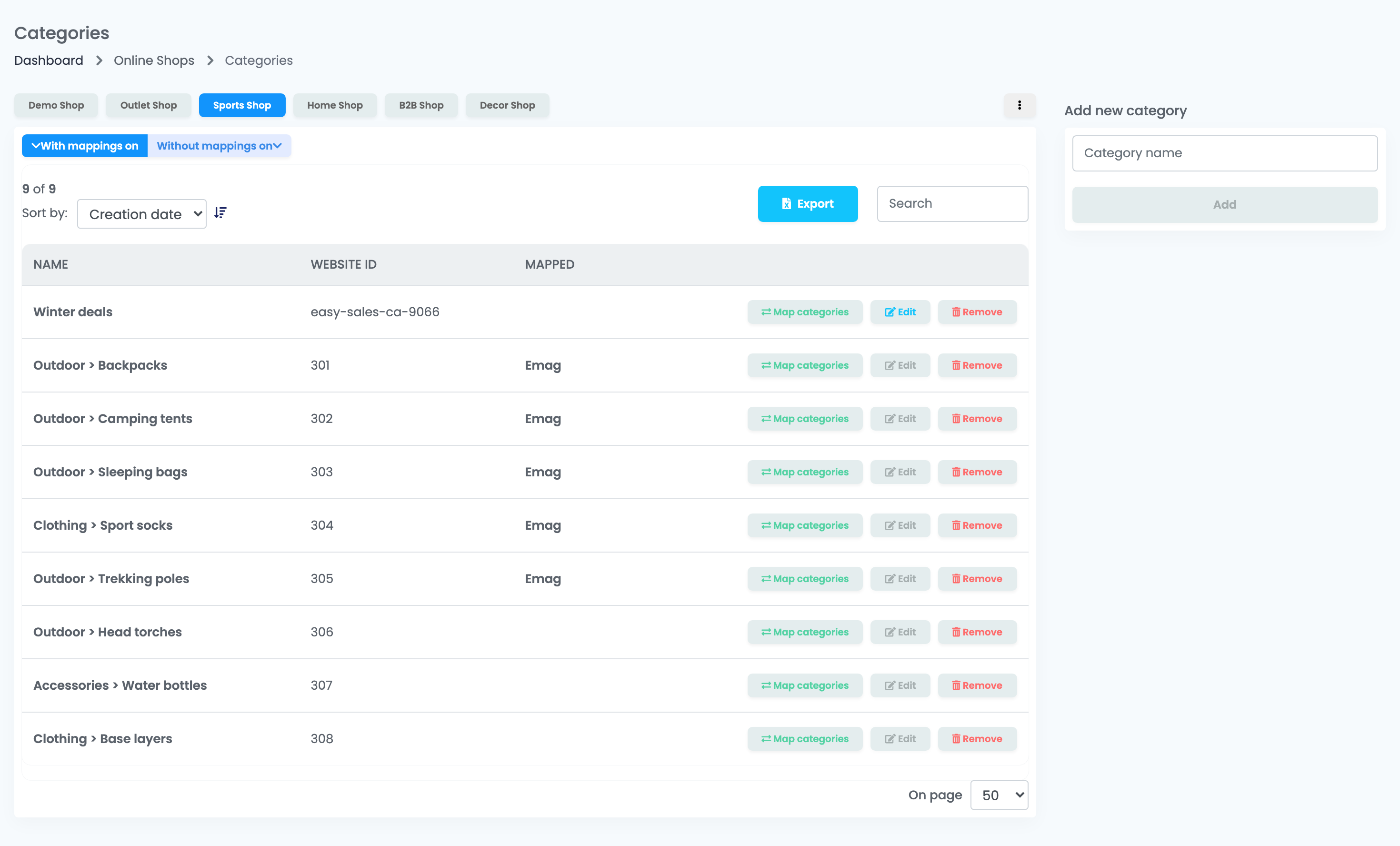
Страницата с категории
- Бутоните горе са Вашите магазини. Всеки магазин има свои категории и свои свързвания: нищо не се пренася от един магазин в друг.
- Двата филтъра над таблицата показват категориите, които са или не са свързани с избрания маркетплейс. Започнете с филтъра за несвързаните категории, за да видите какво остава.
- Колоната с маркетплейсите в таблицата показва с кои маркетплейси вече е свързана всяка категория.
- Експорт изтегля списъка, а полето за търсене намира категория по име.
Как да свържете категория
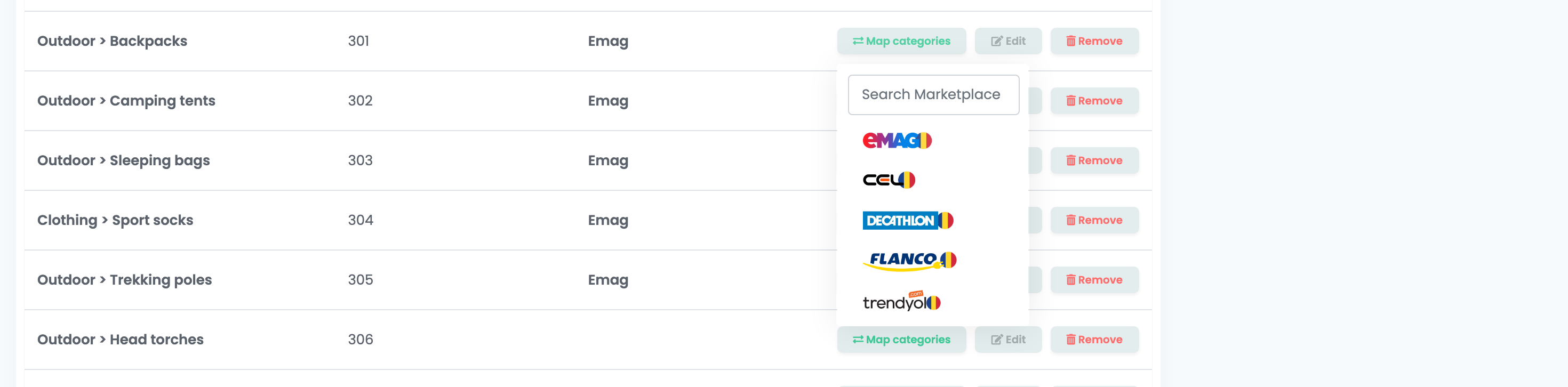
- На реда на категорията натиснете синхронизирай категории и изберете маркетплейса.
- В прозореца изберете категорията на маркетплейса. Въведете част от името ѝ, за да я потърсите; за eMAG можете да въведете и ID на категорията. За Allegro потърсете или разгледайте дървото с категории.
- Под нея прозорецът показва характеристиките на маркетплейса за тази категория. Отбелязаните с червена звездичка са задължителни. За всяка от тях изберете характеристиката от Вашия магазин, която съдържа стойността.
- Натиснете Запази.
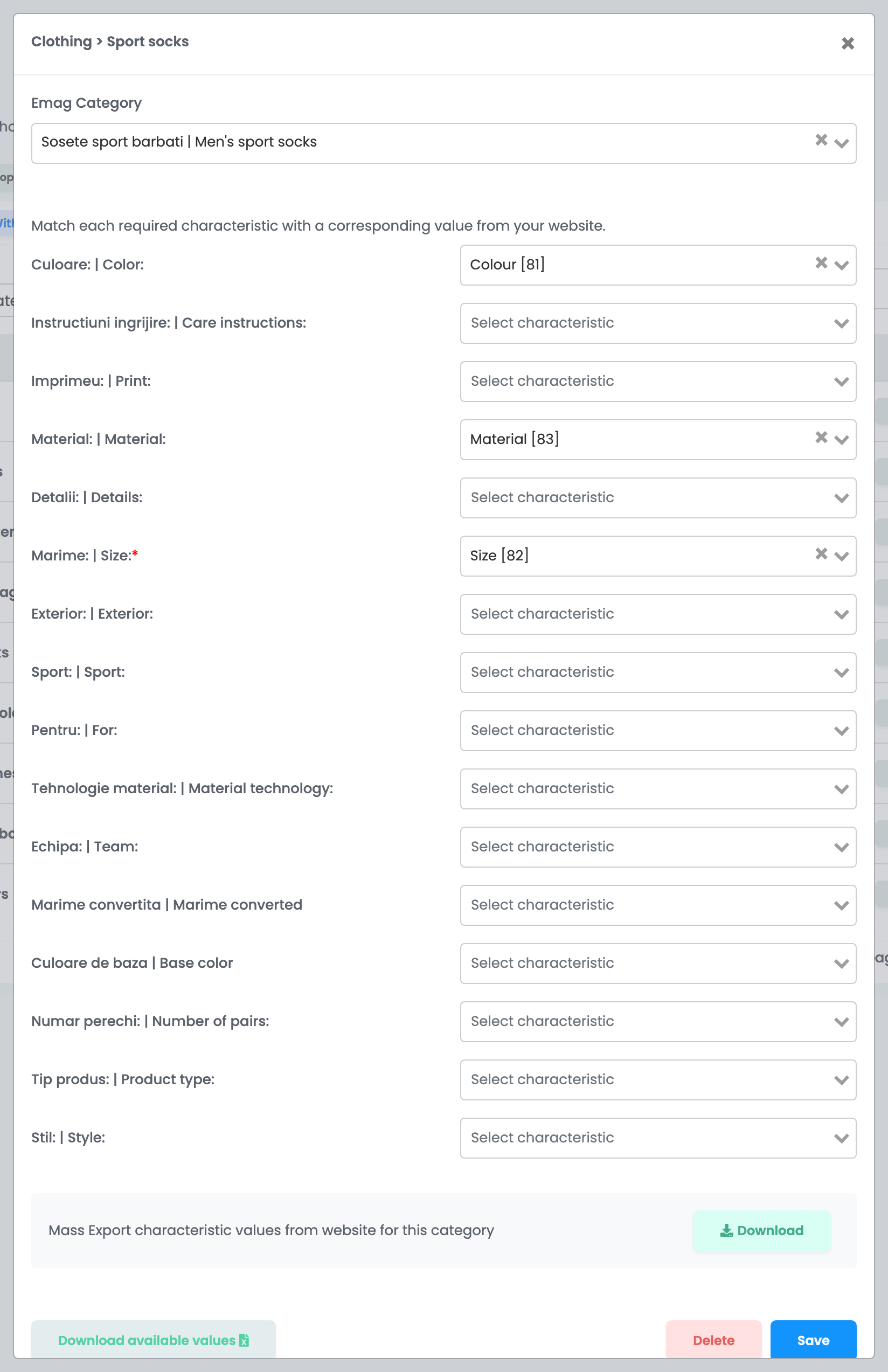
- Когато езикът на интерфейса се различава от езика на маркетплейса, имената се показват като „оригинал | превод“.
- За eMAG Унгария и eMAG България прозорецът е предварително попълнен от Вашето свързване за eMAG Румъния; за Trendyol — от свързването Ви за друга държава на Trendyol. Проверете го и запазете.
- Всяко свързване е за една държава на маркетплейса и го използва всеки акаунт, който свържете за тази държава. eMAG Румъния и eMAG Унгария имат нужда всеки от свое свързване.
- Една категория от магазина се свързва с една категория във всеки маркетплейс. Ако запазите друга, тя заменя предишната.
Характеристики и стойности
- Характеристика на маркетплейса, която не сте свързали, не се изпраща.
- Стойността се изпраща така, както е записана в продукта. Когато езикът на продукта се различава от този на маркетплейса, тя първо се превежда.
- Много характеристики приемат само стойности от собствения списък на маркетплейса. Близка, но различна стойност, например „40“ вместо „40 EU“, се отхвърля: коригирайте стойността в продукта или в офертата.
- В долната част на прозореца експортът изтегля стойностите на Вашите продукти в тази категория, за да ги проверите в Excel. За някои маркетплейси Изтеглете възможните стойности изтегля стойностите, които маркетплейсът приема.
Какво става със съществуващите Ви оферти
Когато запазите свързване, easySales изпраща отново активните оферти на продуктите от тази категория във всеки акаунт на този маркетплейс. Офертата получава новата категория и характеристики само ако все още ги взема от продукта: ако сте променили категорията в самата оферта, с масова редакция или с импорт, офертата запазва своите.
| Маркетплейс | Какво се случва |
|---|---|
| Повечето маркетплейси | Активните оферти на продуктите от категорията се изпращат отново с новата категория и характеристики. |
| About You, Bol, eBay, Kaufland, Lajumate, OLX, Otto, Shein, Temu | Само новите оферти използват свързването. За да промените съществуващите оферти, редактирайте ги с масова редакция. |
Изтриването на свързване не променя вече съществуващите оферти.
Ваши собствени категории
Когато категориите на магазина Ви не пасват на даден маркетплейс, създайте свои:
- В Добави нова категория въведете име и натиснете Добавяне. Категорията принадлежи на избрания магазин.
- Добавете продукти в нея от страницата на всеки продукт, в полето за вътрешни категории в раздела Подробен.
- Свържете я като всяка друга категория.
Свързана категория без продукти не променя нищо. Редактирай преименува вътрешна категория. Премахване изтрива категорията от easySales заедно със свързванията ѝ, затова го използвайте само за вътрешни категории, които вече не Ви трябват.
Списъците на маркетплейсите се променят
easySales обновява автоматично списъците с категории и характеристики на маркетплейсите — всеки ден за някои и всяка седмица за други. Категория, която маркетплейсът току-що е създал, може да се появи след ден или след седмица. Когато маркетплейс премахне категория, свържете отново своята категория с актуална.
Когато нещо не изглежда наред
| Симптом | Какво да направите |
|---|---|
| Свързах категорията, но офертата все още няма категория | Проверете дали продуктът е пряко в тази категория, а не само в категория под нея. След това проверете дали офертата все още взема категорията си от продукта. |
| Офертата получи различна категория от очакваната | Продуктът е в повече от една свързана категория и се използва първата. Премахнете свързването на широката категория или извадете продукта от нея. |
| Не мога да намеря категория на маркетплейса | Потърсете с друга дума или, за eMAG, по ID на категорията. Категория, която маркетплейсът току-що е създал, може да се появи след ден или след седмица. |
| Характеристиката е свързана, но стойността се отхвърля | Маркетплейсът приема само стойности от своя списък. Коригирайте стойността в продукта или в офертата. |
| Офертите ми в eMAG Унгария нямат категория, въпреки че в eMAG Румъния всичко работи | Всяка държава на маркетплейса има нужда от собствено свързване. Свържете категорията за eMAG Унгария; прозорецът започва от свързването Ви за Румъния. |
| Вторият ми магазин няма свързвания | Свързванията принадлежат на магазина. Изберете другия магазин горе и свържете неговите категории. |