So funktioniert die Kategoriezuordnung in easySales: Kategorien und Merkmale für Marktplätze
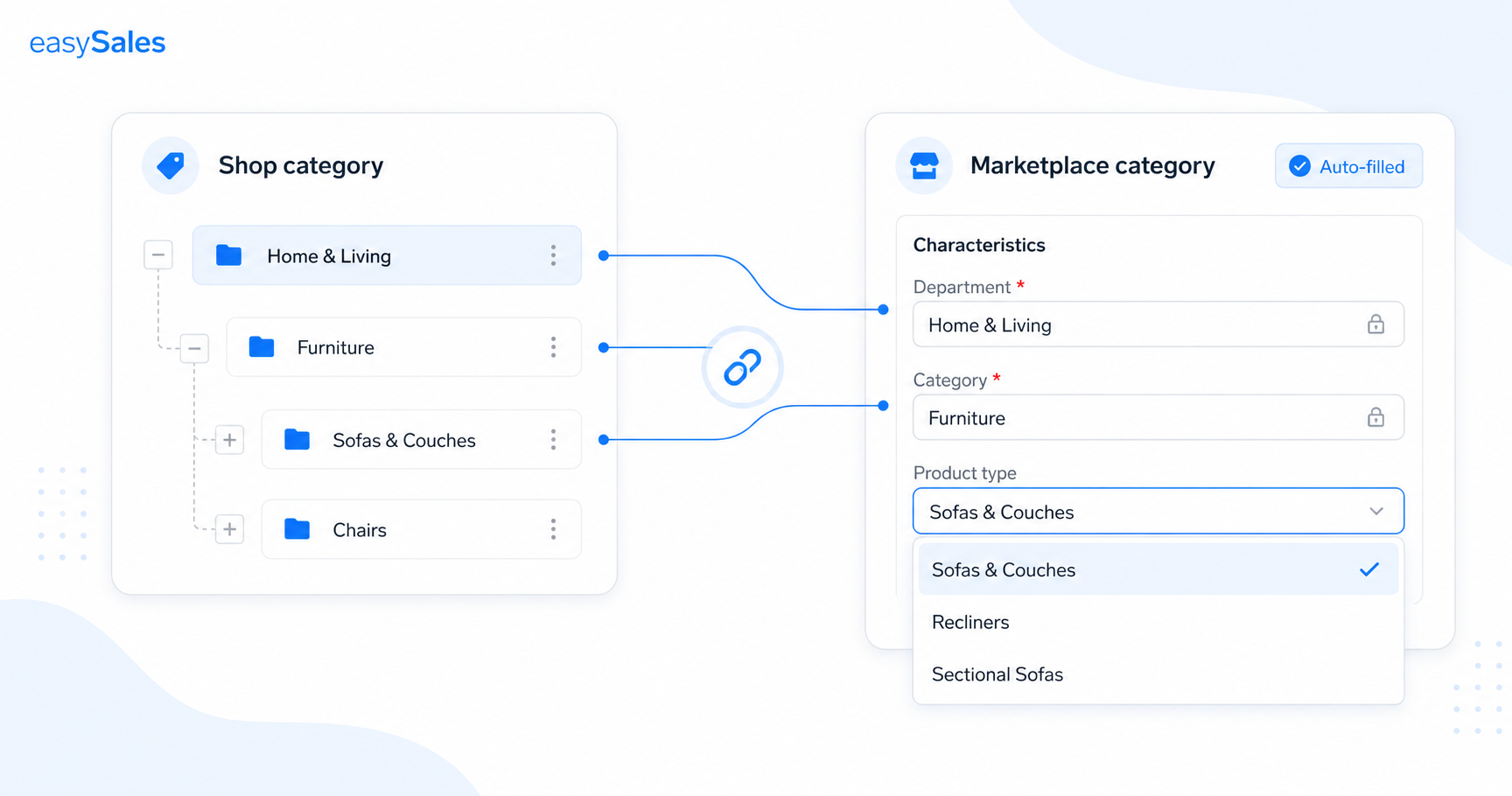
Jede Marktplatz-Listung benötigt eine Kategorie und die Merkmale, die diese Kategorie verlangt. Die Kategoriezuordnung verknüpft Ihre Shop-Kategorien und -Merkmale mit denen jedes Marktplatzes, sodass neue Angebote automatisch ausgefüllt werden. Diese Anleitung behandelt, wo Sie zuordnen, was die Pflichtfeld-Markierung bedeutet, wie Sie zulässige Werte herunterladen, das Massenausfüllen per Excel und das Vervollständigen von Merkmalen direkt am Angebot.
Wenn Sie ein Produkt auf einem Marktplatz listen, müssen Sie ihm mitteilen, zu welcher Kategorie das Produkt gehört — und jede Kategorie verlangt ihren eigenen Satz an Produktmerkmalen. Diese bei jedem Angebot von Hand auszufüllen ist langsam und fehleranfällig. Die Kategoriezuordnung erledigt das einmal und wendet es danach automatisch auf jedes neue Angebot an.
Was die Kategoriezuordnung bewirkt
Die Kategoriezuordnung stellt eine Entsprechung her zwischen den Kategorien und Merkmalen in Ihrem Shop und den Kategorien und Merkmalen auf dem Marktplatz. Sobald die Verknüpfung besteht, übernimmt das Erstellen eines neuen Angebots diese Informationen automatisch — kein erneutes Eintippen je Produkt.
Kategorieabgleich
Verknüpfen Sie jede Shop-Kategorie mit ihrem Gegenstück auf dem Marktplatz.
Merkmalsabgleich
Ordnen Sie die Merkmale zu, die eine Marktplatz-Kategorie verlangt.
Automatisch ausgefüllte Angebote
Neue Angebote übernehmen die zugeordnete Kategorie und die Merkmale automatisch.
Pflichtfeld-Markierung
Pflichtmerkmale sind mit einem roten Sternchen (*) gekennzeichnet.
Zulässige Werte
Laden Sie bei vielen Marktplätzen die Liste der akzeptierten Werte je Merkmal herunter.
Massenbearbeitung per Excel
Exportieren, ausfüllen und erneut importieren Sie Merkmale anhand der SKU für viele Produkte auf einmal.
Warum Marktplätze sie benötigen
Ein Marktplatz akzeptiert ein Angebot nicht, ohne dass dessen erforderliche Kategorie und Merkmale korrekt ausgefüllt sind. Die Zuordnung ist es, die easySales diese Anforderung für Sie erfüllen lässt, anstatt dass Sie es Angebot für Angebot tun müssen.
Wo Sie zuordnen
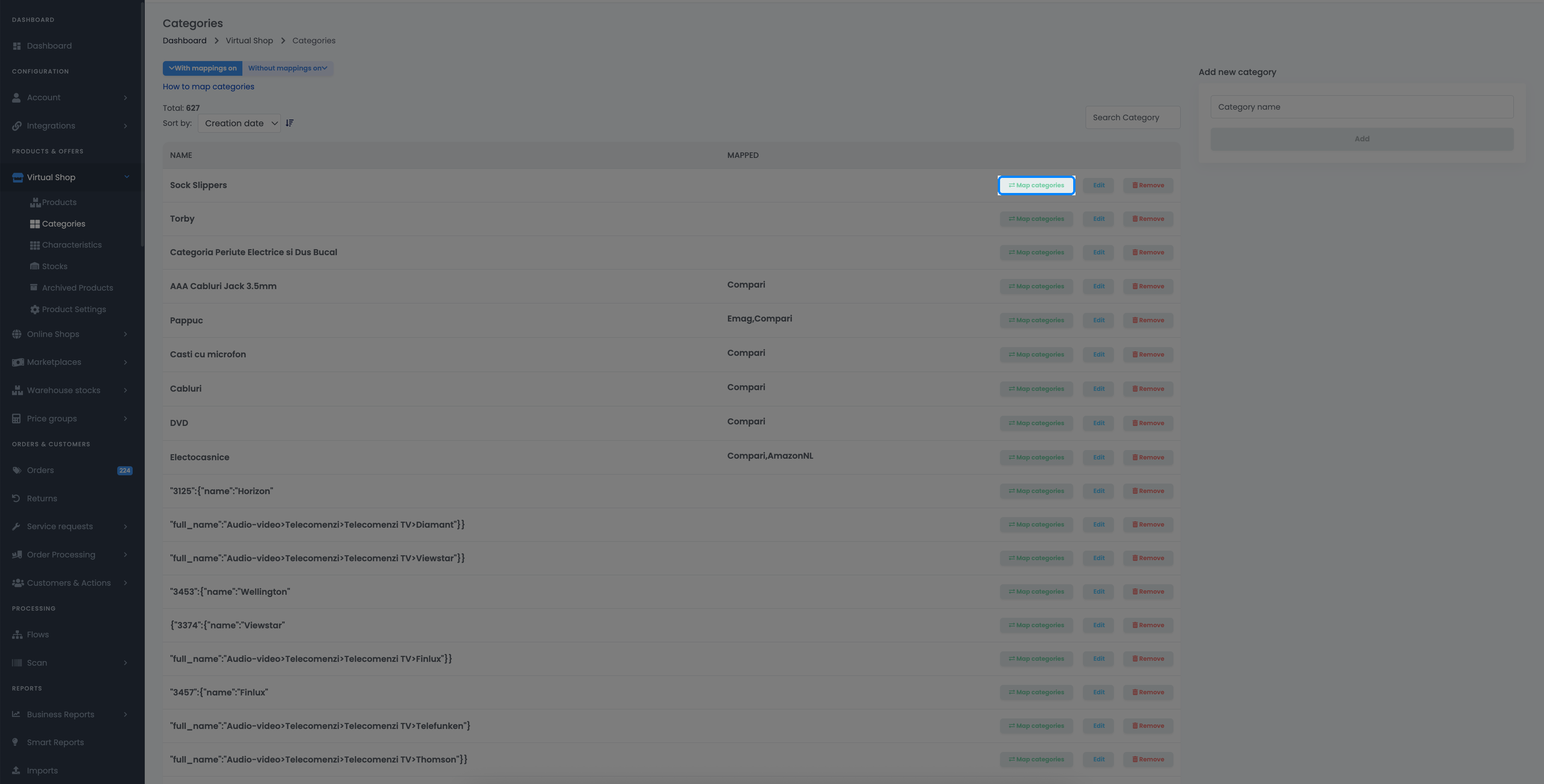
Nehmen Sie die Zuordnung unter Online-Shop / Virtueller Shop → Kategorien vor. Wählen Sie oben den Marktplatz aus und klicken Sie dann für jede Ihrer Shop-Kategorien auf Kategorien zuordnen, um das entsprechende Gegenstück auf dem Marktplatz auszuwählen.
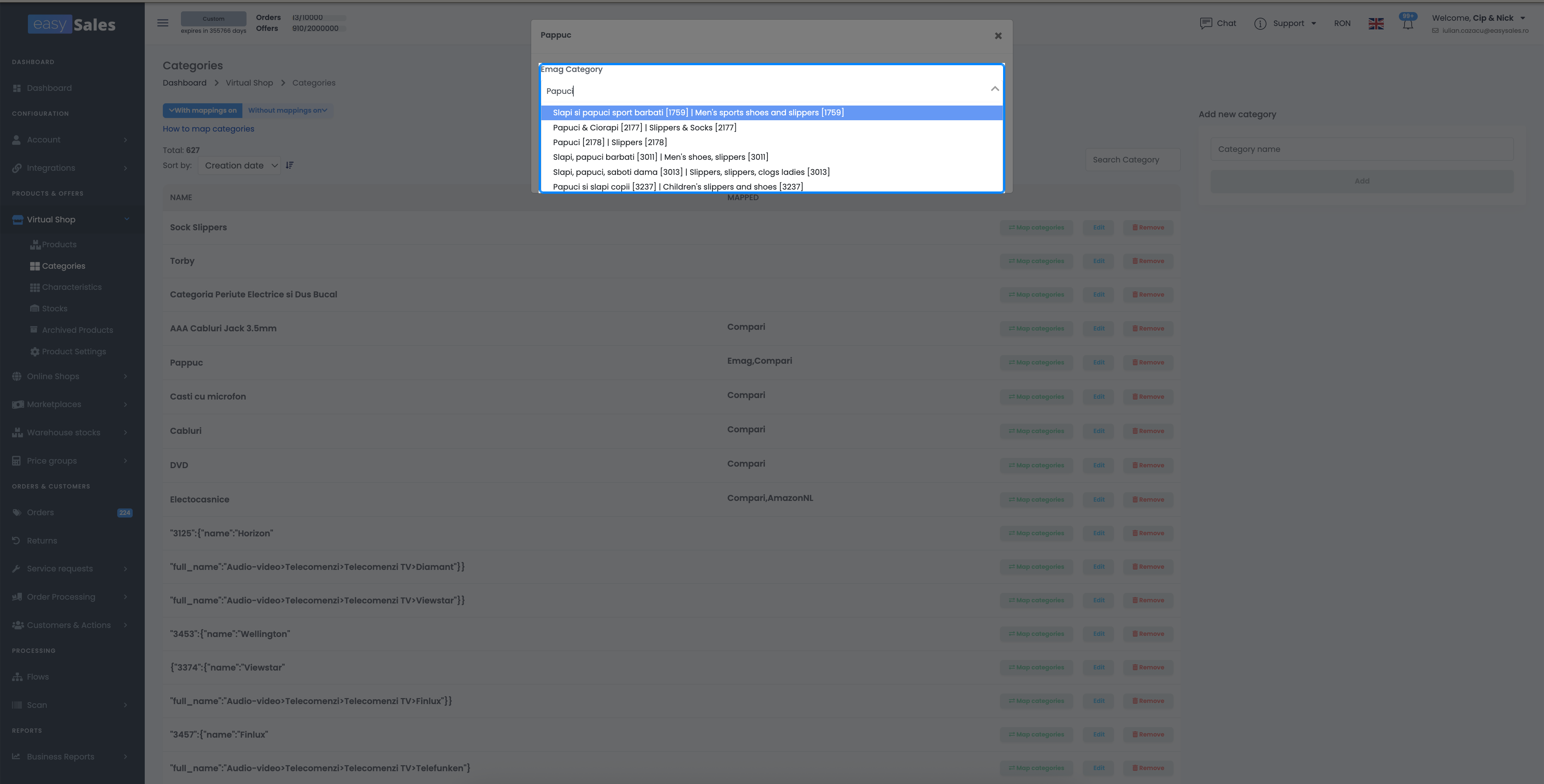
Die Kategorie und ihre Merkmale zuordnen
Im Zuordnungsbildschirm wählen Sie die Marktplatz-Kategorie aus und ordnen dann jedes Merkmal, das die Marktplatz-Kategorie erwartet, einem Ihrer eigenen zu. Pflichtmerkmale sind mit einem roten Sternchen (*) gekennzeichnet. Bei vielen Marktplätzen können Sie auf Verfügbare Werte herunterladen klicken, um die Liste der Werte zu erhalten, die der Marktplatz für jedes Merkmal akzeptiert, sodass Sie auf Werte zuordnen, die er übernimmt, statt zu raten.
Merkmale per Excel in großen Mengen ausfüllen
Wenn viele Produkte dieselbe Kategorie haben, füllen Sie ihre Merkmale in einem Durchgang per Excel-Hin-und-Zurück aus: exportieren Sie die zugeordneten Merkmale, tragen Sie die Werte in der Tabelle ein und importieren Sie sie erneut — easySales ordnet jede Zeile anhand der SKU wieder dem Produkt zu.
Oder Merkmale direkt am Angebot hinzufügen
Wenn Sie die vom Marktplatz geforderten Merkmale lieber nicht auf der Shop-Seite hinzufügen möchten, fügen Sie sie direkt am erstellten Angebot hinzu, über den Bildschirm „Kategorie & Merkmale“ des Angebots. Merkmale mit einer festen Liste zeigen ein Dropdown der akzeptierten Werte; bei vielen Marktplätzen liefern die übrigen während der Eingabe Autovervollständigungsvorschläge.
Auf jedem Marktplatz listen, ohne die Fleißarbeit
Testen Sie easySales 14 Tage kostenlos — ordnen Sie Ihre Kategorien einmal zu und lassen Sie neue Angebote sich selbst ausfüllen. Keine Kreditkarte erforderlich.