Jak działa mapowanie kategorii w easySales: kategorie i cechy dla platform
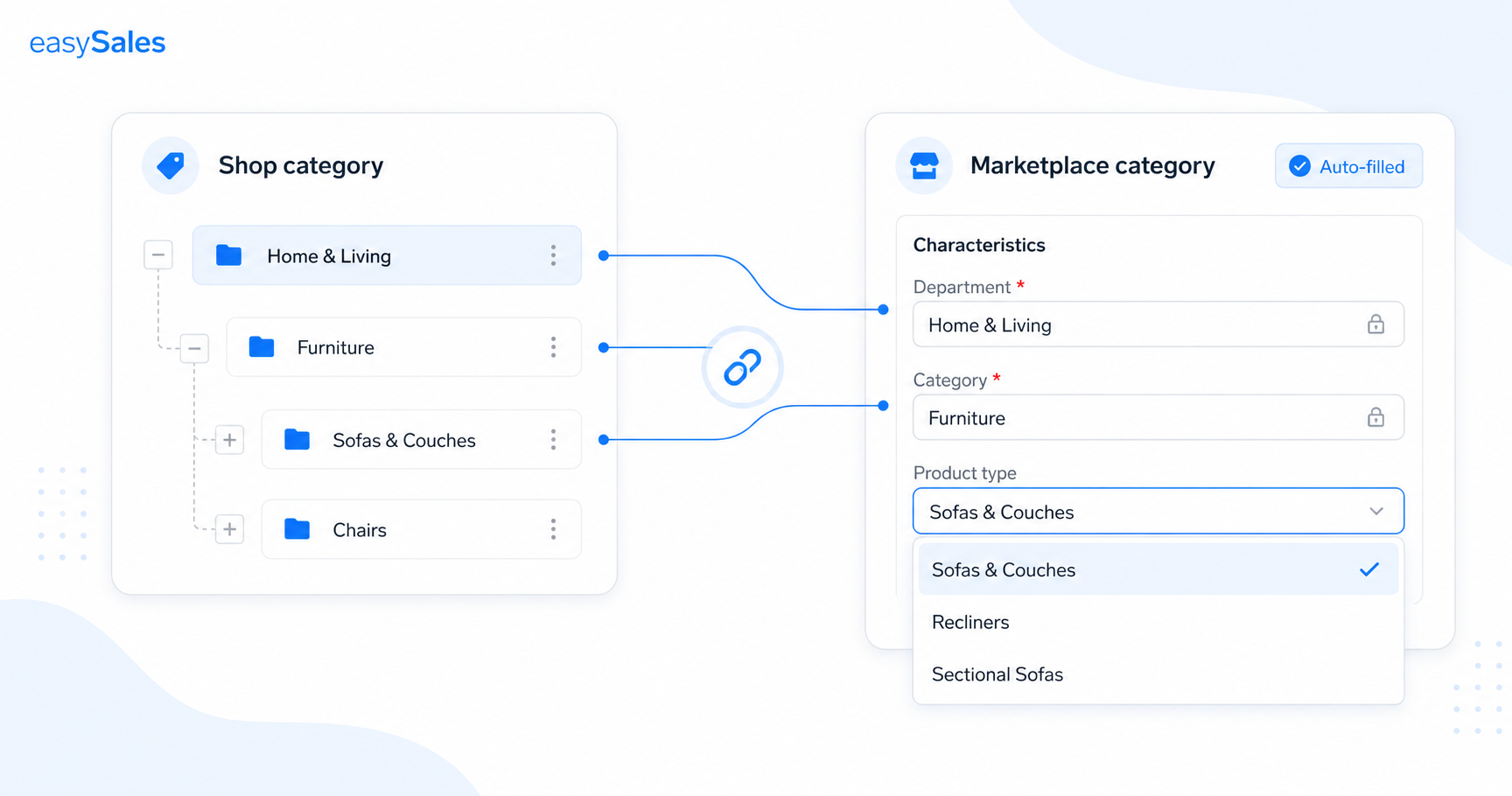
Każda oferta na platformie potrzebuje kategorii i cech, których ta kategoria wymaga. Mapowanie kategorii łączy kategorie i cechy Twojego sklepu z tymi na każdej platformie, dzięki czemu nowe oferty wypełniają się automatycznie. Ten przewodnik obejmuje, gdzie mapować, co oznacza znacznik pola wymaganego, jak pobrać akceptowane wartości, masowe wypełnianie przez Excel oraz uzupełnianie cech na samej ofercie.
Gdy wystawiasz produkt na platformie, musisz wskazać, do której kategorii należy — a każda kategoria wymaga własnego zestawu cech produktu. Wypełnianie ich ręcznie na każdej ofercie jest wolne i podatne na błędy. Mapowanie kategorii robi to raz, a potem stosuje się automatycznie do każdej nowej oferty.
Co robi mapowanie kategorii
Mapowanie kategorii tworzy odpowiedniość między kategoriami i cechami w Twoim sklepie a kategoriami i cechami na platformie. Gdy powiązanie istnieje, wygenerowanie nowej oferty automatycznie pobiera te informacje — bez przepisywania dla każdego produktu.
Dopasowanie kategorii
Powiąż każdą kategorię sklepu z jej odpowiednikiem na platformie.
Dopasowanie cech
Zmapuj cechy wymagane przez kategorię na platformie.
Automatycznie wypełnione oferty
Nowe oferty automatycznie pobierają zmapowaną kategorię i cechy.
Znacznik wymaganego
Cechy obowiązkowe są oznaczone czerwoną gwiazdką (*).
Akceptowane wartości
Dla wielu platform pobierz listę akceptowanych wartości dla każdej cechy.
Masowo przez Excel
Wyeksportuj, uzupełnij i zaimportuj cechy po SKU dla wielu produktów naraz.
Dlaczego platformy tego wymagają
Platforma nie przyjmie oferty bez poprawnie wypełnionej wymaganej kategorii i cech. Mapowanie pozwala easySales spełnić ten wymóg za Ciebie, zamiast robić to oferta po ofercie.
Gdzie mapować
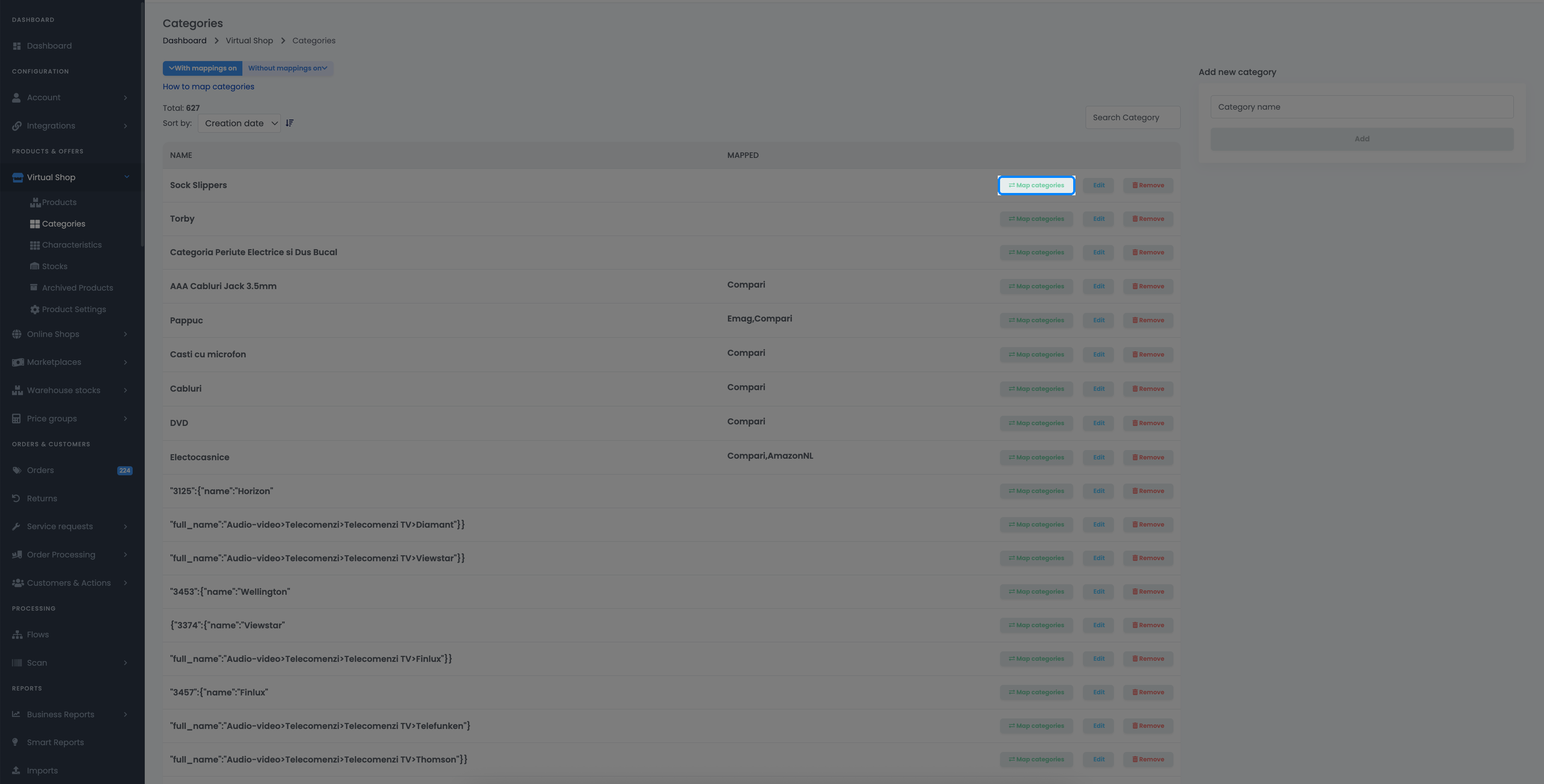
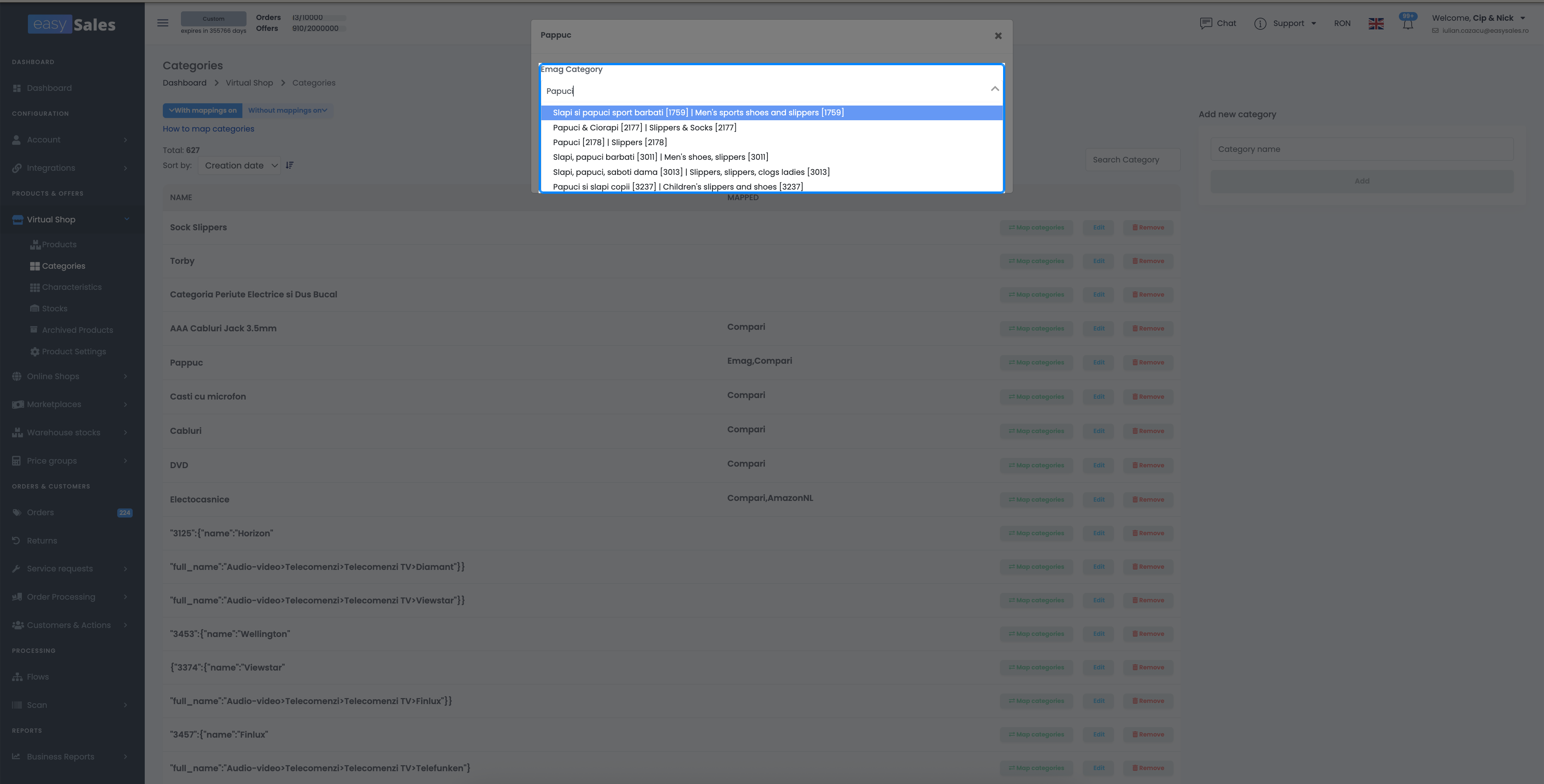
Mapowanie wykonujesz w Sklep online / Sklep wirtualny → Kategorie. Wybierz platformę u góry, a następnie przy każdej kategorii sklepu kliknij Map categories, aby wybrać jej odpowiednik na platformie.
Zmapuj kategorię i jej cechy
Na ekranie mapowania wybierasz kategorię platformy, a następnie dopasowujesz każdą cechę wymaganą przez kategorię platformy do jednej ze swoich. Cechy obowiązkowe są oznaczone czerwoną gwiazdką (*). Dla wielu platform możesz kliknąć Download available values, aby pobrać listę wartości, które platforma akceptuje dla każdej cechy, dzięki czemu mapujesz na poprawne wartości, zamiast zgadywać.
Wypełnij cechy masowo przez Excel
Gdy wiele produktów ma tę samą kategorię, wypełnij ich cechy za jednym razem dzięki rundzie Excel: wyeksportuj zmapowane cechy, uzupełnij wartości w arkuszu i zaimportuj z powrotem — easySales dopasowuje każdy wiersz do produktu po SKU.
Albo dodaj cechy na ofercie
Jeśli wolisz nie dodawać cech wymaganych przez platformę po stronie sklepu, możesz dodać je bezpośrednio na wygenerowanej ofercie, z ekranu Kategoria i cechy oferty. Cechy ze stałą listą pokazują rozwijane menu z akceptowanymi wartościami; dla wielu platform pozostałe dają podpowiedzi autouzupełniania podczas pisania.
Wystawiaj na każdej platformie bez żmudnej pracy
Wypróbuj easySales za darmo przez 14 dni — zmapuj kategorie raz i pozwól nowym ofertom wypełniać się samodzielnie. Bez karty kredytowej.