Jak importować produkty, zamówienia i oferty z Excela w easySales

Aktualizuj produkty, twórz zamówienia i zmieniaj oferty z pliku Excel lub CSV, mapuj kolumny i sprawdzaj raport importu.
Do czego służą importy z Excela
Za pomocą pliku Excel lub CSV zmienisz za jednym razem wiele produktów, zamówień albo ofert, bez otwierania każdego z nich osobno. Każda lista ma własny import:
- Produkty: na liście produktów sklepu internetowego Importuj, a potem Import dynamiczny.
- Zamówienia: na liście zamówień Importuj zamówienia.
- Oferty: w zakładce ofert danego marketplace’u Importuj.
Każdy import trafia do Raporty → Raporty aktywności → Importy, gdzie widzisz, co zostało zmienione i które wiersze się nie powiodły.
Zanim zaczniesz, zapamiętaj trzy rzeczy:
- Każdy import dopasowuje wiersze na swój sposób. Produkty sklepu internetowego po SKU, oferty po Internal ID, zamówienia po ID zamówienia. Wiersz, który do niczego nie pasuje, jest zgłaszany jako błąd.
- Import dla sklepu internetowego tylko aktualizuje. Dodaje szczegóły do produktów, które przesłał Twój sklep; nigdy nie tworzy produktu.
- Plik ofert bez kolumny Status włącza wszystkie oferty, które się w nim znajdują. Mapuj kolumnę Status zawsze, gdy plik zawiera oferty, które mają pozostać wyłączone.

Prześlij i zmapuj plik
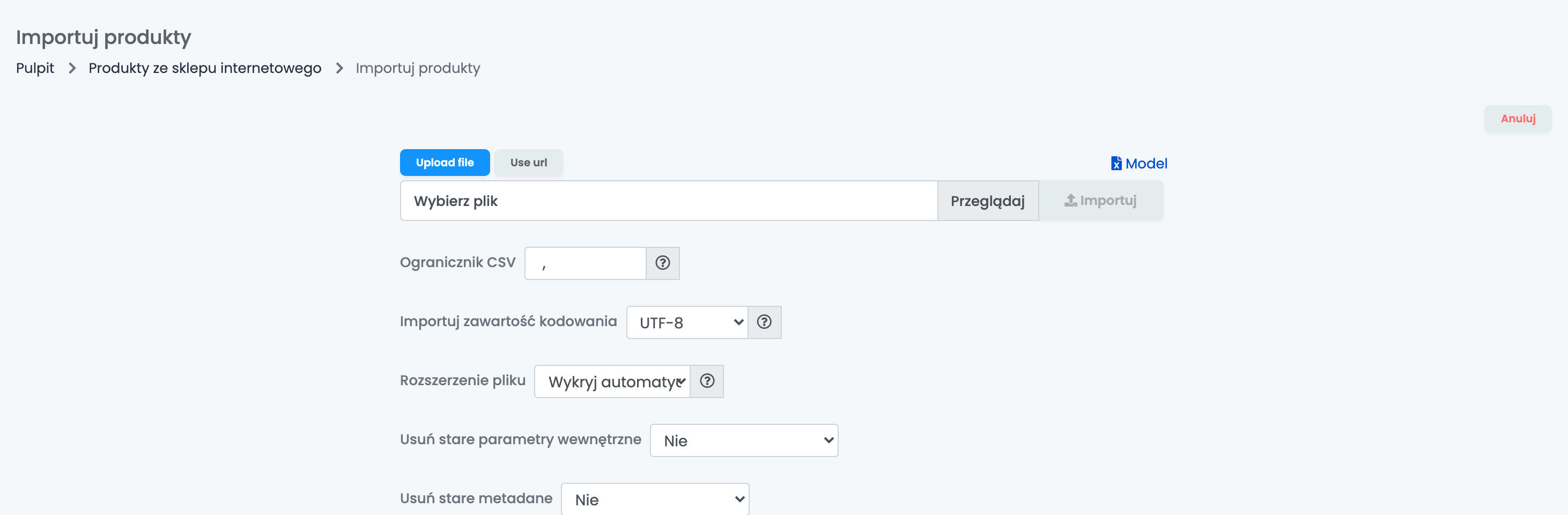
- Wybierz Upload file i wskaż plik albo Use url i wklej link do niego. Działają pliki CSV i Excel do 50 MB. Model pobiera plik przykładowy.
- W przypadku pliku CSV sprawdź Ogranicznik CSV i Importuj zawartość kodowania. Kliknij Importuj.
- Na ekranie Mapowanie kolumn wybierz dla każdej kolumny pliku pole w easySales, do którego trafią jej dane, albo Zignoruj kolumnę. Zostaw zaznaczone Zignoruj pierwszy rząd, gdy w pierwszym wierszu są nazwy kolumn.
- Kliknij Włącz importer.
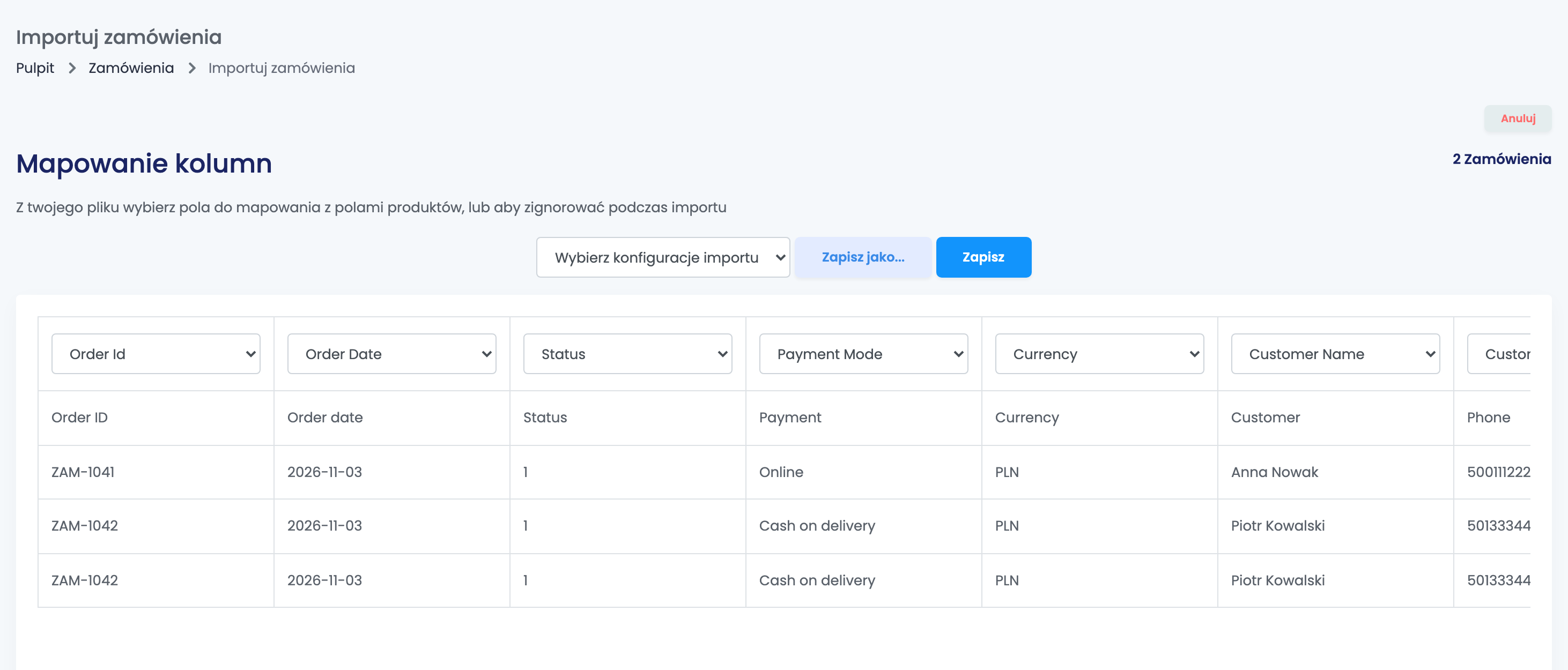
Jeśli często importujesz ten sam rodzaj pliku, zapisz mapowanie: Zapisz jako... zapisuje je pod wybraną nazwą, a następnym razem wybierasz je z listy Wybierz konfigurację importu. Zapisz zapisuje tylko mapowanie; plik zostanie zaimportowany dopiero po kliknięciu Włącz importer.
Co zmienia każdy import
| Import | Dopasowanie po | Tworzy nowe? | Gdy nic nie pasuje |
|---|---|---|---|
| Produkty sklepu internetowego | SKU, w tym sklepie | Nie | „Product not found” |
| Produkty Sklepu Wirtualnego | SKU | Tak | Powstaje nowy produkt |
| Zamówienia | ID zamówienia, wśród zaimportowanych zamówień | Tak | Powstaje nowe zamówienie |
| Oferty | Internal ID oferty | Nie | „Invalid Offer ID” |
Produkty sklepu internetowego
Służy do uzupełniania danych, których Twój sklep nie przesyła: EAN, lokalizacji w magazynie, kodu magazynowego, ceny zakupu, wymiarów, liczby paczek, wewnętrznych kategorii i parametrów, metadanych, informacji o bezpieczeństwie produktu oraz tagów. Nazwa, cena i stan magazynowy pochodzą z Twojego sklepu i nie ma ich na liście pól.
- Pusta komórka w zmapowanej kolumnie czyści wartość EAN, liczby paczek, wymiarów, nadpisanej stawki VAT, SKU dostawcy, kodu magazynowego, lokalizacji w magazynie i gwarancji. Mapuj tylko kolumny, które chcesz zmienić.
- Usuń stare parametry wewnętrzne i Usuń stare metadane ustawione na Tak zastępują wewnętrzne parametry lub metadane produktu tymi z pliku, zamiast je do nich dodawać.
Produkty Sklepu Wirtualnego
Import w Sklepie Wirtualnym tworzy nowe produkty, a istniejące aktualizuje, dopasowując je po SKU. Nowy produkt wymaga nazwy i ceny sprzedaży.
- Pomiń już zaimportowane produkty jest domyślnie zaznaczone: istniejące SKU zostają bez zmian. Odznacz je, gdy chcesz je zaktualizować.
- Nadpisz zmapowane kolumny pustymi komórkami z pliku jest domyślnie wyłączone, więc puste komórki niczego nie zmieniają.
Zamówienia
Import zamówień tworzy zamówienia z Twojego pliku, na przykład zamówienia przyjęte telefonicznie albo od partnera B2B.
- Wpisz jeden wiersz na każdy produkt. Gdy zamówienie ma dwa produkty, dane zamówienia powtarzają się w obu wierszach.
- W każdym wierszu musi być ID zamówienia, data zamówienia oraz kraj dostawy i kraj rozliczeniowy (dwuliterowy kod, np. PL, albo nazwa kraju).
- Sposób płatności musi brzmieć dokładnie Online, Cash on delivery albo Bank transfer, a waluta musi być kodem, takim jak PLN lub EUR.
- Status to liczba: 0 Anulowane, 1 Nowe, 2 Otrzymane, 3 Zakończone, 4 Procesowane, 5 Niepełne, 6 Zwrot.
- Produkty są łączone z Twoim katalogiem po SKU.
- Ponowny import tego samego ID zamówienia aktualizuje to zamówienie i zastępuje jego produkty i opłaty tymi z pliku.
Oferty
Import ofert zmienia oferty, które już są na marketplace, dopasowane po Internal ID: najpierw wyeksportuj oferty, zmień plik, a potem go zaimportuj. Zaktualizować można tylko oferty połączone z produktem; każdy inny wiersz dostaje „Invalid Offer ID”.
- Status: 1 włącza ofertę, a 0 ją wyłącza. Wiersz z 0 tylko wyłącza ofertę; jego pozostałe kolumny nie są stosowane. Gdy Status nie jest zmapowany, wszystkie oferty z pliku zostają włączone.
- Każda kolumna, którą zmapujesz, na przykład nazwa, opis albo cena, przestaje być pobierana z produktu dla tej oferty: późniejsze zmiany w produkcie nie będą jej już aktualizować.
Po uruchomieniu importu
Import działa w tle, a Ty możesz dalej pracować. Postęp importu produktów widzisz na ekranie; po imporcie zamówień i ofert wracasz do kroku przesyłania pliku.
Po zakończeniu dostajesz powiadomienie w easySales i e-mail. Jeśli niektóre wiersze się nie powiodły, do e-maila jest dołączony plik z błędami. Jednocześnie może działać tylko jeden import produktów: gdy jeden trwa, na ekranie widać, ile importów jest w toku.
Raport importu
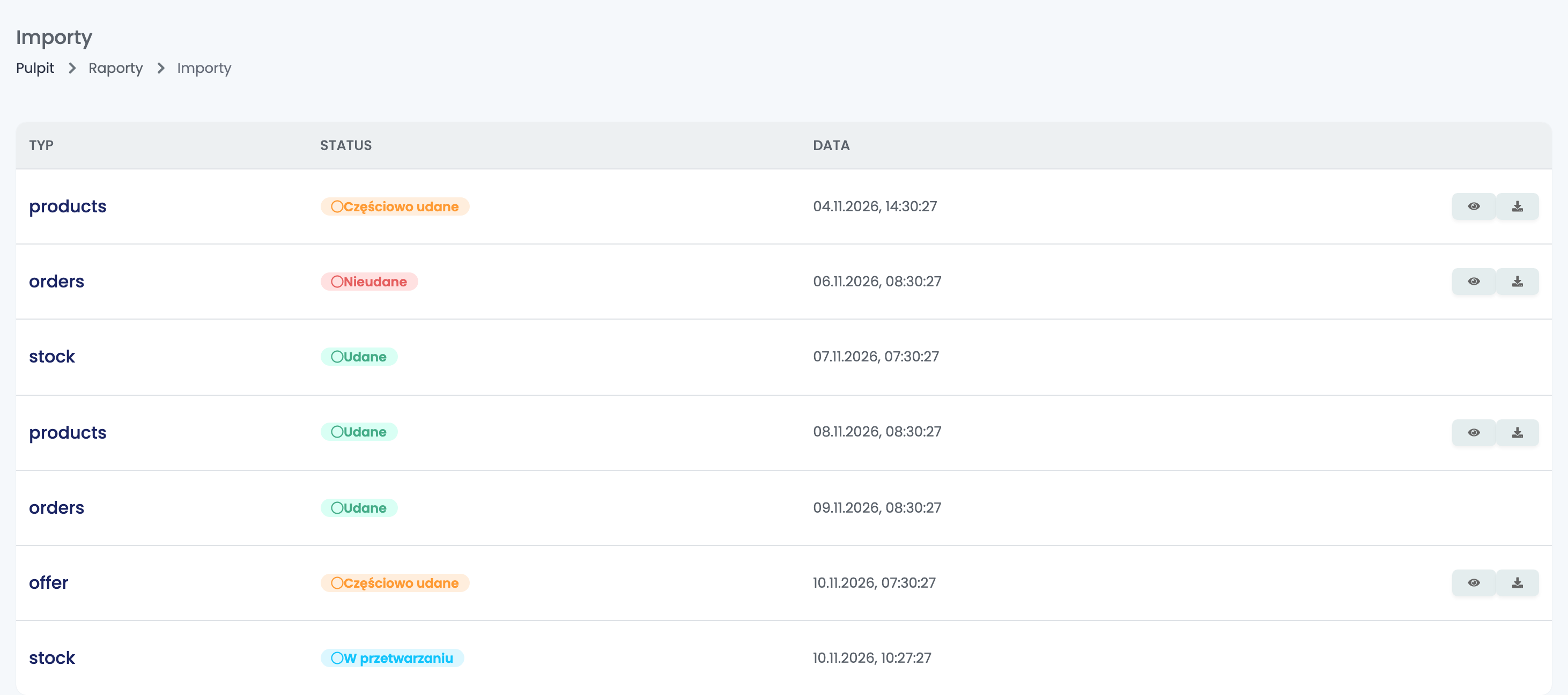
Raporty → Raporty aktywności → Importy pokazuje Twoje importy z ostatniego miesiąca, z ich typem, statusem i datą:
| Status | Co oznacza |
|---|---|
| W oczekiwaniu | Import czeka na uruchomienie. |
| W przetwarzaniu | Wiersze są importowane. Import, który po dobie wciąż jest w przetwarzaniu, zostaje oznaczony jako Nieudane. |
| Udane | Wszystkie wiersze zostały zaimportowane. |
| Częściowo udane | Część wierszy została zaimportowana, inne mają błędy. |
| Nieudane | Import się nie zakończył. |
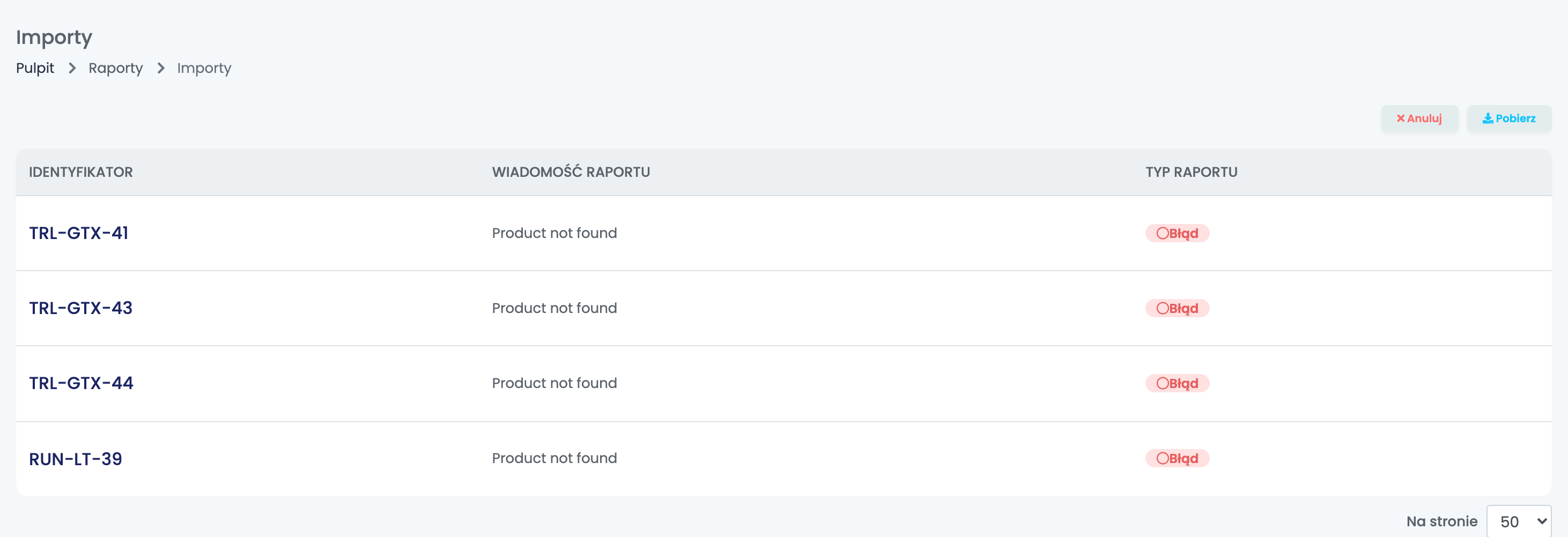
Gdy import ma błędy lub ostrzeżenia, przycisk z okiem otwiera wiersze z ich komunikatem, a przycisk pobierania zapisuje je jako plik Excel. Popraw te wiersze i zaimportuj je ponownie.
Gdy coś pójdzie nie tak
| Objaw | Co zrobić |
|---|---|
| „Product not found” w imporcie dla sklepu internetowego | Takie SKU nie istnieje w tym sklepie. Import nie tworzy produktów; sprawdź SKU albo poczekaj na synchronizację sklepu. |
| „Invalid Offer ID” | Użyj Internal ID z eksportu ofert, dla ofert połączonych z produktem. |
| Import się zakończył, ale nic się nie zmieniło | Kolumna nie była zmapowana albo kliknięto Zapisz zamiast Włącz importer. W Sklepie Wirtualnym odznacz Pomiń już zaimportowane produkty. |
| Wyłączone oferty stały się aktywne | W pliku nie było zmapowanej kolumny Status. Zaimportuj je ponownie ze Statusem 0. |
| Po imporcie dla sklepu internetowego zniknęły wartości | Puste komórki w zmapowanej kolumnie czyszczą wartość. Mapuj tylko kolumny, które zmieniasz. |
| Wiersz zamówienia kończy się błędem adresu | Uzupełnij kraj dostawy i kraj rozliczeniowy dwuliterowym kodem albo nazwą kraju. |
| Import wciąż ma status W przetwarzaniu | Importy czekają na swoją kolej. Jeśli po dobie wciąż jest w przetwarzaniu, zostaje oznaczony jako Nieudane: zaimportuj plik ponownie. |