Jak działa Sklep wirtualny w easySales: Twój katalog produktów w platformie
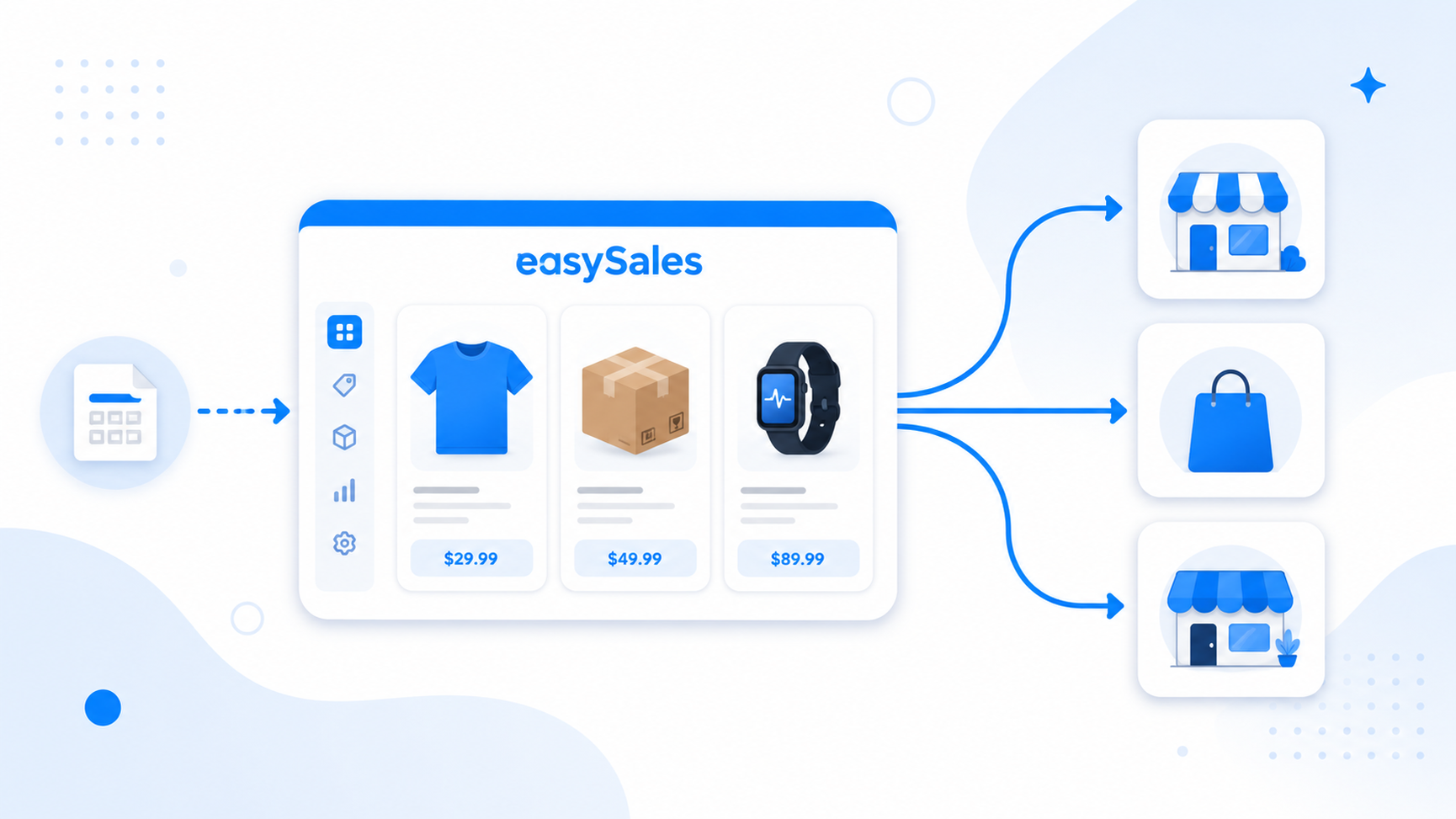
Sklep wirtualny to katalog produktów, który budujesz w samym easySales, bez podłączonego zewnętrznego sklepu. Twórz i edytuj tu produkty, a następnie podawaj je do feedów produktowych, ofert na marketplace’ach i swoich pozostałych sklepów.
Większość sklepów w easySales odzwierciedla sklep zewnętrzny — marketplace lub witrynę po drugiej stronie, z zamówieniami napływającymi i stanem magazynowym wypływającym z powrotem. Sklep wirtualny jest inny. To katalog produktów, który budujesz w samym easySales, bez niczego podłączonego po drugiej stronie — miejsce, w którym żyją Twoje produkty, gdy nie pochodzą skądinąd.
Ten przewodnik obejmuje cały obraz: czym jest Sklep wirtualny (a czym nie jest), jak go utworzyć, trzy sposoby napełnienia jego katalogu, jak edytować produkt, szybkie akcje na liście produktów, jak zorganizować katalog za pomocą kategorii i cech oraz jak produkty zbudowane tutaj zasilają Twoje feedy, marketplace’y i pozostałe sklepy.
Czym jest Sklep wirtualny (a czym nie jest)
Sklep wirtualny to rekord sklepu bez zewnętrznego konektora. Nie stoi za nim żaden marketplace ani witryna — istnieje wyłącznie po to, byś miał w easySales miejsce do tworzenia i przechowywania produktów. To czyni go Twoim źródłem prawdy o produktach w platformie: zbudowane tu produkty mogą następnie zasilać feedy produktowe, oferty na marketplace’ach i Twoje pozostałe sklepy.
Jest najbardziej przydatny, gdy nie prowadzisz własnego sklepu internetowego: sprzedawcy offline ze sklepem stacjonarnym, przedsiębiorcy na początku drogi lub każdy, kto chce wystawić na marketplace tylko wybrane produkty. Pozwala przetestować popyt, wolumen zamówień i potrzebny stan magazynowy, zanim zainwestujesz w dedykowany sklep internetowy.
Nie jest punktem sprzedaży, nie jest witryną dla kupującego ani nie jest sklepem do ręcznego wprowadzania zamówień. Dotyczy wyłącznie produktów i ich stanu magazynowego — nie cyklu życia zamówienia.
Ponieważ po drugiej stronie nic nie jest podłączone, Sklep wirtualny jest prostszy niż sklep z konektorem: nie ma zakładki Preferencje, nie ma ustawień Zachowania zamówień ani ustawień Synchronizacji — opisują one, jak easySales rozmawia ze sklepem zewnętrznym i synchronizuje zamówienia w obie strony, a tutaj nie ma żadnego zewnętrznego sklepu, z którym można by rozmawiać.
Tworzenie Sklepu wirtualnego
Sklep wirtualny tworzysz ze strony Integracje → Strony internetowe w panelu bocznym, akcją Dodaj Sklep wirtualny. Krótki formularz pyta o podstawy, a gdy go zapiszesz, sklep otrzymuje własną grupę najwyższego poziomu Sklep Wirtualny w panelu bocznym.
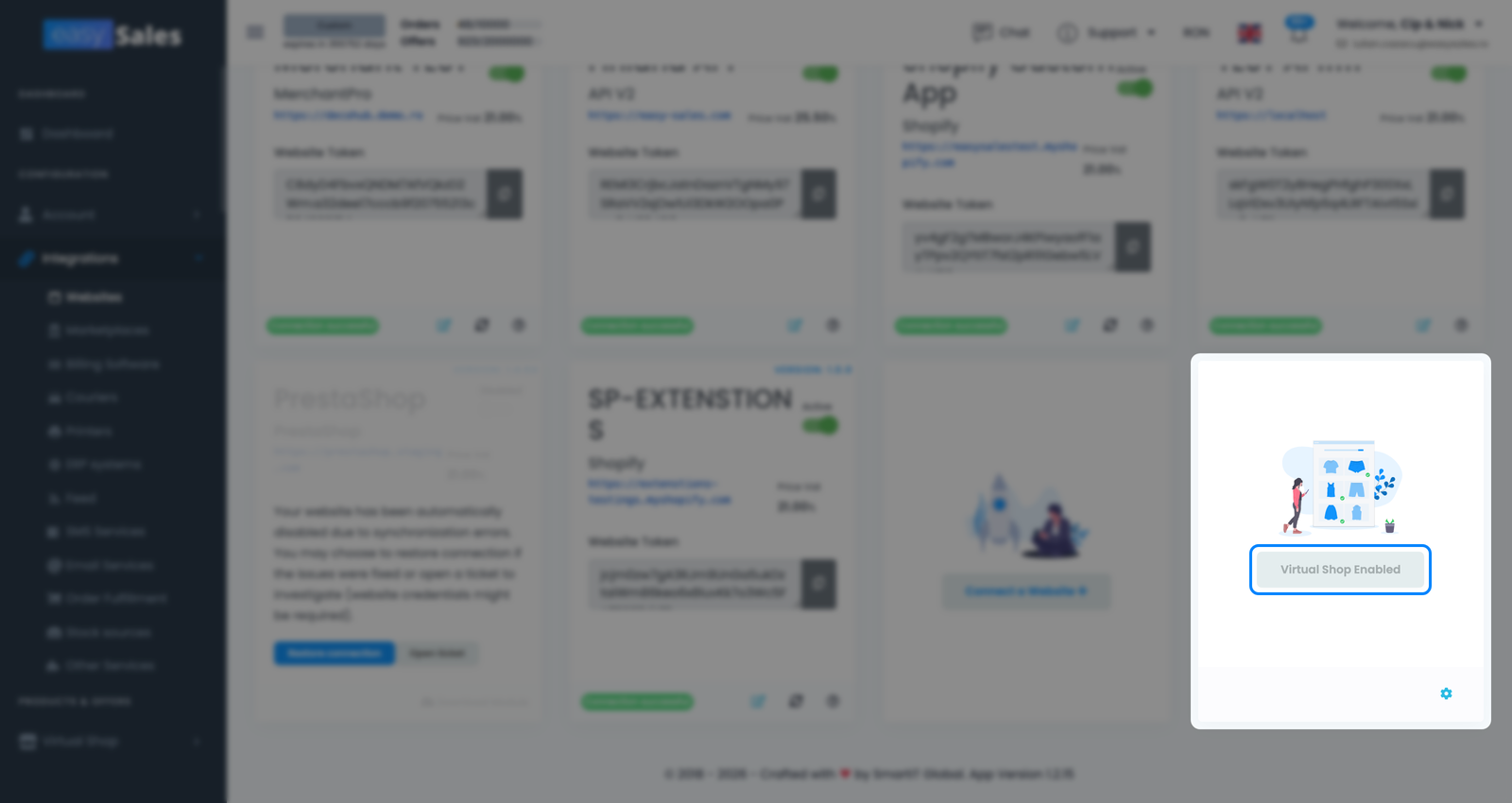
Język, waluta, kraj i VAT
W formularzu tworzenia ustawiasz nazwę, język, walutę i kraj sklepu. Każdy Sklep wirtualny ma jeden język, kraj i walutę — nie możesz mieszać produktów w różnych walutach. Ma to znaczenie również przy imporcie: aby zaimportować produkty z marketplace’u w danym kraju (na przykład eMAG BG), sklep musi być ustawiony na odpowiednią walutę i język.
Kraj ma znaczenie, bo określa podatki dostępne dla Twoich produktów: Sklep wirtualny zaczyna z domyślnym VAT-em 21%, który później możesz zmienić dla każdego produktu spośród stawek podatkowych kraju sklepu.
Źródło stanu magazynowego — domyślne vs magazyny zaawansowane
Wybierasz też źródło stanu magazynowego sklepu, ten sam przełącznik, który ma każdy inny sklep. Domyślne utrzymuje jeden stan magazynowy na produkt, który edytujesz bezpośrednio na produkcie. Ustaw sklep na magazyny zaawansowane, a stan produktu jest sterowany przez magazyny powiązane ze sklepem, a nie przez edytowalne pole. Jeśli nie masz pewności, domyślne jest właściwym punktem wyjścia — zobacz przewodniki o źródłach stanu magazynowego i magazynach zaawansowanych, linkowane poniżej.
Napełnianie katalogu
Gdy sklep już istnieje, otrzymuje własną grupę najwyższego poziomu Sklep Wirtualny w panelu bocznym, zawierającą Produkty, Kategorie, Cechy, Zapasy, Zarchiwizowane produkty i Ustawienia produktów — więc lista produktów znajduje się pod Sklep Wirtualny → Produkty. Import i Eksport nie są osobnymi pozycjami w panelu bocznym; to przyciski akcji na stronie Produkty. Pusty katalog jest bezużyteczny, więc są trzy sposoby, by umieścić w nim produkty.
Dodaj ręcznie
Użyj formularza Dodaj nowy produkt — co najmniej nazwa i SKU — i zapisz. Najlepsze dla garstki produktów lub czegokolwiek, co jeszcze nigdzie indziej nie istnieje.
Duplikuj
Sklonuj istniejący produkt do nowego i dostrój go. Szybki sposób na zbudowanie wariantów lub rodziny podobnych pozycji.
Importuj
Uruchom dynamiczny import z feedu, skonfiguruj zaplanowany import lub zaimportuj z istniejących ofert na Emag / Kaufland / Allegro / Trendyol — mapując pola źródła na pola produktu przy wejściu.
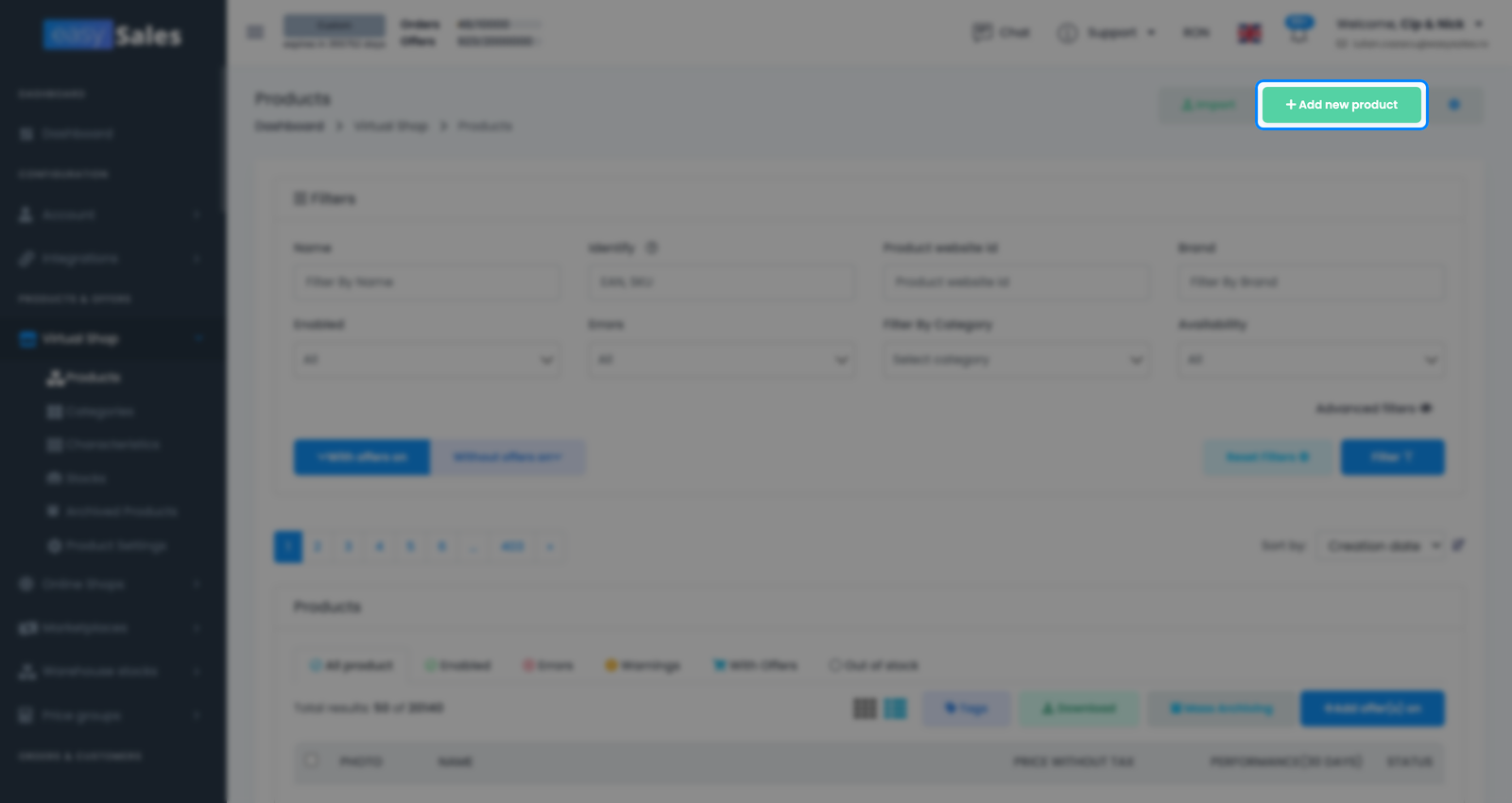
Ręczne dodawanie produktów
Najbardziej bezpośrednia droga to formularz Dodaj nowy produkt. Wypełnij dane produktu — co najmniej nazwę i SKU — i zapisz. Idealne dla garstki produktów lub czegokolwiek, co jeszcze nigdzie indziej nie istnieje. Pełen zestaw pól opisuje następna sekcja.
Duplikowanie produktu
Jeśli nowy produkt jest bardzo podobny do takiego, który już masz, zduplikuj go zamiast zaczynać od zera. Klonowanie kopiuje dane istniejącego produktu do nowego, który następnie dostrajasz — szybki sposób na zbudowanie wariantów lub rodziny podobnych pozycji.
Import — feed, zaplanowany, z ofert na marketplace’ach
Przy większych katalogach importuj. Możesz uruchomić dynamiczny import z feedu (pobranie produktów z pliku feedu), skonfigurować zaplanowany import, który cyklicznie odczytuje źródło, lub zaimportować z istniejących ofert na marketplace’ach — pobrać produkty, które już sprzedajesz na Emag, Kaufland, Allegro lub Trendyol, prosto do Sklepu wirtualnego. Przy imporcie mapujesz pola źródła na pola produktu, których używa easySales, aby właściwe wartości trafiły we właściwe miejsce.
Edytowanie produktu
Otwarcie produktu prowadzi Cię do jego formularza edycji — tego samego formularza niezależnie od tego, czy utworzyłeś produkt ręcznie, przez duplikowanie czy import, i gdzie żyje niemal wszystko, co dotyczy produktu.
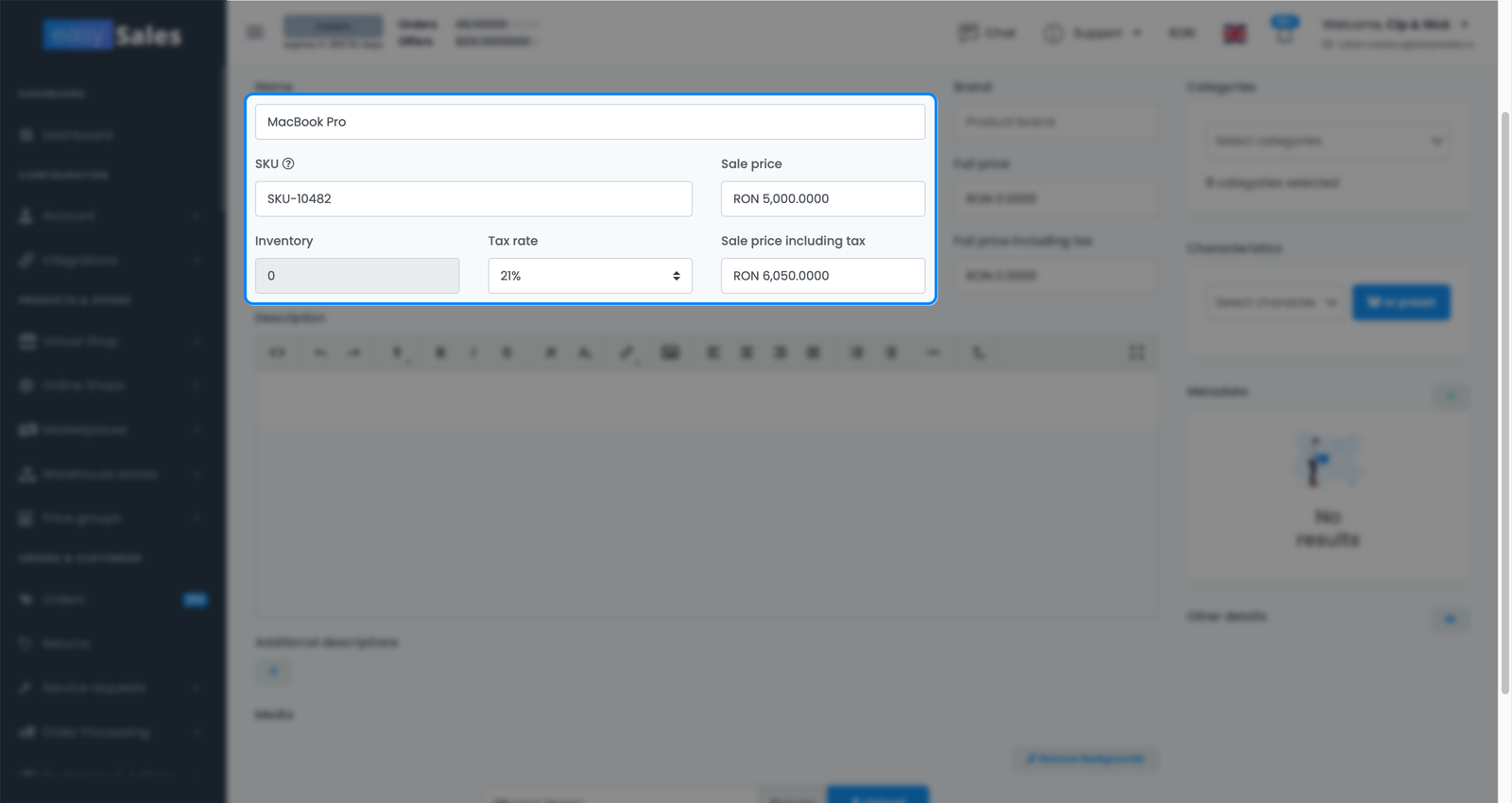
Główne dane — nazwa, SKU, marka, ceny, zapasy, podatek
Główny panel mieści to, co najważniejsze: Nazwa, Marka, SKU, Cena sprzedaży, Pełna cena i Zapasy. Ceny są obliczane automatycznie z podatkiem i bez, w obu kierunkach, za pomocą Wartości podatku, którą wybierasz z podatków kraju sklepu — możesz więc wpisać albo cenę z podatkiem, albo bez i pozwolić easySales uzupełnić drugą.
Pole Zapasy jest edytowalne tylko wtedy, gdy źródło stanu magazynowego sklepu jest domyślne. Gdy sklep jest na magazynach zaawansowanych, pole jest tylko do odczytu — liczba pochodzi z magazynów, nie stąd.
Opis i zdjęcia
Pod tym, co najważniejsze, piszesz opis produktu w edytorze tekstu sformatowanego i możesz dodać obok dodatkowe opisy. Tutaj zarządzasz też mediami produktu — wgrywasz nowe zdjęcia, usuwasz istniejące i używasz narzędzia do usuwania tła, by oczyścić tło zdjęcia.
Kategorie i cechy
W panelu bocznym formularza edycji przypisujesz produkt do kategorii i ustawiasz jego cechy. Jest też obszar metadanych na dowolne pary klucz/wartość — pamiętaj, że metadane można dodać dopiero po zapisaniu produktu, więc najpierw zapisz produkt, jeśli ich jeszcze nie widzisz.
Inne szczegóły — kody EAN, wymiary, waga, metadane
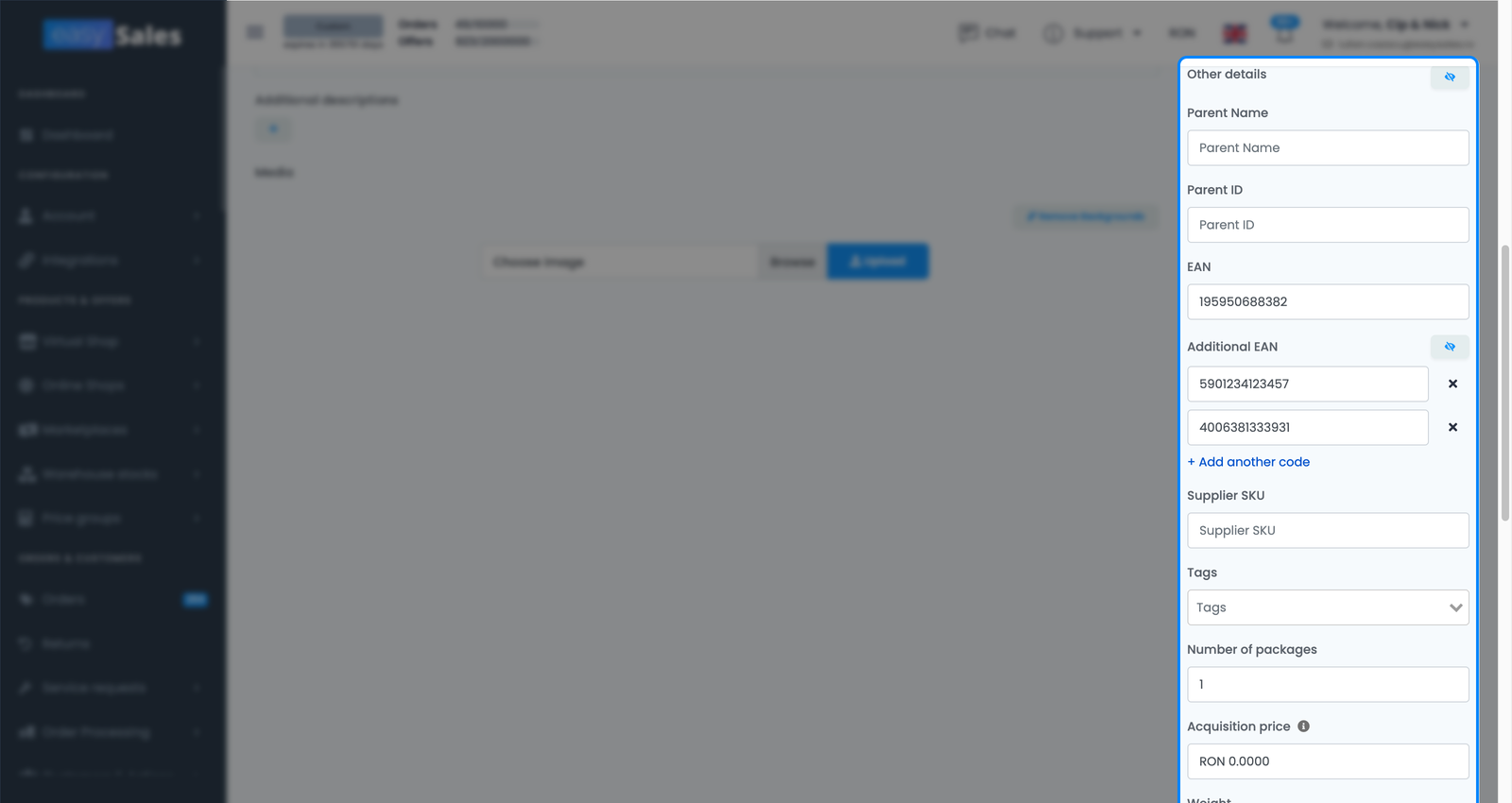
Zwinięta sekcja Inne szczegóły mieści całą resztę: nazwa/id rodzica, EAN plus dodatkowe kody EAN, SKU dostawcy, tagi, liczba paczek, cena zakupu, waga (z przełącznikiem jednostki kg / g / lb), wysokość / szerokość / długość, gwarancja, kod magazynowy, lokalizacja magazynowa, czas obsługi i jednostka miary. Rozwiń ją, gdy potrzebujesz pól logistycznych i identyfikacyjnych.
Szybkie akcje
Nie zawsze potrzebujesz pełnego formularza edycji. Na liście produktów szybka edycja zmienia produkt w miejscu, bez jego otwierania — ale tylko cztery pola, które zmieniasz najczęściej: nazwa, zapasy, cena sprzedaży i pełna cena.
Z nagłówka formularza edycji dostajesz też Zduplikuj produkt, Zarchiwizuj produkt i Drukuj. Formularz jest podzielony na zakładki — Produkt (główne dane), Oferty, Zestawy, Dostawcy, Grupy cenowe, Tłumaczenia i Historia stanu — każda to inny aspekt tego samego produktu.
Organizowanie katalogu: kategorie i cechy
Płaska lista produktów szybko staje się nieporęczna, więc Sklep wirtualny daje Ci Kategorie i Cechy, by ją ustrukturyzować. Kategorie grupują produkty w drzewo; cechy to atrybuty (kolor, rozmiar, materiał i tak dalej), które je opisują. Cechy obsługują też presety, więc możesz ponownie wykorzystać wspólny zestaw atrybutów zamiast definiować je za każdym razem od nowa. Obie mają własne strony w panelu bocznym i obie przypisuje się z formularza edycji produktu.
Wykorzystanie produktów Sklepu wirtualnego dalej
Sens Sklepu wirtualnego tkwi w tym, co dzieje się dalej. Zbudowane tu produkty zachowują się jak każdy inny produkt w easySales: włączasz je do feedów produktowych, wysyłasz je jako oferty na swoje marketplace’y i wykorzystujesz ponownie w pozostałych sklepach. Sklep wirtualny to po prostu czyste, własne źródło, z którego czerpią te zastosowania dalej, zamiast zależeć od zewnętrznego sklepu jako źródła Twoich produktów.
Zapasy, zarchiwizowane produkty i eksport
Strona Zapasy sklepu to miejsce, gdzie widzisz i korygujesz stan magazynowy w całym katalogu. Produktów, których już nie sprzedajesz, nie musisz usuwać — Archiwizacja przenosi je z aktywnej listy do Zarchiwizowanych produktów, gdzie pozostają dostępne, gdybyś potrzebował ich z powrotem. Eksport wyciąga katalog jako plik, do kopii zapasowej lub pracy z danymi gdzie indziej.