Как работи Виртуалният магазин в easySales: вашият продуктов каталог в платформата
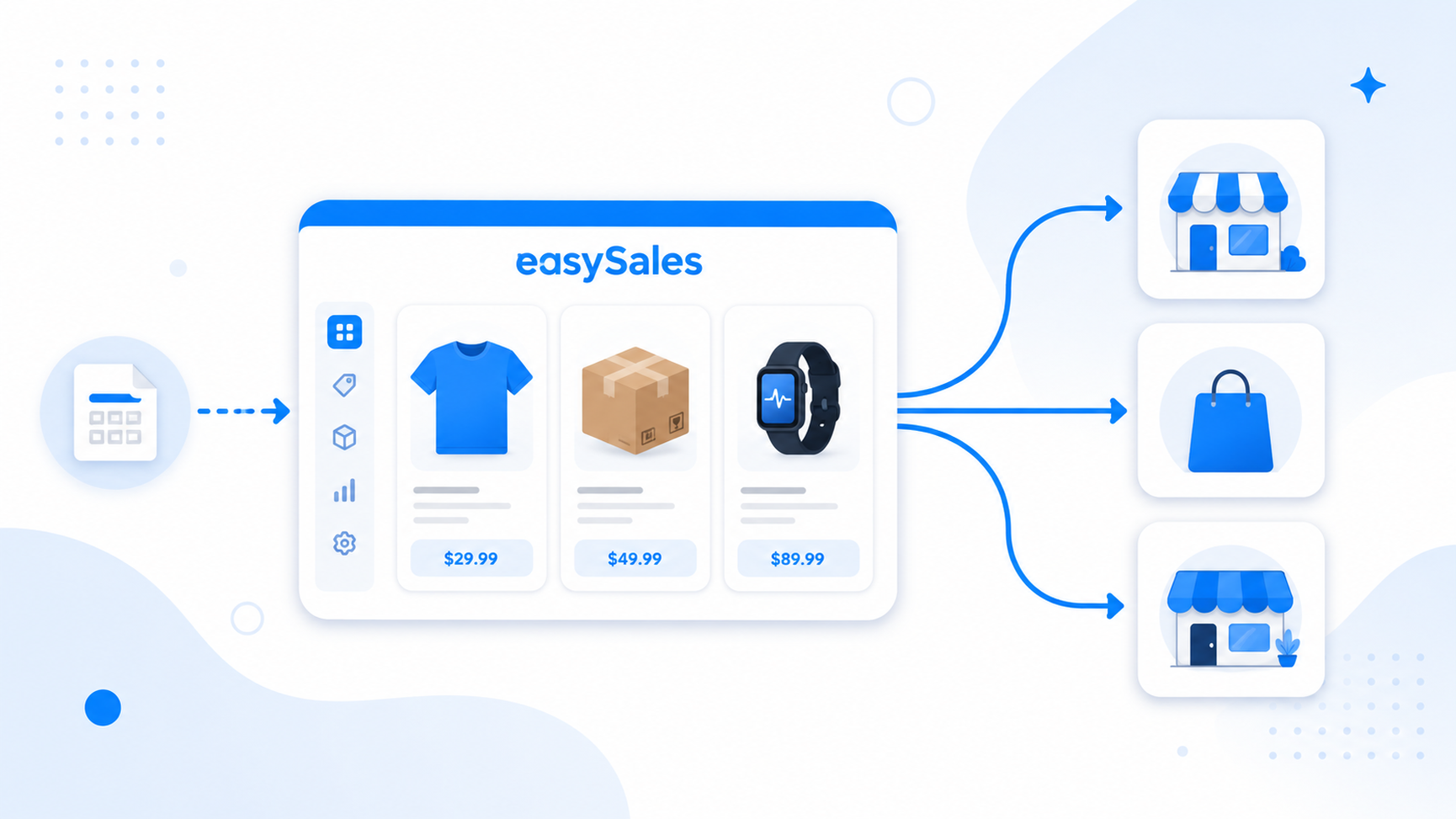
Виртуалният магазин е продуктов каталог, който изграждате директно в самия easySales, без свързан външен магазин. Създавайте и редактирайте продукти тук, после ги подавайте към продуктови фийдове, обяви в маркетплейси и другите си магазини.
Повечето магазини в easySales отразяват външен магазин — маркетплейс или уебсайт от другата страна, с поръчки, които влизат, и наличност, която изтича обратно. Виртуалният магазин е различен. Той е продуктов каталог, който изграждате в самия easySales, без нищо свързано от другата страна — мястото, където живеят продуктите ви, когато не идват отникъде другаде.
Това ръководство покрива цялата картина: какво е Виртуалният магазин (и какво не е), как да създадете един, трите начина да напълните каталога му, как да редактирате продукт, бързите действия в списъка с продукти, как да организирате каталога с категории и характеристики и как изградените тук продукти захранват фийдовете, маркетплейсите и другите ви магазини.
Какво е Виртуалният магазин (и какво не е)
Виртуалният магазин е запис на магазин без външен конектор. Зад него няма маркетплейс и няма уебсайт — той съществува само за да имате място в easySales, където да създавате и съхранявате продукти. Това го прави вашия източник на истина за продукти в платформата: изградените тук продукти после могат да захранват продуктови фийдове, обяви в маркетплейси и другите ви магазини.
Той е най-полезен, когато нямате собствен онлайн магазин: офлайн търговци с физически магазин, предприемачи в началото на пътя си, или всеки, който иска да публикува само определени продукти в маркетплейс. Така можете да тествате търсенето, обема на поръчките и нужната наличност, преди да инвестирате в специален онлайн магазин.
Не е точка на продажба, не е витрина към купувача и не е магазин за ръчно въвеждане на поръчки. Той е изцяло за продукти и тяхната наличност — не за жизнения цикъл на поръчка.
Тъй като нищо не е свързано от другата страна, Виртуалният магазин е по-прост от магазин с конектор: няма раздел Предпочитания, няма настройки за Поведение на поръчките и няма настройки за Синхронизация — те описват как easySales говори с външен магазин и синхронизира поръчки напред и назад, а тук няма външен магазин, с който да говори.
Създаване на вашия Виртуален магазин
Създавате Виртуален магазин от страницата Интеграции → Уебсайтове в страничната лента, чрез действието Добави Виртуален магазин. Кратка форма пита за основните данни и щом я запазите, магазинът получава собствена основна група Виртуален магазин в страничната лента.
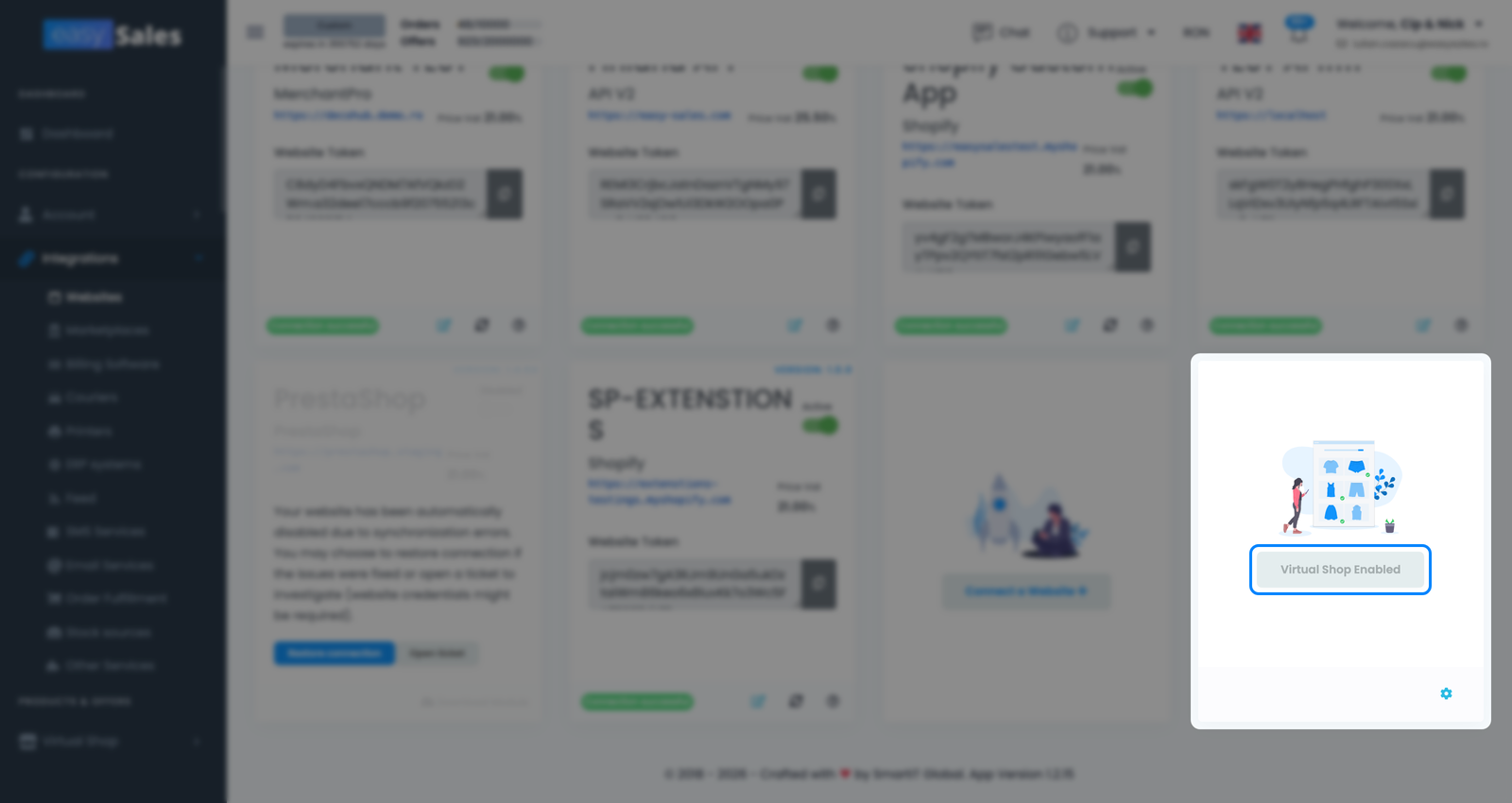
Език, валута, държава и ДДС
Във формата за създаване задавате името, езика, валутата и държавата на магазина. Всеки Виртуален магазин има един език, държава и валута — не можете да смесвате продукти в различни валути. Това има значение и при импорта: за да импортирате продукти от маркетплейс в дадена държава (например eMAG BG), магазинът трябва да е настроен на съответната валута и език.
Държавата има значение, защото определя данъците, достъпни за продуктите ви: Виртуалният магазин започва с ДДС по подразбиране 21%, който можете да промените за всеки продукт по-късно от данъчните ставки на държавата на магазина.
Източник на наличност — по подразбиране срещу разширени складове
Избирате също източника на наличност на магазина, същият превключвател, който има всеки друг магазин. По подразбиране пази едно число за наличност на продукт, което редактирате директно в продукта. Настройте магазина на разширени складове вместо това и наличността на продукта се определя от складовете, свързани с магазина, а не от редактируемо поле. Ако не сте сигурни, по подразбиране е правилната отправна точка — вижте ръководствата за източниците на наличност и разширените складове, посочени по-долу.
Напълване на каталога
Щом магазинът съществува, той получава собствена основна група Виртуален магазин в страничната лента, която съдържа Продукти, Категории, Характеристики, Наличности и Архивирани продукти — така че списъкът с продукти се намира под Виртуален магазин → Продукти. Какво показва списъкът с продукти, се задава от Настройки → Настройки на страниците → Продукти или с бутона със зъбно колело в списъка. Импорт и Експорт не са самостоятелни записи в страничната лента; те са бутони за действие на страницата Продукти. Празен каталог не върши работа, така че има три начина да сложите продукти в него.
Добавяне ръчно
Използвайте формата Добавете нов продукт — минимум име и SKU — и запазете. Най-добро за шепа продукти или за нещо, което още не съществува другаде.
Дублиране
Клонирайте съществуващ продукт в нов и го донастройте. Бърз начин да изградите варианти или семейство сходни артикули.
Импорт
Импортирайте Excel или CSV файл, насрочете импорт от линк, внесете съществуващите си обяви от eMAG, Allegro, Kaufland или Trendyol или пренесете каталога си от друга платформа.
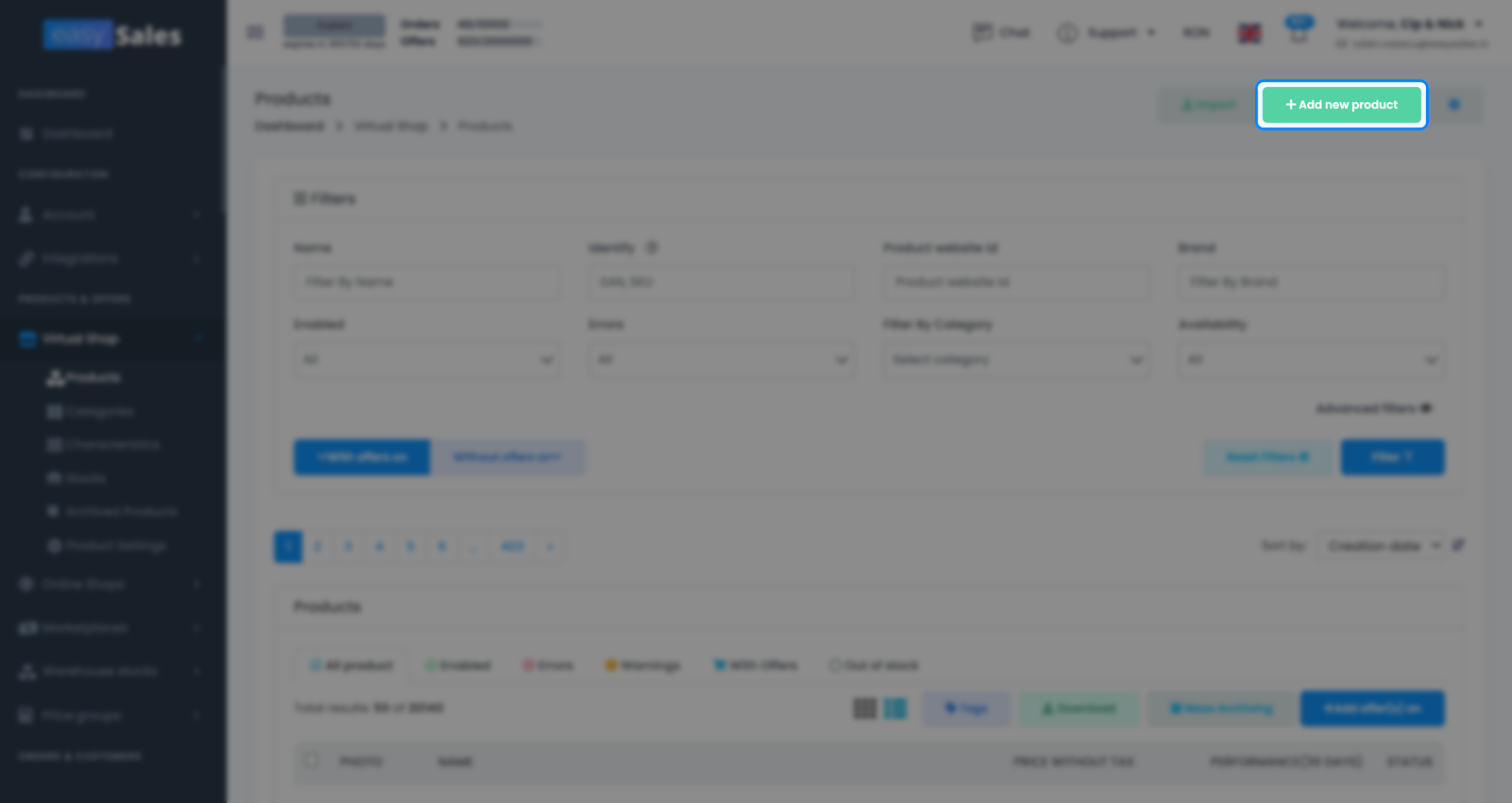
Ръчно добавяне на продукти
Най-прекият път е формата Добавете нов продукт. Попълнете данните на продукта — минимум име и SKU — и запазете. Идеално за шепа продукти или за каквото и да е, което още не съществува никъде другаде. Пълният набор от полета е разгледан в следващия раздел.
Дублиране на продукт
Ако нов продукт много прилича на такъв, който вече имате, дублирайте го вместо да започвате от нулата. Клонирането копира данните на съществуващ продукт в нов, който после донастройвате — бърз начин да изградите варианти или семейство сходни артикули.
Импорт — фийд, насрочен, от обяви в маркетплейс
За по-големи каталози импортирайте. Бутонът Импорт в списъка с продукти отваря седем опции:
- Динамичен импорт — Excel или CSV файл, качен или от линк. Съпоставяте колоните на файла с полетата на продукта, а импортът създава нови продукти и актуализира съществуващите по SKU.
- Планиран импорт — чете отново файл от линк по график.
- Импорт от маркетплейс — внася продуктите, които вече продавате в eMAG (Румъния, България, Унгария), Allegro Полша, Kaufland или Trendyol (Румъния, Чехия, Словакия, Гърция, България).
- Масово архивиране — архивира продуктите, изброени във файл.
- Импортиране на пакети — създава пакети от файл.
- Импорт за преместване на оферти — премества оферти от маркетплейс от един продукт към друг въз основа на файл.
- Друг импорт — пренася каталога ви от друга платформа за електронна търговия, която сте използвали, чрез нейния API.
Импортите от Excel са обяснени стъпка по стъпка в ръководството за импорт на продукти, поръчки и оферти от Excel.
Редактиране на продукт
Отварянето на продукт ви води до неговата форма за редактиране — същата форма независимо дали сте създали продукта ръчно, чрез дублиране или чрез импорт, и където живее почти всичко за един продукт.
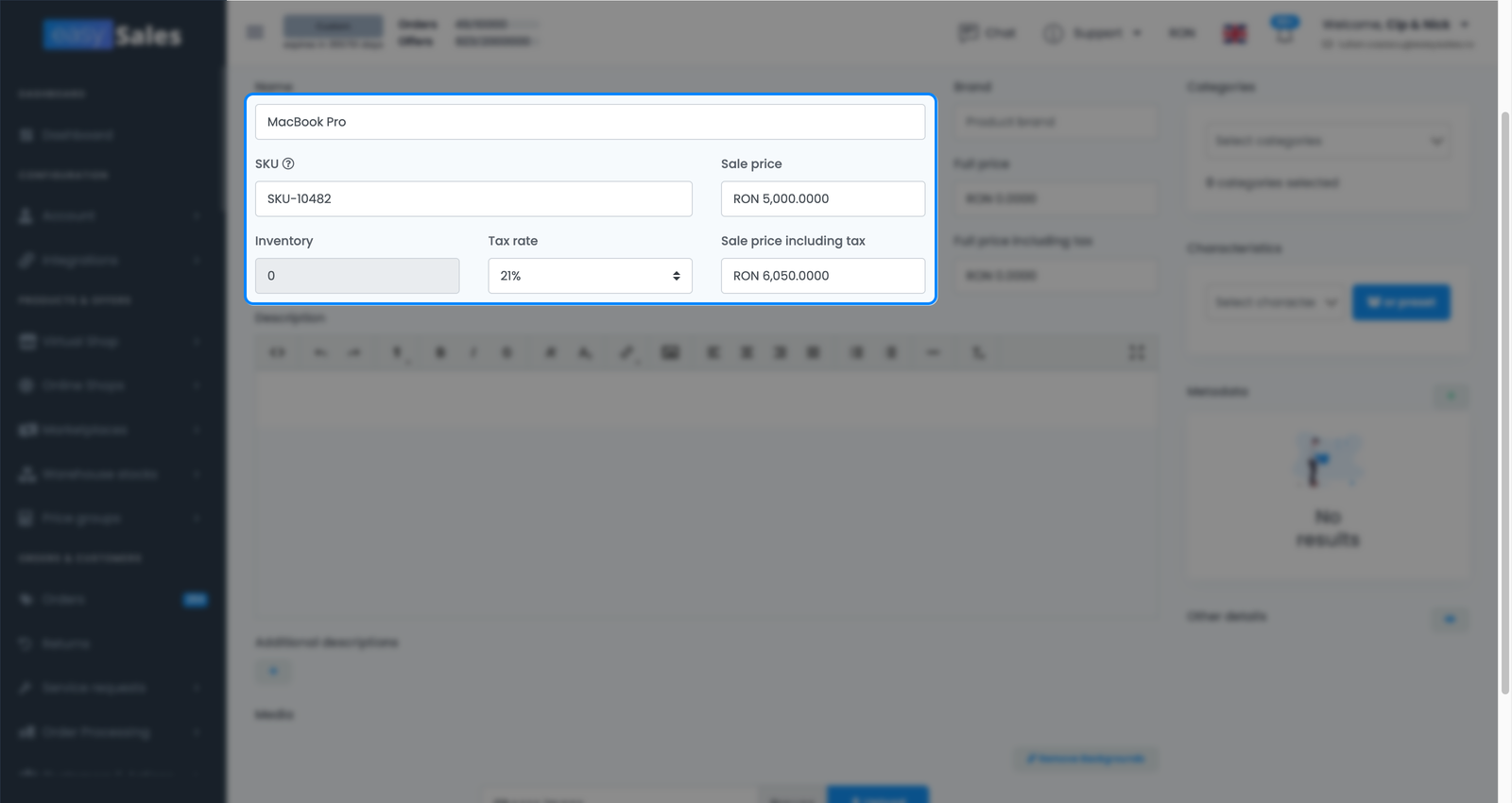
Основни данни — име, SKU, марка, цени, наличност, данък
Главният панел държи същественото: Име, Марка, SKU, Продажна цена, Редовна цена и Наличности. Цените се изчисляват автоматично със и без данък, в двете посоки, чрез Данъчната ставка, която избирате от данъците на държавата на магазина — така че можете да въведете или цената с данък, или без него и да оставите easySales да попълни другата.
Полето Наличности е редактируемо само когато източникът на наличност на магазина е по подразбиране. Когато магазинът е на разширени складове, полето е само за четене — числото идва от складовете, не оттук.
Описание и изображения
Под същественото пишете описанието на продукта в богат редактор и можете да добавите допълнителни описания до него. Тук управлявате и медията на продукта — качвате нови изображения, изтривате съществуващи и използвате инструмента за премахване на фона, за да изчистите фона на изображение.
Категории и характеристики
В страничната лента на формата за редактиране присвоявате продукта към категории и задавате неговите характеристики. Има и зона за метаданни за свободни двойки ключ/стойност — обърнете внимание, че метаданни могат да се добавят само след като продуктът е запазен, така че запазете продукта първо, ако още не я виждате.
Други детайли — EAN-и, размери, тегло, метаданни
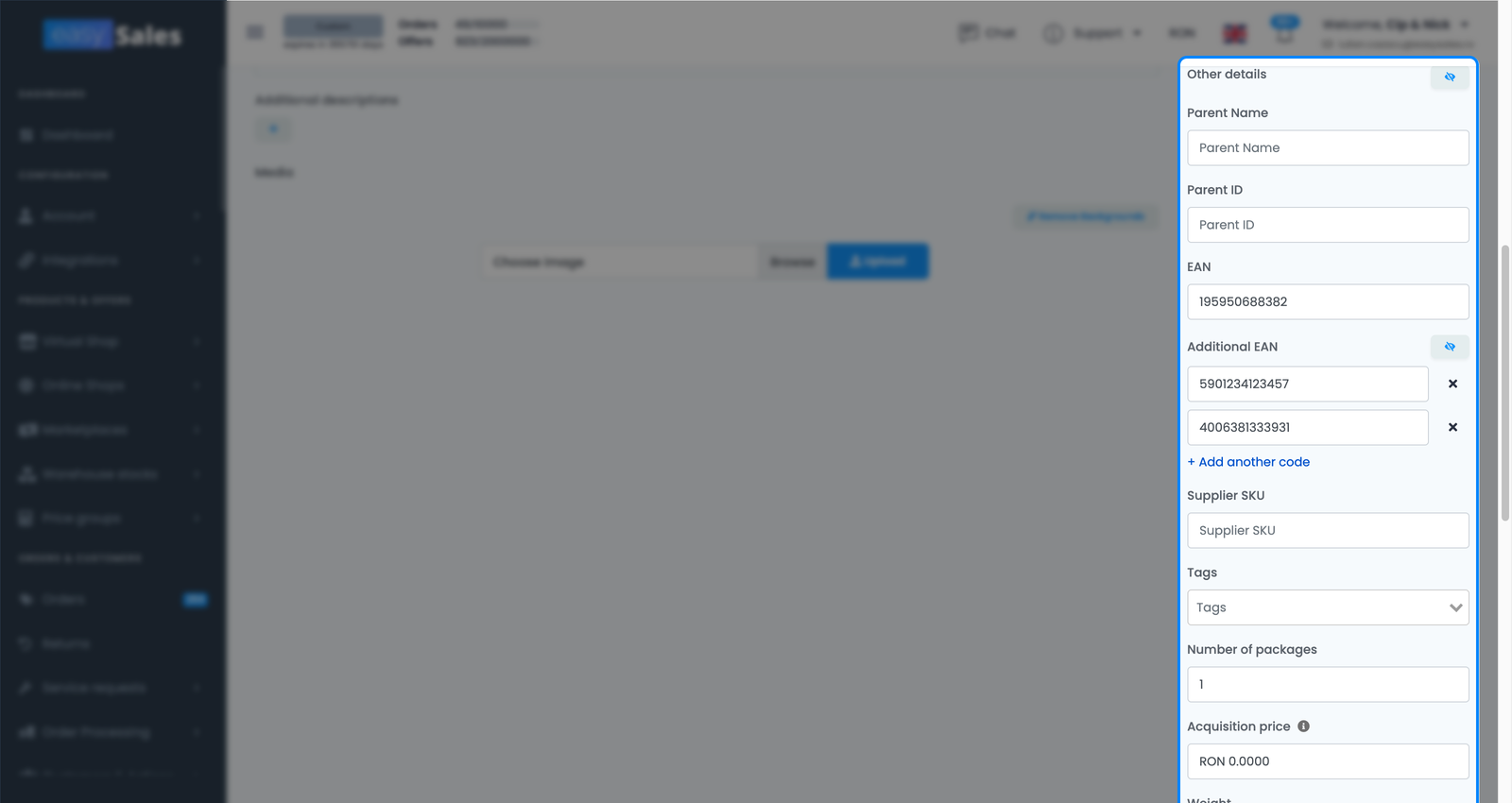
Свит раздел Други детайли държи всичко останало: име/id на родител, EAN плюс допълнителни EAN-и, SKU на доставчик, тагове, брой пакети, цена на придобиване, тегло (с превключвател за единица kg / g / lb), височина / ширина / дължина, гаранция, складов код, складова локация, време за обработка и мерна единица. Разгънете го, когато ви трябват полетата за логистика и идентификатори.
Бързи действия
Не винаги ви трябва пълната форма за редактиране. В списъка с продукти бързото редактиране променя продукт направо, без да го отваряте — но само четирите полета, които променяте най-често: име, наличности, продажна цена и редовна цена.
От заглавката на формата за редактиране получавате също Дублиране на продукт, Архивиран продукт и Печат. Формата е разделена на раздели — Продукт (основните данни), Оферти, Пакети, Доставчици, Ценови групи, Преводи и История на наличността — всеки различна страна на същия продукт.
Организиране на каталога: категории и характеристики
Плосък списък с продукти бързо става неудобен, така че Виртуалният магазин ви дава Категории и Характеристики, за да го структурирате. Категориите са обикновен списък с имена, които давате на продуктите си; характеристиките са атрибутите (цвят, размер, материал и т.н.), които ги описват. Характеристиките поддържат и пресети, така че да преизползвате общ набор от атрибути, вместо да ги предефинирате всеки път. И двете имат собствени страници в страничната лента и двете се присвояват от формата за редактиране на продукт.
В Виртуален магазин → Категории добавяте, преименувате, търсите и изтривате категории; при изтриване виждате колко продукта използват категорията. Всяка категория може също да бъде съпоставена с категория от маркетплейс чрез синхронизирай категории, а списъкът показва в кои маркетплейси категорията вече е съпоставена. Ръководството за съпоставяне на категории обяснява как работи съпоставянето.
Използване на продуктите от Виртуалния магазин надолу по веригата
Смисълът на Виртуалния магазин е какво се случва след това. Изградените тук продукти се държат като всеки друг продукт в easySales: включвате ги в продуктови фийдове, изпращате ги като обяви към маркетплейсите си и ги преизползвате в другите си магазини. Виртуалният магазин е просто чистият, собствен източник, от който черпят тези употреби надолу по веригата, вместо да зависят от външен магазин, който да поражда продуктите ви.
Наличност, архивирани продукти и експорт
Страницата Наличности на магазина е мястото, където виждате и коригирате наличността из целия каталог. Продуктите, които вече не продавате, не е нужно да се изтриват — Архивирането ги премества от активния списък в Архивирани продукти, където остават достъпни, в случай че ви потрябват обратно. Експортът изважда каталога като файл, за резервно копие или за работа с данните другаде.