Hogyan működik a Virtuális Bolt az easySales-ben: a platformon belüli terméktörzsed
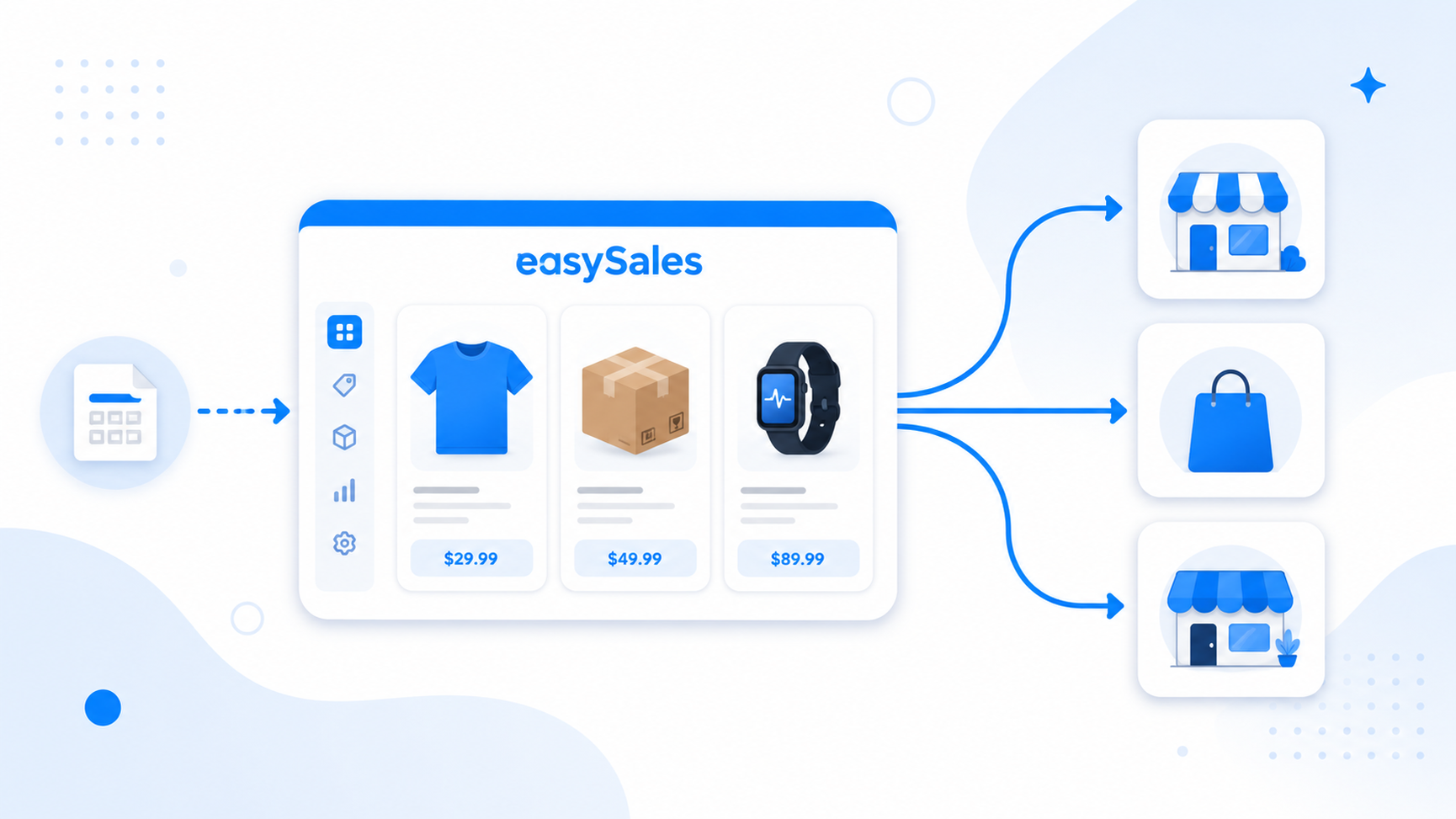
A Virtuális Bolt egy terméktörzs, amelyet magában az easySales-ben építesz fel, külső bolt csatlakoztatása nélkül. Itt hozol létre és szerkesztesz termékeket, majd termékfeedekbe, marketplace-listázásokba és a többi boltodba táplálod őket.
Az easySales-ben a legtöbb bolt egy külső boltot tükröz — egy marketplace-t vagy egy weboldalt a túloldalon, ahol rendelések érkeznek be és készlet áramlik vissza. A Virtuális Bolt más. Ez egy terméktörzs, amelyet magában az easySales-ben építesz fel, a túloldalon semmivel sem összekötve — az a hely, ahol a termékeid élnek, amikor nem máshonnan érkeznek.
Ez az útmutató a teljes képet lefedi: mi a Virtuális Bolt (és mi nem), hogyan hozod létre, a katalógusa feltöltésének három módját, hogyan szerkesztesz egy terméket, a terméklistán elérhető gyors műveleteket, hogyan rendszerezed a törzset kategóriákkal és jellemzőkkel, és hogyan táplálják az itt felépített termékek a feedjeidet, a marketplace-eidet és a többi boltodat.
Mi a Virtuális Bolt (és mi nem)
A Virtuális Bolt egy boltbejegyzés külső csatlakozó nélkül. Nincs mögötte marketplace és nincs weboldal — pusztán azért létezik, hogy legyen az easySales-en belül egy hely, ahol termékeket hozhatsz létre és tarthatsz. Ettől lesz ez a platformon belüli terméktörzsed: az itt felépített termékek aztán termékfeedeket, marketplace-listázásokat és a többi boltodat táplálhatják.
Akkor a leghasznosabb, ha nincs saját online boltod: fizikai üzlettel rendelkező offline kereskedők, kezdő vállalkozók, vagy bárki, aki csak bizonyos termékeket szeretne listázni egy marketplace-en. Így tesztelheted a keresletet, a rendelési volument és a szükséges készletet, mielőtt egy dedikált online boltba fektetnél.
Nem értékesítési pont, nem vásárlónak szóló kirakat és nem kézi rendelésrögzítő bolt. Pusztán a termékekről és azok készletéről szól — nem egy rendelés életciklusáról.
Mivel a túloldalon semmi sincs összekötve, egy Virtuális Bolt egyszerűbb, mint egy csatlakozós bolt: nincs Beállítások füle, nincsenek Rendeléskezelési beállításai és nincsenek Szinkronizálási beállításai — azok azt írják le, hogyan beszél az easySales egy külső bolttal és szinkronizálja oda-vissza a rendeléseket, itt pedig nincs külső bolt, amellyel beszélni lehetne.
A Virtuális Bolt létrehozása
A Virtuális Boltot az oldalsávban lévő Integrációk → Webáruházak oldalról hozod létre, a Virtuális Bolt hozzáadása művelettel. Egy rövid űrlap kéri az alapadatokat, és amint elmented, a bolt saját, legfelső szintű Virtuális Áruház csoportot kap az oldalsávban.
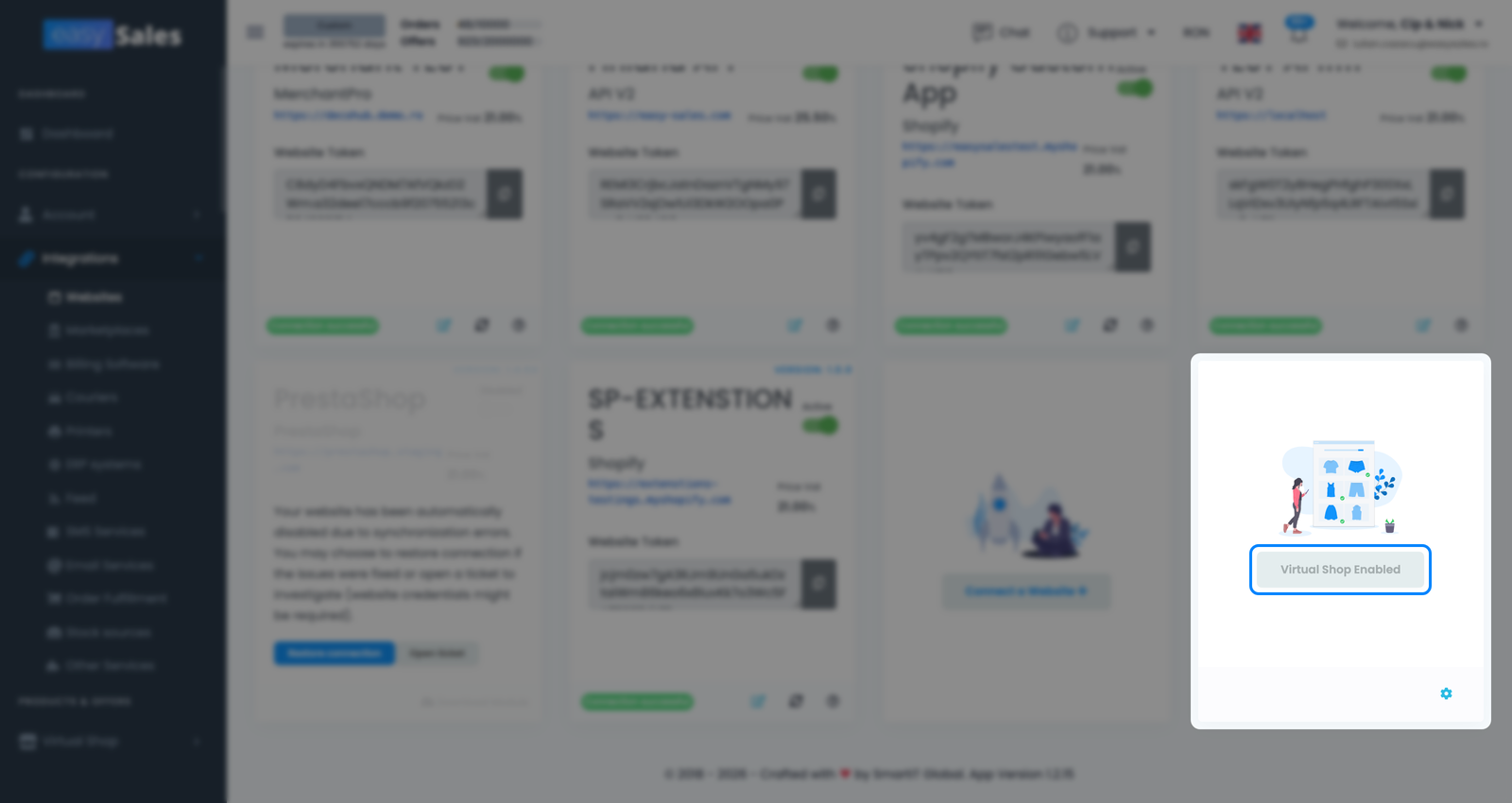
Nyelv, pénznem, ország és ÁFA
A létrehozó űrlapon megadod a bolt nevét, nyelvét, pénznemét és országát. Minden Virtuális Boltnak egyetlen nyelve, országa és pénzneme van — nem keverhetsz különböző pénznemű termékeket. Ez az importnál is számít: ahhoz, hogy egy adott ország marketplace-éről (például eMAG BG) importálj termékeket, a boltot a megfelelő pénznemre és nyelvre kell állítani.
Az ország azért számít, mert meghatározza a termékeidhez elérhető adókat: egy Virtuális Bolt alapértelmezett 21%-os ÁFA-val indul, amelyet később termékenként módosíthatsz a bolt országának adókulcsai közül.
Készletforrás — alapértelmezett vs fejlett raktárak
Kiválasztod a bolt készletforrását is, ugyanazt a kapcsolót, amellyel minden más bolt rendelkezik. Az alapértelmezett egyetlen készletszámot tart terméken — ezt közvetlenül a terméken szerkeszted. Ha a boltot fejlett raktárakra állítod, egy termék készletét a bolthoz kapcsolt raktárak vezérlik, nem egy szerkeszthető mező. Ha bizonytalan vagy, az alapértelmezett a helyes kiindulópont — lásd a készletforrásokról és a fejlett raktárakról szóló, alább hivatkozott útmutatókat.
A katalógus feltöltése
Amint a bolt létezik, saját, legfelső szintű Virtuális Áruház csoportot kap az oldalsávban, amely a Termékek, Kategóriák, Jellemzők, Készletek, Archivált termékek és Termékbeállítások oldalakat tartalmazza — így a terméklista a Virtuális Áruház → Termékek alatt él. Az Import és az Export nem külön oldalsáv-bejegyzések; ezek a Termékek oldal műveleti gombjai. Egy üres katalógusnak nincs haszna, így három módja van annak, hogy termékeket tegyél bele.
Kézi hozzáadás
Használd az Új termék hozzáadása űrlapot — minimum egy nevet és SKU-t —, és ments. Néhány termékhez vagy bármihez a legjobb, ami máshol még nem létezik.
Duplikálás
Klónozz egy meglévő terméket egy újba, és finomhangold. Gyors módja variánsok vagy hasonló cikkek családjának felépítésének.
Import
Futtass dinamikus feed-importot, állíts be ütemezett importot, vagy importálj a meglévő Emag / Kaufland / Allegro / Trendyol listázásaidból — a forrás mezőit a termékmezőkre képezve le bevitelkor.
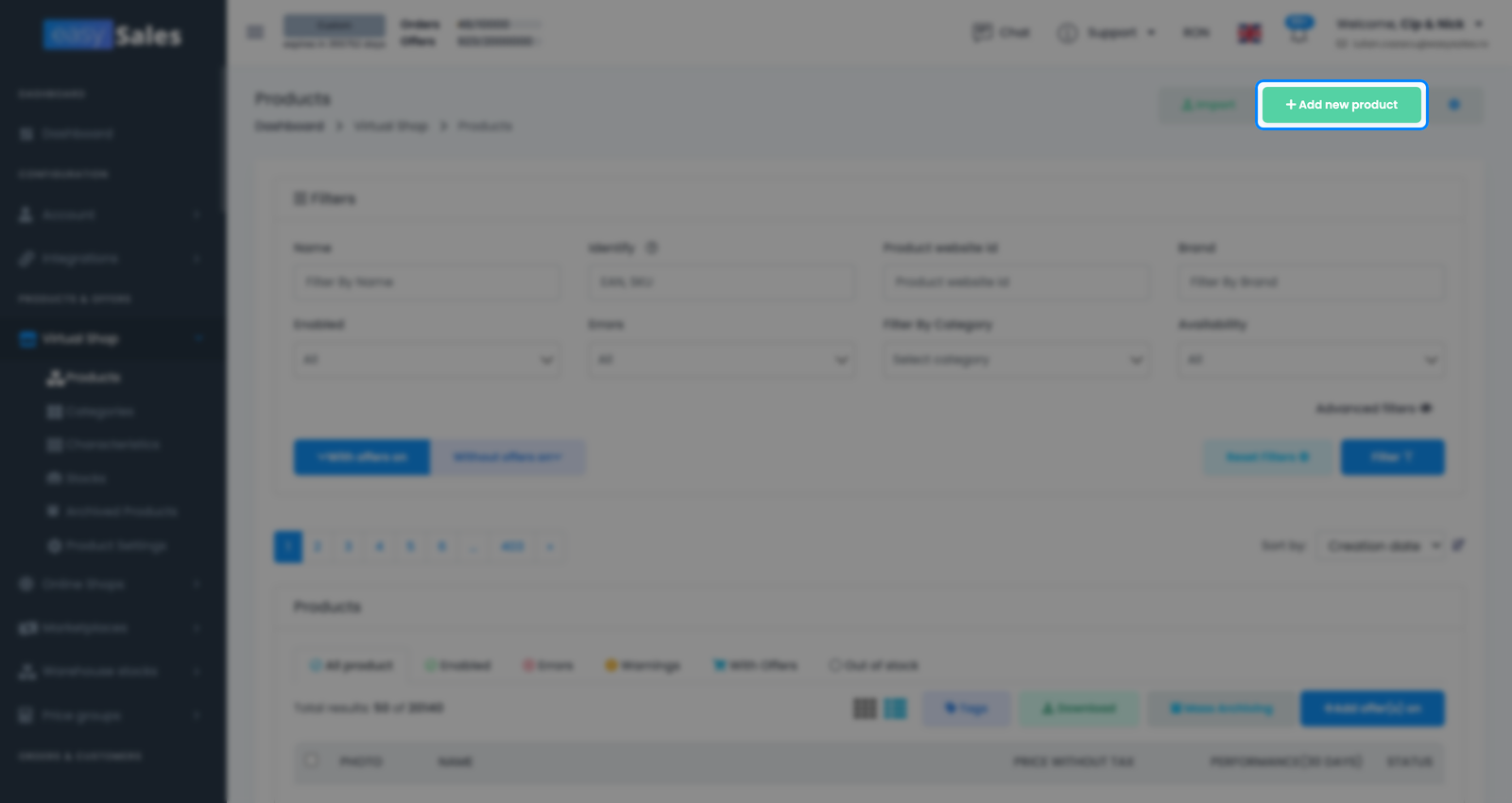
Termékek kézi hozzáadása
A legközvetlenebb út az Új termék hozzáadása űrlap. Töltsd ki a termék adatait — minimum egy nevet és egy SKU-t —, és ments. Ideális néhány termékhez vagy bármihez, ami máshol még nem létezik. A mezők teljes körét a következő szakasz tárgyalja.
Egy termék duplikálása
Ha egy új termék nagyon hasonlít egy meglévőre, duplikáld ahelyett, hogy a nulláról kezdenéd. A klónozás egy meglévő termék adatait másolja egy újba, amelyet aztán finomhangolsz — gyors módja variánsok vagy hasonló cikkek családjának felépítésének.
Import — feed, ütemezett, marketplace-listázásokból
Nagyobb katalógusokhoz importálj. Futtathatsz dinamikus feed-importot (termékek behúzása egy feedfájlból), beállíthatsz egy ütemezett importot, amely időzítve újraolvas egy forrást, vagy importálhatsz a meglévő marketplace-listázásaidból — behúzhatod az Emagon, Kauflandon, Allegrón vagy Trendyolon már árult termékeidet egyenesen a Virtuális Boltba. Importkor a forrás mezőit a termékmezőkre képezed le, amelyeket az easySales használ, így a megfelelő értékek a megfelelő helyre kerülnek.
Egy termék szerkesztése
Egy termék megnyitása a szerkesztő űrlapjára visz — ugyanaz az űrlap, akár kézzel, akár duplikálással, akár importtal hoztad létre a terméket, és itt él szinte minden, ami egy termékhez tartozik.
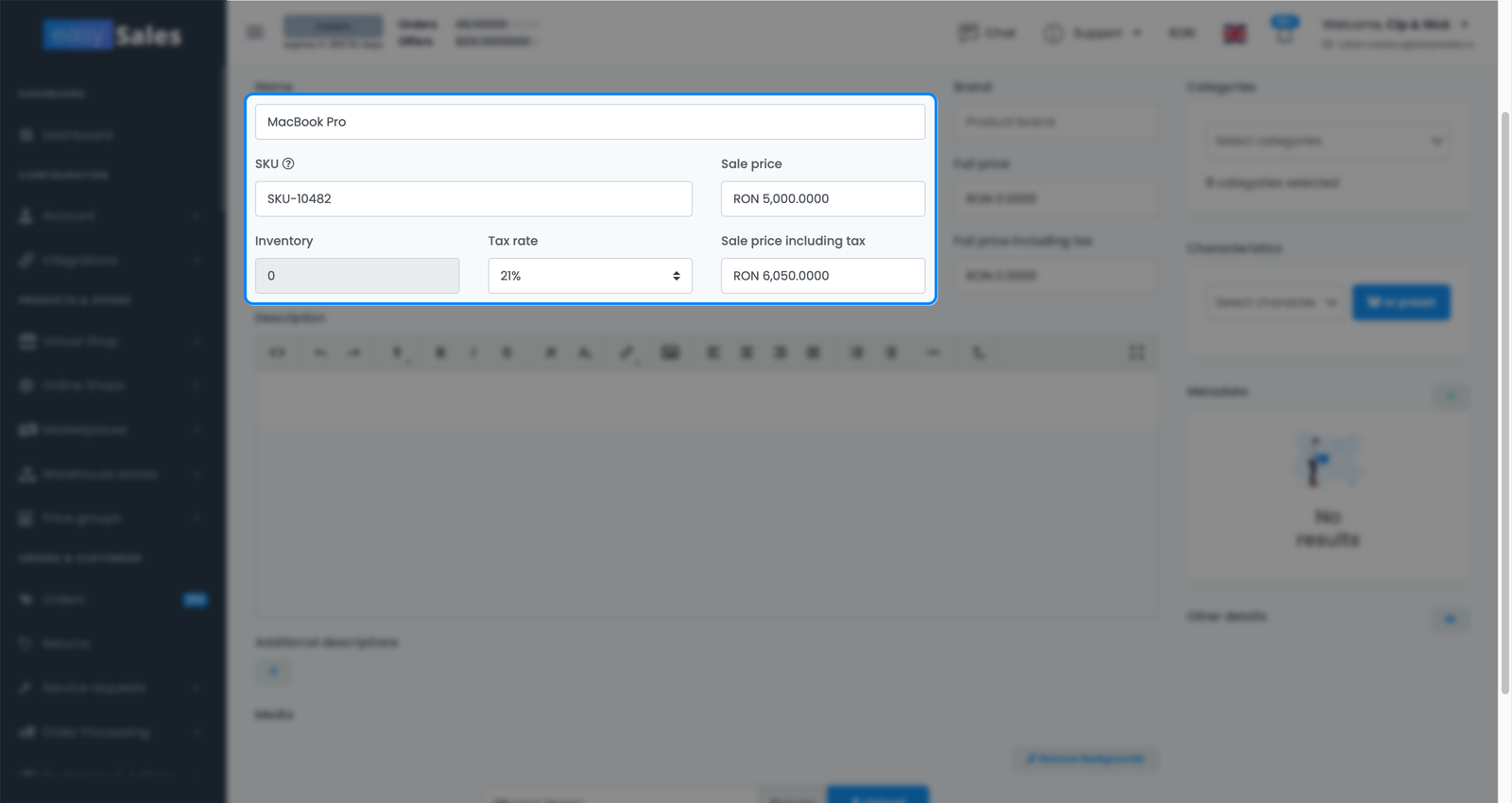
Fő adatok — név, SKU, márka, árak, készlet, adó
A fő panel tartja a lényeget: Név, Márka, SKU, Leértékelt ár, Teljes ár és Készlet. Az árak automatikusan számolódnak adóval és anélkül, mindkét irányban, a bolt országának adói közül kiválasztott ÁFA alapján — így beírhatod akár az adóval növelt árat, akár az adó nélkülit, és hagyhatod, hogy az easySales kitöltse a másikat.
A Készlet mező csak akkor szerkeszthető, ha a bolt készletforrása az alapértelmezett. Amikor a bolt fejlett raktárakon van, a mező csak olvasható — a szám a raktárakból jön, nem innen.
Leírás és képek
A lényeg alatt egy szövegszerkesztőben írod meg a termék leírását, és további leírásokat is hozzáadhatsz mellé. Itt kezeled a termék médiáját is — új képeket töltesz fel, törlöd a meglévőket, és a háttéreltávolító eszközzel tisztítod meg egy kép hátterét.
Kategóriák és jellemzők
A szerkesztő űrlap oldalsávjában rendeled a terméket kategóriákhoz, és állítod be a jellemzőit. Van egy metaadat terület is szabad kulcs/érték párokhoz — vedd figyelembe, hogy a metaadat csak azután adható hozzá, hogy a terméket elmentetted, így előbb mentsd el a terméket, ha még nem látod.
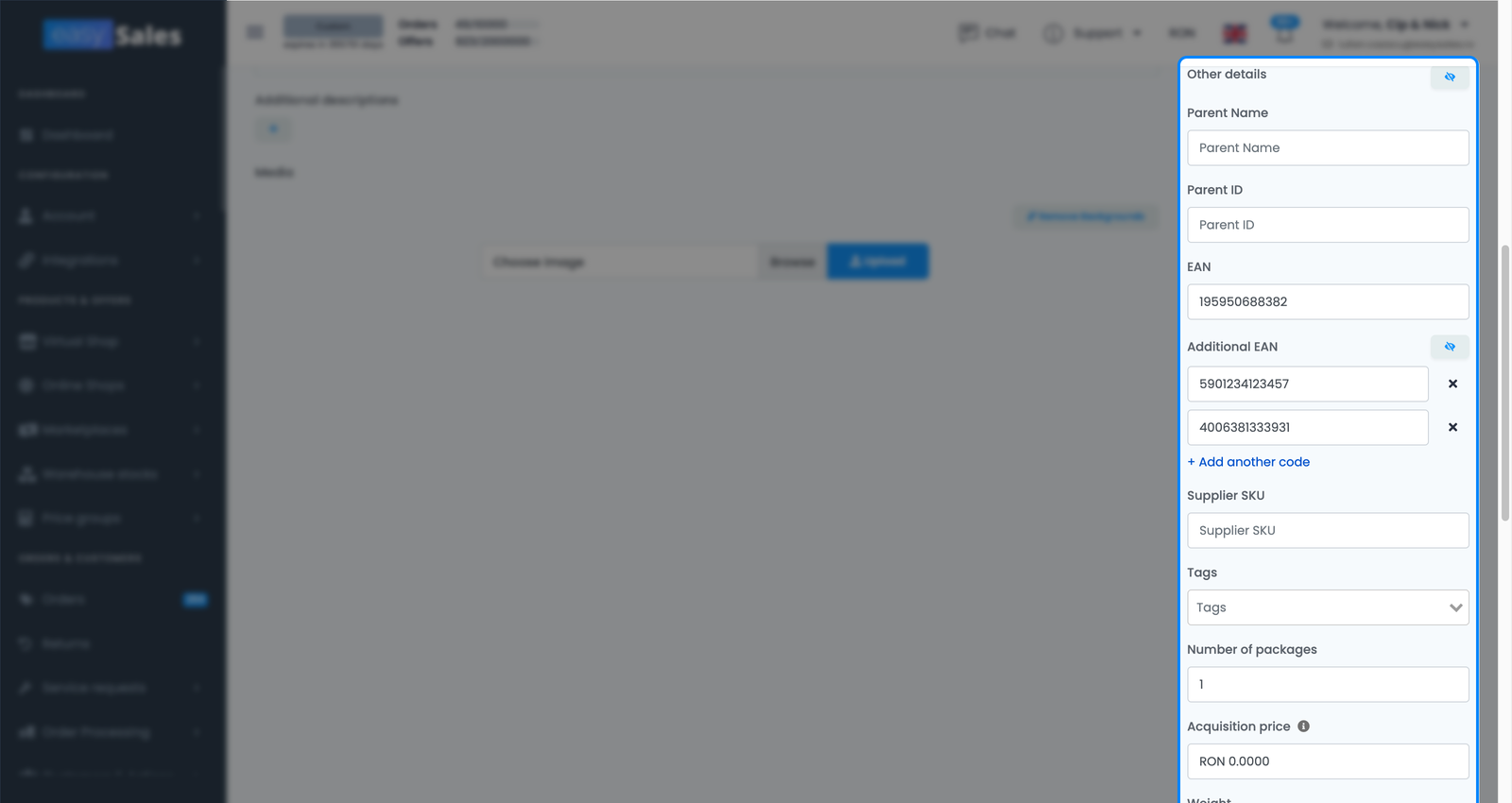
Egyéb részletek — EAN-ok, méretek, tömeg, metaadat
Egy összecsukott Egyéb részletek szakasz tart minden mást: szülő név/id, EAN plusz további EAN-ok, beszállítói SKU, címkék, csomagok száma, beszerzési ár, tömeg (kg / g / lb egységválasztóval), magasság / szélesség / hosszúság, garancia, készletkód, raktári hely, feldolgozási idő és mértékegység. Bontsd ki, amikor a logisztikai és azonosító mezőkre van szükséged.
Gyors műveletek
Nem mindig kell a teljes szerkesztő űrlap. A terméklistán a gyors szerkesztés anélkül módosít egy terméket, hogy megnyitnád — de csak azt a négy mezőt, amelyet a leggyakrabban módosítasz: név, készlet, leértékelt ár és teljes ár.
A szerkesztő űrlap fejlécéből elérhető a Termék duplikálása, a Termék archíválása és a Nyomtatás is. Az űrlap fülekre van osztva — Termék (a fő adatok), Ajánlatok, Csomagok, Beszállítók, Árcsoportok, Fordítások és Készlettörténet — mindegyik ugyanannak a terméknek egy másik nézőpontja.
A katalógus rendszerezése: kategóriák és jellemzők
Egy lapos terméklista gyorsan kezelhetetlenné válik, így a Virtuális Bolt Kategóriákat és Jellemzőket ad, hogy strukturáld. A kategóriák fába rendezik a termékeket; a jellemzők az attribútumok (szín, méret, anyag és így tovább), amelyek leírják őket. A jellemzők előbeállításokat is támogatnak, így újrahasználhatsz egy közös attribútumkészletet ahelyett, hogy minden alkalommal újradefiniálnád. Mindkettőnek saját oldala van az oldalsávban, és mindkettőt egy termék szerkesztő űrlapjáról rendeled hozzá.
A Virtuális Bolt termékeinek felhasználása lefelé
A Virtuális Bolt lényege az, ami ezután történik. Az itt felépített termékek úgy viselkednek, mint bármely más termék az easySales-ben: belefoglalhatod őket termékfeedekbe, kiküldheted őket listázásként a marketplace-eidre, és újrahasználhatod őket a többi boltodban. A Virtuális Bolt egyszerűen a tiszta, saját tulajdonú forrás, amelyből ezek a lefelé irányuló felhasználások merítenek, ahelyett hogy egy külső bolttól függnének a termékeid származtatásában.
Készlet, archivált termékek és export
A bolt Készletek oldala az a hely, ahol a teljes katalógus készletét látod és módosítod. Azokat a termékeket, amelyeket már nem árulsz, nem kell törölnöd — az Archiválás kiveszi őket az aktív listából az Archivált termékek közé, ahol elérhetők maradnak, ha vissza kellenének. Az Export fájlként hozza ki a katalógust, biztonsági mentéshez vagy hogy máshol dolgozz az adatokkal.