So funktioniert der Virtuelle Shop in easySales: Ihr plattforminterner Produktkatalog
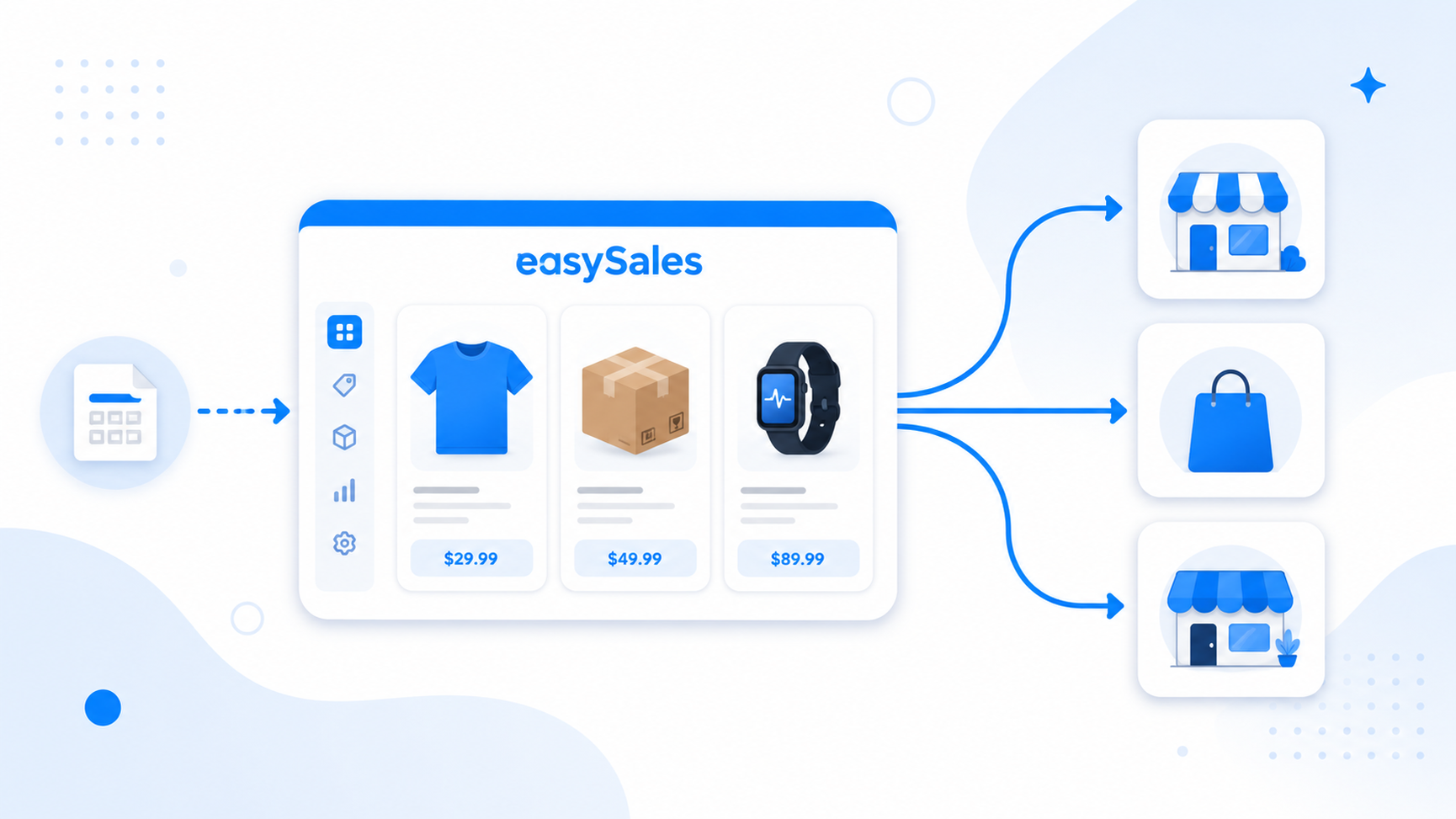
Der Virtuelle Shop ist ein Produktkatalog, den Sie direkt in easySales aufbauen, ohne ein externes Geschäft anzubinden. Erstellen und bearbeiten Sie hier Produkte und speisen Sie sie dann in Produktfeeds, Marktplatz-Listings und Ihre übrigen Shops ein.
Die meisten Shops in easySales spiegeln ein externes Geschäft wider — einen Marktplatz oder eine Website am anderen Ende, mit Bestellungen, die hereinkommen, und Bestand, der zurückfließt. Der Virtuelle Shop ist anders. Er ist ein Produktkatalog, den Sie direkt in easySales aufbauen, ohne dass auf der anderen Seite etwas angebunden ist — der Ort, an dem Ihre Produkte leben, wenn sie von nirgendwo sonst stammen.
Dieser Leitfaden deckt das gesamte Bild ab: was der Virtuelle Shop ist (und was nicht), wie Sie einen erstellen, die drei Wege, seinen Katalog zu füllen, wie Sie ein Produkt bearbeiten, die Schnellaktionen in der Produktliste, wie Sie den Katalog mit Kategorien und Merkmalen organisieren und wie die hier aufgebauten Produkte Ihre Feeds, Ihre Marktplätze und Ihre übrigen Shops speisen.
Was der Virtuelle Shop ist (und was nicht)
Ein Virtueller Shop ist ein Shop-Eintrag ohne externen Konnektor. Es steht kein Marktplatz und keine Website dahinter — er existiert nur, damit Sie innerhalb von easySales einen Ort haben, um Produkte zu erstellen und zu halten. Das macht ihn zu Ihrer plattforminternen, verlässlichen Produktquelle: Die hier aufgebauten Produkte können dann Produktfeeds, Marktplatz-Listings und Ihre übrigen Shops speisen.
Am nützlichsten ist er, wenn Sie kein eigenes Online-Geschäft betreiben: Offline-Händler mit einem physischen Laden, Unternehmer, die gerade erst starten, oder alle, die nur bestimmte Produkte auf einem Marktplatz listen möchten. So können Sie Nachfrage, Bestellvolumen und den benötigten Bestand testen, bevor Sie in ein dediziertes Online-Geschäft investieren.
Er ist kein Kassensystem, keine kundenseitige Storefront und kein Shop zur manuellen Bestellerfassung. Es geht ausschließlich um Produkte und deren Bestand — nicht um einen Bestell-Lebenszyklus.
Weil auf der anderen Seite nichts angebunden ist, ist ein Virtueller Shop einfacher als ein Shop mit Konnektor: Er hat keinen Einstellungen-Tab, keine Einstellungen zum Bestellverhalten und keine Synchronisierungseinstellungen — diese beschreiben, wie easySales mit einem externen Geschäft kommuniziert und Bestellungen hin und her synchronisiert, und hier gibt es kein externes Geschäft, mit dem kommuniziert werden könnte.
Ihren Virtuellen Shop erstellen
Sie erstellen einen Virtuellen Shop auf der Seite Integrationen → Websites in der Seitenleiste über die Aktion Virtuellen Shop hinzufügen. Ein kurzes Formular fragt die Grunddaten ab, und sobald Sie es speichern, erhält der Shop seine eigene übergeordnete Gruppe Virtueller Shop in der Seitenleiste.
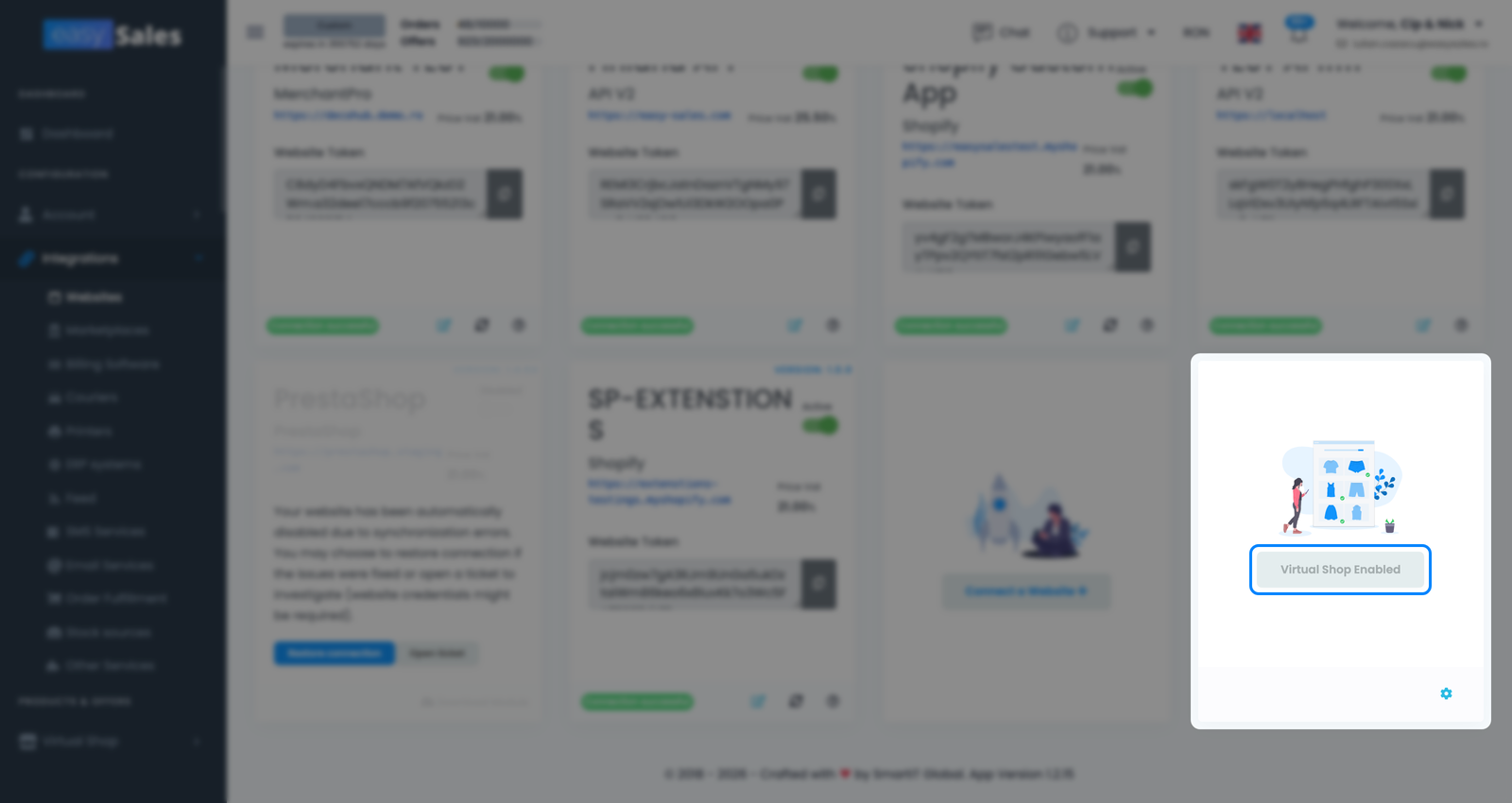
Sprache, Währung, Land und MwSt.
Im Erstellungsformular legen Sie Name, Sprache, Währung und Land des Shops fest. Jeder Virtuelle Shop hat eine einzige Sprache, ein Land und eine Währung — Sie können keine Produkte in unterschiedlichen Währungen mischen. Das ist auch beim Import wichtig: Um Produkte von einem Marktplatz eines bestimmten Landes zu importieren (zum Beispiel eMAG BG), muss der Shop auf die passende Währung und Sprache eingestellt sein.
Das Land ist wichtig, weil es die für Ihre Produkte verfügbaren Steuersätze bestimmt: Ein Virtueller Shop startet mit einer Standard-MwSt. von 21%, die Sie später pro Produkt aus den Steuersätzen des Shop-Landes ändern können.
Bestandsquelle — Standard vs. erweiterte Lager
Sie wählen außerdem die Bestandsquelle des Shops, denselben Schalter, den jeder andere Shop hat. Der Standard hält eine einzige Bestandszahl pro Produkt, die Sie direkt am Produkt bearbeiten. Stellen Sie den Shop stattdessen auf erweiterte Lager, wird der Bestand eines Produkts von den mit dem Shop verknüpften Lagern bestimmt und nicht von einem bearbeitbaren Feld. Wenn Sie unsicher sind, ist der Standard der richtige Ausgangspunkt — siehe die unten verlinkten Leitfäden zu Bestandsquellen und erweiterten Lagern.
Den Katalog füllen
Sobald der Shop existiert, erhält er seine eigene übergeordnete Gruppe Virtueller Shop in der Seitenleiste mit Produkte, Kategorien, Merkmale, Bestände, Archivierte Produkte und Produkteinstellungen — die Produktliste liegt also unter Virtueller Shop → Produkte. Import und Export sind keine eigenen Einträge in der Seitenleiste; es sind Aktionsschaltflächen auf der Seite Produkte. Ein leerer Katalog nützt nichts, daher gibt es drei Wege, Produkte hineinzubekommen.
Manuell hinzufügen
Nutzen Sie das Formular Neues Produkt hinzufügen — mindestens einen Namen und eine SKU — und speichern Sie. Am besten für eine Handvoll Produkte oder alles, was noch nirgendwo sonst existiert.
Duplizieren
Klonen Sie ein bestehendes Produkt in ein neues und passen Sie es an. Ein schneller Weg, Varianten oder eine Familie ähnlicher Artikel aufzubauen.
Importieren
Führen Sie einen dynamischen Import aus, richten Sie einen geplanten Import ein oder importieren Sie aus Ihren bestehenden Emag- / Kaufland- / Allegro- / Trendyol-Listings — wobei Sie die Quellfelder beim Import den Produktfeldern zuordnen.
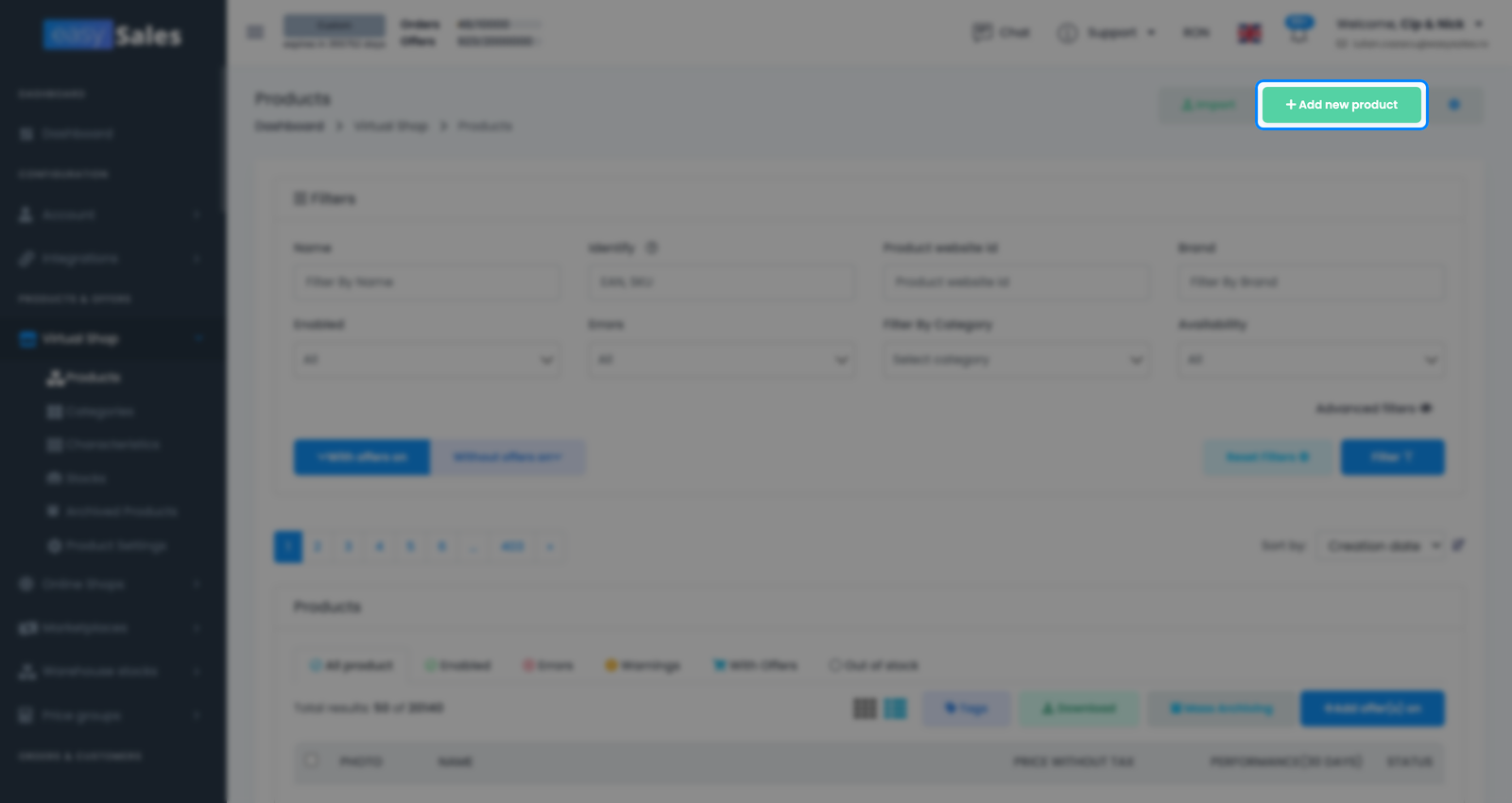
Produkte manuell hinzufügen
Der direkteste Weg ist das Formular Neues Produkt hinzufügen. Füllen Sie die Produktdaten aus — mindestens einen Namen und eine SKU — und speichern Sie. Das ist ideal für eine Handvoll Produkte oder für alles, was noch nirgendwo sonst existiert. Der vollständige Satz an Feldern wird im nächsten Abschnitt behandelt.
Ein Produkt duplizieren
Wenn ein neues Produkt einem bereits vorhandenen stark ähnelt, duplizieren Sie es, statt von vorn zu beginnen. Das Klonen kopiert die Daten eines bestehenden Produkts in ein neues, das Sie dann anpassen — ein schneller Weg, Varianten oder eine Familie ähnlicher Artikel aufzubauen.
Import — Feed, geplant, aus Marktplatz-Listings
Für größere Kataloge importieren Sie. Sie können einen dynamischen Import ausführen (Produkte aus einer Feed-Datei ziehen), einen geplanten Import einrichten, der eine Quelle zeitgesteuert immer wieder ausliest, oder aus Ihren bestehenden Marktplatz-Listings importieren — ziehen Sie die Produkte, die Sie bereits auf Emag, Kaufland, Allegro oder Trendyol verkaufen, direkt in den Virtuellen Shop. Beim Import ordnen Sie die Felder der Quelle den Produktfeldern zu, die easySales verwendet, damit die richtigen Werte an der richtigen Stelle landen.
Ein Produkt bearbeiten
Wenn Sie ein Produkt öffnen, gelangen Sie zu seinem Bearbeitungsformular — demselben Formular, egal ob Sie das Produkt manuell, durch Duplizieren oder per Import erstellt haben, und dem Ort, an dem fast alles zu einem Produkt lebt.
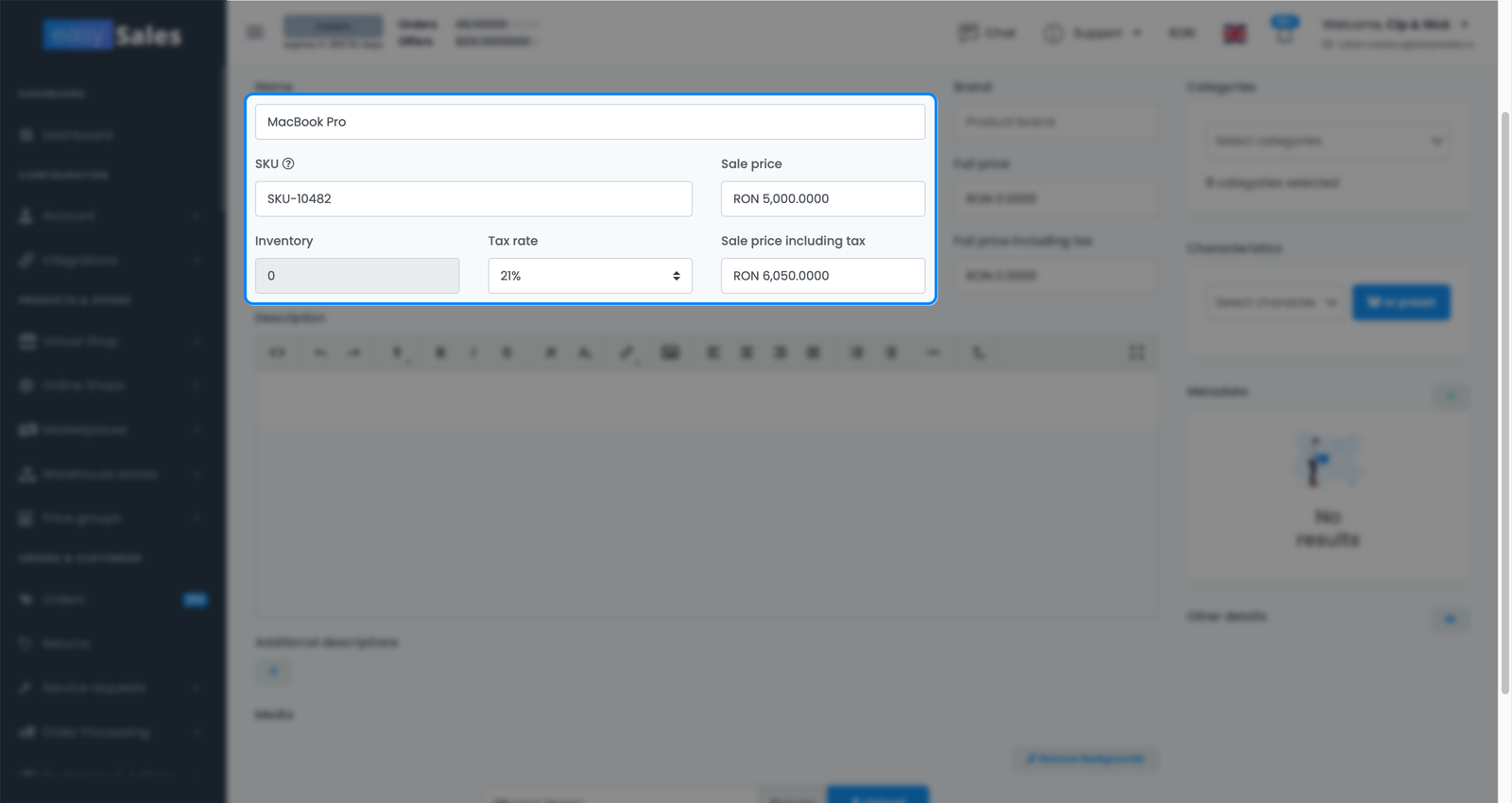
Hauptdaten — Name, SKU, Marke, Preise, Bestand, Steuer
Das Hauptpanel enthält das Wesentliche: Name, Marke, SKU, Verkaufspreis, Vollpreis und Bestand. Die Preise werden automatisch mit und ohne Steuer berechnet, in beide Richtungen, anhand des Steuersatzes, den Sie aus den Steuersätzen des Shop-Landes wählen — Sie können also entweder den Preis inklusive Steuer oder den Preis ohne eingeben und easySales den anderen ausfüllen lassen.
Das Feld Bestand ist nur bearbeitbar, wenn die Bestandsquelle des Shops der Standard ist. Wenn der Shop auf erweiterte Lager eingestellt ist, ist das Feld schreibgeschützt — die Zahl stammt aus den Lagern, nicht von hier.
Beschreibung und Bilder
Unter dem Wesentlichen schreiben Sie die Beschreibung des Produkts in einem Rich-Editor, und Sie können daneben zusätzliche Beschreibungen hinzufügen. Auch die Medien des Produkts verwalten Sie hier — laden Sie neue Bilder hoch, löschen Sie vorhandene und nutzen Sie das Werkzeug zum Hintergründe entfernen, um den Hintergrund eines Bildes zu bereinigen.
Kategorien und Merkmale
In der Seitenleiste des Bearbeitungsformulars weisen Sie das Produkt Kategorien zu und legen seine Merkmale fest. Es gibt außerdem einen Bereich für Metadaten mit freien Schlüssel/Wert-Paaren — beachten Sie, dass Metadaten erst nach dem Speichern des Produkts hinzugefügt werden können; speichern Sie das Produkt also zuerst, wenn Sie den Bereich noch nicht sehen.
Weitere Details — EANs, Abmessungen, Gewicht, Metadaten
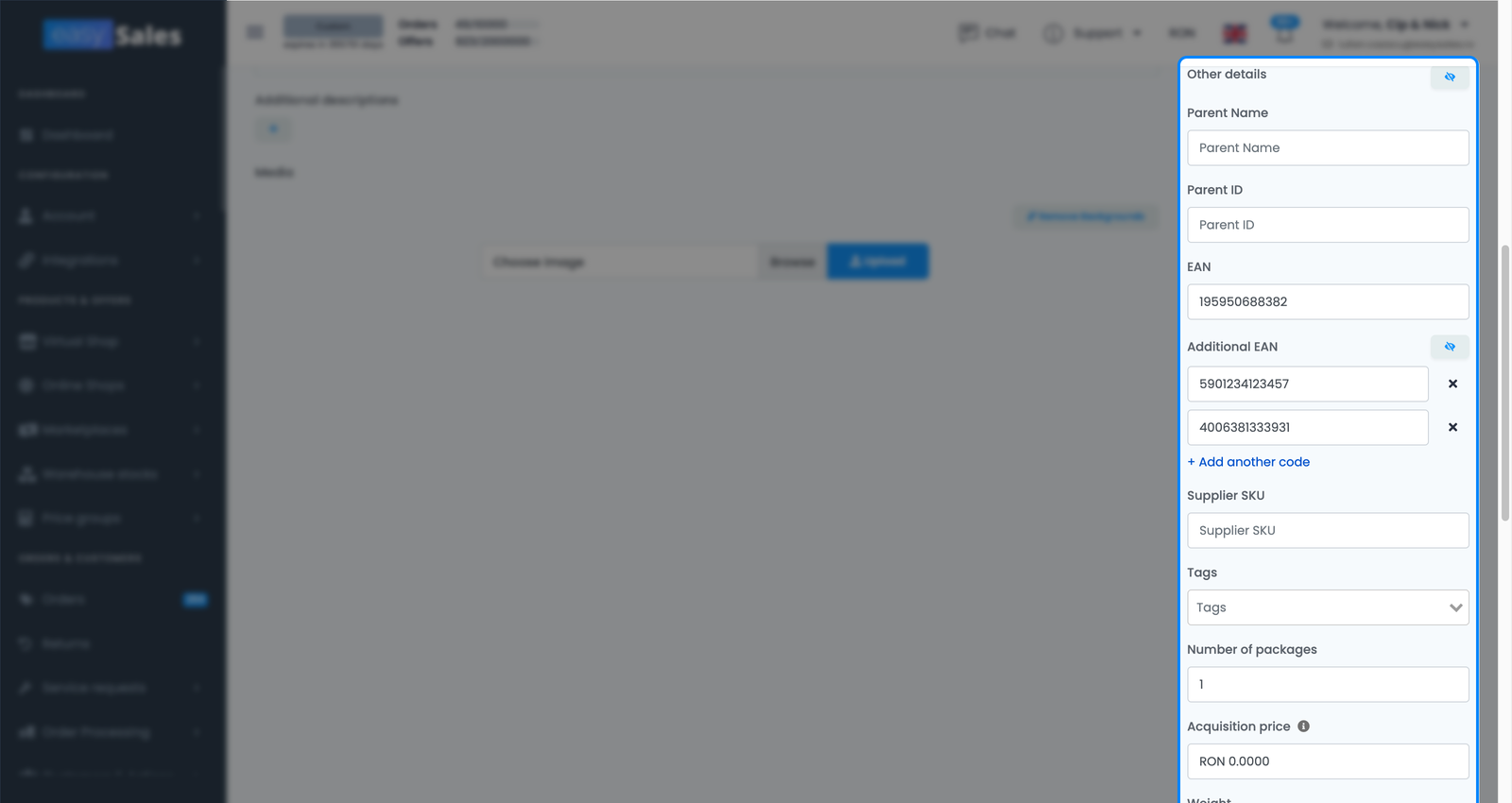
Ein eingeklappter Bereich Weitere Details enthält alles Übrige: übergeordneter Name/ID, EAN plus zusätzliche EANs, Lieferanten-SKU, Tags, Anzahl der Pakete, Einkaufspreis, Gewicht (mit einem Einheitenwähler kg / g / lb), Höhe / Breite / Länge, Garantie, Bestandscode, Lagerort, Bearbeitungszeit und Maßeinheit. Klappen Sie ihn auf, wenn Sie die Logistik- und Kennungsfelder benötigen.
Schnellaktionen
Sie brauchen nicht immer das vollständige Bearbeitungsformular. In der Produktliste ändert die Schnellbearbeitung ein Produkt direkt, ohne es zu öffnen — aber nur die vier Felder, die Sie am häufigsten ändern: Name, Bestand, Verkaufspreis und Vollpreis.
In der Kopfzeile des Bearbeitungsformulars erhalten Sie außerdem Produkt duplizieren, Produkt archivieren und Drucken. Das Formular ist in Tabs unterteilt — Produkt (die Hauptdaten), Angebote, Bundles, Lieferanten, Preisgruppen, Übersetzungen und Bestandsverlauf — jeder eine andere Facette desselben Produkts.
Den Katalog organisieren: Kategorien und Merkmale
Eine flache Produktliste wird schnell unübersichtlich, daher bietet Ihnen der Virtuelle Shop Kategorien und Merkmale, um sie zu strukturieren. Kategorien gruppieren Produkte in einem Baum; Merkmale sind die Attribute (Farbe, Größe, Material und so weiter), die sie beschreiben. Merkmale unterstützen außerdem Voreinstellungen, sodass Sie einen gemeinsamen Satz an Attributen wiederverwenden können, statt ihn jedes Mal neu zu definieren. Beide haben ihre eigenen Seiten in der Seitenleiste, und beide werden über das Bearbeitungsformular eines Produkts zugewiesen.
Produkte aus dem Virtuellen Shop nachgelagert nutzen
Der Sinn eines Virtuellen Shops ist das, was danach passiert. Die hier aufgebauten Produkte verhalten sich wie jedes andere Produkt in easySales: Nehmen Sie sie in Produktfeeds auf, übertragen Sie sie als Listings an Ihre Marktplätze und verwenden Sie sie in Ihren übrigen Shops wieder. Der Virtuelle Shop ist schlicht die saubere, selbst gepflegte Quelle, aus der diese nachgelagerten Verwendungen schöpfen, statt für die Herkunft Ihrer Produkte von einem externen Geschäft abhängig zu sein.
Bestand, archivierte Produkte und Export
Auf der Seite Bestände des Shops sehen und passen Sie den Bestand über den gesamten Katalog hinweg an. Produkte, die Sie nicht mehr verkaufen, müssen nicht gelöscht werden — Archivieren verschiebt sie aus der aktiven Liste in Archivierte Produkte, wo sie verfügbar bleiben, falls Sie sie zurückbrauchen. Export gibt den Katalog als Datei aus, für ein Backup oder um die Daten anderswo zu verwenden.