Hogyan importálj termékeket, rendeléseket és ajánlatokat Excelből az easySalesbe

Frissíts termékeket, hozz létre rendeléseket és módosíts ajánlatokat Excel- vagy CSV-fájlból, párosítsd az oszlopokat, és olvasd el az importjelentést.
Mire jók az Excel-importok
Egy Excel- vagy CSV-fájllal egyszerre sok terméket, rendelést vagy ajánlatot módosíthatsz, ahelyett hogy egyenként nyitnád meg őket. Minden listának saját importja van:
- Termékek: a webáruház terméklistáján Importálás, majd Dinamikus imprtálás.
- Rendelések: a rendelések listáján Rendelések importálása.
- Ajánlatok: egy marketplace ajánlatok fülén Importálás.
Minden import a Kimutatások → Tevékenységi jelentések → Importálások oldalra kerül, ahol látod, mi változott, és mely sorok hibásak.
Három dolog, amit érdemes előre tudni:
- Minden import a maga módján párosítja a sorokat. A webáruház termékeit SKU alapján, az ajánlatokat az Internal ID alapján, a rendeléseket a rendelésazonosító alapján. Az a sor, amely semmihez sem illeszkedik, hibaként jelenik meg.
- A webáruház importja csak frissít. Adatokkal egészíti ki a webáruházad által küldött termékeket; új terméket soha nem hoz létre.
- A Status oszlop nélküli ajánlatfájl a benne lévő összes ajánlatot bekapcsolja. Mindig párosítsd a Status oszlopot, ha a fájlban olyan ajánlatok is vannak, amelyeknek kikapcsolva kell maradniuk.

Töltsd fel és párosítsd a fájlt
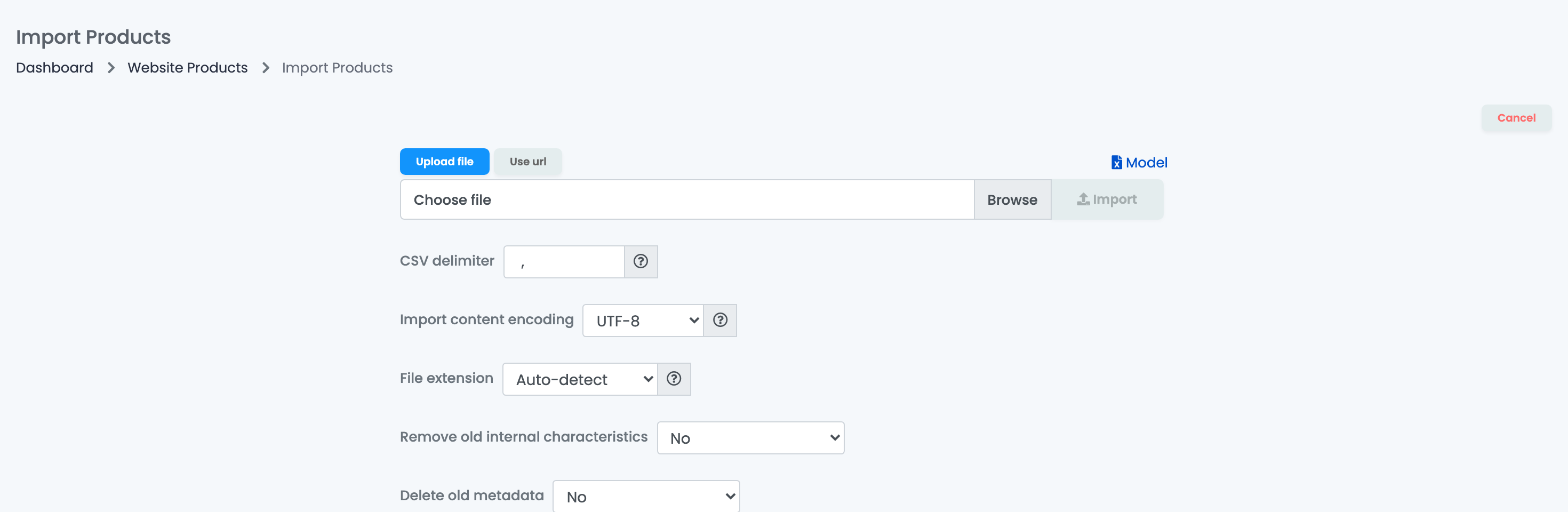
- Válaszd az Upload file lehetőséget, és add meg a fájlt, vagy a Use url lehetőséget, és illessz be egy linket hozzá. Legfeljebb 50 MB-os CSV- és Excel-fájlt használhatsz. A Model egy mintafájlt tölt le.
- CSV-fájlnál ellenőrizd a CSV elválasztó és az Importálási tartalom kódolás értékét. Kattints az Importálás gombra.
- Az Oszlopok feltűntetése lépésben válaszd ki a fájlod minden oszlopához az easySales-mezőt, amelyet kitölt, vagy az Oszlop mellőzése lehetőséget. Hagyd bejelölve az Első sor mellőzése opciót, ha az első sorban az oszlopnevek vannak.
- Kattints az Importáló indítása gombra.
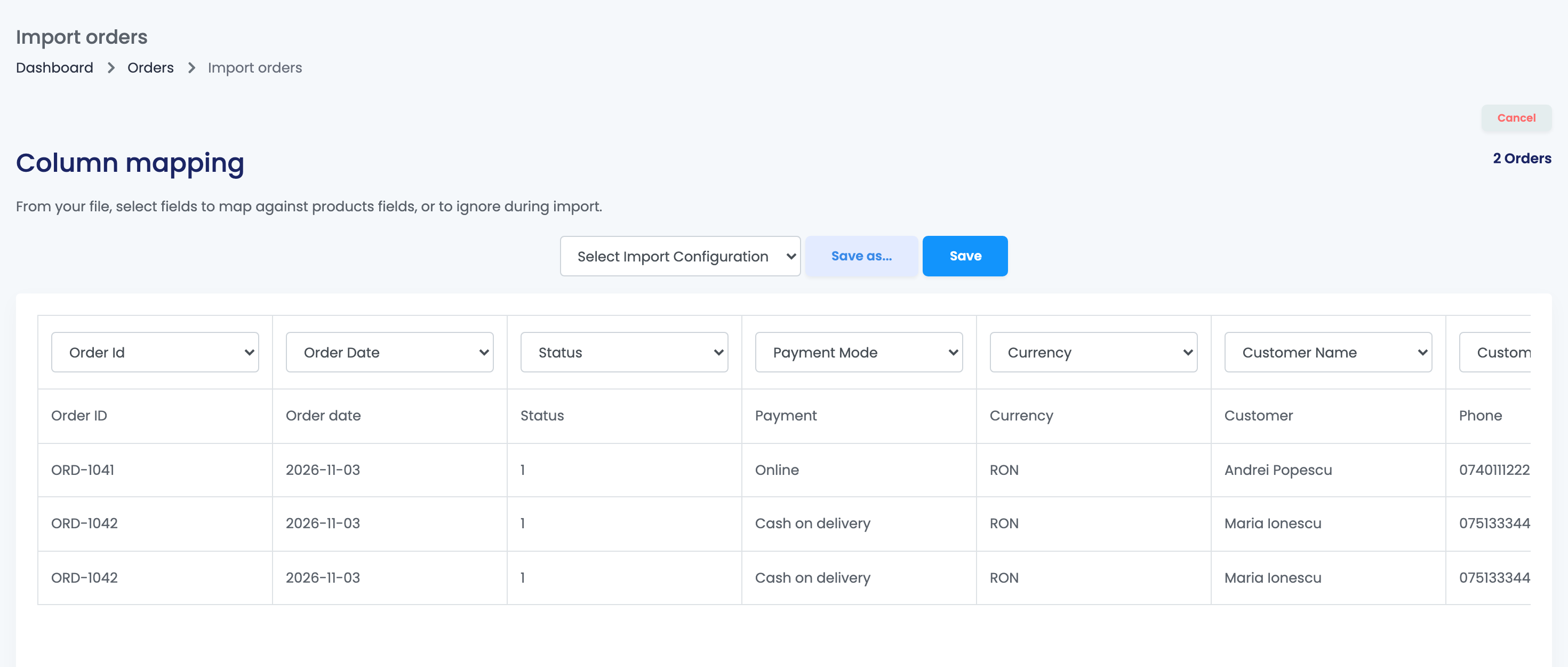
Ha gyakran importálod ugyanazt a fajta fájlt, mentsd el a párosítást: a Mentés másként... egy név alatt tárolja, és legközelebb az Importálási konfiguráció kiválasztása listából választod ki. A Mentés csak a párosítást tárolja; a fájl akkor importálódik, amikor az Importáló indítása gombra kattintasz.
Mit módosítanak az egyes importok
| Import | Párosítás alapja | Létrehoz újat? | Ha semmi sem illeszkedik |
|---|---|---|---|
| Webáruház termékei | SKU, abban a webáruházban | Nem | „Product not found” |
| Virtuális Áruház termékei | SKU | Igen | Új termék jön létre |
| Rendelések | Rendelésazonosító, az importált rendelések között | Igen | Új rendelés jön létre |
| Ajánlatok | Az ajánlat Internal ID-ja | Nem | „Invalid Offer ID” |
Egy webáruház termékei
Arra használd, amit a webáruházad nem küld: EAN, raktári hely, készletkód, beszerzési ár, méretek, csomagok száma, belső kategóriák és tulajdonságok, metaadatok, termékbiztonsági adatok és címkék. A név, az ár és a készlet a webáruházból jön, és nincs a mezők listájában.
- Egy párosított oszlop üres cellája törli az EAN, a csomagok száma, a méretek, a felülírt áfakulcs, a beszállítói SKU, a készletkód, a raktári hely és a garancia értékét. Csak azokat az oszlopokat párosítsd, amelyeket módosítani szeretnél.
- A Régi belső tulajdonságok eltávolítása és a Régi metaadatok törlése Igen értékre állítva lecseréli a termék belső tulajdonságait vagy metaadatait a fájlban lévőkre, ahelyett hogy hozzáadná őket.
A Virtuális Áruház termékei
A Virtuális Áruház importja SKU alapján létrehozza az új termékeket, és frissíti a többit. Egy új termékhez név és eladási ár kell.
- A Már importált termékek kihagyása alapértelmezetten be van jelölve: a meglévő SKU-k változatlanok maradnak. Vedd ki a jelölést, ha frissíteni szeretnéd őket.
- A feltérképezett oszlopok felülírása a fájl üres celláival alapértelmezetten ki van kapcsolva, így az üres cellák semmit sem módosítanak.
Rendelések
A rendelésimport a fájlodból hoz létre rendeléseket, például telefonon vagy egy B2B-partnertől kapott rendeléseket.
- Termékenként egy sort írj. Ha egy rendelésben két termék van, a rendelés adatai mindkét sorban megismétlődnek.
- Minden sorhoz kell a rendelésazonosító, a rendelés dátuma, valamint a szállítási és a számlázási ország (kétbetűs kód, például HU, vagy az ország neve).
- A fizetési mód pontosan Online, Cash on delivery vagy Bank transfer legyen, a pénznem pedig egy kód, például HUF vagy EUR.
- A státusz egy szám: 0 Törölve, 1 Új, 2 Átvéve, 3 Lezárt, 4 Folyamatban, 5 Hiányos, 6 Visszáru.
- A termékek SKU alapján kapcsolódnak a katalógusodhoz.
- Ha egy rendelésazonosítót újra importálsz, az a rendelés frissül, és a termékei és díjai a fájlban lévőkre cserélődnek.
Ajánlatok
Az ajánlatimport a marketplace-en már meglévő ajánlatokat módosítja, az Internal ID alapján párosítva: először exportáld az ajánlatokat, szerkeszd a fájlt, majd importáld. Csak termékhez kapcsolt ajánlat frissíthető; minden más sor az „Invalid Offer ID” üzenetet kapja.
- Status: az 1 bekapcsolja az ajánlatot, a 0 kikapcsolja. Egy 0-s sor csak kikapcsolja az ajánlatot; a többi oszlopa nem érvényesül. Ha a Status nincs párosítva, a fájlban lévő összes ajánlat bekapcsol.
- Minden párosított oszlop, például a név, a leírás vagy az ár, annál az ajánlatnál már nem a termékből frissül: a termék későbbi módosításai már nem kerülnek át az ajánlatba.
Az import elindítása után
Az import a háttérben fut, te pedig dolgozhatsz tovább. A termékimportok a képernyőn mutatják a haladásukat; a rendelés- és ajánlatimportok visszavisznek a feltöltési lépéshez.
Amikor befejeződik, értesítést kapsz az easySalesben és egy e-mailt. Ha egyes sorok hibásak, az e-mailhez csatolva van a hibafájl. Egyszerre csak egy termékimport fut: amíg egy folyamatban van, a képernyőn látod, hány import fut.
Az importjelentés
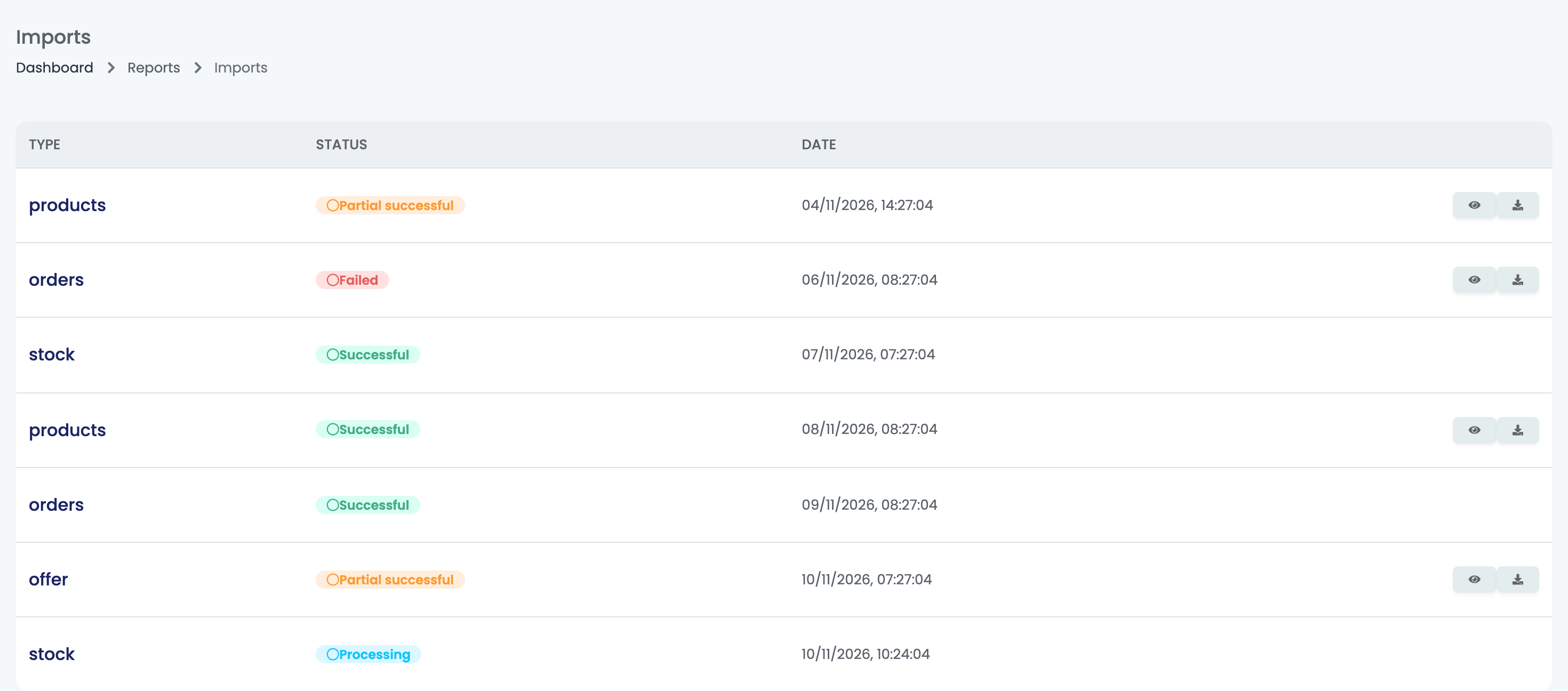
A Kimutatások → Tevékenységi jelentések → Importálások az elmúlt hónap importjait listázza, típussal, státusszal és dátummal:
| Státusz | Mit jelent |
|---|---|
| Függőben | Indulásra vár. |
| Feldolgozás | A sorok importálása folyamatban van. Az az import, amely egy nap után is feldolgozás alatt áll, Sikertelen jelölést kap. |
| Sikeres | Minden sor importálva lett. |
| Részben sikeres | Néhány sor importálva lett, a többiben hiba van. |
| Sikertelen | Az import nem fejeződött be. |
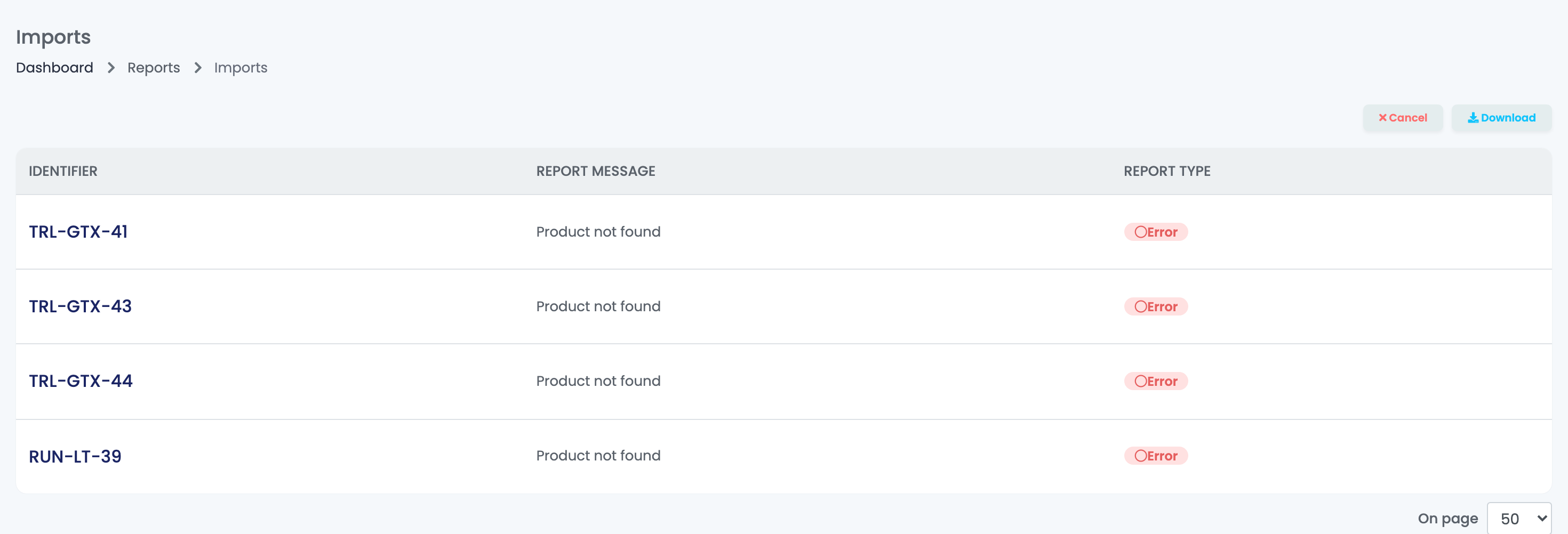
Ha egy importban hibák vagy figyelmeztetések vannak, a szem gomb megnyitja a sorokat az üzenetükkel, a letöltés gomb pedig Excel-fájlba menti őket. Javítsd ki ezeket a sorokat, és importáld őket újra.
Ha valami nem stimmel
| Tünet | Mit tegyél |
|---|---|
| „Product not found” egy webáruház importjában | Az SKU nem létezik abban a webáruházban. Az import nem hoz létre termékeket; ellenőrizd az SKU-t, vagy várd meg a webáruház szinkronizálását. |
| „Invalid Offer ID” | Az ajánlatexportból származó Internal ID-t használd, termékhez kapcsolt ajánlatokhoz. |
| Az import befejeződött, de semmi sem változott | Az oszlop nem volt párosítva, vagy az Importáló indítása helyett a Mentés gombra kattintottál. A Virtuális Áruházban vedd ki a jelölést a Már importált termékek kihagyása elől. |
| A kikapcsolt ajánlatok aktívak lettek | A fájlban nem volt párosítva a Status oszlop. Importáld őket újra Status 0 értékkel. |
| Értékek tűntek el egy webáruház-import után | Egy párosított oszlop üres cellái törlik az értéket. Csak azokat az oszlopokat párosítsd, amelyeket módosítasz. |
| Egy rendeléssor címhibával áll le | Töltsd ki a szállítási és a számlázási országot kétbetűs kóddal vagy az ország nevével. |
| Az import Feldolgozás állapotban marad | Az importok sorban várakoznak. Ha egy nap után is feldolgozás alatt áll, Sikertelen jelölést kap: importáld újra a fájlt. |