So importieren Sie Produkte, Bestellungen und Angebote aus Excel in easySales

Aktualisieren Sie Produkte, legen Sie Bestellungen an und ändern Sie Angebote per Excel- oder CSV-Datei, ordnen Sie die Spalten zu und lesen Sie den Importbericht.
Wofür Sie Excel-Importe nutzen
Mit einer Excel- oder CSV-Datei ändern Sie viele Produkte, Bestellungen oder Angebote auf einmal, statt sie einzeln zu öffnen. Jede Liste hat ihren eigenen Import:
- Produkte: in der Produktliste des Online-Shops Import, dann Dynamischer Import.
- Bestellungen: in der Bestellliste Bestellungen importieren.
- Angebote: im Angebots-Tab eines Marktplatzes Import.
Jeder Import landet unter Berichte → Aktivitätsberichte → Importe. Dort sehen Sie, was geändert wurde und welche Zeilen fehlgeschlagen sind.
Drei Dinge sollten Sie vorab wissen:
- Jeder Import erkennt die Zeilen an einem anderen Merkmal. Produkte eines Online-Shops nach SKU, Angebote nach ihrer Internal ID, Bestellungen nach ihrer Bestell-ID. Eine Zeile, zu der nichts passt, wird als Fehler gemeldet.
- Ein Import für einen Online-Shop aktualisiert nur. Er ergänzt Angaben zu den Produkten, die Ihr Shop gesendet hat; er legt nie ein Produkt an.
- Eine Angebotsdatei ohne Status-Spalte schaltet alle Angebote darin ein. Ordnen Sie die Spalte Status immer zu, wenn Ihre Datei Angebote enthält, die deaktiviert bleiben sollen.

Datei hochladen und zuordnen
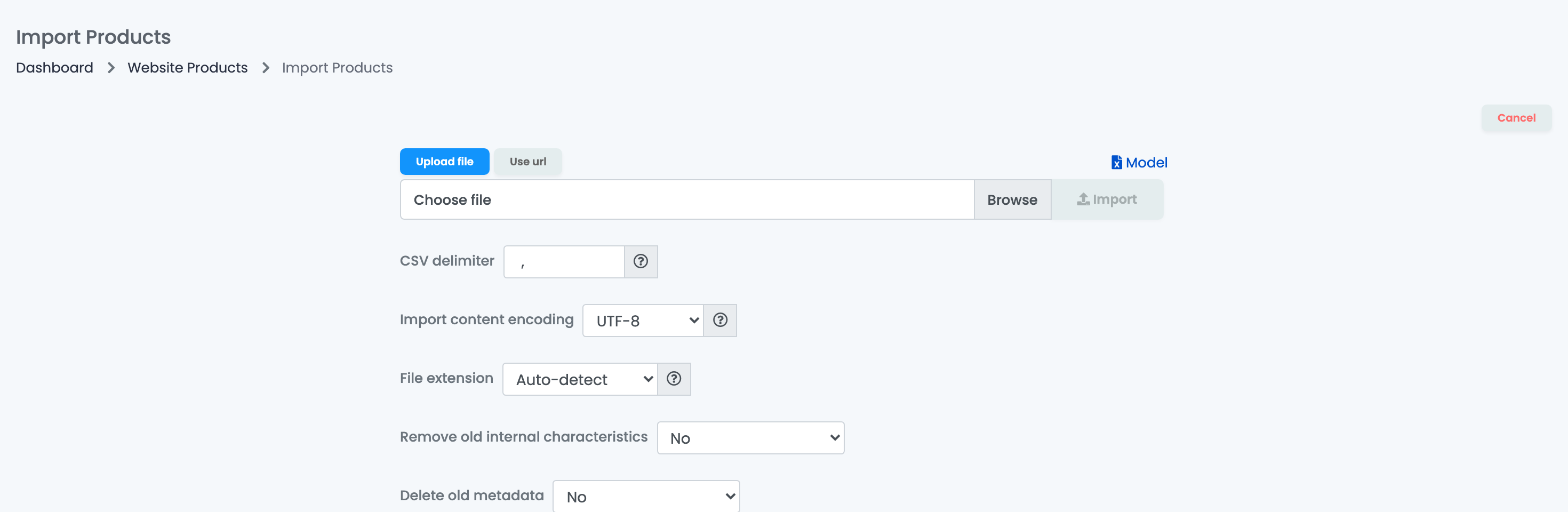
- Wählen Sie Upload file und dann die Datei, oder Use url und fügen Sie einen Link zur Datei ein. Möglich sind CSV- und Excel-Dateien bis 50 MB. Model lädt eine Beispieldatei herunter.
- Prüfen Sie bei einer CSV-Datei das CSV-Trennzeichen und die Zeichenkodierung des Imports. Klicken Sie auf Import.
- Wählen Sie unter Spaltenzuordnung für jede Spalte Ihrer Datei das easySales-Feld, das sie füllt, oder Spalte ignorieren. Lassen Sie Erste Zeile ignorieren angehakt, wenn die erste Zeile die Spaltennamen enthält.
- Klicken Sie auf Importer ausführen.
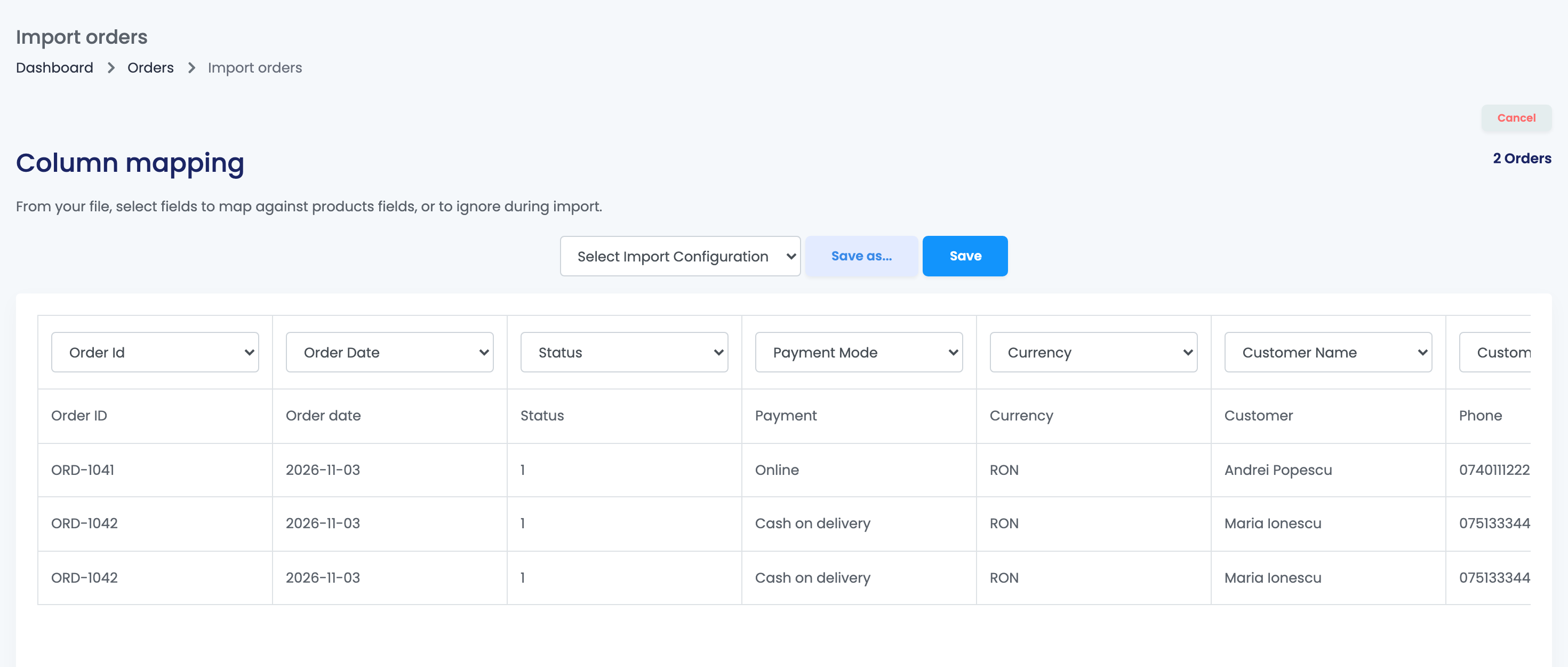
Wenn Sie dieselbe Art von Datei häufig importieren, speichern Sie die Zuordnung: Speichern unter ... legt sie unter einem Namen ab, und beim nächsten Mal wählen Sie sie unter Importkonfiguration auswählen. Speichern speichert nur die Zuordnung; importiert wird die Datei erst, wenn Sie auf Importer ausführen klicken.
Was jeder Import ändert
| Import | Zuordnung über | Legt neue an? | Wenn nichts passt |
|---|---|---|---|
| Produkte eines Online-Shops | SKU, in diesem Shop | Nein | „Product not found“ |
| Produkte des Virtuellen Shops | SKU | Ja | Ein neues Produkt wird angelegt |
| Bestellungen | Bestell-ID, unter den importierten Bestellungen | Ja | Eine neue Bestellung wird angelegt |
| Angebote | Internal ID des Angebots | Nein | „Invalid Offer ID“ |
Produkte eines Online-Shops
Damit ergänzen Sie Daten, die Ihr Shop nicht übermittelt: EAN, Lagerplatz, Lagercode, Einkaufspreis, Abmessungen, Anzahl der Pakete, interne Kategorien und Merkmale, Metadaten, Angaben zur Produktsicherheit und Tags. Name, Preis und Bestand kommen aus Ihrem Shop und stehen nicht in der Liste der Felder.
- Eine leere Zelle in einer zugeordneten Spalte löscht den Wert für EAN, Anzahl der Pakete, Abmessungen, überschriebenen Mehrwertsteuersatz, Lieferanten-SKU, Lagercode, Lagerplatz und Garantie. Ordnen Sie nur die Spalten zu, die Sie ändern möchten.
- Alte interne Merkmale entfernen und Alte Metadaten löschen, auf Ja gesetzt, ersetzen die internen Merkmale bzw. Metadaten des Produkts durch die aus der Datei, statt sie zu ergänzen.
Produkte des Virtuellen Shops
Der Import im Virtuellen Shop legt neue Produkte an und aktualisiert vorhandene, jeweils anhand der SKU. Ein neues Produkt braucht einen Namen und einen Verkaufspreis.
- Bereits importierte Produkte überspringen ist standardmäßig angehakt: Vorhandene SKUs bleiben unverändert. Entfernen Sie den Haken, wenn Sie sie aktualisieren möchten.
- Zugeordnete Spalten mit leeren Zellen aus der Datei überschreiben ist standardmäßig aus, leere Zellen ändern also nichts.
Bestellungen
Der Bestellimport legt Bestellungen aus Ihrer Datei an, zum Beispiel telefonisch eingegangene Bestellungen oder Bestellungen eines B2B-Partners.
- Schreiben Sie eine Zeile pro Produkt. Hat eine Bestellung zwei Produkte, wiederholen sich die Bestelldaten in beiden Zeilen.
- Jede Zeile braucht die Bestell-ID, das Bestelldatum sowie das Liefer- und das Rechnungsland (ein zweistelliger Code wie DE oder der Name des Landes).
- Die Zahlungsart muss genau Online, Cash on delivery oder Bank transfer lauten, die Währung ein Code wie EUR oder RON.
- Der Status ist eine Zahl: 0 Storniert, 1 Neu, 2 Erhalten, 3 Abgeschlossen, 4 In Bearbeitung, 5 Unvollständig, 6 Rücksendung.
- Die Produkte werden über die SKU mit Ihrem Katalog verknüpft.
- Wird eine Bestell-ID erneut importiert, wird diese Bestellung aktualisiert, und ihre Produkte und Gebühren werden durch die aus der Datei ersetzt.
Angebote
Der Angebotsimport ändert Angebote, die bereits auf einem Marktplatz sind, zugeordnet über ihre Internal ID: Exportieren Sie zuerst die Angebote, bearbeiten Sie die Datei und importieren Sie sie dann. Nur Angebote, die mit einem Produkt verknüpft sind, lassen sich aktualisieren; jede andere Zeile erhält „Invalid Offer ID“.
- Status: 1 schaltet das Angebot ein, 0 schaltet es aus. Eine Zeile mit 0 schaltet das Angebot nur aus; ihre übrigen Spalten werden nicht übernommen. Ist Status nicht zugeordnet, werden alle Angebote der Datei eingeschaltet.
- Jede Spalte, die Sie zuordnen, etwa Name, Beschreibung oder Preis, wird bei diesem Angebot nicht mehr vom Produkt übernommen: Spätere Änderungen am Produkt wirken sich darauf nicht mehr aus.
Nachdem Sie den Import gestartet haben
Der Import läuft im Hintergrund, und Sie können weiterarbeiten. Produktimporte zeigen ihren Fortschritt auf dem Bildschirm; Bestell- und Angebotsimporte führen Sie zum Upload-Schritt zurück.
Wenn er fertig ist, erhalten Sie eine Benachrichtigung in easySales und eine E-Mail. Sind einige Zeilen fehlgeschlagen, ist die Fehlerdatei an die E-Mail angehängt. Es läuft immer nur ein Produktimport gleichzeitig: Solange einer läuft, sehen Sie auf dem Bildschirm, wie viele Importe laufen.
Der Importbericht
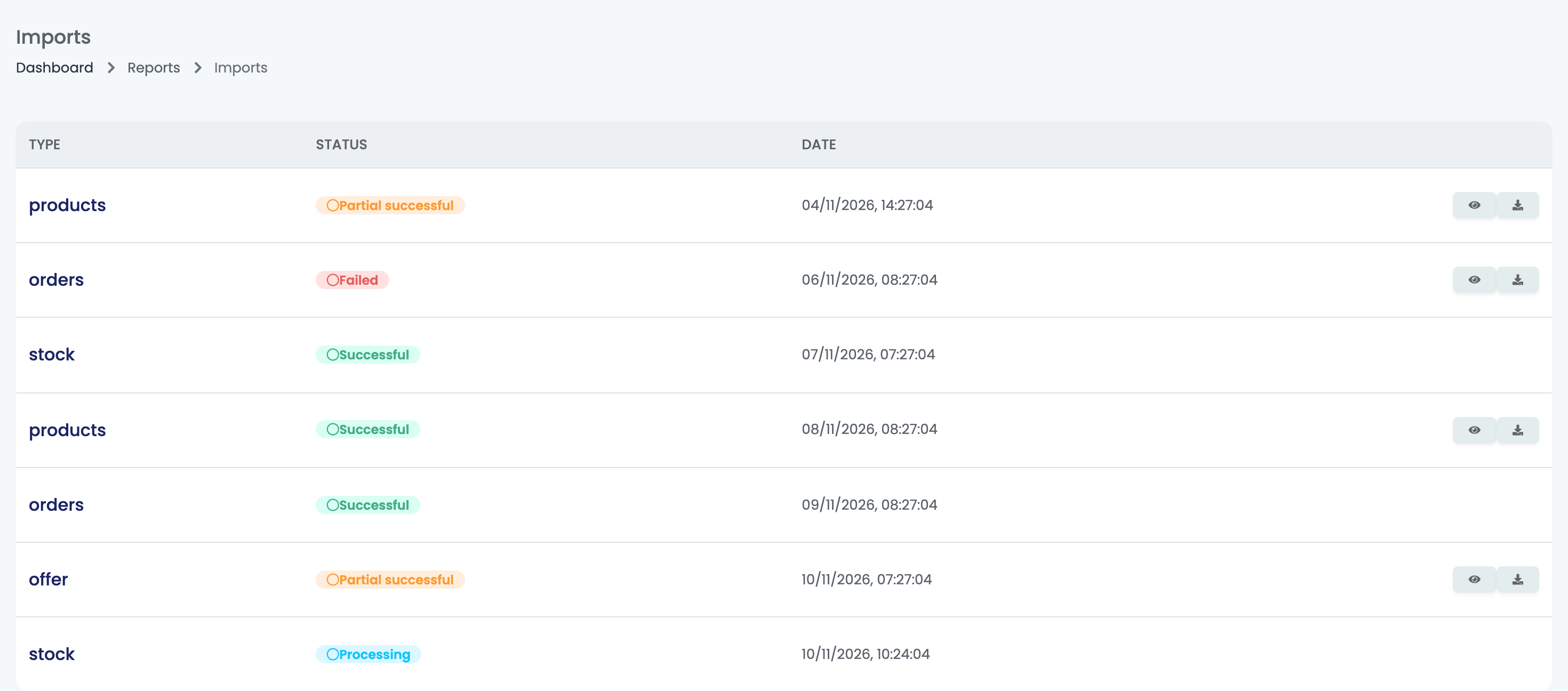
Berichte → Aktivitätsberichte → Importe listet Ihre Importe des letzten Monats mit Typ, Status und Datum auf:
| Status | Bedeutung |
|---|---|
| Ausstehend | Wartet auf den Start. |
| Wird verarbeitet | Die Zeilen werden importiert. Ein Import, der nach einem Tag noch verarbeitet wird, wird als Fehlgeschlagen markiert. |
| Erfolgreich | Alle Zeilen wurden importiert. |
| Teilweise erfolgreich | Einige Zeilen wurden importiert, andere haben Fehler. |
| Fehlgeschlagen | Der Import wurde nicht abgeschlossen. |
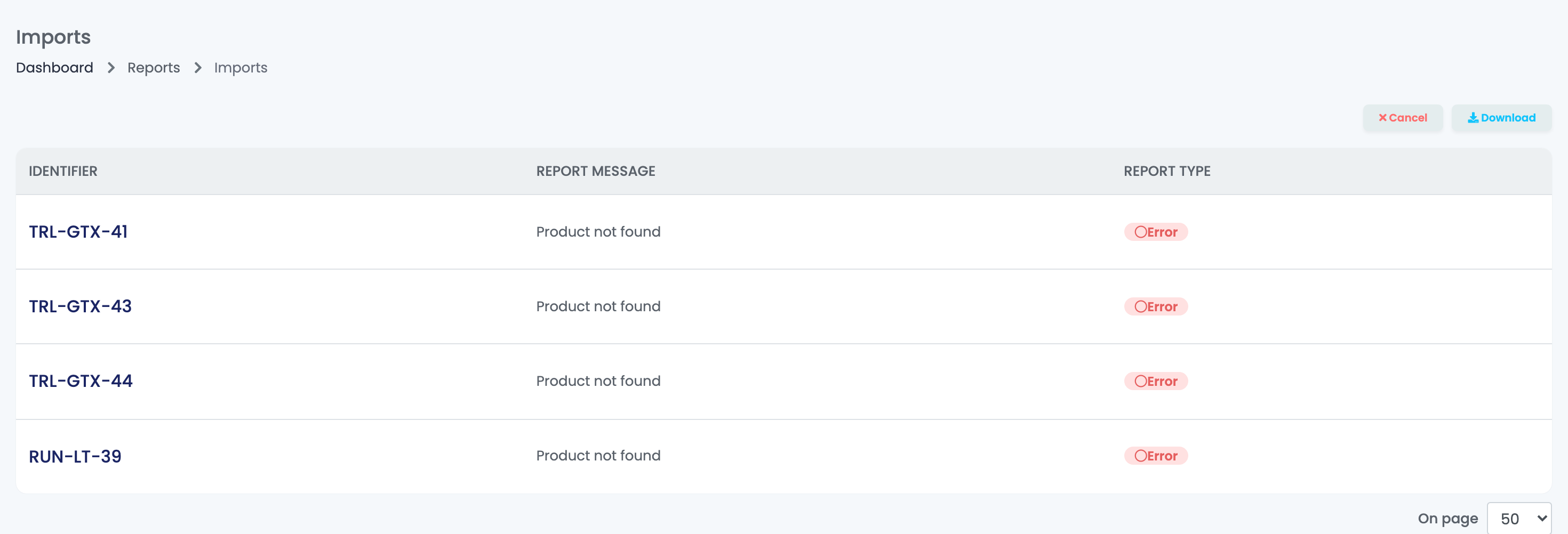
Hat ein Import Fehler oder Warnungen, öffnet die Schaltfläche mit dem Auge die Zeilen mit ihrer Meldung, und die Download-Schaltfläche speichert sie als Excel-Datei. Korrigieren Sie diese Zeilen und importieren Sie sie erneut.
Wenn etwas nicht stimmt
| Symptom | Lösung |
|---|---|
| „Product not found“ bei einem Import für einen Online-Shop | Die SKU existiert in diesem Shop nicht. Der Import legt keine Produkte an; prüfen Sie die SKU oder warten Sie auf die Synchronisierung des Shops. |
| „Invalid Offer ID“ | Verwenden Sie die Internal ID aus dem Angebotsexport, für Angebote, die mit einem Produkt verknüpft sind. |
| Der Import ist fertig, aber nichts hat sich geändert | Die Spalte war nicht zugeordnet, oder es wurde Speichern statt Importer ausführen geklickt. Entfernen Sie im Virtuellen Shop den Haken bei Bereits importierte Produkte überspringen. |
| Deaktivierte Angebote wurden aktiv | In der Datei war keine Status-Spalte zugeordnet. Importieren Sie sie erneut mit Status 0. |
| Nach einem Import für einen Online-Shop sind Werte verschwunden | Leere Zellen in einer zugeordneten Spalte löschen den Wert. Ordnen Sie nur die Spalten zu, die Sie ändern. |
| Eine Bestellzeile schlägt mit einem Adressfehler fehl | Tragen Sie das Liefer- und das Rechnungsland als zweistelligen Code oder als Namen des Landes ein. |
| Der Import bleibt bei Wird verarbeitet | Importe warten, bis sie an der Reihe sind. Wird er nach einem Tag noch verarbeitet, wird er als Fehlgeschlagen markiert: Importieren Sie die Datei erneut. |