Cum imporți produse, comenzi și oferte din Excel în easySales

Actualizezi produse, creezi comenzi și modifici oferte dintr-un fișier Excel sau CSV: mapezi coloanele și verifici rezultatul în raportul de import.
La ce folosesc importurile din Excel
Dintr-un fișier Excel sau CSV poți actualiza deodată mai multe produse, comenzi sau oferte, fără să le deschizi pe fiecare în parte. Fiecare listă are importul ei:
- Produse: în lista de produse a magazinului online, apeși Importă, apoi Import dinamic.
- Comenzi: în lista de comenzi, apeși Importă comenzi.
- Oferte: în tab-ul de oferte al marketplace-ului, apeși Importă.
Toate importurile apar în Rapoarte → Rapoarte de activitate → Importuri, unde vezi ce s-a modificat și ce rânduri au dat eroare.
Înainte să începi, reține trei lucruri:
- Fiecare import recunoaște rândurile după alt câmp. Produsele din magazinul online după SKU, ofertele după Internal ID, comenzile după ID-ul comenzii. Un rând pentru care nu se găsește nicio potrivire apare cu eroare.
- Importul pentru magazinul online doar actualizează. Completează informații la produsele venite din magazinul tău; nu creează niciodată produse noi.
- Dacă fișierul de oferte nu are coloana Status, toate ofertele din el se activează. Mapează coloana Status de fiecare dată când în fișier ai și oferte pe care le ții dezactivate.

Încarci fișierul și mapezi coloanele
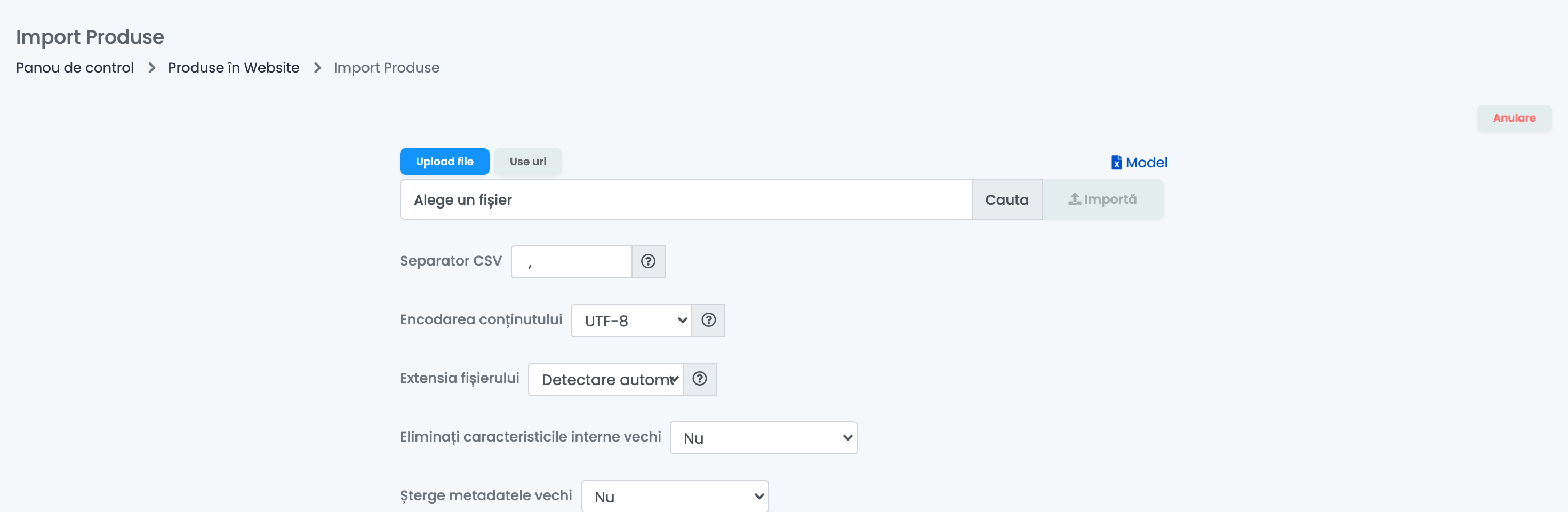
- Alege Upload file și selectează fișierul sau Use url și lipește linkul către fișier. Poți încărca fișiere CSV și Excel de până la 50 MB. Din Model descarci un fișier exemplu.
- Dacă fișierul este CSV, verifică Separator CSV și Encodarea conținutului. Apasă Importă.
- În Maparea coloanelor, alege pentru fiecare coloană din fișier câmpul din easySales în care intră datele ei sau Ignoră coloana. Lasă bifat Ignoră primul rând dacă pe primul rând ai capul de tabel, adică numele coloanelor.
- Apasă Rulează importatorul.
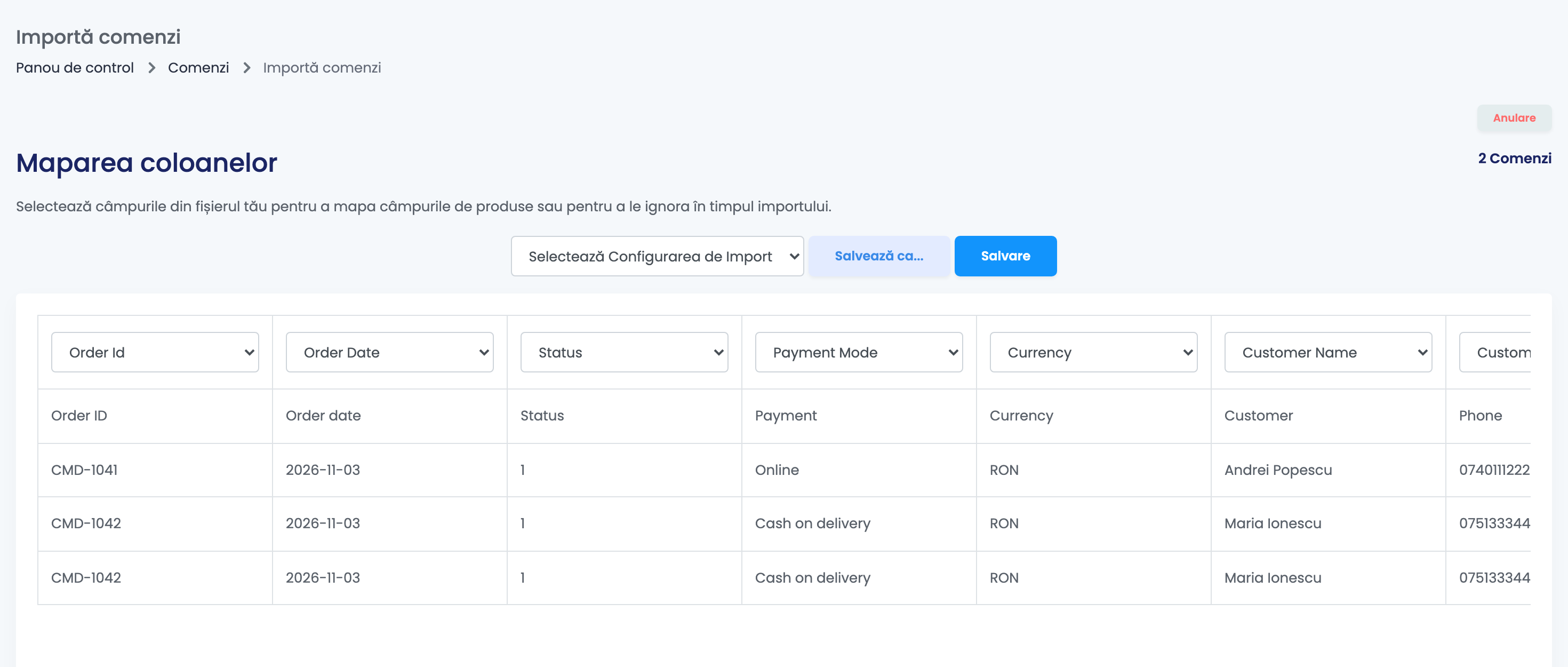
Dacă imporți des același tip de fișier, salvează maparea: cu Salvează ca... îi dai un nume, iar data viitoare o alegi din Selectează Configurarea de Import. Butonul Salvare salvează doar maparea; fișierul se importă abia când apeși Rulează importatorul.
Ce modifică fiecare import
| Import | Recunoaște rândul după | Creează înregistrări noi? | Dacă nu găsește nimic |
|---|---|---|---|
| Produse din magazinul online | SKU, în magazinul respectiv | Nu | „Product not found” |
| Produse din Magazinul Virtual | SKU | Da | Se creează un produs nou |
| Comenzi | ID-ul comenzii, dintre comenzile importate | Da | Se creează o comandă nouă |
| Oferte | Internal ID-ul ofertei | Nu | „Invalid Offer ID” |
Produse din magazinul online
Îl folosești pentru datele pe care magazinul tău nu le trimite: EAN, locația din depozit, codul de stoc, prețul de achiziție, dimensiunile, numărul de colete, categoriile și caracteristicile interne, metadatele, informațiile despre siguranța produsului și etichetele. Numele, prețul și stocul vin din magazin și nu apar în lista de câmpuri.
- Dacă o celulă dintr-o coloană mapată este goală, valoarea se șterge pentru EAN, numărul de colete, dimensiuni, cota de TVA personalizată, SKU-ul furnizorului, codul de stoc, locația din depozit și garanție. Mapează doar coloanele pe care vrei să le modifici.
- Dacă pui Eliminați caracteristicile interne vechi și Șterge metadatele vechi pe Da, caracteristicile interne, respectiv metadatele produsului se înlocuiesc cu cele din fișier, în loc să se adauge la cele existente.
Produse din Magazinul Virtual
În Magazinul Virtual, importul adaugă produsele noi și le actualizează pe cele existente, după SKU. Pentru un produs nou ai nevoie de nume și de preț de vânzare.
- Ignoră produsele deja importate este bifat implicit: produsele cu SKU-uri existente rămân neschimbate. Debifează opțiunea dacă vrei să le actualizezi.
- Suprascrie coloanele mapate cu celulele goale din fișier este dezactivat implicit, deci celulele goale nu modifică nimic.
Comenzi
Importul de comenzi adaugă în easySales comenzile din fișier, de exemplu pe cele primite telefonic sau de la un partener B2B.
- Pune fiecare produs pe un rând separat. Dacă o comandă are două produse, datele comenzii se repetă pe ambele rânduri.
- Pe fiecare rând trebuie să ai ID-ul comenzii, data comenzii și țara de livrare și de facturare (codul din două litere, de exemplu RO, sau numele țării).
- La metoda de plată scrii exact Online, Cash on delivery sau Bank transfer, iar la monedă un cod precum RON sau EUR.
- Statusul se scrie ca număr: 0 Anulată, 1 Nouă, 2 Primită, 3 Finalizată, 4 În procesare, 5 Incompletă, 6 Retur.
- Produsele din comandă se asociază cu cele din catalogul tău după SKU.
- Dacă imporți din nou o comandă cu același ID, comanda se actualizează, iar produsele și costurile ei se înlocuiesc cu cele din fișier.
Oferte
Importul de oferte modifică ofertele pe care le ai deja pe un marketplace și le recunoaște după Internal ID: mai întâi exporți ofertele, editezi fișierul, apoi îl imporți. Se actualizează doar ofertele asociate unui produs; la orice alt rând primești mesajul „Invalid Offer ID”.
- Status: 1 activează oferta, iar 0 o dezactivează. Pe un rând cu 0, oferta doar se dezactivează; restul coloanelor de pe rând nu se aplică. Dacă nu mapezi Status, toate ofertele din fișier se activează.
- Orice coloană pe care o mapezi, de exemplu numele, descrierea sau prețul, nu mai este preluată din produs pentru oferta respectivă: modificările pe care le faci ulterior în produs nu se mai transmit în ofertă.
După ce pornești importul
Importul rulează în fundal, așa că poți lucra în continuare. La importul de produse vezi progresul pe ecran; la comenzi și oferte te întorci la pasul de încărcare a fișierului.
La final primești o notificare în easySales și un e-mail. Dacă unele rânduri nu s-au importat, găsești fișierul cu erori atașat la e-mail. Importurile de produse rulează pe rând, câte unul: cât timp unul este în curs, pe ecran vezi câte importuri sunt în desfășurare.
Raportul de import
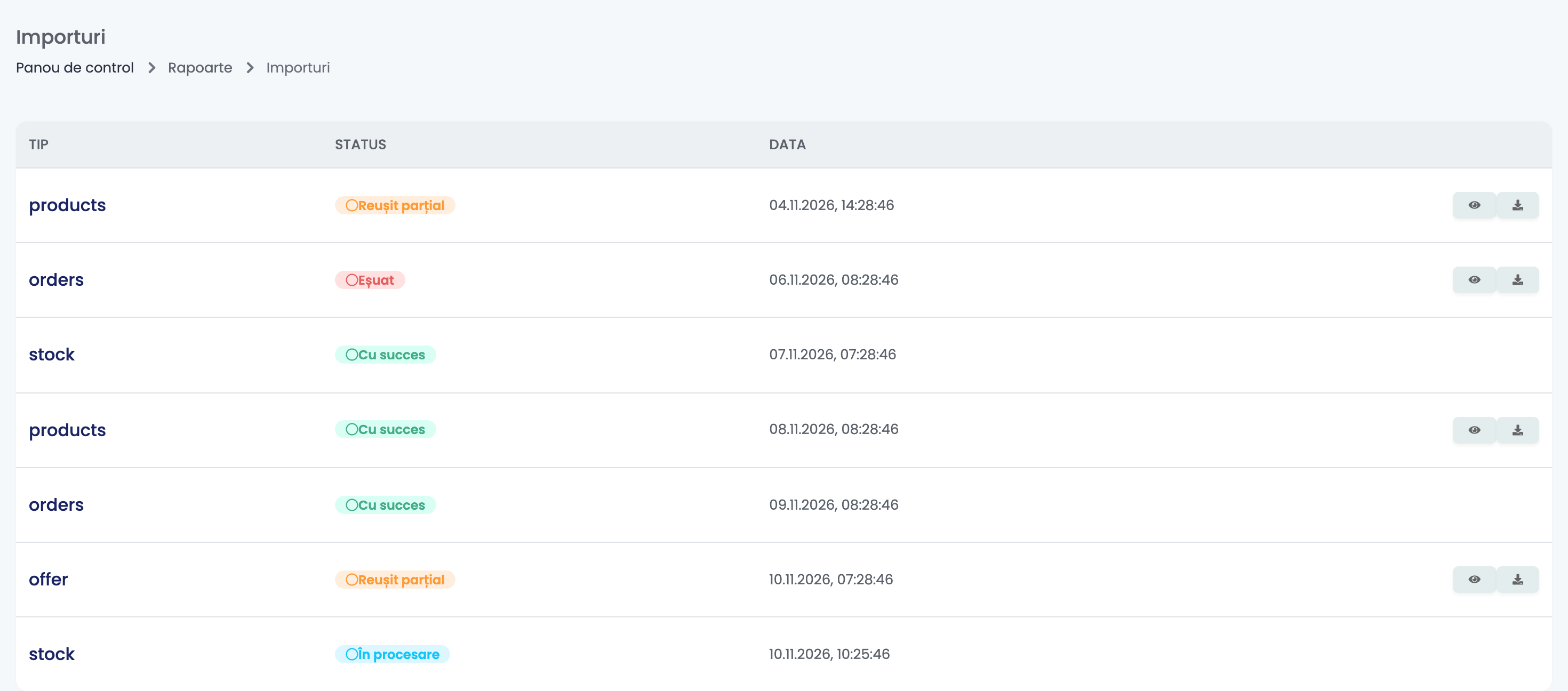
În Rapoarte → Rapoarte de activitate → Importuri găsești importurile din ultima lună, cu tipul, statusul și data fiecăruia:
| Status | Ce înseamnă |
|---|---|
| În așteptare | Importul așteaptă să înceapă. |
| În procesare | Rândurile se importă acum. Dacă după o zi importul este tot în procesare, este marcat ca Eșuat. |
| Cu succes | Toate rândurile au fost importate. |
| Reușit parțial | O parte din rânduri au fost importate, celelalte au erori. |
| Eșuat | Importul nu s-a finalizat. |
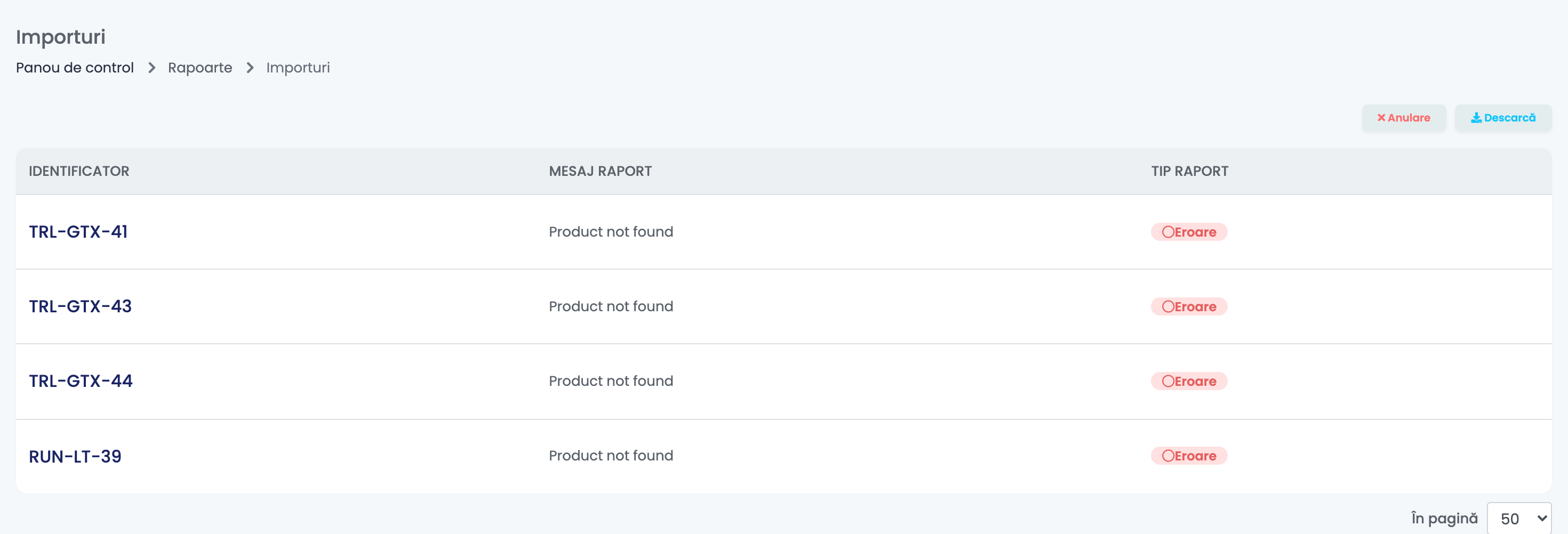
Dacă un import are erori sau avertismente, butonul în formă de ochi îți arată rândurile respective și mesajul fiecăruia, iar butonul de descărcare le salvează într-un fișier Excel. Corectează rândurile și importă-le din nou.
Când ceva nu merge cum trebuie
| Problemă | Ce poți face |
|---|---|
| „Product not found” la importul pentru magazinul online | SKU-ul nu există în magazinul respectiv. Importul nu creează produse: verifică SKU-ul sau așteaptă sincronizarea magazinului. |
| „Invalid Offer ID” | Folosește Internal ID-ul din exportul de oferte, pentru ofertele asociate unui produs. |
| Importul s-a terminat, dar nu s-a schimbat nimic | Coloana nu era mapată sau ai apăsat Salvare în loc de Rulează importatorul. În Magazinul Virtual, debifează Ignoră produsele deja importate. |
| Ofertele dezactivate s-au activat | Coloana Status nu era mapată în fișier. Importă-le din nou cu Status 0. |
| După importul pentru magazinul online au dispărut unele valori | Celulele goale dintr-o coloană mapată șterg valoarea. Mapează doar coloanele pe care le modifici. |
| Un rând de comandă dă eroare de adresă | Completează țara de livrare și de facturare cu codul din două litere sau cu numele țării. |
| Importul rămâne În procesare | Importurile se procesează pe rând. Dacă după o zi este tot în procesare, importul este marcat ca Eșuat: importă din nou fișierul. |