Как да импортирате продукти, поръчки и оферти от Excel в easySales

Обновявайте продукти, създавайте поръчки и променяйте оферти от файл Excel или CSV, съпоставете колоните и прочетете отчета за импорта.
За какво служат импортите от Excel
С файл Excel или CSV можете да промените наведнъж много продукти, поръчки или оферти, вместо да ги отваряте един по един. Всеки списък има собствен импорт:
- Продукти: в списъка с продукти на онлайн магазина — Импорт, след това Динамичен импорт.
- Поръчки: в списъка с поръчки — Импортирай поръчките.
- Оферти: в раздела с оферти на даден marketplace — Импорт.
Всеки импорт попада в Отчети → Отчети за активност → Импорти, където виждате какво е променено и кои редове са неуспешни.
Преди да започнете, е добре да знаете три неща:
- Всеки импорт съпоставя редовете по свой начин. Продуктите на онлайн магазин — по SKU, офертите — по Internal ID, поръчките — по ID на поръчката. Ред, който не съвпада с нищо, се отчита като грешка.
- Импортът за онлайн магазин само обновява. Той добавя данни към продуктите, изпратени от Вашия магазин; никога не създава продукт.
- Файл с оферти без колона Status включва всички оферти в него. Съпоставяйте колоната Status винаги, когато файлът съдържа оферти, които държите изключени.

Качете и съпоставете файла
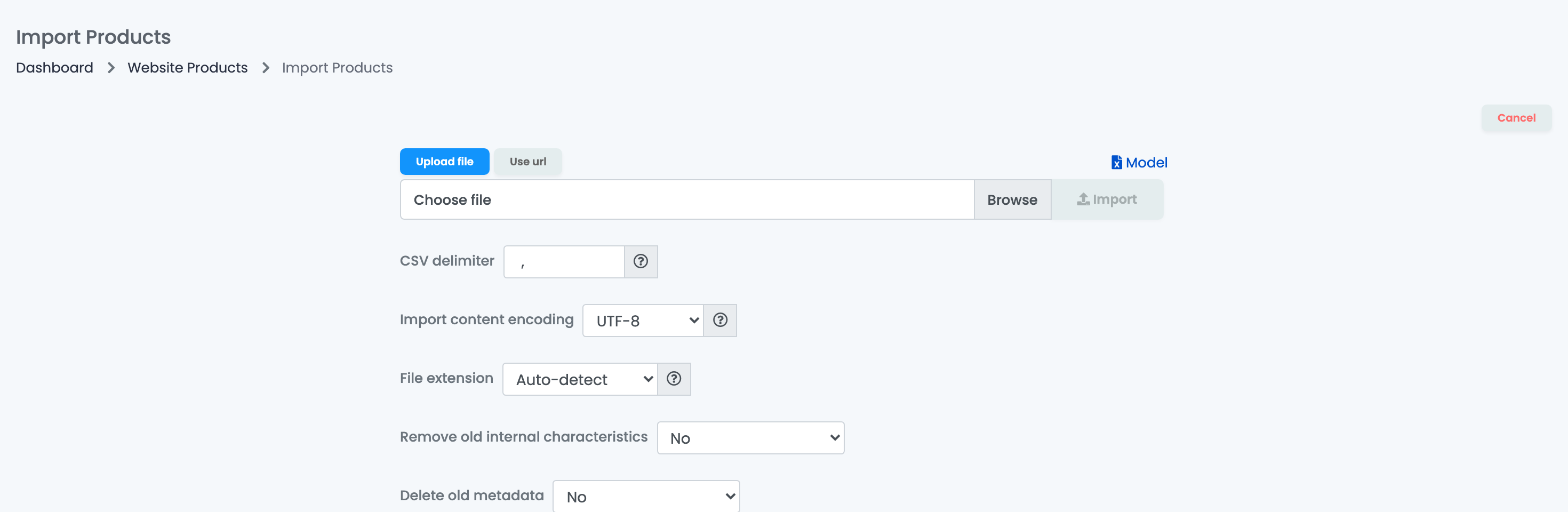
- Изберете Upload file и посочете файла или Use url и поставете линк към него. Можете да използвате файлове CSV и Excel до 50 MB. Model изтегля примерен файл.
- За файл CSV проверете CSV ограничител и Импортиране на кодирането на съдържанието. Натиснете Импорт.
- В Синхронизация на колони изберете за всяка колона от Вашия файл полето в easySales, което тя попълва, или Игнориране на колона. Оставете отметката на Игнорирайте първия ред, когато първият ред съдържа имената на колоните.
- Натиснете Стартирайте импорта.
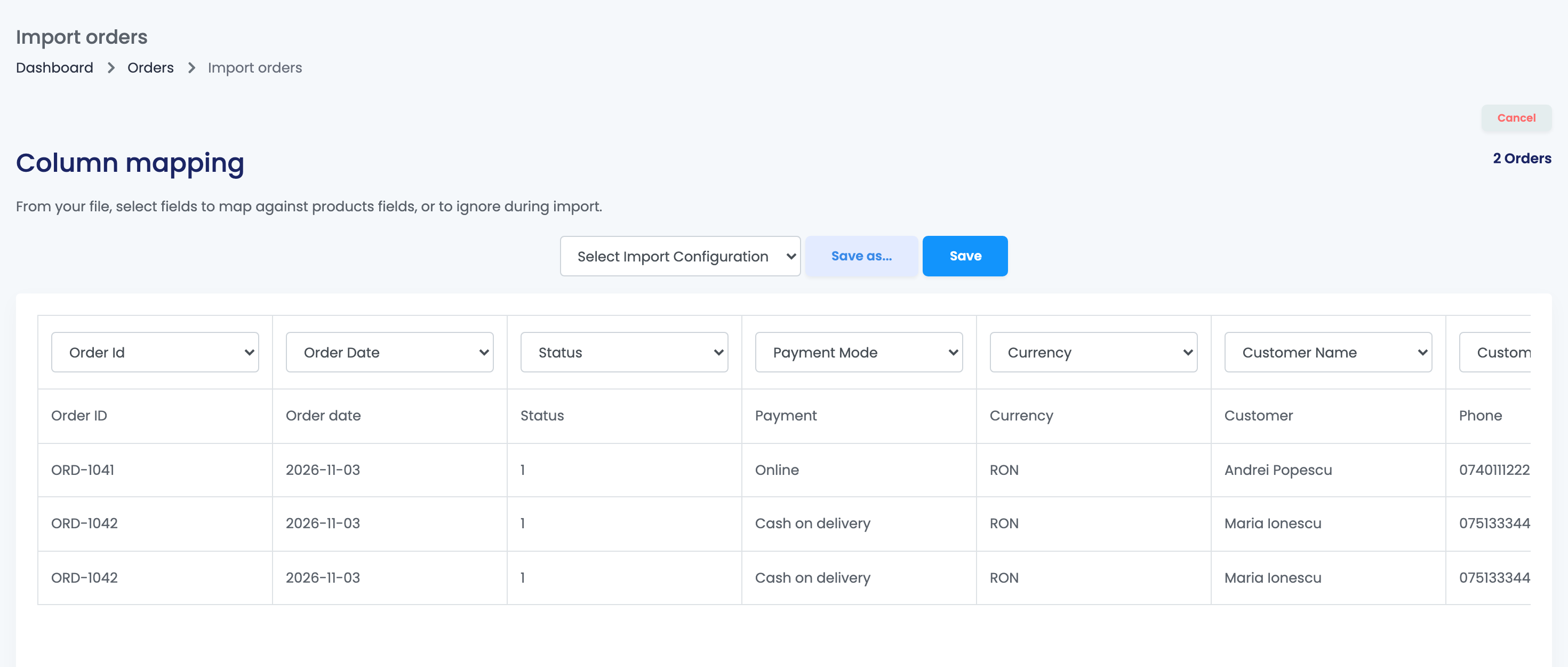
Ако често импортирате един и същ вид файл, запазете съпоставянето: Запази като... го съхранява под име, а следващия път го избирате от Изберете Конфигурация за импортиране. Запази само съхранява съпоставянето; файлът се импортира, когато натиснете Стартирайте импорта.
Какво променя всеки импорт
| Импорт | Съпоставяне по | Създава ли нови? | Когато нищо не съвпада |
|---|---|---|---|
| Продукти на онлайн магазин | SKU, в този магазин | Не | „Product not found“ |
| Продукти на Виртуален магазин | SKU | Да | Създава се нов продукт |
| Поръчки | ID на поръчката, сред импортираните поръчки | Да | Създава се нова поръчка |
| Оферти | Internal ID на офертата | Не | „Invalid Offer ID“ |
Продуктите на онлайн магазин
Използвайте го за това, което Вашият магазин не изпраща: EAN, място в склада, складов код, покупна цена, размери, брой пакети, вътрешни категории и характеристики, метаданни, данни за безопасността на продукта и етикети. Името, цената и наличността идват от Вашия магазин и не са в списъка с полета.
- Празна клетка в съпоставена колона изчиства стойността за EAN, брой пакети, размери, презаписана ДДС ставка, SKU на доставчика, складов код, място в склада и гаранция. Съпоставяйте само колоните, които искате да промените.
- Премахни старите вътрешни характеристики и Изтриване на старите метаданни, зададени на Да, заменят вътрешните характеристики или метаданните на продукта с тези от файла, вместо да ги добавят към тях.
Продуктите на Виртуалния магазин
Импортът за Виртуален магазин създава новите продукти и обновява останалите, по SKU. Новият продукт изисква име и продажна цена.
- Пропусни вече импортираните продукти е с отметка по подразбиране: съществуващите SKU остават непроменени. Махнете отметката, когато искате да ги обновите.
- Презапис на мапнатите колони с празни клетки от файла е изключено по подразбиране, така че празните клетки не променят нищо.
Поръчки
Импортът на поръчки създава поръчки от Вашия файл, например поръчки, получени по телефона или от B2B партньор.
- Пишете по един ред за всеки продукт. Когато една поръчка има два продукта, данните на поръчката се повтарят и на двата реда.
- Всеки ред изисква ID на поръчката, датата на поръчката и държавата за доставка и за фактуриране (двубуквен код, например BG, или името на държавата).
- Начинът на плащане трябва да е точно Online, Cash on delivery или Bank transfer, а валутата — код, например EUR или RON.
- Статусът е число: 0 Отменена, 1 Нова, 2 Получена, 3 Завършена, 4 В обработка, 5 Незавършена, 6 Връщане.
- Продуктите се свързват с Вашия каталог по SKU.
- Повторният импорт на същото ID на поръчка обновява тази поръчка и заменя продуктите и таксите ѝ с тези от файла.
Оферти
Импортът на оферти променя офертите, които вече са в даден marketplace, съпоставени по Internal ID: първо експортирайте офертите, редактирайте файла и след това го импортирайте. Могат да се обновяват само оферти, свързани с продукт; всеки друг ред получава „Invalid Offer ID“.
- Status: 1 включва офертата, а 0 я изключва. Ред с 0 само изключва офертата; другите му колони не се прилагат. Когато Status не е съпоставен, всички оферти във файла се включват.
- Всяка колона, която съпоставите, например името, описанието или цената, вече не се взима от продукта за тази оферта: по-късните промени в продукта не се прехвърлят в нея.
След като стартирате импорта
Импортът работи във фонов режим и можете да продължите работа. При импорт на продукти напредъкът се вижда на екрана; след импорт на поръчки и оферти се връщате към стъпката за качване.
Когато приключи, получавате известие в easySales и имейл. Ако някои редове са неуспешни, към имейла е прикачен файлът с грешките. Едновременно се изпълнява само един импорт на продукти: докато той е в ход, на екрана се вижда колко импорта се изпълняват.
Отчетът за импорта
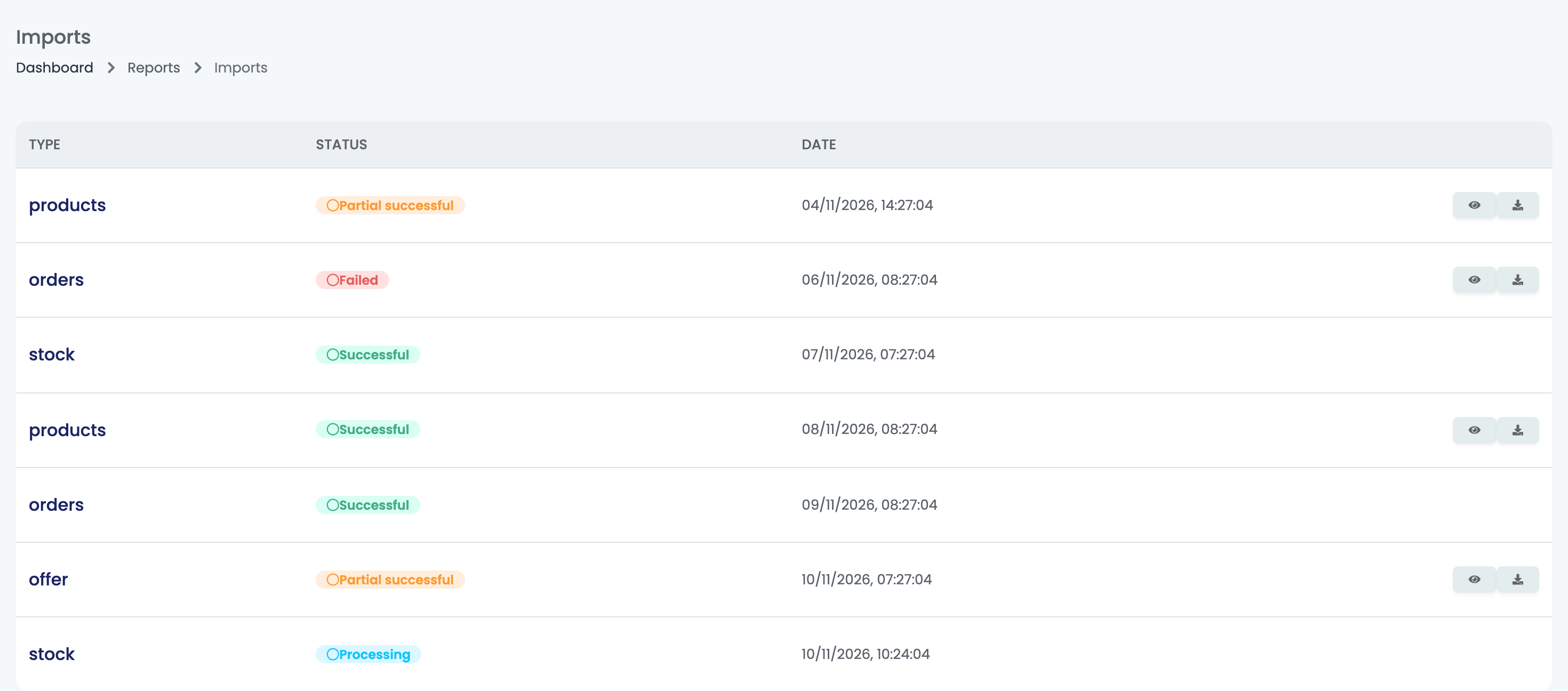
Отчети → Отчети за активност → Импорти показва импортите Ви от последния месец с техния тип, статус и дата:
| Статус | Какво означава |
|---|---|
| Изчакване | Импортът чака да започне. |
| В процес | Редовете се импортират. Импорт, който все още е в процес след един ден, се отбелязва като Неуспешно. |
| Успешно | Всички редове са импортирани. |
| Частичен успех | Някои редове са импортирани, други имат грешки. |
| Неуспешно | Импортът не е завършил. |
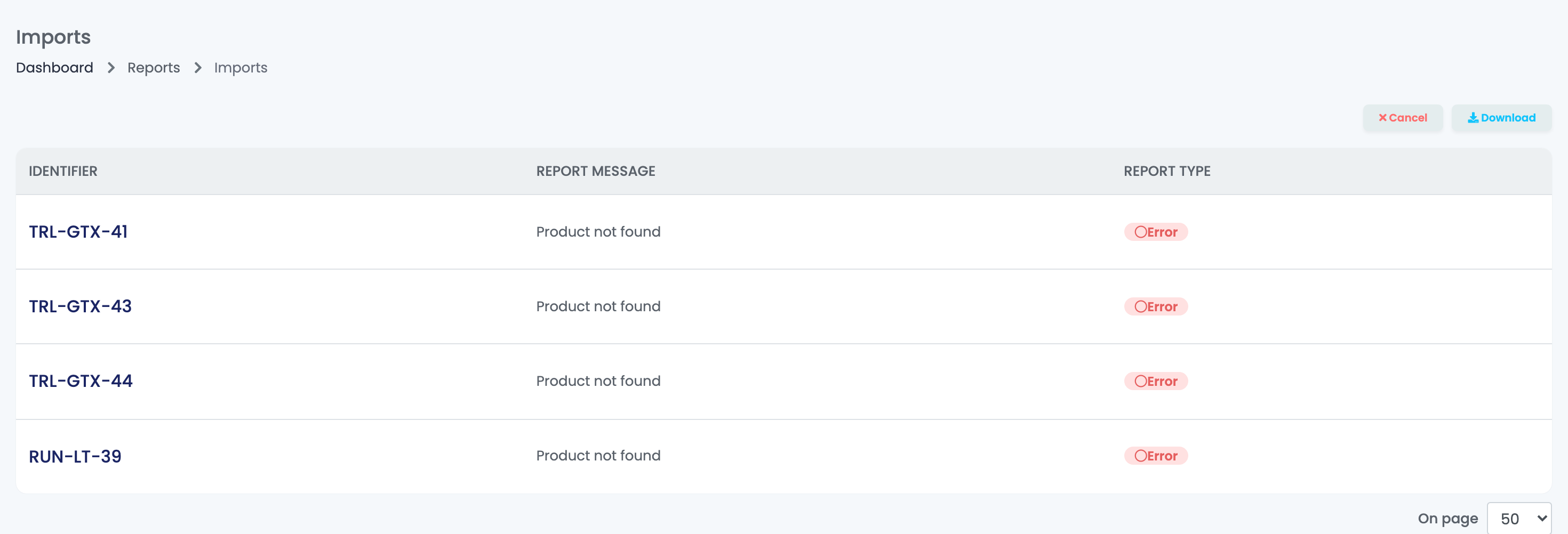
Когато даден импорт има грешки или предупреждения, бутонът с око отваря редовете с тяхното съобщение, а бутонът за изтегляне ги запазва като файл Excel. Коригирайте тези редове и ги импортирайте отново.
Когато нещо не се получава
| Симптом | Какво да направите |
|---|---|
| „Product not found“ при импорт за онлайн магазин | Този SKU не съществува в магазина. Импортът не създава продукти; проверете SKU или изчакайте синхронизацията на магазина. |
| „Invalid Offer ID“ | Използвайте Internal ID от експорта на оферти, за оферти, свързани с продукт. |
| Импортът приключи, но нищо не се промени | Колоната не е била съпоставена или е натиснато Запази вместо Стартирайте импорта. Във Виртуалния магазин махнете отметката на Пропусни вече импортираните продукти. |
| Изключени оферти станаха активни | Във файла нямаше съпоставена колона Status. Импортирайте ги отново със Status 0. |
| След импорт за онлайн магазин изчезнаха стойности | Празните клетки в съпоставена колона изчистват стойността. Съпоставяйте само колоните, които променяте. |
| Ред от поръчка дава грешка в адреса | Попълнете държавата за доставка и за фактуриране с двубуквен код или с името на държавата. |
| Импортът остава В процес | Импортите изчакват реда си. Ако след един ден все още е в процес, се отбелязва като Неуспешно: импортирайте файла отново. |