Jak działają grupy cenowe w easySales: cenniki dla marketplace, zamówień i feedów
Prowadź osobne cenniki z Excela, feedu, od dostawcy lub z ERP i używaj ich jako ceny sprzedaży na marketplace, w przepływach, feedach i zamówieniach ręcznych.
Grupy cenowe w skrócie
Grupa cenowa to osobny cennik: jedna cena dla każdego kodu produktu, w jednej walucie. Przyda Ci się do cen hurtowych, do osobnej ceny dla każdego kanału sprzedaży albo do cen, które przysyła Ci dostawca lub Twój system ERP.
Grupa cenowa sama niczego nie zmienia. Twoje produkty zachowują własną cenę, a ceny z grupy są używane tylko tam, gdzie je wybierzesz: w połączeniu z marketplace, w przepływie automatyzacji, w regule feedu albo w zamówieniu ręcznym.
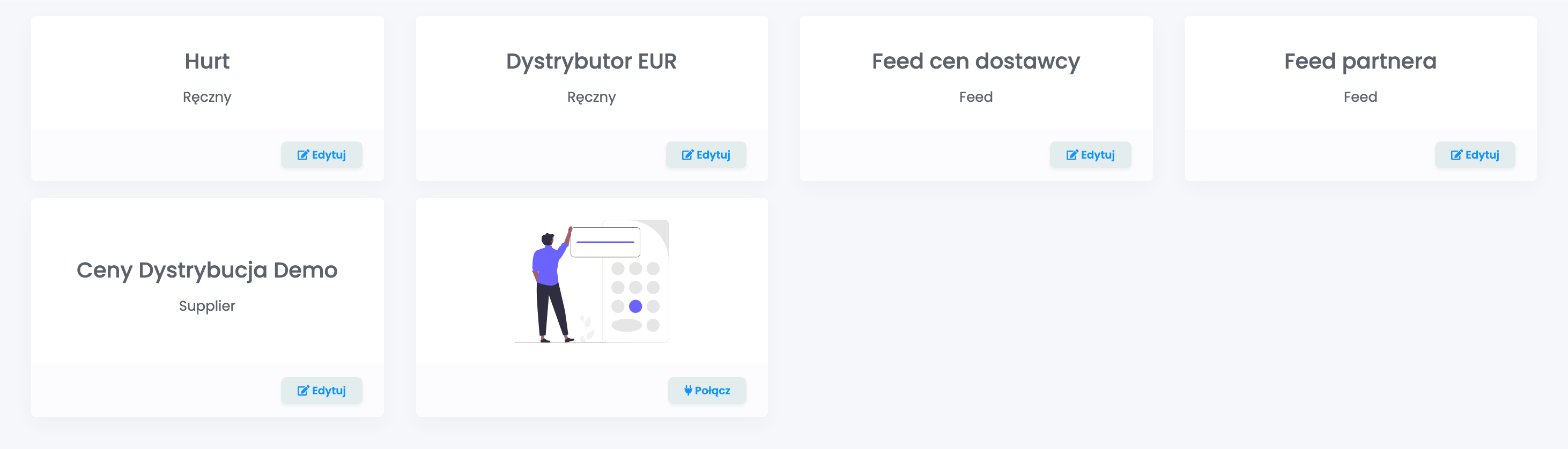
Grupy cenowe znajdziesz w Stany i magazyny → Grupy cenowe: w Grupy cenowe są same grupy, a w Ceny ceny, które się w nich znajdują.
Gdzie używa się grupy cenowej
Cena sprzedaży na marketplace
Połączenie z marketplace może pobierać cenę sprzedaży ofert z grupy cenowej zamiast z ceny produktu.
Przepływy automatyzacji
Akcje przepływów, które aktualizują ceny ofert, mogą użyć ceny produktu z grupy.
Feedy produktowe
Reguła feedu może zastąpić cenę w feedzie ceną z grupy.
Zamówienia ręczne
W zamówieniu wybierz grupę w polu Grupa cenowa albo przypisz klientowi domyślną grupę, a pozycje zamówienia przyjmą jej ceny.
B2B Connect
Połączenie z dostawcą w B2B Connect może automatycznie utworzyć dla Ciebie grupę cenową typu Supplier.
Cztery typy grup
| Typ | Skąd pochodzą ceny | Kiedy się zmieniają |
|---|---|---|
| Ręczny | Wpisujesz je ręcznie albo importujesz plik Excel lub CSV. | Tylko gdy je edytujesz lub importujesz. |
| Feed | Z pliku CSV, XLSX lub XLS pod adresem internetowym. | Synchronizacja co 10 minut. |
| Supplier | Z cen jednego z Twoich dostawców w easySales. | Synchronizacja co 10 minut. |
| Integracja | Z cennika Twojego połączenia Subiekt nexo PRO lub WAPRO Mag. | Odczytywane z połączenia. |
Po zapisaniu grupy nie można już zmienić jej typu. Jeśli potrzebujesz innego typu, utwórz nową grupę.
Jak utworzyć grupę cenową
- Otwórz Grupy cenowe i kliknij Połącz na ostatniej karcie.
- Wpisz nazwę grupy w polu Alias i wybierz Typ.
- W polu Waluta wybierz walutę cen.
- Zaznacz Ceny w tej grupie zawierają VAT, jeśli wpisywane ceny zawierają już VAT.
- Kliknij Zapisz.
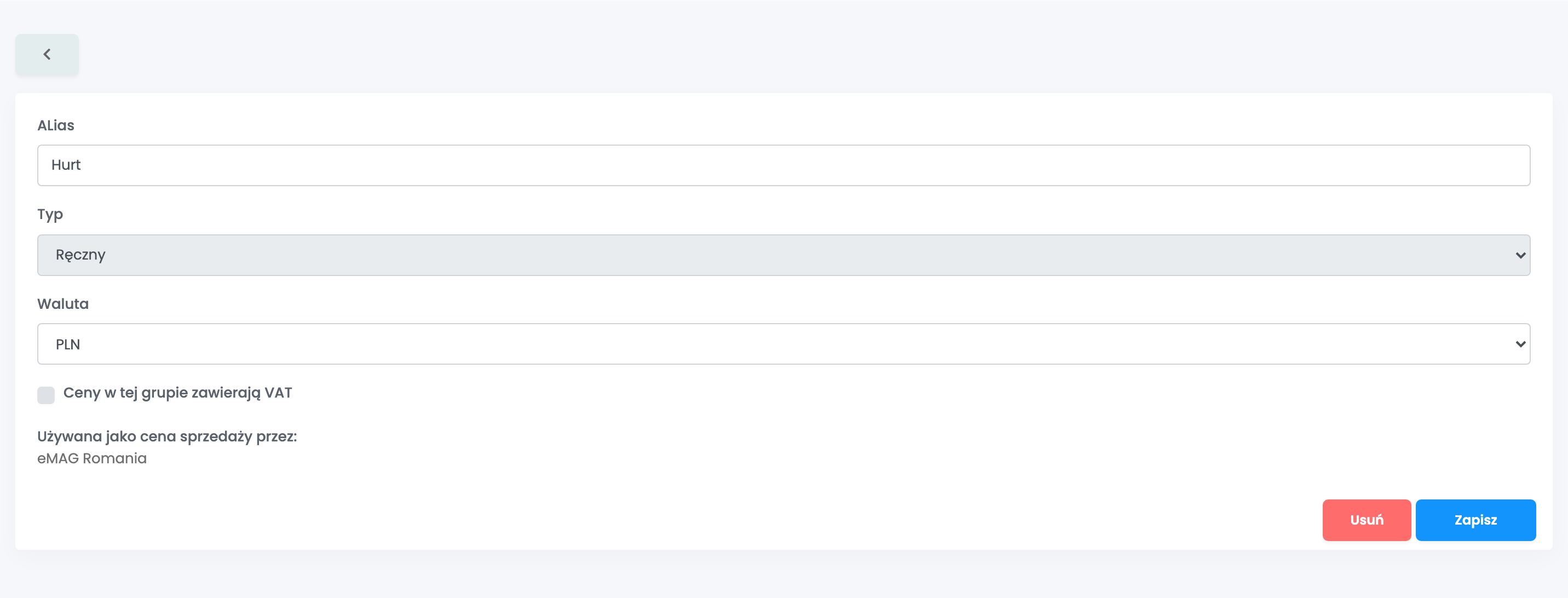
Przycisk Edytuj na karcie grupy otwiera ten sam formularz. Jeśli połączenie z marketplace pobiera cenę sprzedaży z grupy, formularz pokazuje je pod Używana jako cena sprzedaży przez:.
Grupy ręczne: wpisz lub zaimportuj ceny
Na stronie Ceny wybierz grupę, klikając jej przycisk.
- Dodaj cennik dodaje wiersz: wpisz SKU produktu w polu SKU i cenę w polu Cena, a potem kliknij Zapisz.
- Importuj wczytuje plik CSV lub XLSX: w kolumnie A jest SKU, w kolumnie B cena, a pierwszy wiersz jest pomijany jako nagłówek. Model importu pobiera przykładowy plik. Import dodaje nowe wiersze i nadpisuje istniejące, ale nigdy nie usuwa żadnego wiersza.
- Usuń przy wierszu usuwa tę cenę.
- Eksportuj przygotowuje plik Excel z cenami grupy; dostaniesz powiadomienie, gdy będzie gotowy.
Grupy Feed: ceny z pliku pod adresem internetowym
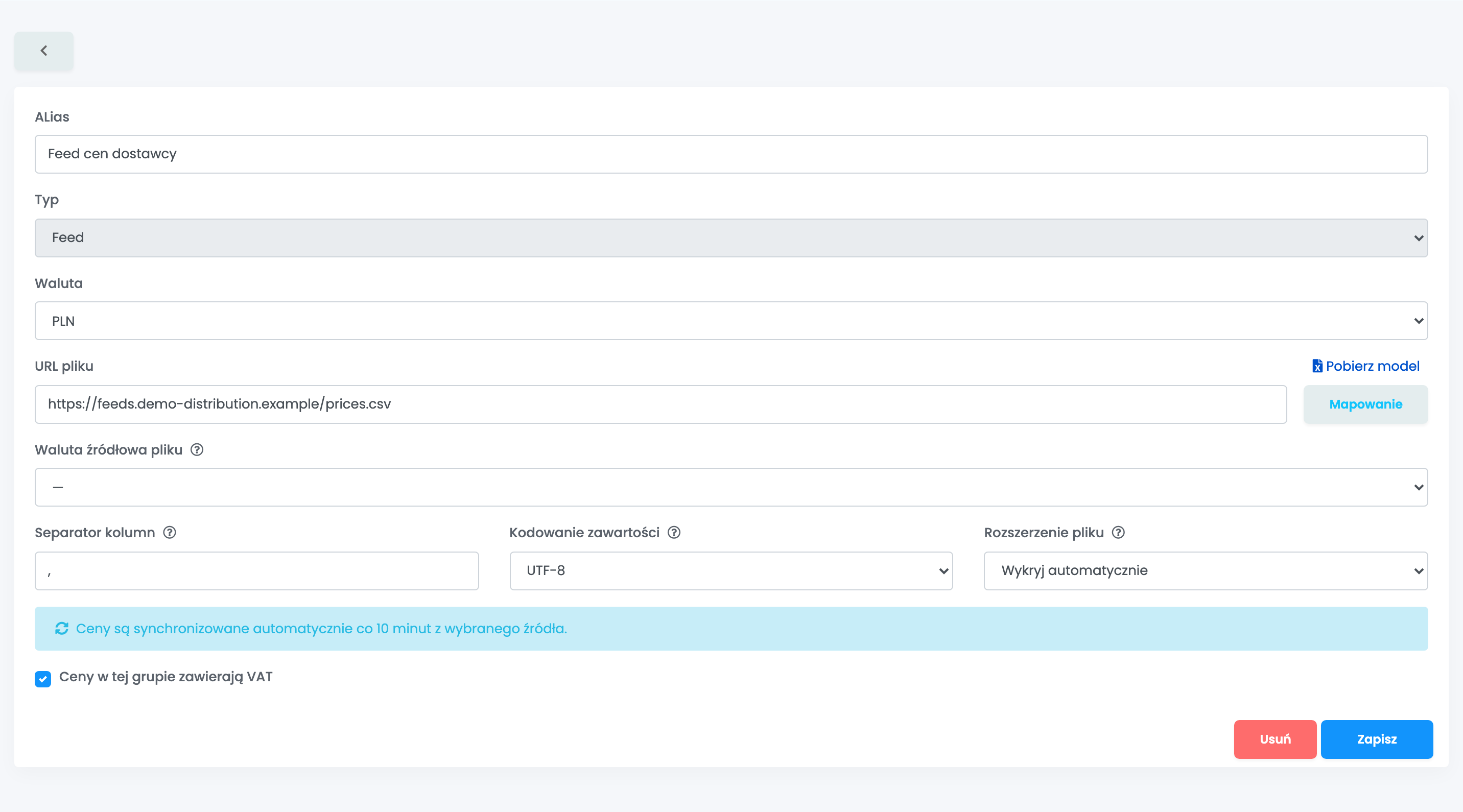
- W polu URL pliku podaj adres pliku CSV, XLSX lub XLS, który easySales może pobrać. Pobierz model pokazuje oczekiwany układ.
- Kliknij Mapowanie i dla każdej kolumny wybierz SKU grupy, Cena albo Ignoruj kolumnę. Zmapowane muszą być obie kolumny: SKU grupy i Cena.
- Ustaw Separator kolumn, Kodowanie zawartości i Rozszerzenie pliku, jeśli plik tego wymaga, oraz Waluta źródłowa pliku, jeśli ceny w pliku są w innej walucie niż grupa.
- Kliknij Zapisz.
Ceny są synchronizowane automatycznie co 10 minut.
Grupy Supplier: ceny od Twoich dostawców
Grupa Supplier kopiuje ceny dostawcy, którego prowadzisz w easySales. Dostawcę wybierz w Wybierz dostawcę, cenę do skopiowania w Pole ceny źródłowej (cena sprzedaży albo pełna cena, z podatkiem lub bez) i w razie potrzeby Waluta źródłowa. Ceny są synchronizowane co 10 minut, a po kilku nieudanych próbach z rzędu grupa Supplier zostaje wyłączona, tak samo jak feed.
Grupy Integracja: cenniki z Twojego ERP
Grupa typu Integracja odczytuje cennik z Twojego połączenia Subiekt nexo PRO lub WAPRO Mag. Wybierz Integracja, Połączenie i Lista cen; Odśwież dane ponownie wczytuje listy. Ceny grupy z integracji można tylko przeglądać, nie edytować.
Dopasuj kody: SKU i Dopasowanie SKU
Grupa ręczna opiera się na Twoim własnym SKU. Grupy Feed i Supplier opierają się na kodzie dostawcy, widocznym jako SKU grupy.
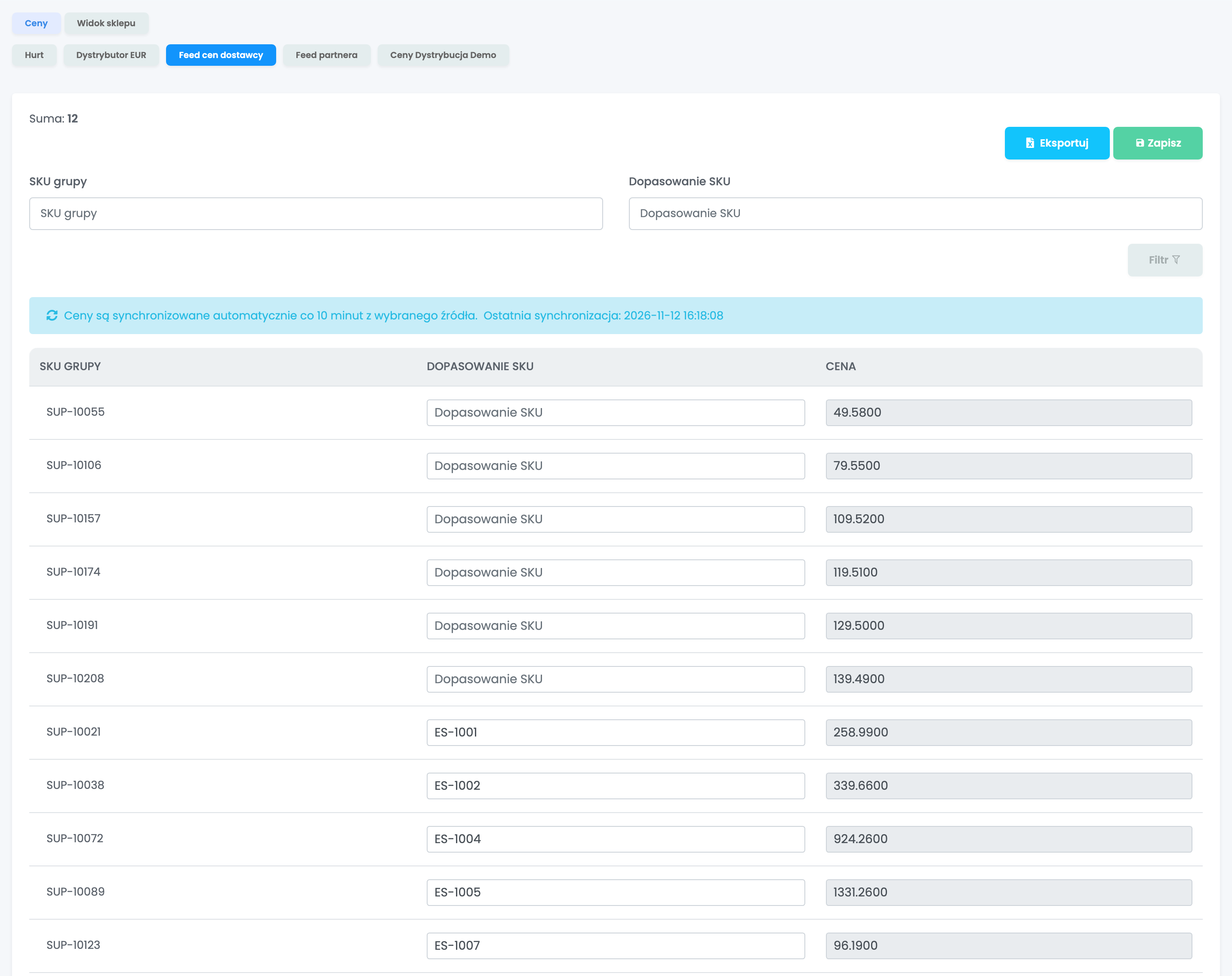
Jeśli dostawca używa Twoich kodów, w ofertach i zamówieniach nie musisz nic więcej robić. Jeśli jego kody są inne, wpisz SKU swojego produktu w Dopasowanie SKU i kliknij Zapisz. Synchronizacja nigdy nie nadpisuje tego, co wpiszesz. Każde Dopasowanie SKU może wystąpić w grupie tylko raz.
Porównaj ceny
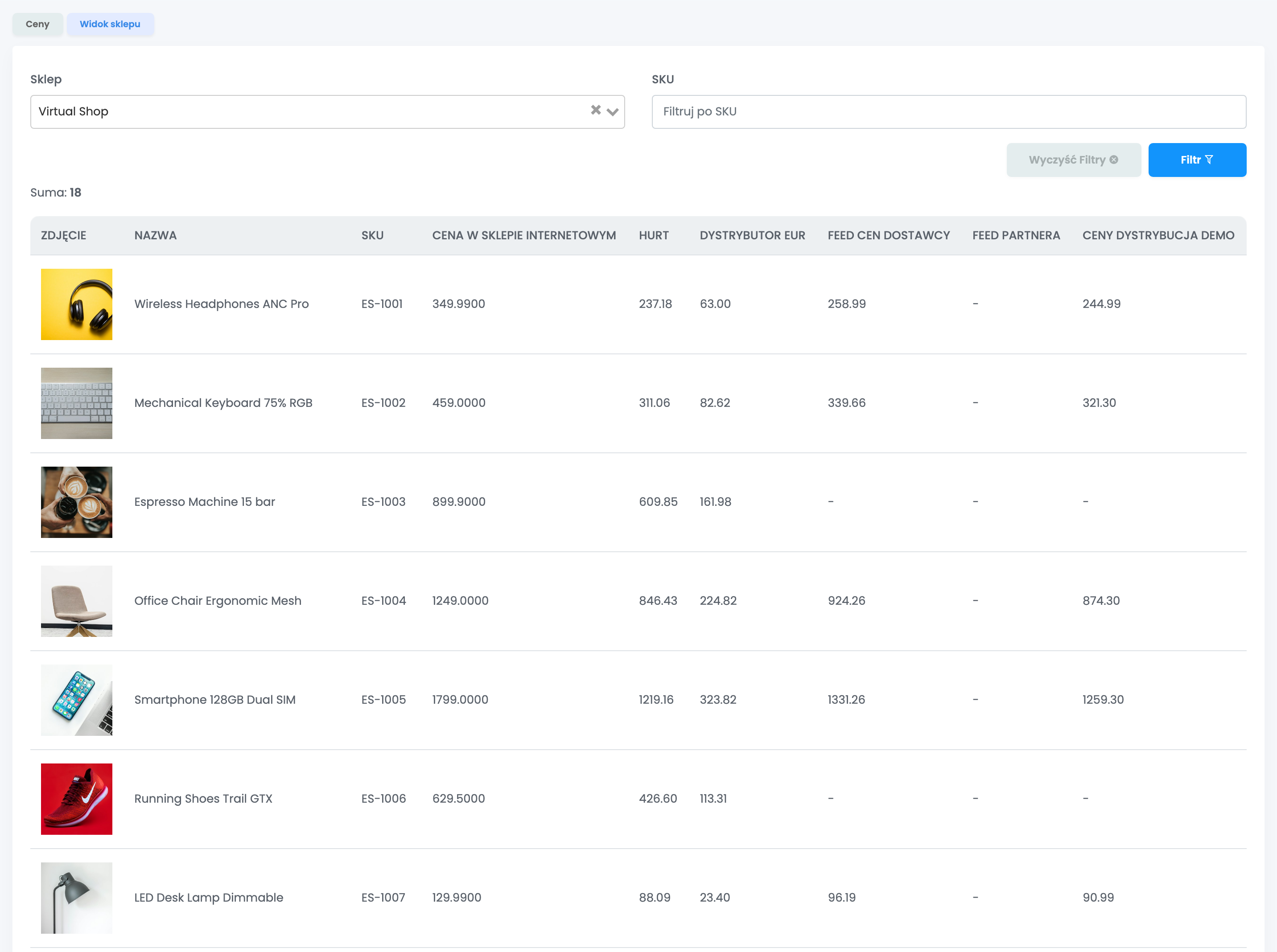
Zakładka Widok sklepu na stronie Ceny pokazuje produkty jednego sklepu internetowego z kolumną Cena w sklepie internetowym, a obok ich cenę w każdej grupie. Myślnik oznacza, że produkt nie ma ceny w danej grupie.
Grupa cenowa jako cena sprzedaży na marketplace
W ustawieniach połączenia z marketplace pole Źródło ceny sprzedaży określa, skąd pochodzi cena sprzedaży ofert: Cena z katalogu albo jedna z Twoich grup cenowych.
- Z grupy pobierana jest tylko cena sprzedaży. Pozostałe ceny oferty nadal pochodzą z produktu.
- VAT i waluta są przeliczane dla marketplace.
- Gdy cena w grupie się zmieni, easySales wysyła ją do ofert, które są aktywne, zsynchronizowane i nadal pobierają cenę sprzedaży z produktu.
- Grupy używanej w ten sposób nie można usunąć, dopóki połączenie nie przejdzie na inne źródło.
Twój zespół
Członkowie zespołu potrzebują uprawnienia Zobacz grupy cenowe, aby widzieć strony, oraz Edytuj grupy cenowe, aby tworzyć grupy i zmieniać ceny.
Gdy coś wygląda nie tak
| Objaw | Co zrobić |
|---|---|
| Ceny są w grupie, ale na marketplace nic się nie zmieniło | Grupa działa tylko tam, gdzie ją wybierzesz. Ustaw ją jako Źródło ceny sprzedaży w połączeniu albo użyj jej w przepływie lub regule feedu. |
| Oferta nie przyjmuje ceny z grupy | Oferta musi być aktywna i zsynchronizowana, pobierać cenę sprzedaży z produktu i nie być objęta Auto Price. SKU produktu musi mieć cenę w grupie. |
| Grupa Feed pokazuje czerwony komunikat | Feed nie powiódł się 3 razy z rzędu i został wyłączony. Sprawdź URL pliku, a potem kliknij Włącz ponownie. |
| Reguła feedu nie znajduje ceny z grupy | Uzupełnij Dopasowanie SKU dla tych produktów. |
| Zapisz nie działa na stronie Ceny | Każde Dopasowanie SKU może wystąpić w grupie tylko raz. Usuń duplikat. |
| Stara cena produktu zostaje w grupie Feed | Synchronizacja nigdy nie usuwa wiersza. Ceny kodów, które zniknęły z feedu, zostają z ostatnią wartością. |