Wie Preisgruppen in easySales funktionieren: Preislisten für Marktplätze, Bestellungen und Feeds
Führen Sie eigene Preislisten aus Excel, einem Feed, von einem Lieferanten oder aus Ihrem ERP und nutzen Sie sie als Marktplatz-Verkaufspreis, in Abläufen, Feeds und manuellen Bestellungen.
Preisgruppen im Überblick
Eine Preisgruppe ist eine eigene Preisliste: ein Preis pro Produktcode, in einer Währung. Sie eignet sich für Großhandelspreise, für einen eigenen Preis je Verkaufskanal oder für die Preise, die Ihnen ein Lieferant oder Ihr ERP-System liefert.
Eine Preisgruppe ändert von sich aus keinen Preis. Ihre Produkte behalten ihren eigenen Preis, und die Preise der Gruppe werden nur dort verwendet, wo Sie sie auswählen: in einer Marktplatz-Verbindung, in einem Automatisierungsablauf, in einer Feed-Regel oder in einer manuellen Bestellung.
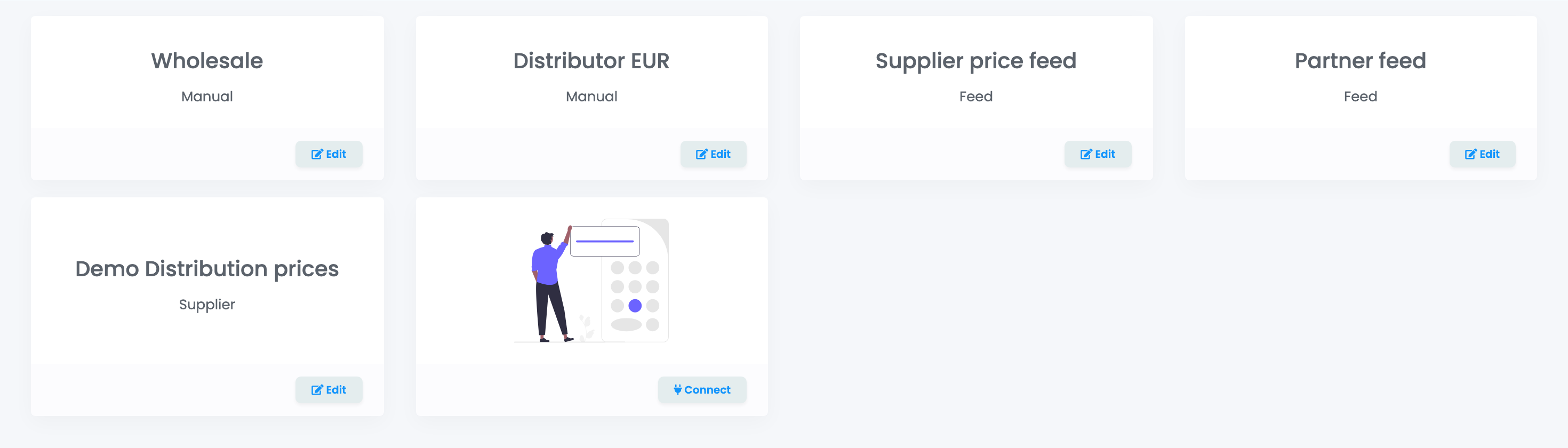
Sie finden die Preisgruppen unter Bestände & Lager → Preisgruppen: Unter Preisgruppen liegen die Gruppen, unter Preise die Preise darin.
Wo eine Preisgruppe verwendet wird
Verkaufspreis auf dem Marktplatz
Eine Marktplatz-Verbindung kann den Verkaufspreis ihrer Angebote aus einer Preisgruppe statt aus dem Produktpreis beziehen.
Automatisierungsabläufe
Ablaufaktionen, die Angebotspreise aktualisieren, können den Preis eines Produkts aus einer Gruppe verwenden.
Produktfeeds
Eine Feed-Regel kann den Preis in einem Feed durch den Preis aus einer Gruppe ersetzen.
Manuelle Bestellungen
Wählen Sie in der Bestellung eine Preisgruppe oder weisen Sie einem Kunden eine Standardgruppe zu, und die Bestellpositionen übernehmen deren Preise.
B2B Connect
Die Verknüpfung mit einem Lieferanten über B2B Connect kann für Sie eine Supplier-Preisgruppe anlegen.
Die vier Typen
| Typ | Woher die Preise kommen | Wie sie sich ändern |
|---|---|---|
| Manuell | Sie geben sie ein oder importieren eine Excel- oder CSV-Datei. | Nur wenn Sie sie bearbeiten oder importieren. |
| Feed | Aus einer CSV-, XLSX- oder XLS-Datei unter einer Webadresse. | Alle 10 Minuten synchronisiert. |
| Supplier | Aus den Preisen eines Ihrer Lieferanten in easySales. | Alle 10 Minuten synchronisiert. |
| Integration | Aus einer Preisliste Ihrer Verbindung zu Subiekt nexo PRO oder WAPRO Mag. | Aus der Verbindung gelesen. |
Der Typ lässt sich nach dem Speichern der Gruppe nicht mehr ändern. Für einen anderen Typ legen Sie eine neue Gruppe an.
Eine Preisgruppe anlegen
- Öffnen Sie Preisgruppen und klicken Sie auf der letzten Karte auf Verbinden.
- Geben Sie der Gruppe unter Alias einen Namen und wählen Sie den Typ.
- Wählen Sie die Währung der Preise.
- Aktivieren Sie Die Preise in dieser Gruppe enthalten die MwSt., wenn die eingegebenen Preise bereits die Mehrwertsteuer enthalten.
- Klicken Sie auf Speichern.
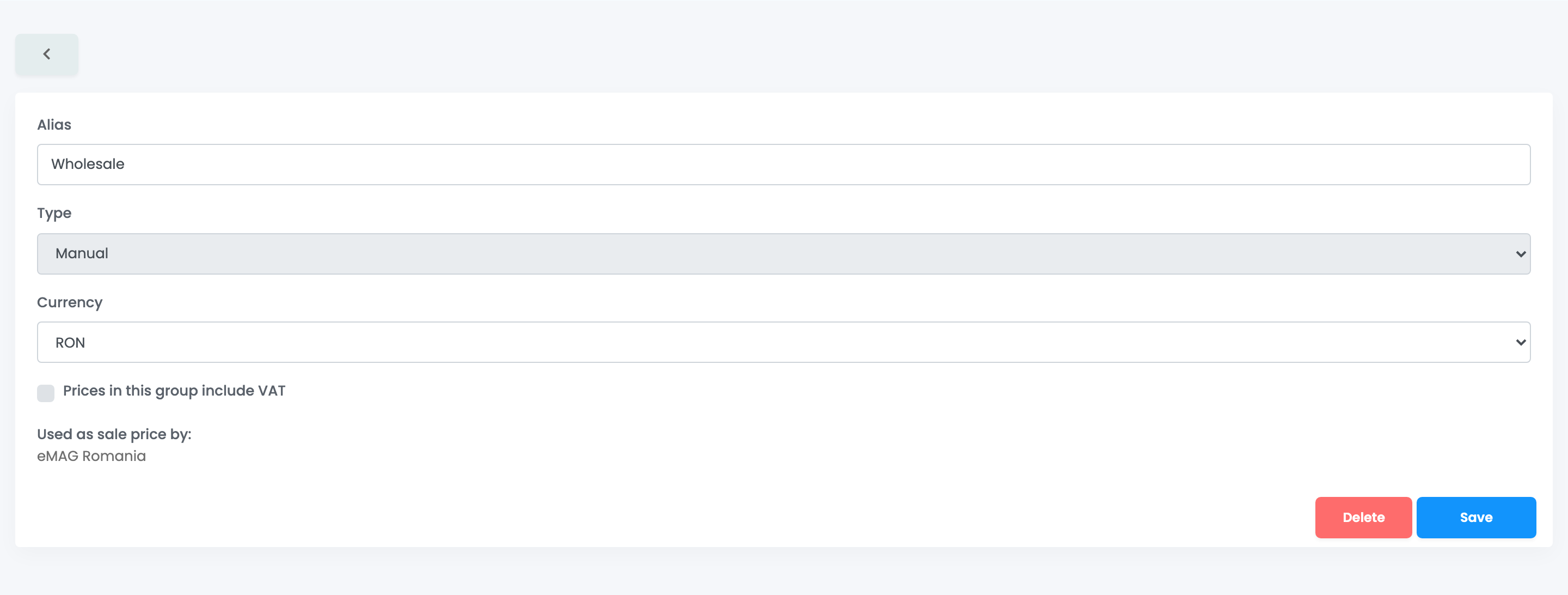
Bearbeiten auf der Karte einer Gruppe öffnet dasselbe Formular. Wenn eine Marktplatz-Verbindung ihren Verkaufspreis aus der Gruppe bezieht, zeigt das Formular sie unter Als Verkaufspreis verwendet von: an.
Manuelle Gruppen: Preise eingeben oder importieren
Wählen Sie auf der Seite Preise die Gruppe über ihre Schaltfläche aus.
- Preis hinzufügen fügt eine Zeile hinzu: Tragen Sie den Produktcode unter SKU und den Preis unter Preis ein und klicken Sie dann auf Speichern.
- Import liest eine CSV- oder XLSX-Datei ein: Spalte A enthält die SKU, Spalte B den Preis, und die erste Zeile wird als Kopfzeile übersprungen. Modell importieren lädt eine Beispieldatei herunter. Ein Import fügt neue Zeilen hinzu und überschreibt vorhandene; er entfernt nie eine Zeile.
- Löschen in einer Zeile entfernt diesen Preis.
- Export erstellt eine Excel-Datei mit den Preisen der Gruppe; Sie werden benachrichtigt, sobald sie bereit ist.
Feed-Gruppen: Preise aus einer Datei unter einer Webadresse
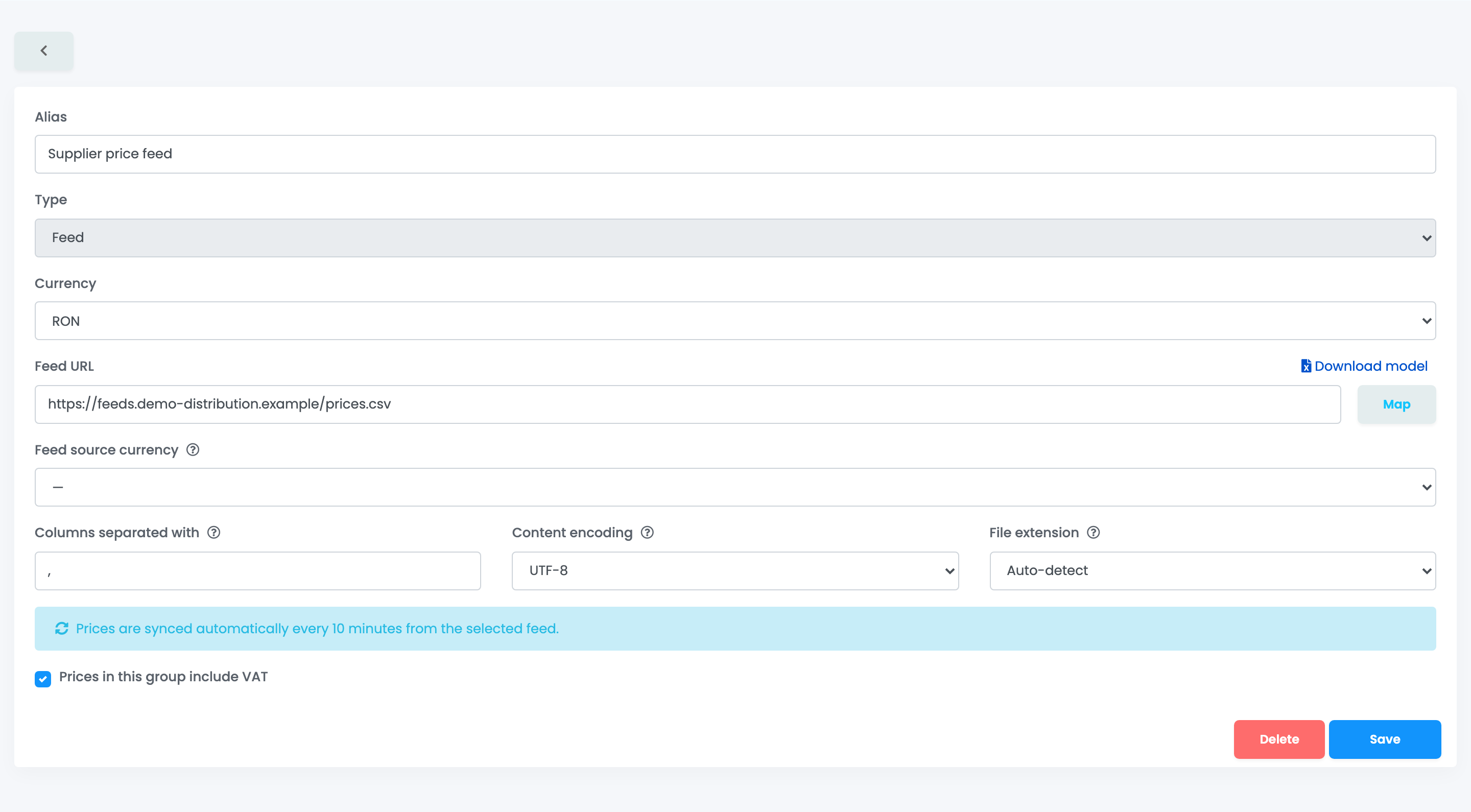
- Geben Sie unter Feed-URL die Adresse einer CSV-, XLSX- oder XLS-Datei ein, die easySales herunterladen kann. Modell herunterladen zeigt den erwarteten Aufbau.
- Klicken Sie auf Zuordnen und wählen Sie für jede Spalte Gruppen-SKU, Preis oder Spalte ignorieren. Gruppen-SKU und Preis müssen beide zugeordnet sein.
- Stellen Sie bei Bedarf Spalten getrennt durch, Inhaltskodierung und Dateierweiterung ein, und Quellwährung des Feeds, wenn die Preise der Datei in einer anderen Währung als die Gruppe angegeben sind.
- Klicken Sie auf Speichern.
Die Preise werden alle 10 Minuten automatisch synchronisiert.
Supplier-Gruppen: Preise Ihrer Lieferanten
Eine Supplier-Gruppe übernimmt die Preise eines Lieferanten, den Sie in easySales führen. Wählen Sie den Lieferanten unter Lieferant auswählen, den zu übernehmenden Preis unter Quellpreisfeld (Verkaufspreis oder Vollpreis, mit oder ohne Steuer) und bei Bedarf die Quellwährung. Die Preise werden alle 10 Minuten synchronisiert, und nach wiederholten Fehlschlägen wird eine Supplier-Gruppe genauso abgeschaltet wie ein Feed.
Integrationsgruppen: Preislisten aus Ihrem ERP
Eine Gruppe vom Typ Integration liest eine Preisliste aus Ihrer Verbindung zu Subiekt nexo PRO oder WAPRO Mag. Wählen Sie Integration, Verbindung und Preisliste; Daten aktualisieren liest die Listen erneut ein. Die Preise einer Integrationsgruppe werden angezeigt, aber nicht bearbeitet.
Codes zuordnen: SKU und SKU-Übereinstimmung
Eine manuelle Gruppe richtet sich nach Ihrer eigenen SKU. Feed- und Supplier-Gruppen richten sich nach dem Code des Lieferanten, angezeigt als Gruppen-SKU.
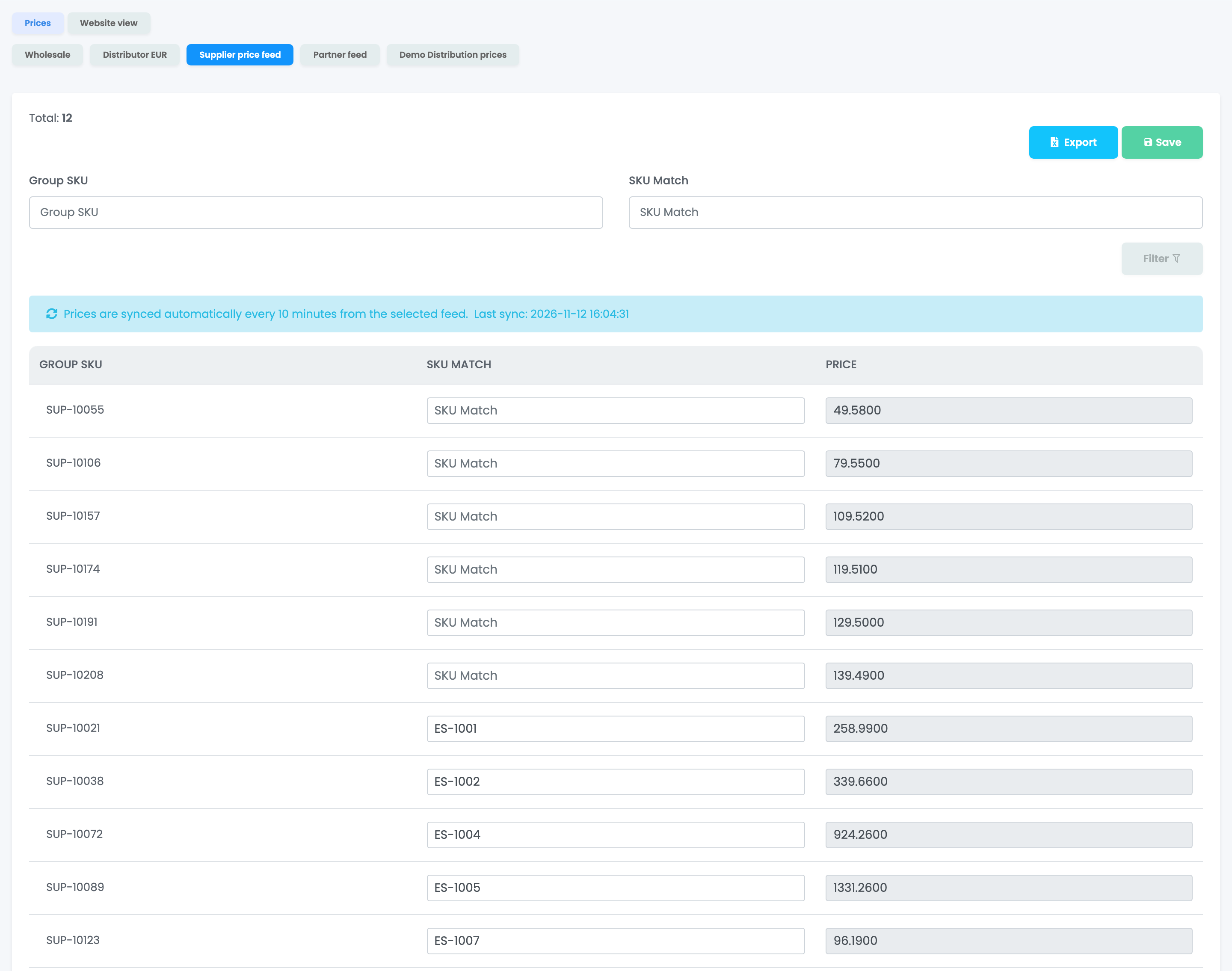
Verwendet der Lieferant Ihre Codes, ist für Angebote und Bestellungen nichts weiter nötig. Weichen seine Codes ab, tragen Sie die SKU Ihres Produkts unter SKU-Übereinstimmung ein und klicken Sie auf Speichern. Eine Synchronisierung überschreibt nie, was Sie eingetragen haben. Jede SKU-Übereinstimmung darf in einer Gruppe nur einmal vorkommen.
Preise vergleichen
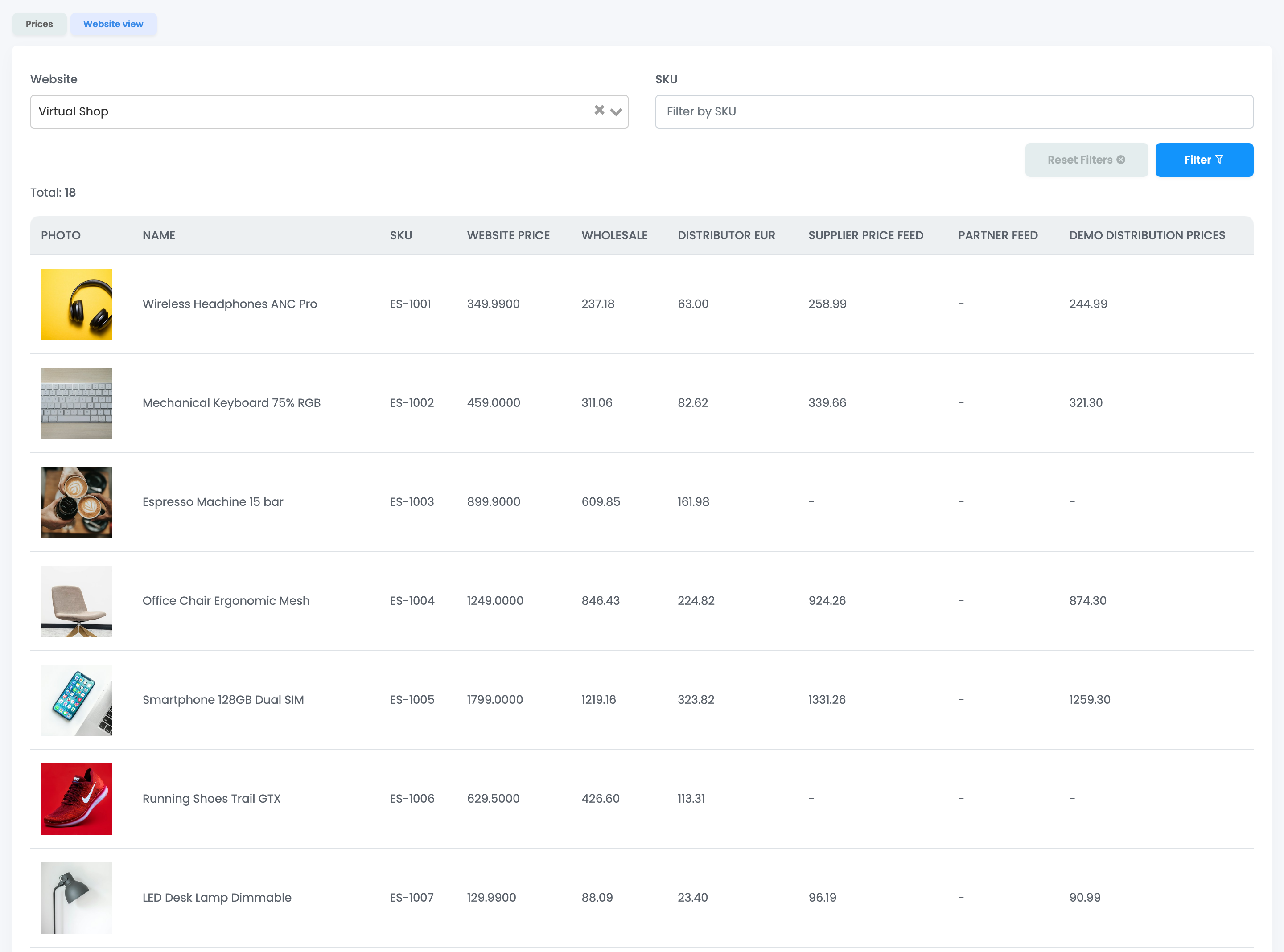
Der Reiter Website-Ansicht auf der Seite Preise listet die Produkte eines Onlineshops mit ihrem Website-Preis und daneben ihren Preis in jeder Gruppe. Ein Strich bedeutet, dass das Produkt in dieser Gruppe keinen Preis hat.
Eine Preisgruppe als Verkaufspreis auf dem Marktplatz
In den Einstellungen einer Marktplatz-Verbindung legt Quelle des Verkaufspreises fest, woher der Verkaufspreis der Angebote kommt: Katalogpreis oder eine Ihrer Preisgruppen.
- Aus der Gruppe wird nur der Verkaufspreis übernommen. Die übrigen Preise des Angebots kommen weiterhin aus dem Produkt.
- Mehrwertsteuer und Währung werden für den Marktplatz umgerechnet.
- Ändert sich ein Preis in der Gruppe, sendet easySales ihn an die Angebote, die aktiv und synchronisiert sind und ihren Verkaufspreis weiterhin aus dem Produkt beziehen.
- Eine so verwendete Gruppe kann erst gelöscht werden, wenn die Verbindung eine andere Quelle nutzt.
Ihr Team
Teammitglieder benötigen Preisgruppen anzeigen, um die Seiten zu sehen, und Preisgruppen aktualisieren, um Gruppen anzulegen und Preise zu ändern.
Wenn etwas nicht stimmt
| Symptom | Was zu tun ist |
|---|---|
| Die Preise sind in der Gruppe, aber auf dem Marktplatz hat sich nichts geändert | Eine Gruppe wird nur dort verwendet, wo Sie sie auswählen. Stellen Sie sie in der Verbindung als Quelle des Verkaufspreises ein oder verwenden Sie sie in einem Ablauf oder einer Feed-Regel. |
| Ein Angebot übernimmt den Preis der Gruppe nicht | Das Angebot muss aktiv und synchronisiert sein, seinen Verkaufspreis aus dem Produkt beziehen und darf nicht mit Auto Price laufen. Die SKU des Produkts muss in der Gruppe einen Preis haben. |
| Eine Feed-Gruppe zeigt eine rote Meldung | Der Feed ist 3-mal in Folge fehlgeschlagen und wurde abgeschaltet. Prüfen Sie die Feed-URL und klicken Sie dann auf Wieder aktivieren. |
| Eine Feed-Regel findet den Preis der Gruppe nicht | Füllen Sie für diese Produkte die SKU-Übereinstimmung aus. |
| Speichern schlägt auf der Seite Preise fehl | Jede SKU-Übereinstimmung darf in einer Gruppe nur einmal vorkommen. Entfernen Sie das Duplikat. |
| Der alte Preis eines Produkts bleibt in einer Feed-Gruppe | Eine Synchronisierung entfernt nie eine Zeile. Preise von Codes, die nicht mehr im Feed sind, bleiben auf ihrem letzten Wert. |