Как работят ценовите групи в easySales: ценоразписи за marketplace, поръчки и feed-ове

Поддържайте отделни ценоразписи от Excel, feed, доставчик или ERP и ги използвайте като продажни цени в marketplace, в потоци, feed-ове и ръчни поръчки.
Ценовите групи накратко
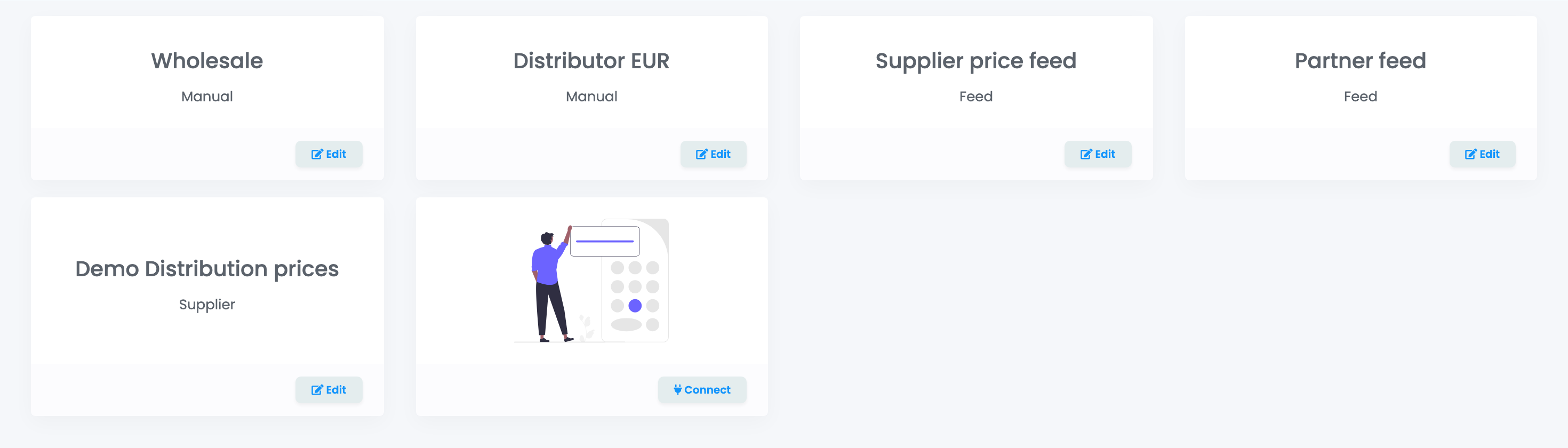
Ценовата група е отделен ценоразпис: по една цена за всеки продуктов код, в една валута. Използвайте я за цени на едро, за различна цена за всеки канал или за цените, които Ви изпраща доставчик или Вашата ERP система.
Ценовата група сама по себе си не променя нито една цена. Продуктите Ви запазват собствената си цена, а цените от групата се използват само там, където ги изберете: във връзка с marketplace, в автоматизиран поток, в правило за feed или в ръчна поръчка.
Ценовите групи се намират в Наличности и складове → Ценови групи: в Ценови групи са самите групи, а в Цени – цените в тях.
Къде се използва ценова група
Продажна цена в marketplace
Връзка с marketplace може да взема продажната цена на офертите си от ценова група вместо от цената на продукта.
Автоматизирани потоци
Действията в потоците, които актуализират цените на офертите, могат да използват цената на продукт от група.
Продуктови feed-ове
Правило за feed може да замени цената във feed с цената от група.
Ръчни поръчки
Изберете Ценова група в поръчката или задайте на клиент група по подразбиране и редовете на поръчката ще получат нейните цени.
B2B Connect
Свързването с доставчик в B2B Connect може да създаде за Вас ценова група от тип Supplier.
Четирите типа
| Тип | Откъде идват цените | Как се променят |
|---|---|---|
| Ръчно | Въвеждате ги Вие или импортирате Excel или CSV файл. | Само когато ги редактирате или импортирате. |
| Feed | От CSV, XLSX или XLS файл на уеб адрес. | Синхронизират се на всеки 10 минути. |
| Supplier | От цените на един от Вашите доставчици в easySales. | Синхронизират се на всеки 10 минути. |
| Интеграция | От ценоразпис на Вашата връзка със Subiekt nexo PRO или WAPRO Mag. | Четат се от връзката. |
Типът не може да се промени, след като групата е запазена. За да смените типа, създайте нова група.
Как да създадете ценова група
- Отворете Ценови групи и натиснете Свържи на последната карта.
- Въведете име на групата в Псевдоним и изберете Тип.
- Изберете Валута на цените.
- Отметнете Цените в тази група включват ДДС, ако въвежданите цени вече съдържат ДДС.
- Натиснете Запази.
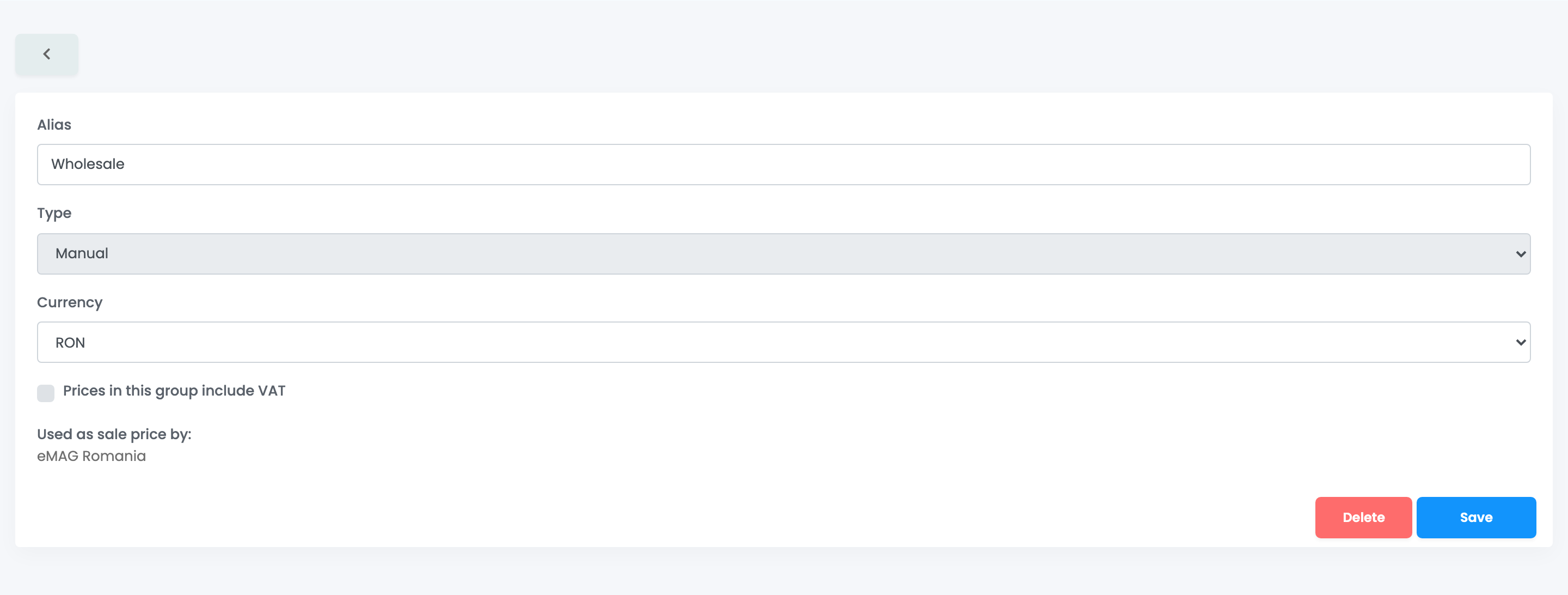
Бутонът Редактирай на картата на група отваря същата форма. Когато връзка с marketplace взема продажната си цена от групата, формата я показва под Използва се като продажна цена от:.
Ръчни групи: въведете или импортирайте цените
На страницата Цени изберете групата с нейния бутон.
- Добави цена добавя ред: въведете кода на продукта в SKU и цената в Цена, след което натиснете Запази.
- Импорт чете CSV или XLSX файл: в колона A е SKU, в колона B – цената, а първият ред се пропуска като заглавен. Импортен модел изтегля примерен файл. Импортът добавя нови редове и презаписва съществуващите; никога не премахва ред.
- Изтрий на даден ред премахва тази цена.
- Експорт подготвя Excel файл с цените на групата; ще получите известие, когато е готов.
Групи Feed: цени от файл на уеб адрес
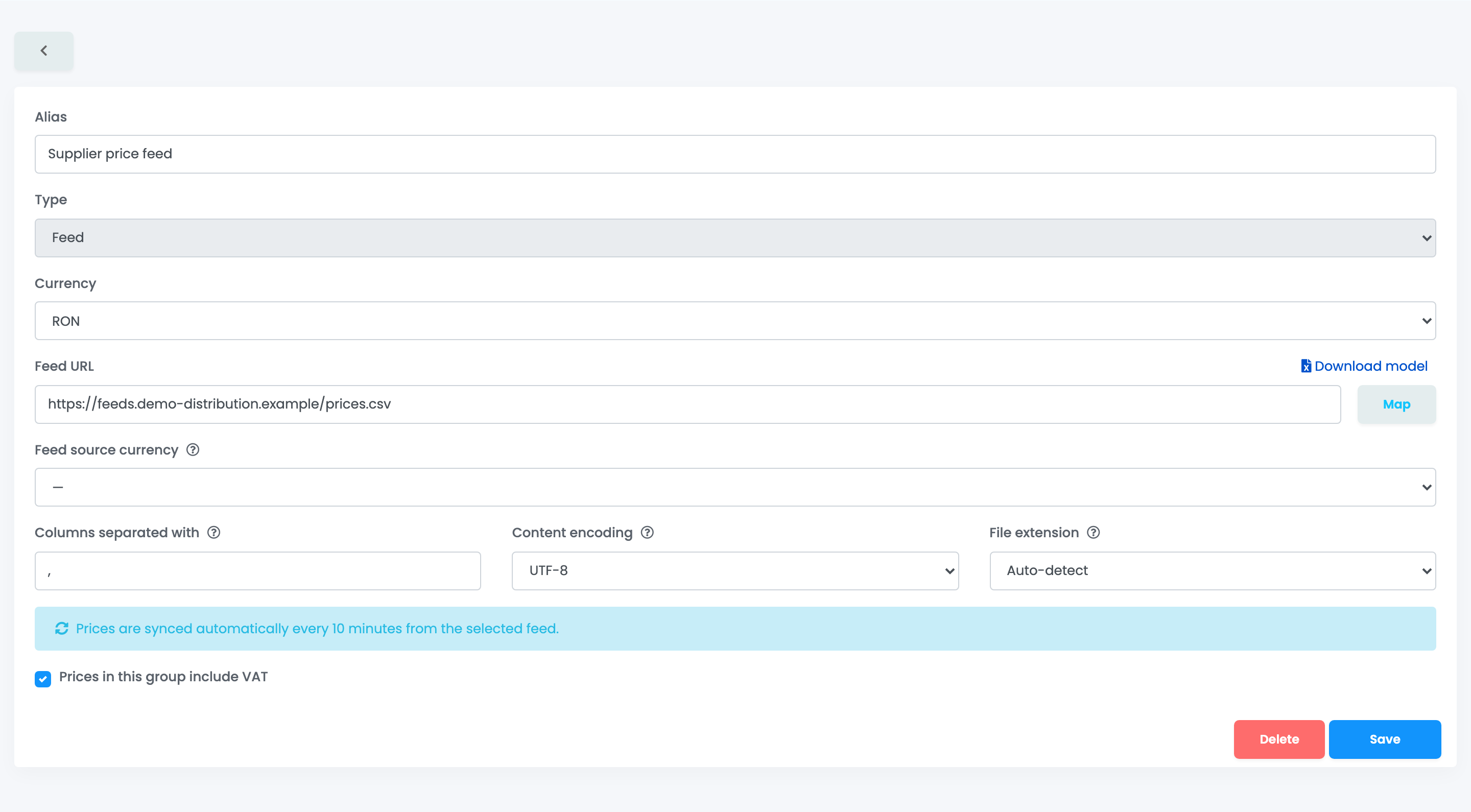
- Въведете в Feed URL адреса на CSV, XLSX или XLS файл, който easySales може да изтегли. Изтегли образец показва очакваната структура.
- Натиснете Картографиране и за всяка колона изберете Група SKU, Цена или Игнорирай колоната. Трябва да бъдат съпоставени и Група SKU, и Цена.
- Задайте Колони, разделени с, Кодиране на съдържание и Разширение на файл, ако файлът го изисква, както и Валута на feed, ако цените във файла са в друга валута от тази на групата.
- Натиснете Запази.
Цените се синхронизират автоматично на всеки 10 минути.
Групи Supplier: цени от Вашите доставчици
Групата Supplier копира цените на доставчик, когото поддържате в easySales. Изберете доставчика в Изберете доставчик, цената за копиране в Поле на изходната цена (продажна цена или пълна цена, със или без данък) и при нужда Изходна валута. Цените се синхронизират на всеки 10 минути, а след няколко поредни неуспеха групата Supplier се изключва по същия начин като feed.
Групи Интеграция: ценоразписи от Вашата ERP система
Групата от тип Интеграция чете ценоразпис от Вашата връзка със Subiekt nexo PRO или WAPRO Mag. Изберете Интеграция, Връзка и Ценоразпис; Обнови данните чете списъците отново. Цените на група от тип интеграция могат само да се преглеждат, не и да се редактират.
Съпоставяне на кодовете: SKU и SKU съответствие
Ръчната група се води по Вашия собствен SKU. Групите Feed и Supplier се водят по кода на доставчика, показан като Група SKU.
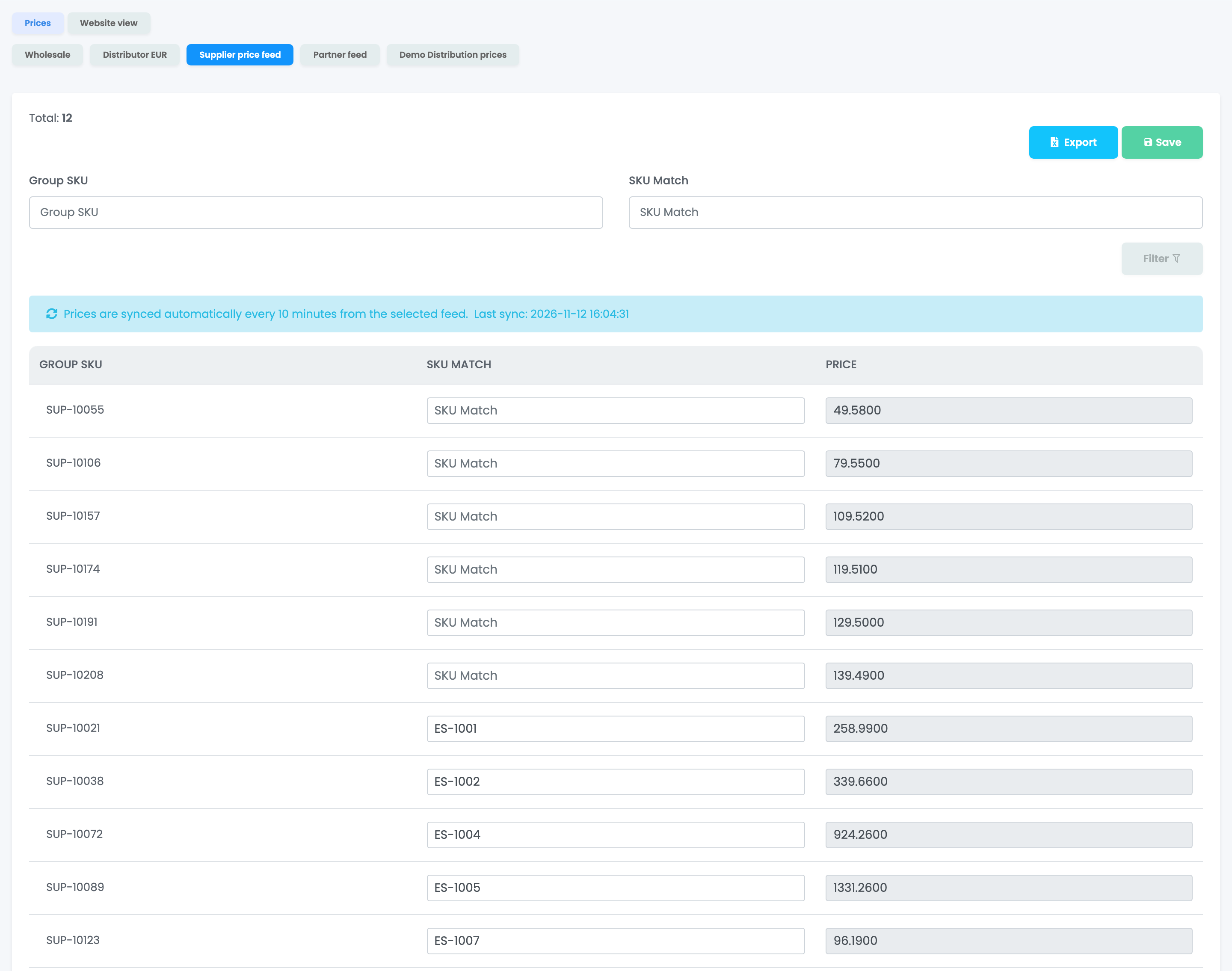
Когато доставчикът използва Вашите кодове, за офертите и поръчките не е нужно нищо повече. Когато кодовете му се различават, въведете SKU на Вашия продукт в SKU съответствие и натиснете Запази. Синхронизацията никога не презаписва въведеното от Вас. Всяко SKU съответствие може да се използва само веднъж в една група.
Сравнете цените
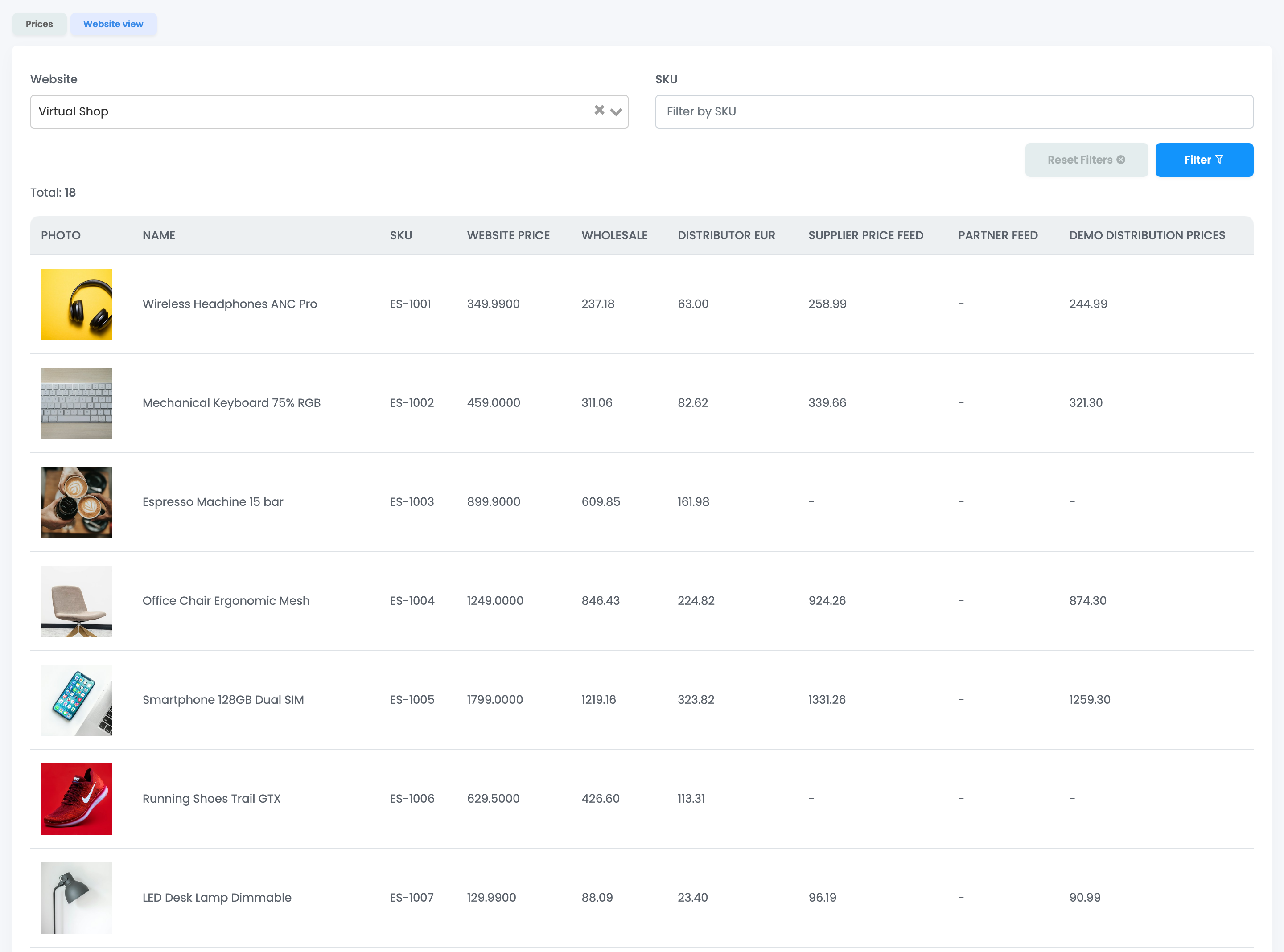
Разделът Преглед на уебсайта на страницата Цени показва продуктите на един онлайн магазин с тяхната Цена на уебсайта и до нея цената им във всяка група. Тире означава, че продуктът няма цена в тази група.
Ценова група като продажна цена в marketplace
В настройките на връзка с marketplace Източник на продажната цена определя откъде идва продажната цена на офертите: Каталожна цена или някоя от Вашите ценови групи.
- От групата се взема само продажната цена. Останалите цени на офертата продължават да идват от продукта.
- ДДС и валутата се преобразуват за marketplace.
- Когато цена в групата се промени, easySales я изпраща към офертите, които са активни, синхронизирани и все още вземат продажната си цена от продукта.
- Група, използвана по този начин, не може да бъде изтрита, докато връзката не премине към друг източник.
Вашият екип
Членовете на екипа се нуждаят от Преглед на ценови групи, за да виждат страниците, и от Актуализиране на ценови групи, за да създават групи и да променят цени.
Когато нещо не изглежда наред
| Симптом | Какво да направите |
|---|---|
| Цените са в групата, но в marketplace нищо не се е променило | Групата се използва само там, където я изберете. Задайте я като Източник на продажната цена във връзката или я използвайте в поток или правило за feed. |
| Оферта не приема цената от групата | Офертата трябва да е активна и синхронизирана, да взема продажната си цена от продукта и да не е с Auto Price. SKU на продукта трябва да има цена в групата. |
| Група Feed показва червено съобщение | Feed-ът е бил неуспешен 3 пъти подред и е изключен. Проверете Feed URL, след което натиснете Повторно активиране. |
| Правило за feed не намира цената от групата | Попълнете SKU съответствие за тези продукти. |
| Запази не успява на страницата Цени | Всяко SKU съответствие може да се използва само веднъж в една група. Премахнете дублирането. |
| Старата цена на продукт остава в група Feed | Синхронизацията никога не премахва ред. Цените на кодовете, които вече не са във feed-а, остават с последната си стойност. |