Hogyan működnek az árcsoportok az easySalesben: árlisták marketplace-ekhez, rendelésekhez és feedekhez
Vezess külön árlistákat Excelből, feedből, beszállítótól vagy az ERP-ből, és használd őket marketplace eladási árként, folyamatokban, feedekben és kézi rendeléseken.
Az árcsoportok röviden
Az árcsoport egy külön árlista: termékkódonként egy ár, egyetlen pénznemben. Használhatod nagykereskedelmi árakhoz, csatornánként eltérő árhoz, vagy azokhoz az árakhoz, amelyeket egy beszállító vagy az ERP-rendszered küld.
Az árcsoport önmagában egyetlen árat sem változtat meg. A termékeid megtartják a saját árukat, a csoport árai pedig csak ott érvényesülnek, ahol te kiválasztod őket: egy marketplace-kapcsolatban, egy automatizálási folyamatban, egy feed szabályban vagy egy kézi rendelésen.
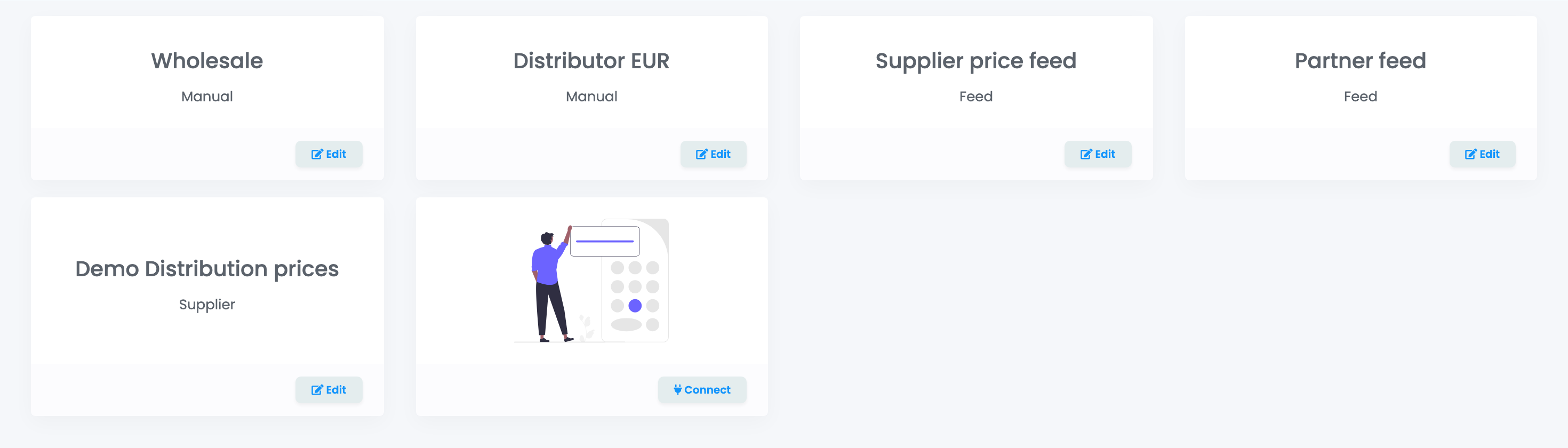
Az árcsoportokat a Készletek és raktárak → Árcsoportok menüben találod: az Árcsoportok alatt vannak a csoportok, az Árak alatt a bennük lévő árak.
Hol használható egy árcsoport
Marketplace eladási ár
Egy marketplace-kapcsolat a termék ára helyett egy árcsoportból is veheti az ajánlatai eladási árát.
Automatizálási folyamatok
Az ajánlatárakat frissítő folyamatműveletek használhatják egy termék árát egy csoportból.
Termékfeedek
Egy feed szabály a feedben szereplő árat lecserélheti a csoportban lévő árra.
Kézi rendelések
Válassz Árcsoport értéket a rendelésen, vagy adj egy vevőnek alapértelmezett csoportot, és a rendelés tételei a csoport árait kapják.
B2B Connect
Ha a B2B Connectben összekapcsolódsz egy beszállítóval, az létrehozhat neked egy Supplier árcsoportot.
A négy típus
| Típus | Honnan jönnek az árak | Hogyan változnak |
|---|---|---|
| Kézi | Te írod be őket, vagy Excel- vagy CSV-fájlt importálsz. | Csak amikor szerkeszted vagy importálod őket. |
| Feed | Egy webcímen elérhető CSV-, XLSX- vagy XLS-fájlból. | 10 percenként szinkronizálódnak. |
| Supplier | Az easySalesben vezetett egyik beszállítód áraiból. | 10 percenként szinkronizálódnak. |
| Integráció | A Subiekt nexo PRO vagy WAPRO Mag kapcsolatod egyik árlistájából. | A kapcsolatból olvasódnak be. |
A típus a csoport mentése után már nem módosítható. Ha másik típusra van szükséged, hozz létre új csoportot.
Árcsoport létrehozása
- Nyisd meg az Árcsoportok oldalt, és kattints a Bejelentkezés gombra az utolsó kártyán.
- Adj nevet a csoportnak az Alias mezőben, és válaszd ki a Típus értékét.
- A Pénznem mezőben válaszd ki az árak pénznemét.
- Pipáld be Az ebben a csoportban szereplő árak tartalmazzák az áfát opciót, ha a megadott árak már tartalmazzák az áfát.
- Kattints a Mentés gombra.
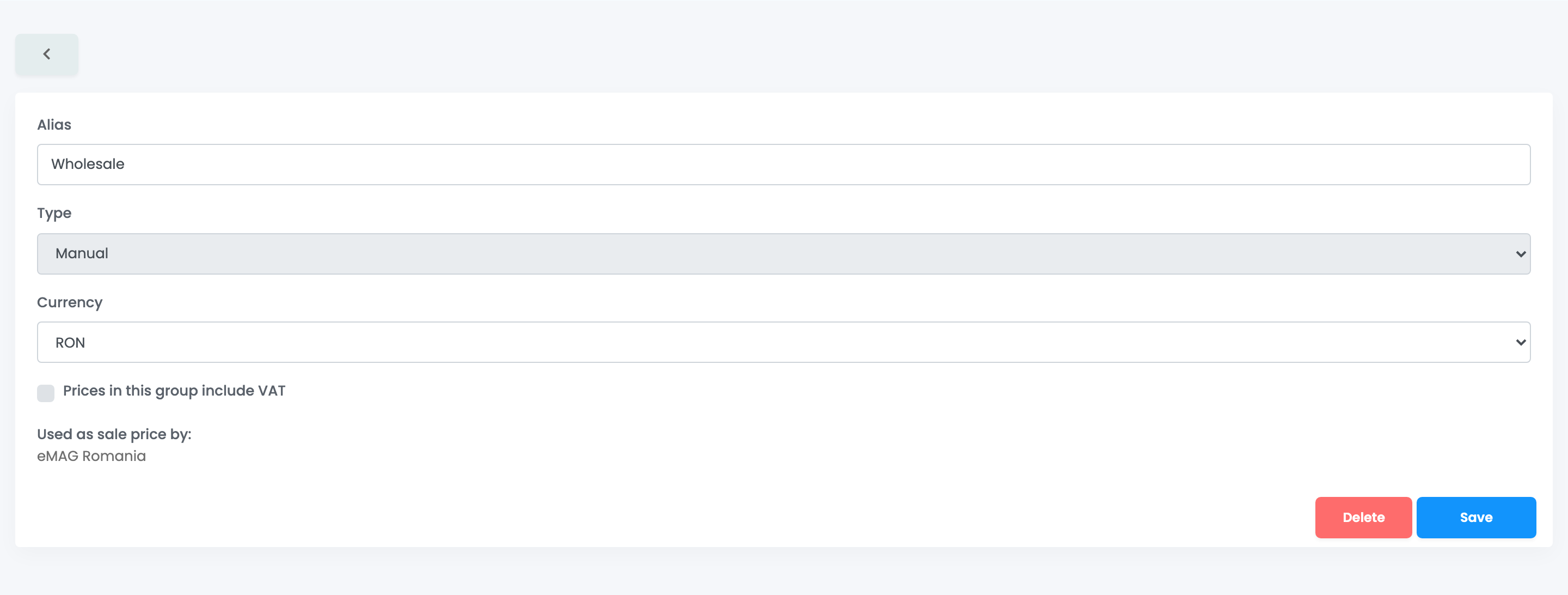
A csoport kártyáján a Szerkesztés ugyanezt az űrlapot nyitja meg. Ha egy marketplace-kapcsolat a csoportból veszi az eladási árat, az űrlap az Eladási árként használja: alatt mutatja.
Kézi csoportok: árak megadása vagy importálása
Az Árak oldalon válaszd ki a csoportot a gombjával.
- Az Ár hozzáadása új sort ad hozzá: írd be a termék kódját az SKU mezőbe és az árat az Ár mezőbe, majd kattints a Mentés gombra.
- Az Importálás CSV- vagy XLSX-fájlt olvas be: az A oszlopban az SKU, a B oszlopban az ár áll, az első sort fejlécként kihagyja. Az Importálási modell letölt egy mintafájlt. Az importálás új sorokat ad hozzá, a meglévőket felülírja, de sort soha nem töröl.
- A soron lévő Törlés eltávolítja az adott árat.
- Az Exportálás Excel-fájlt készít a csoport áraival; értesítést kapsz, amikor elkészült.
Feed csoportok: árak egy webcímen elérhető fájlból
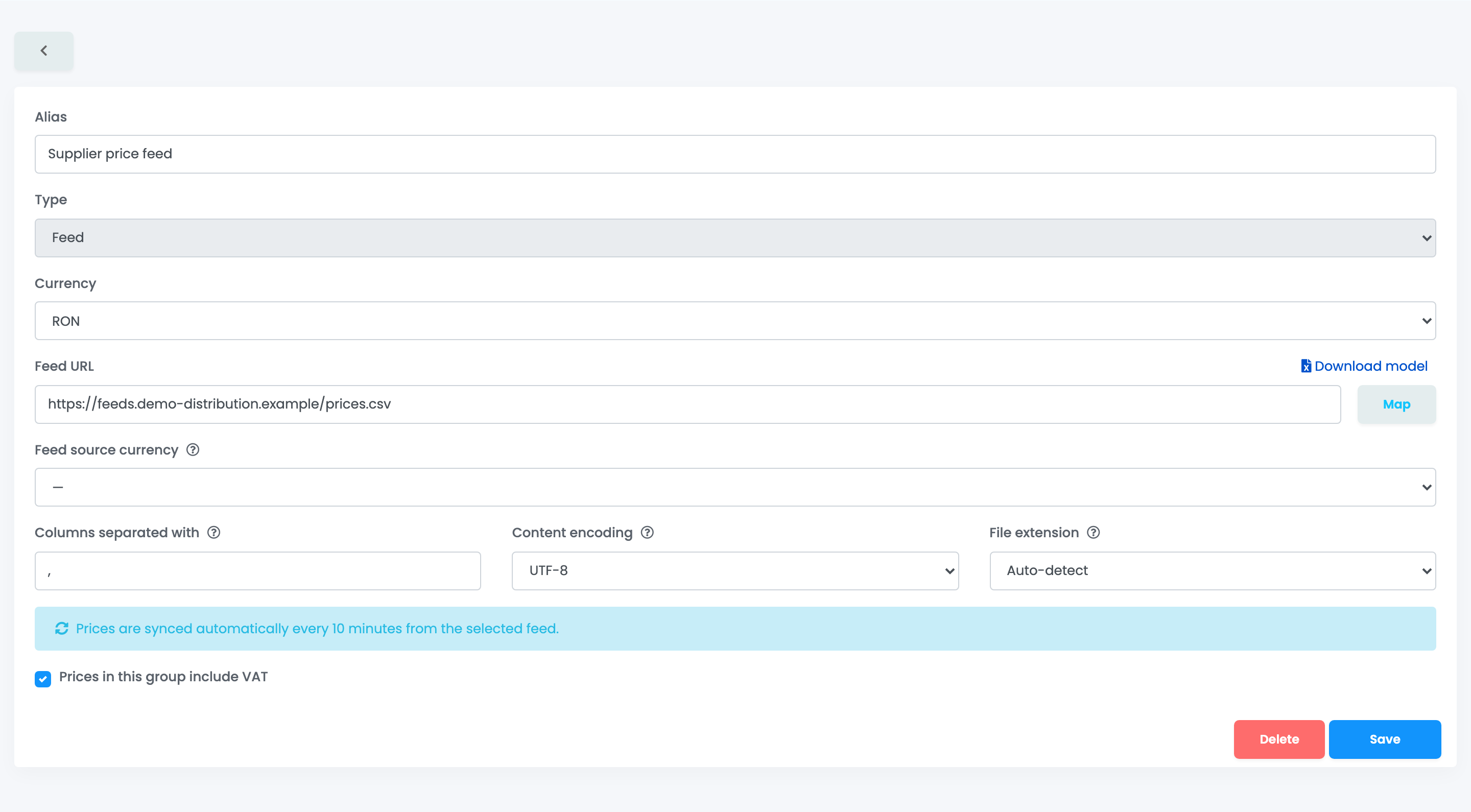
- Add meg a Feed URL mezőben egy CSV-, XLSX- vagy XLS-fájl címét, amelyet az easySales le tud tölteni. A Minta letöltése megmutatja a várt felépítést.
- Kattints a Térkép gombra, és minden oszlophoz válaszd ki a Csoport SKU, az Ár vagy az Oszlop figyelmen kívül hagyása értéket. A Csoport SKU és az Ár oszlopot is hozzá kell rendelni.
- Állítsd be az Elválasztó karakter, a Tartalom kódolás és a Fájl kiterjesztés mezőt, ha a fájl igényli, valamint a Feed forrásvaluta mezőt, ha a fájlban szereplő árak más pénznemben vannak, mint a csoport.
- Kattints a Mentés gombra.
Az árak 10 percenként automatikusan szinkronizálódnak.
Supplier csoportok: árak a beszállítóidtól
A Supplier csoport egy olyan beszállító árait másolja át, akit az easySalesben vezetsz. A beszállítót a Szállító kiválasztása mezőben választod ki, az átvett árat a Forrás ármező mezőben (eladási ár vagy teljes ár, adóval vagy adó nélkül), és szükség esetén a Forrás pénznem értékét is. Az árak 10 percenként szinkronizálódnak, és több egymást követő hiba után a Supplier csoport ugyanúgy kikapcsol, mint egy feed.
Integráció csoportok: árlisták az ERP-rendszeredből
Az Integráció típusú csoport a Subiekt nexo PRO vagy WAPRO Mag kapcsolatod egyik árlistáját olvassa be. Válaszd ki az Integráció, a Kapcsolat és az Árlista értékét; az Adatok frissítése újra beolvassa a listákat. Az integrációs csoport árai csak megtekinthetők, nem szerkeszthetők.
A kódok összepárosítása: SKU és SKU egyezés
A kézi csoport a saját SKU kódodhoz köti az árakat. A Feed és Supplier csoportok a beszállító kódjához, amely Csoport SKU néven jelenik meg.
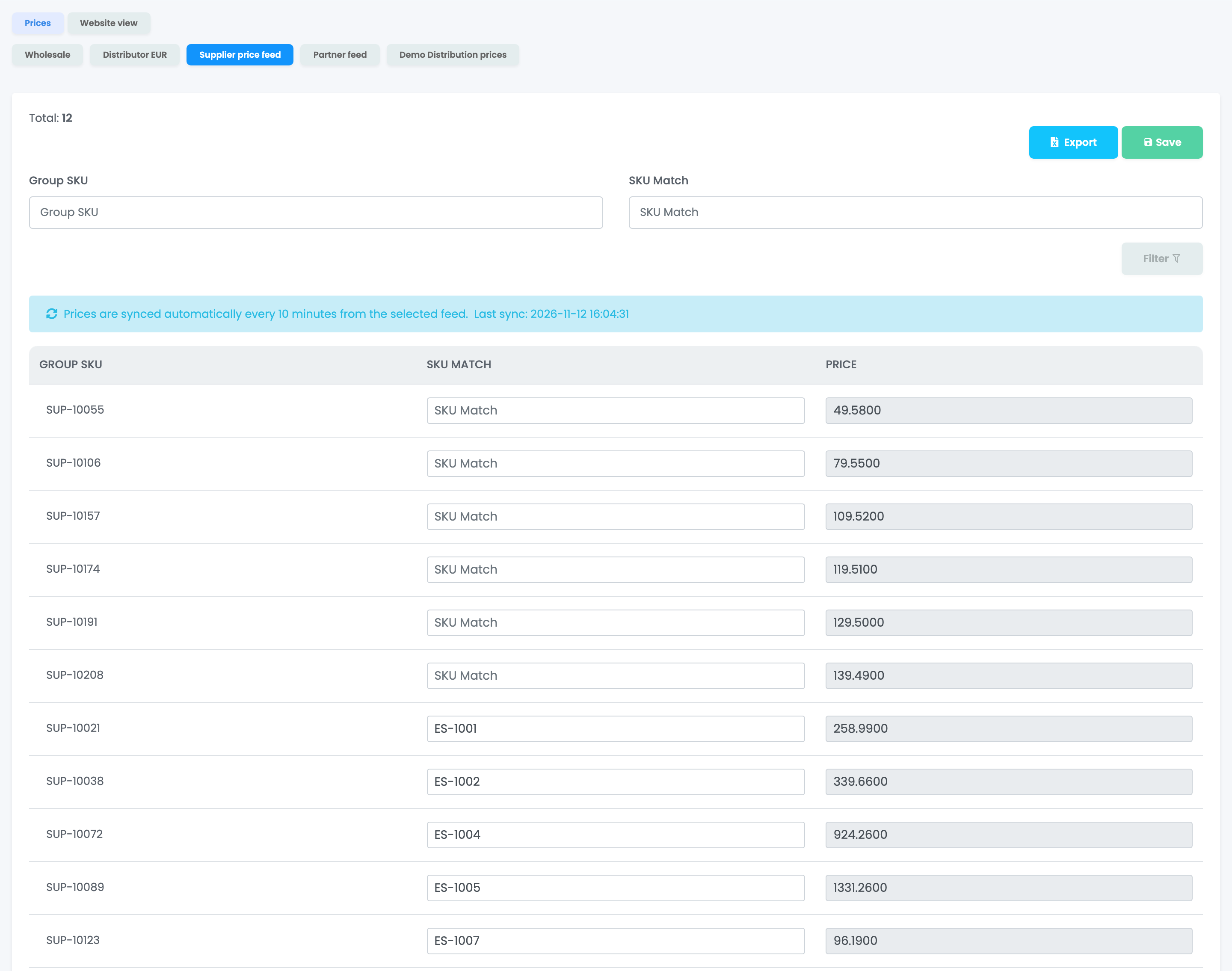
Ha a beszállító a te kódjaidat használja, az ajánlatokhoz és rendelésekhez nincs más teendőd. Ha a kódjai eltérnek, írd be a saját terméked SKU-ját az SKU egyezés mezőbe, és kattints a Mentés gombra. A szinkronizálás soha nem írja felül, amit beírtál. Egy SKU egyezés egy csoporton belül csak egyszer szerepelhet.
Az árak összehasonlítása
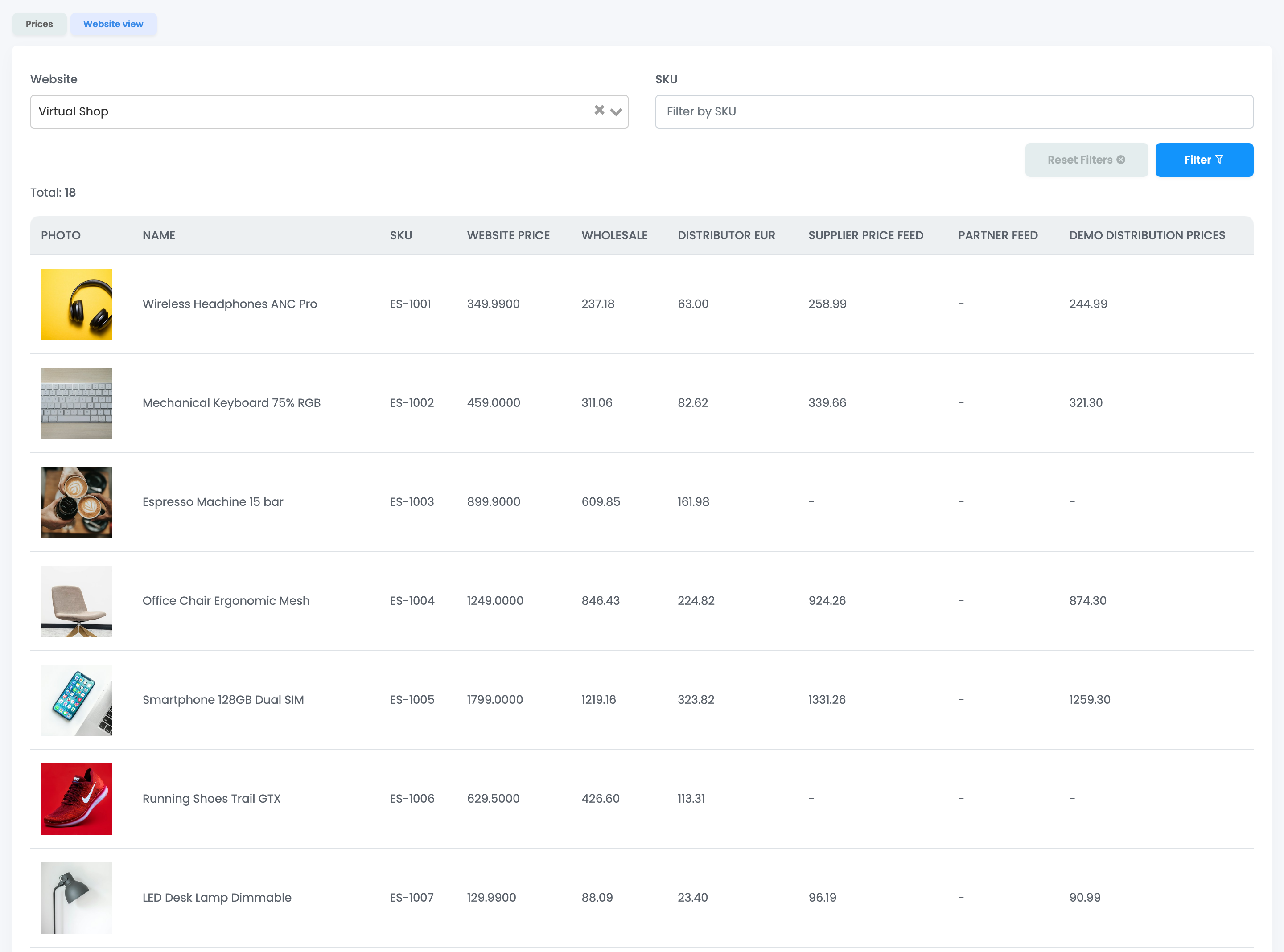
Az Árak oldal Webáruház nézet fülén egy webáruház termékeit látod a Webáruház ár értékükkel, mellettük pedig a csoportonkénti árukkal. A kötőjel azt jelenti, hogy a terméknek nincs ára az adott csoportban.
Árcsoport mint marketplace eladási ár
Egy marketplace-kapcsolat beállításaiban az Eladási ár forrása határozza meg, honnan származik az ajánlatok eladási ára: a Katalógusár vagy valamelyik árcsoportod.
- A csoportból csak az eladási ár származik. Az ajánlat többi ára továbbra is a termékből jön.
- Az áfát és a pénznemet az easySales átváltja a marketplace-hez.
- Ha a csoportban változik egy ár, az easySales elküldi azoknak az ajánlatoknak, amelyek aktívak, szinkronizáltak, és továbbra is a termékből veszik az eladási árat.
- Az így használt csoport nem törölhető, amíg a kapcsolat másik forrásra nem vált.
A csapatod
A csapattagoknak az oldalak megtekintéséhez az Árcsoportok megtekintése, a csoportok létrehozásához és az árak módosításához az Árcsoportok frissítése jogosultság kell.
Ha valami nem stimmel
| Tünet | Teendő |
|---|---|
| Az árak a csoportban vannak, de a marketplace-en semmi sem változott | Egy csoport csak ott érvényesül, ahol kiválasztod. Állítsd be Eladási ár forrásaként a kapcsolatban, vagy használd egy folyamatban vagy feed szabályban. |
| Egy ajánlat nem veszi át a csoport árát | Az ajánlatnak aktívnak és szinkronizáltnak kell lennie, a termékből kell vennie az eladási árát, és nem lehet Auto Price-on. A termék SKU-jának szerepelnie kell a csoportban egy árral. |
| Egy Feed csoport piros üzenetet mutat | A feed 3-szor egymás után hibára futott, és kikapcsolt. Ellenőrizd a Feed URL-t, majd kattints az Újraengedélyezés gombra. |
| Egy feed szabály nem találja a csoport árát | Töltsd ki az SKU egyezés mezőt ezeknél a termékeknél. |
| A Mentés nem sikerül az Árak oldalon | Egy SKU egyezés egy csoporton belül csak egyszer szerepelhet. Töröld a duplikátumot. |
| Egy termék régi ára bent marad egy Feed csoportban | A szinkronizálás soha nem töröl sort. A feedből kikerült kódok ára az utolsó értéken marad. |