Hogyan működik az Auto Price (automatikus árazás) az easySalesben
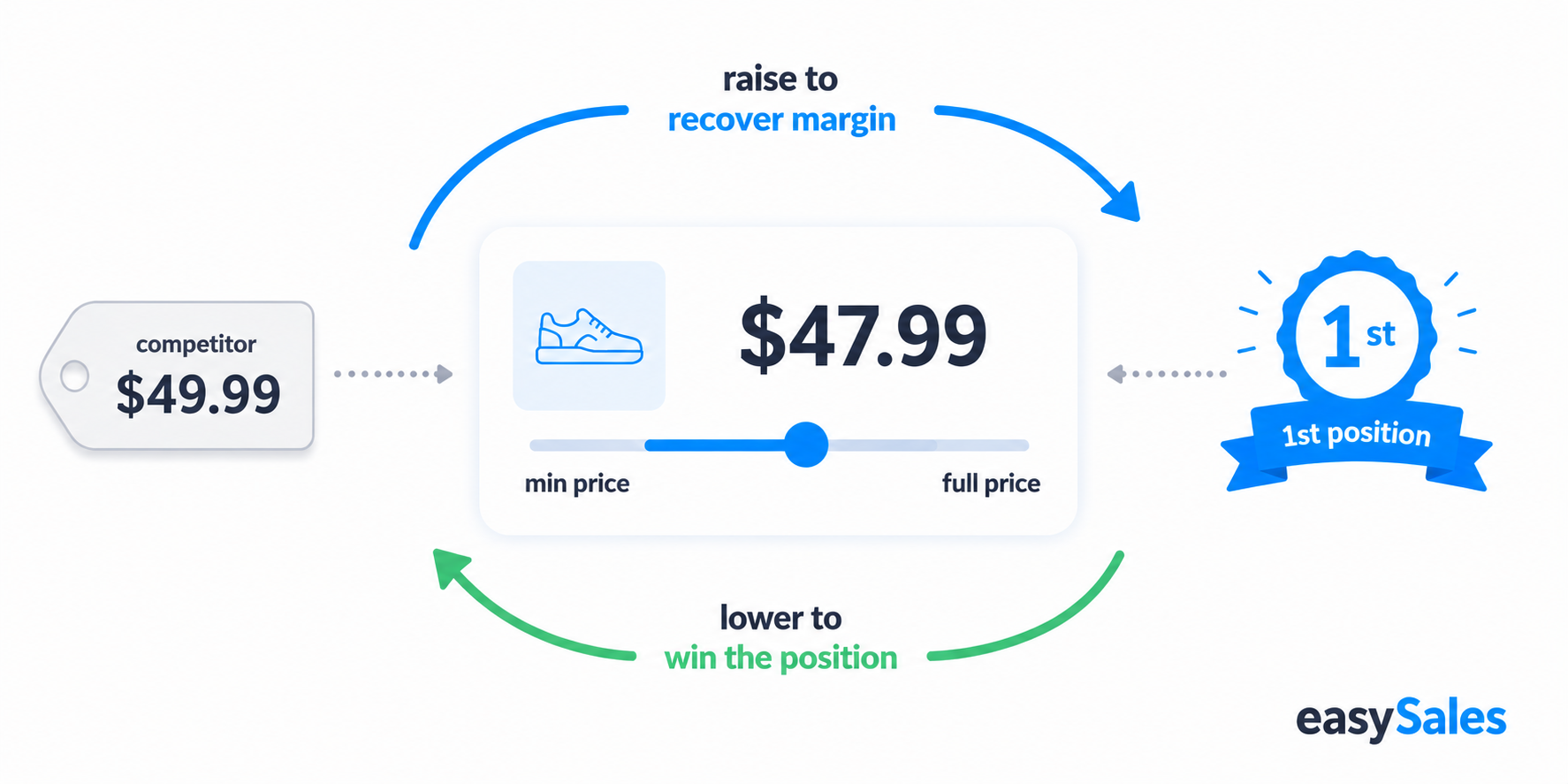
Az Auto Price az easySales automatikus átárazója azokra a piacterekre, ahol több eladó verseng ugyanazon a terméken. A beállított határok között mozgatja az árat fel és le, hogy megnyerd az első pozíciót anélkül, hogy valaha is a minimumod alatt értékesítenél. Ez az útmutató elmagyarázza, hol működik, hogyan dönt az algoritmus, hogyan kapcsold be, és miért nem fut le néha.
Az eMAG-on több eladó listázza ugyanazt a terméket ugyanazon az oldalon — és aki a legjobb árat tartja, megnyeri az első pozíciót és az eladások nagy részét. Kézzel módosítani az árat minden alkalommal, amikor egy versenytárs alád ígér, teljes munkaidős feladat. Az Auto Price ezt elvégzi helyetted, a nap minden órájában, az általad beállított határok között.
Mit csinál az Auto Price
Az Auto Price az easySales automatikus átárazója. Minden ajánlathoz meghatározol egy minimumárat (a padlódat) és egy maximumárat (a plafonodat), bekapcsolod, és az easySales kis, konfigurálható lépésekben módosítja az élő árat:
- Amikor nem vagy az első pozícióban — csökkenti az árat a minimumod felé, amíg meg nem nyered a helyet.
- Amint az első pozícióban vagy — visszaemeli az árat a teljes ár felé, hogy árrést nyerj vissza a pozíció megtartása mellett.
Az Auto Price soha nem lépi át az általad beállított határokat. A minimumárad kemény stop-loss — az easySales soha nem értékesít alatta.
Hol működik az Auto Price
Az Auto Price az eMAG családon fut: eMAG RO, eMAG BG és eMAG HU (beleértve az FBE-t is).
Mire van szüksége minden ajánlatnak, mielőtt bekapcsolod az Auto Price-t
Az Auto Price csak a teljesen beállított ajánlatokra hat. Győződj meg róla, hogy minden ajánlat tartalmazza az alábbiakat:
Termék ára és teljes ár
Az ajánlaton a Termék ára és a Teljes ár mezőt is ki kell tölteni.
Minimumár
A te padlód. Az Auto Price soha nem értékesít alatta.
Maximumár
Az átárazási tartomány felső határa.
Szinkronizált, hiba nélkül
Az ajánlat élő a piactéren, és nincs hibája.
Készleten
A termék készlete nagyobb nullánál.
Egy token
Egy Auto Price token van az ajánlathoz rendelve.
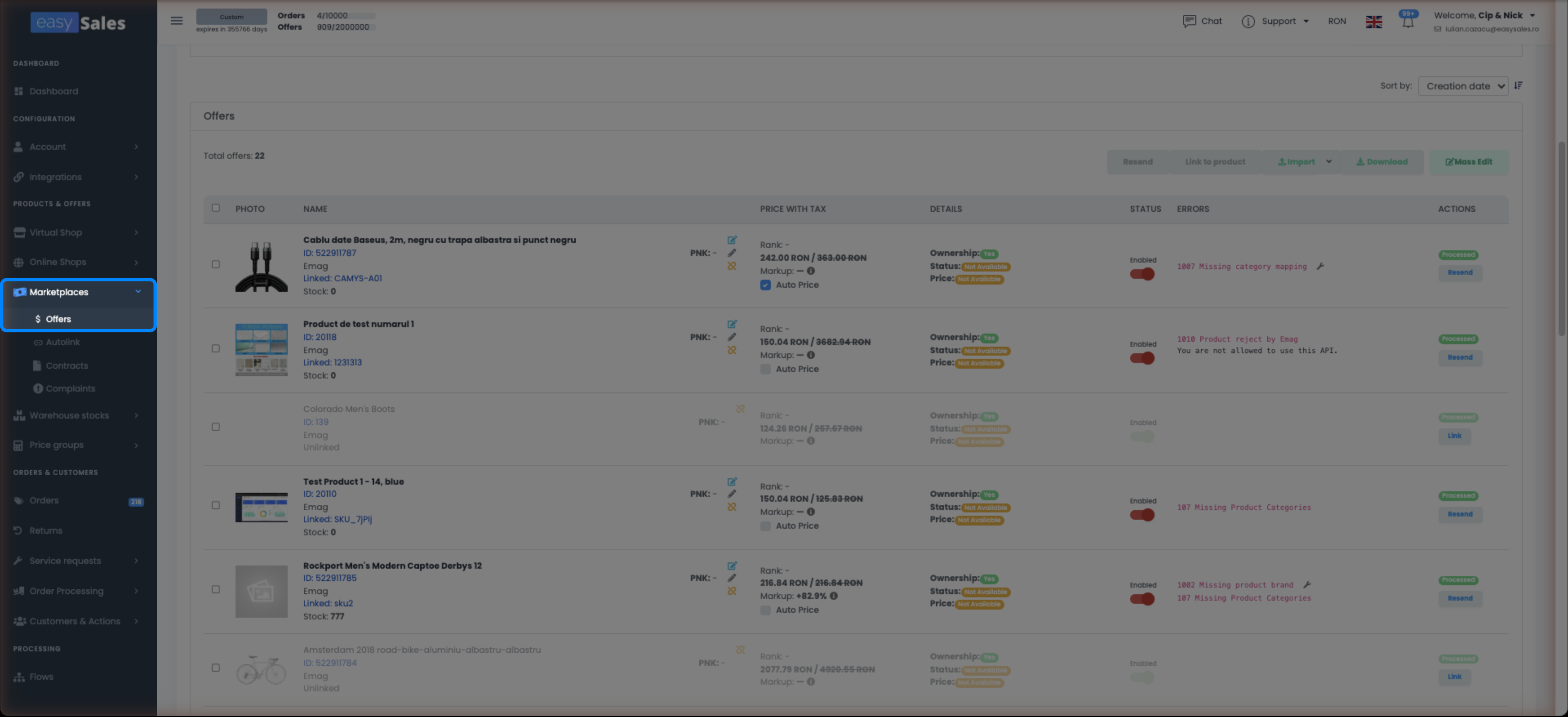
1. lépés — Nyisd meg a Piacterek → Ajánlatok menüt
Menj a bal oldali menüben a Piacterek → Ajánlatok menüpontra. Itt található az összes piactéri ajánlatod. Szűrhetsz piactér vagy státusz szerint, vagy a keresősávval kereshetsz konkrét termékeket.
2. lépés — Állíts be egy termékárat és egy teljes árat az ajánlaton
Kattints a Szerkesztés gombra az átárazni kívánt ajánlaton. Az ajánlat szerkesztő oldalán töltsd ki a Termék ára és a Teljes ár mezőt. Az Auto Price-nak mindkettőre szüksége van — a teljes ár a plafon, amelyet a pozíció megnyerése után megpróbál visszaszerezni; a termék ára kerül ki a piactérre.
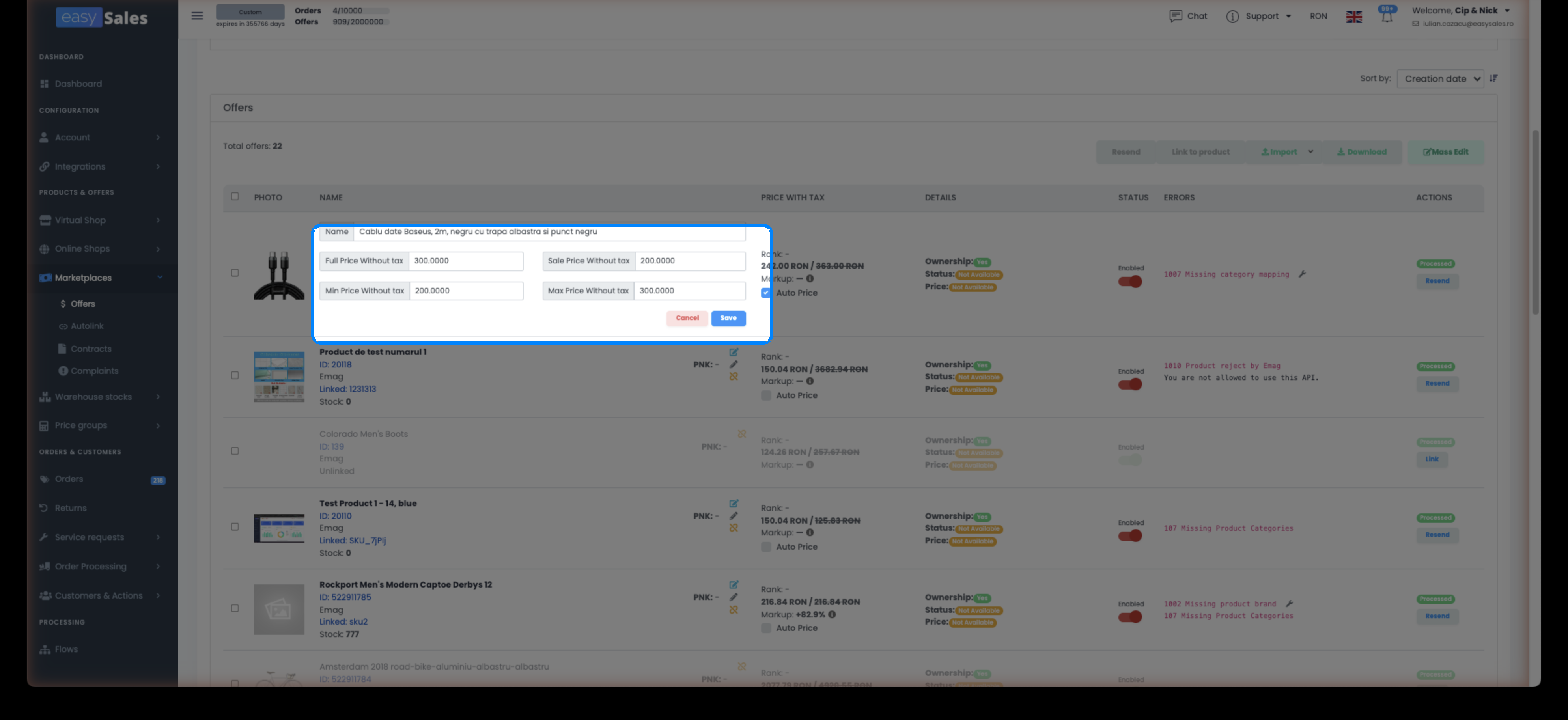
3. lépés — Állítsd be a minimum- és maximumárat
A minimumár a legalacsonyabb ár, amelyet az Auto Price valaha használ. A maximumár az átárazási tartomány felső határa.
Egyetlen ajánlathoz
Az ajánlat szerkesztő oldalán görgess az Auto Price szakaszhoz, és töltsd ki közvetlenül a minimumár és maximumár mezőt. Használhatod az ajánlat listasorában lévő Quick Coupled gombot is — egy kis panelt nyit meg, ahol beállíthatod mindkét határt anélkül, hogy megnyitnád a teljes szerkesztő oldalt.
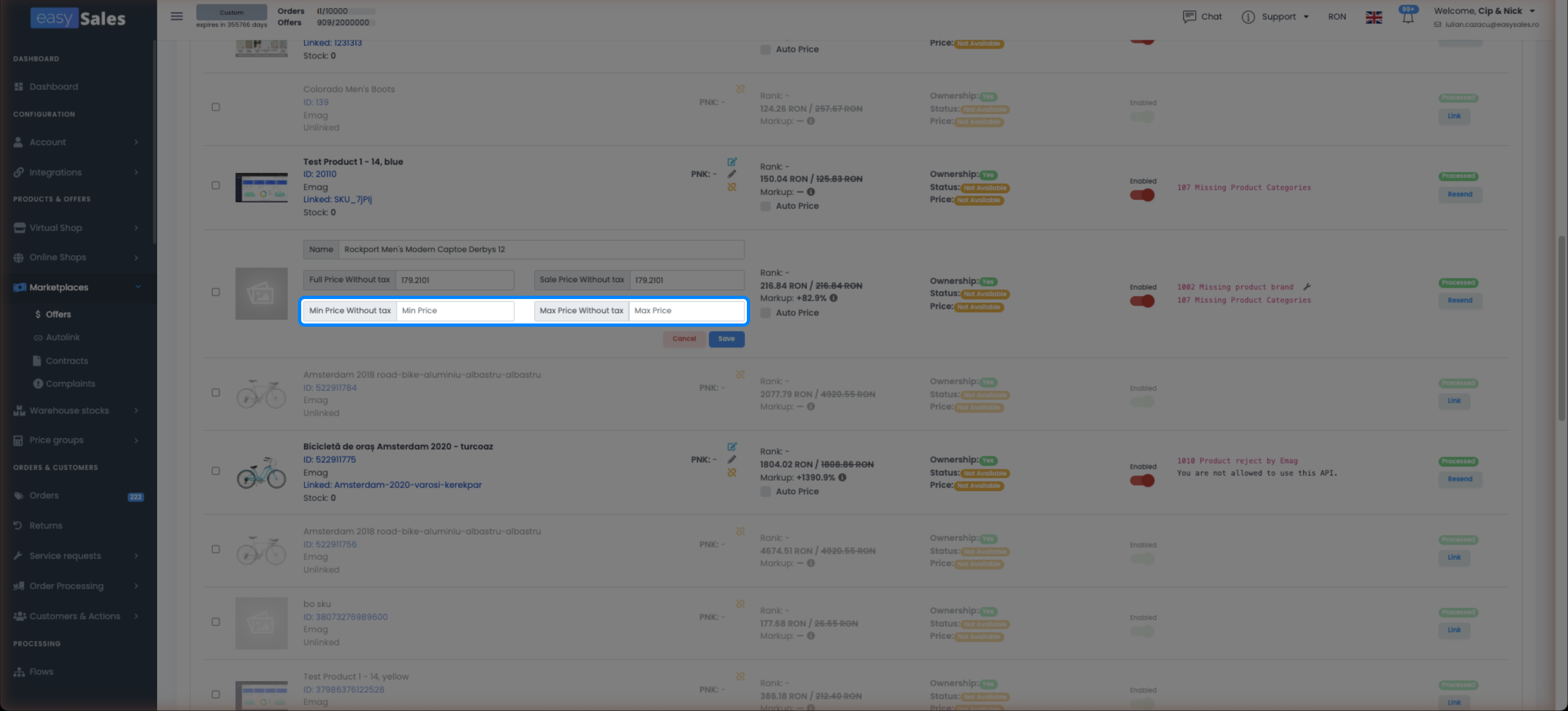
Több ajánlathoz egyszerre
Jelöld ki a kívánt ajánlatokat a jelölőnégyzetekkel, majd kattints a Tömeges szerkesztés gombra. A tömeges szerkesztő panelen állítsd be a minimumárat és a maximumárat tömegesen az összes kijelölt ajánlaton.
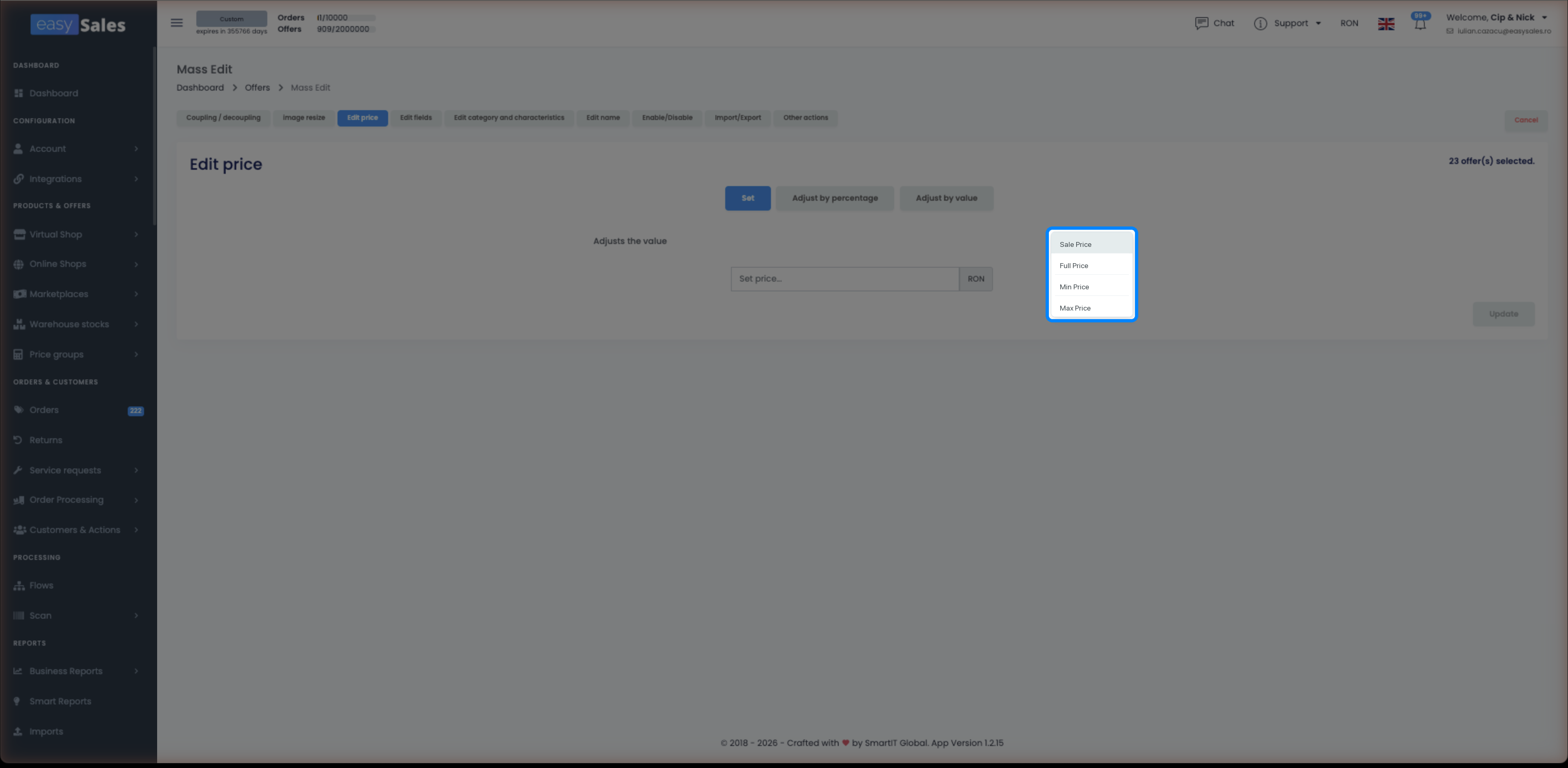
4. lépés — Kapcsold be az Auto Price kapcsolót
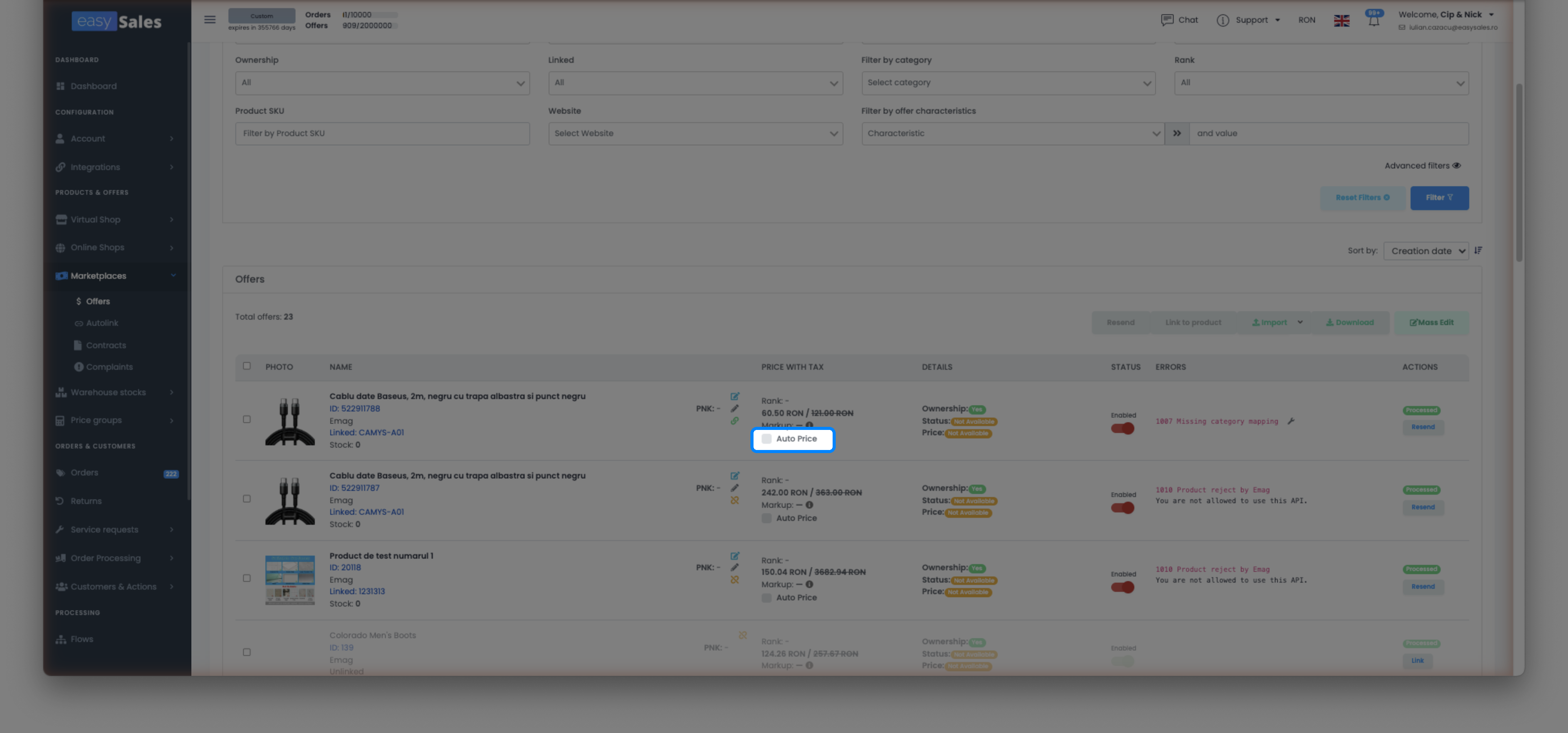
Az ajánlaton — akár a szerkesztő oldalon, akár közvetlenül az ajánlatok listájában — pipáld be az Auto Price kapcsolót. Bekapcsolás után az Auto Price a következő ütemezett futáskor felveszi az ajánlatot.
Finomhangolás: gyakorisági és százalékos beállítások
Alapból az Auto Price beépített lépésméreteket és intervallumokat használ. Ezeket felülírhatod az eMAG RO / BG / HU integráció beállításaiban:
- Csökkentési gyakoriság — hány percnek kell eltelnie két árcsökkentés között.
- Növelési gyakoriság — hány percnek kell eltelnie két áremelés között.
- Csökkentési százalék — mennyivel csökken az ár lépésenként (csak a számot írd be, % jel nélkül).
- Növelési százalék — mennyivel emelkedik az ár lépésenként.
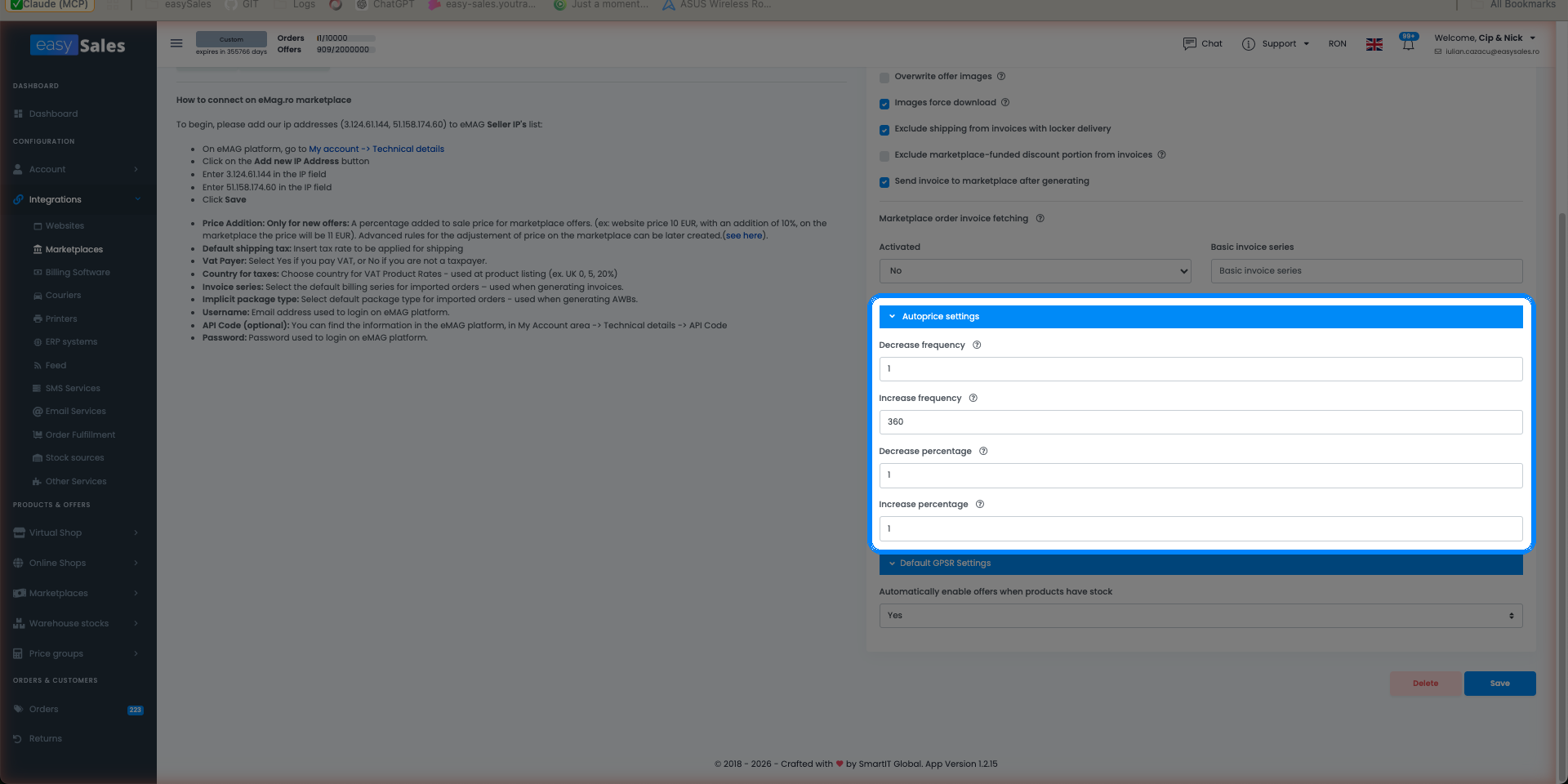
A kisebb százalékok és hosszabb gyakoriságok nyugodtabb, óvatosabb átárazást eredményeznek. A nagyobb értékek gyorsabban reagálnak, de nagyobb ugrásokban mozgatják az árat. Hagyd üresen a mezőket az alapértelmezett értékek használatához.
Auto Price tokenek
Az Auto Price tokeneken fut. Egy token egy ajánlatot fed le. Bizonyos számú ingyenes tokent kapsz a funkció kipróbálásához. További tokenek vásárlásához menj a Fiók → Előfizetések menübe, és görgess az oldal aljára.
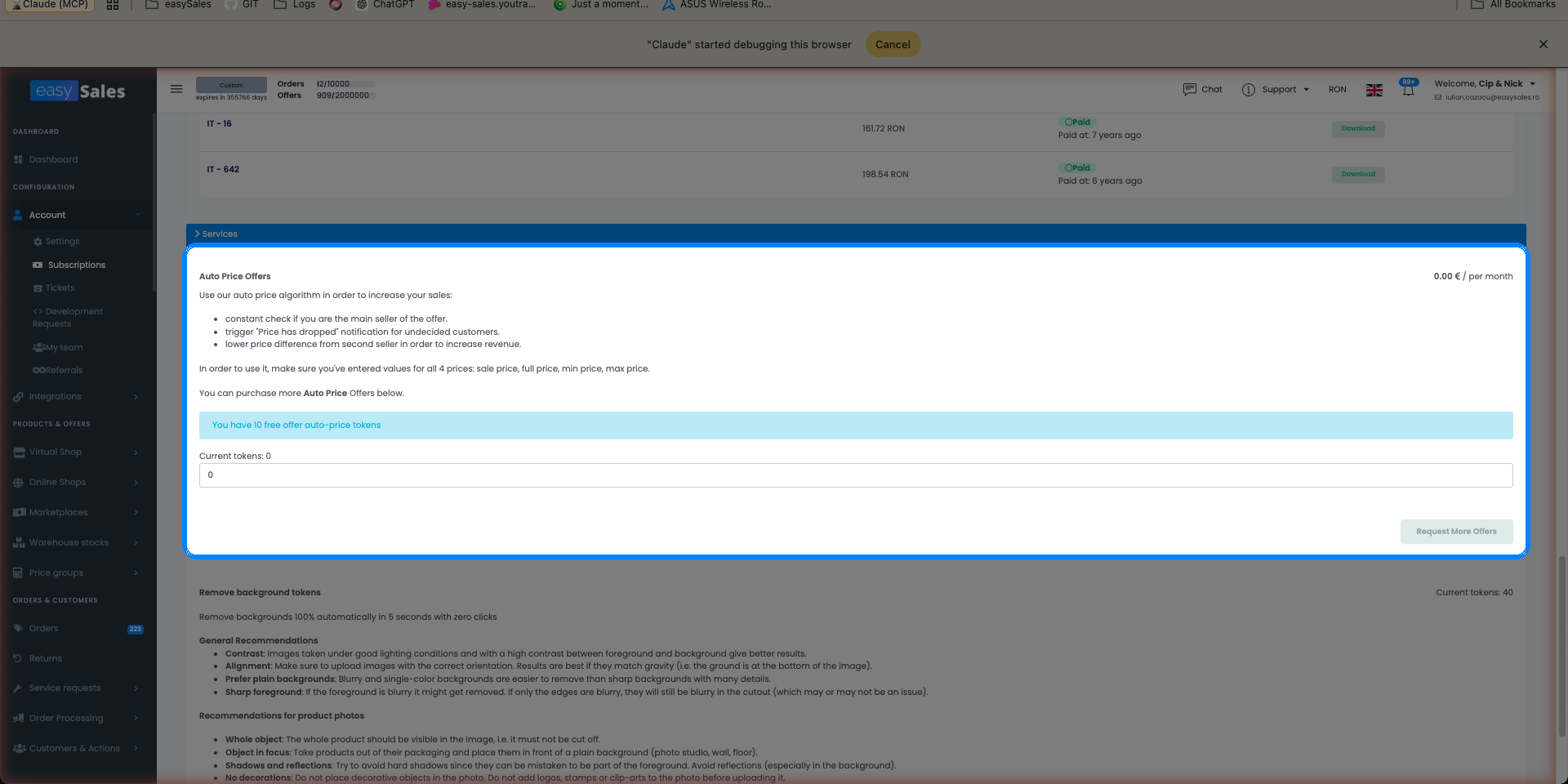
Ha már nem használod az Auto Price-t egy ajánlaton, vedd ki a pipát, és a token felszabadul egy másik ajánlat számára.
Mikor nem fut le az Auto Price
Az Auto Price csendben kihagy egy ajánlatot, ha az alábbiak bármelyike igaz:
- Az ajánlatnak hibája van — előbb javítsd a hibát, majd az Auto Price folytatódik.
- Az ajánlat még nincs szinkronizálva a piactérrel.
- A termék nincs készleten.
- Hiányzik a minimum- vagy maximumár.
- A gyakorisági ablak még nem telt le az utolsó változás óta.
- Az ajánlat inaktív.
Ha az átárazás elakadtnak tűnik, ellenőrizd ezeket ebben a sorrendben — a hiányzó minimum-/maximumár és a hibás ajánlat messze a leggyakoribb okok.
Auto Price és a Folyamatok
Ha olyan Folyamatokat futtatsz, amelyek szintén módosítják az árakat, használd az „Auto-Price aktív" szűrőt, hogy ezek a Folyamatok kihagyják az Auto Price által már kezelt ajánlatokat. Így a Folyamatok és az átárazó nem írják felül egymást ugyanazon az ajánlaton.
Nyerd meg az első pozíciót automatikusan
Próbáld ki az easySales-t ingyen 14 napig, és hagyd, hogy az Auto Price átárazza az eMAG ajánlataidat. Bankkártya nélkül.