Cum funcționează grupurile de prețuri în easySales: liste de prețuri pentru marketplace-uri, comenzi și feed-uri

Ține liste de prețuri separate, din Excel, dintr-un feed, de la un furnizor sau din ERP, și folosește-le ca preț de vânzare pe marketplace, în fluxuri, în feed-uri și pe comenzi manuale.
Pe scurt despre grupurile de prețuri
Un grup de prețuri este o listă de prețuri separată: un preț pentru fiecare cod de produs, într-o singură monedă. Îl folosești pentru prețuri angro, pentru un preț diferit pe fiecare canal de vânzare sau pentru prețurile pe care ți le trimite un furnizor ori ERP-ul tău.
Un grup de prețuri nu schimbă singur niciun preț. Produsele își păstrează prețul lor, iar prețurile din grup se folosesc doar acolo unde alegi tu: pe o conexiune de marketplace, într-un flux, într-o regulă de feed sau pe o comandă manuală.
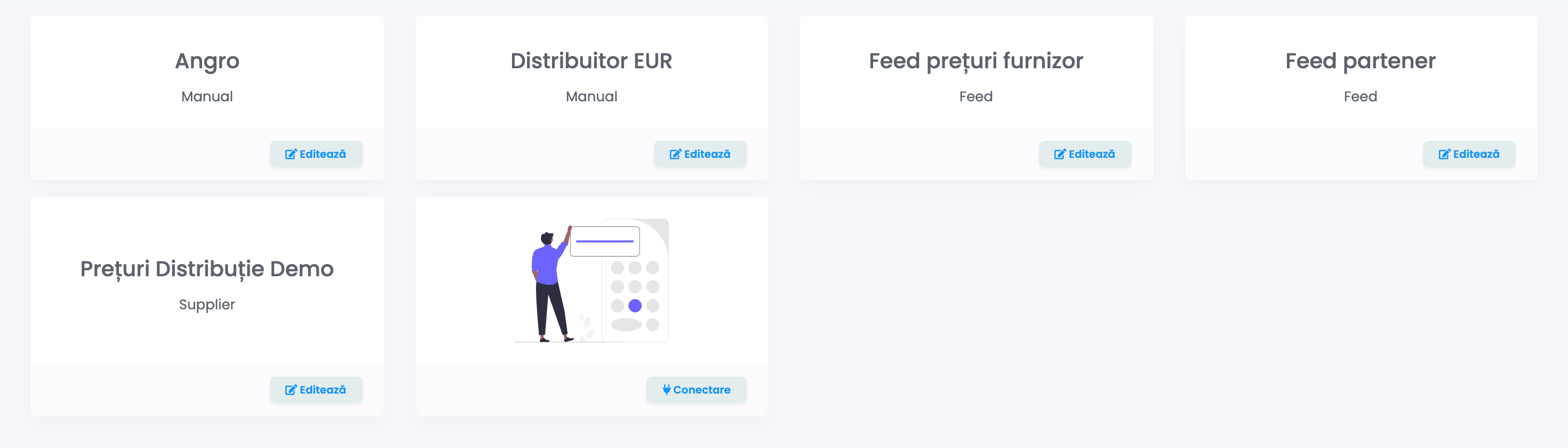
Grupurile de prețuri le găsești în Stocuri și depozite → Grupuri de preturi: la Grupuri de preturi sunt grupurile, iar la Preturi sunt prețurile din ele.
Unde folosești un grup de prețuri
Prețul de vânzare pe marketplace
O conexiune de marketplace poate lua prețul de vânzare al ofertelor dintr-un grup de prețuri, în locul prețului produsului.
Fluxuri
Acțiunile din fluxuri care actualizează prețurile ofertelor pot folosi prețul unui produs dintr-un grup.
Feed-uri de produse
O regulă de feed poate înlocui prețul din feed cu prețul din grup.
Comenzi manuale
Alege un Grup de prețuri pe comandă sau dă-i unui client un grup implicit, iar produsele din comandă iau prețurile din grup.
B2B Connect
Când te asociezi cu un furnizor în B2B Connect, se poate crea automat un grup de prețuri Supplier pentru tine.
Cele patru tipuri de grupuri
| Tip | De unde vin prețurile | Când se schimbă |
|---|---|---|
| Manual | Le introduci tu sau imporți un fișier Excel ori CSV. | Doar când le modifici sau faci un import. |
| Feed | Dintr-un fișier CSV, XLSX sau XLS de la o adresă web. | Se sincronizează la fiecare 10 minute. |
| Supplier | Din prețurile unuia dintre furnizorii tăi din easySales. | Se sincronizează la fiecare 10 minute. |
| Integrare | Dintr-o listă de prețuri a conexiunii tale Subiekt nexo PRO sau WAPRO Mag. | Se citesc din conexiune. |
După ce salvezi grupul, tipul nu se mai poate schimba. Dacă ai nevoie de alt tip, creează un grup nou.
Cum creezi un grup de prețuri
- Deschide Grupuri de preturi și apasă Conectare pe ultimul card.
- Dă-i grupului un nume la Alias și alege tipul la Tip.
- Alege la Monedă moneda în care sunt prețurile.
- Bifează Prețurile din acest grup includ TVA dacă prețurile pe care le introduci conțin deja TVA.
- Apasă Salvare.
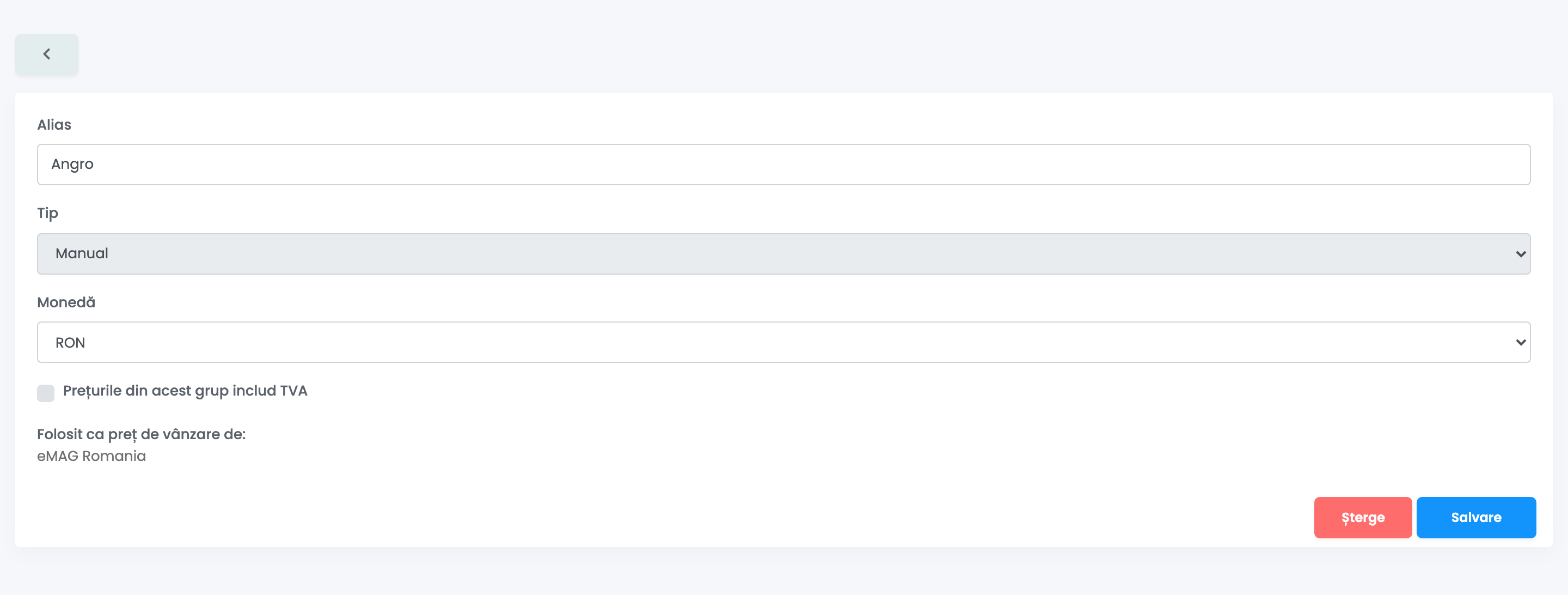
Butonul Editează de pe cardul unui grup deschide același formular. Dacă o conexiune de marketplace își ia prețul de vânzare din grup, formularul o afișează la Folosit ca preț de vânzare de:.
Grupurile manuale: introduci sau imporți prețurile
Pe pagina Preturi, alege grupul apăsând pe butonul lui.
- Adaugă preț adaugă un rând: scrie codul produsului la SKU și prețul la Preț, apoi apasă Salvare.
- Importă citește un fișier CSV sau XLSX: în coloana A pui SKU-ul, în coloana B prețul, iar primul rând este sărit, fiind considerat cap de tabel. Model de import descarcă un fișier exemplu. Importul adaugă rândurile noi și le actualizează pe cele existente; nu șterge niciodată vreun rând.
- Șterge pe un rând elimină prețul respectiv.
- Exportă pregătește un fișier Excel cu prețurile grupului; primești o notificare când este gata.
Grupurile Feed: prețuri dintr-un fișier de la o adresă web
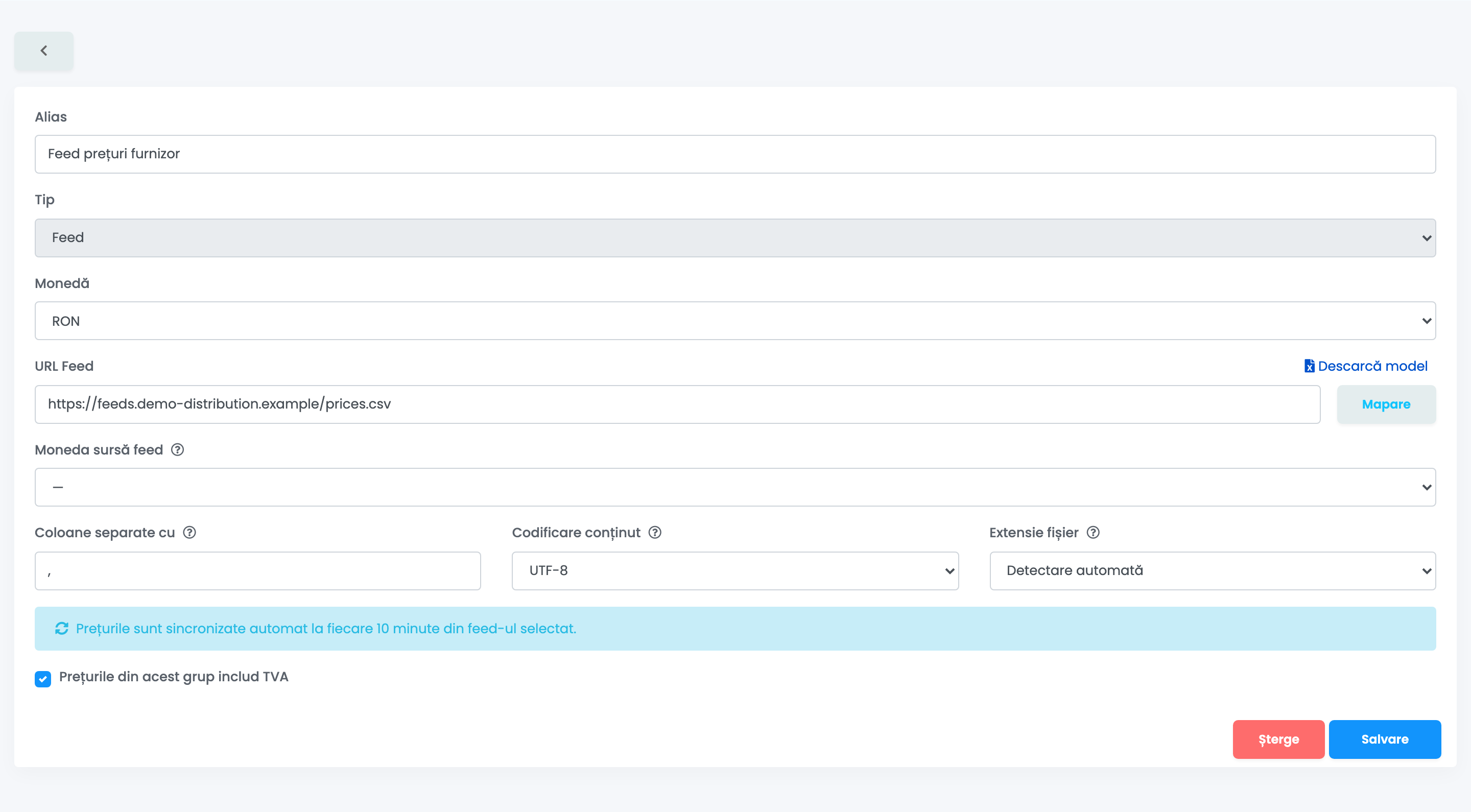
- Completează URL Feed cu adresa unui fișier CSV, XLSX sau XLS pe care easySales îl poate descărca. Descarcă model îți arată structura așteptată.
- Apasă Mapare și alege pentru fiecare coloană SKU grup, Preț sau Ignoră coloana. Coloanele SKU grup și Preț trebuie mapate amândouă.
- Completează Coloane separate cu, Codificare conținut și Extensie fișier dacă fișierul are nevoie de ele, iar Moneda sursă feed dacă prețurile din fișier sunt în altă monedă decât cea a grupului.
- Apasă Salvare.
Prețurile se sincronizează automat la fiecare 10 minute.
Grupurile Supplier: prețuri de la furnizorii tăi
Un grup Supplier preia prețurile unui furnizor pe care îl ai în easySales. Alegi furnizorul la Selectați furnizorul, prețul pe care îl preiei la Câmp sursă preț (prețul de vânzare sau prețul întreg, cu sau fără TVA) și, dacă e cazul, Valuta sursă. Prețurile se sincronizează la fiecare 10 minute, iar după mai multe eșecuri la rând grupul Supplier este oprit, la fel ca un feed.
Grupurile de integrare: liste de prețuri din ERP-ul tău
Un grup de tip Integrare citește o listă de prețuri din conexiunea ta Subiekt nexo PRO sau WAPRO Mag. Alegi Integrare, Conexiune și Listă de prețuri; Actualizează datele citește din nou listele. Prețurile unui grup de integrare pot fi doar consultate, nu și modificate.
Cum potrivești codurile: SKU și Potrivire SKU
Un grup manual are prețurile legate de propriul tău SKU. Grupurile Feed și Supplier le leagă de codul furnizorului, afișat la SKU grup.
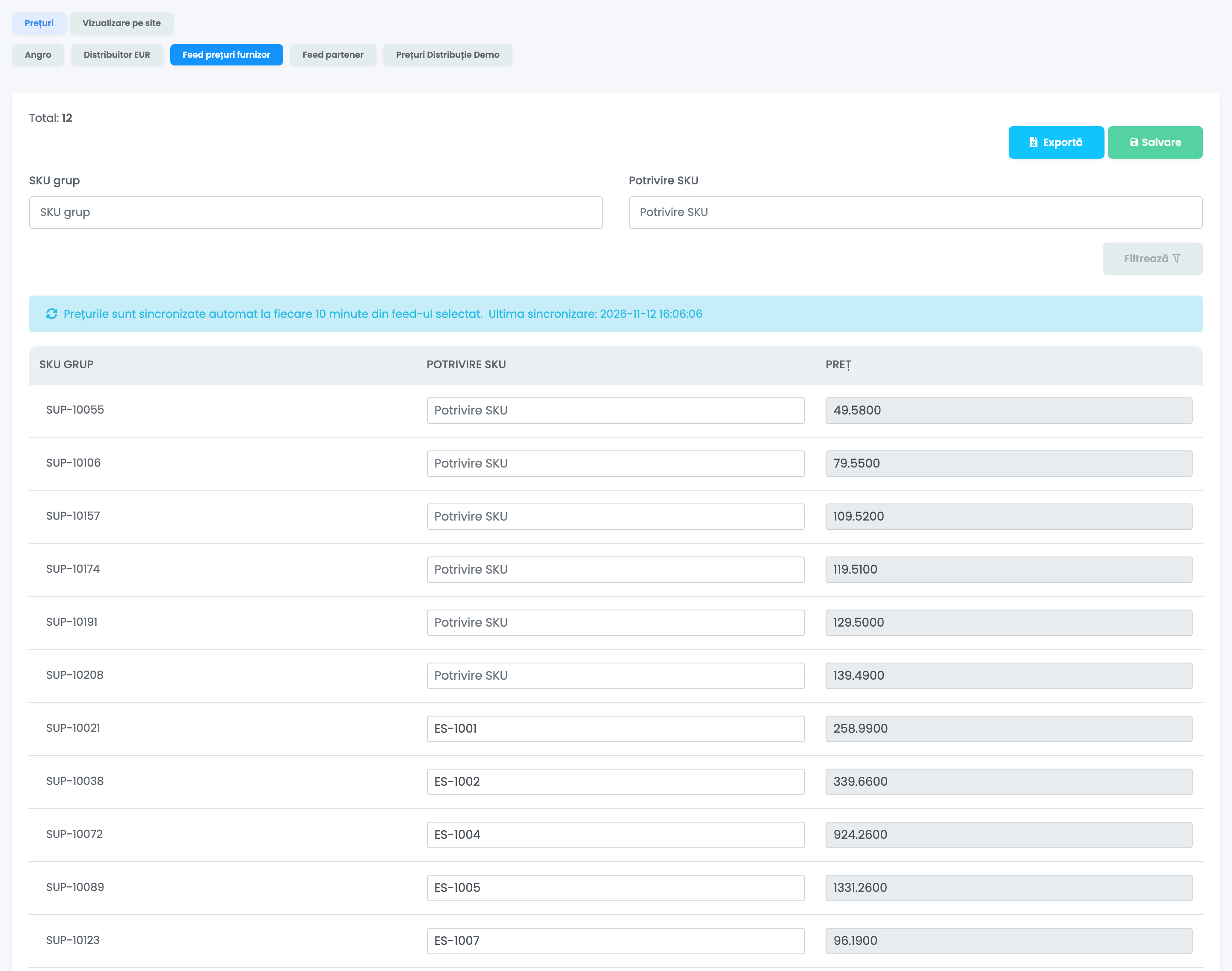
Dacă furnizorul folosește aceleași coduri ca tine, nu mai ai nimic de făcut pentru oferte și comenzi. Dacă are alte coduri, scrie SKU-ul produsului tău la Potrivire SKU și apasă Salvare. Sincronizarea nu suprascrie niciodată ce ai completat tu. O valoare din Potrivire SKU poate apărea o singură dată într-un grup.
Compară prețurile
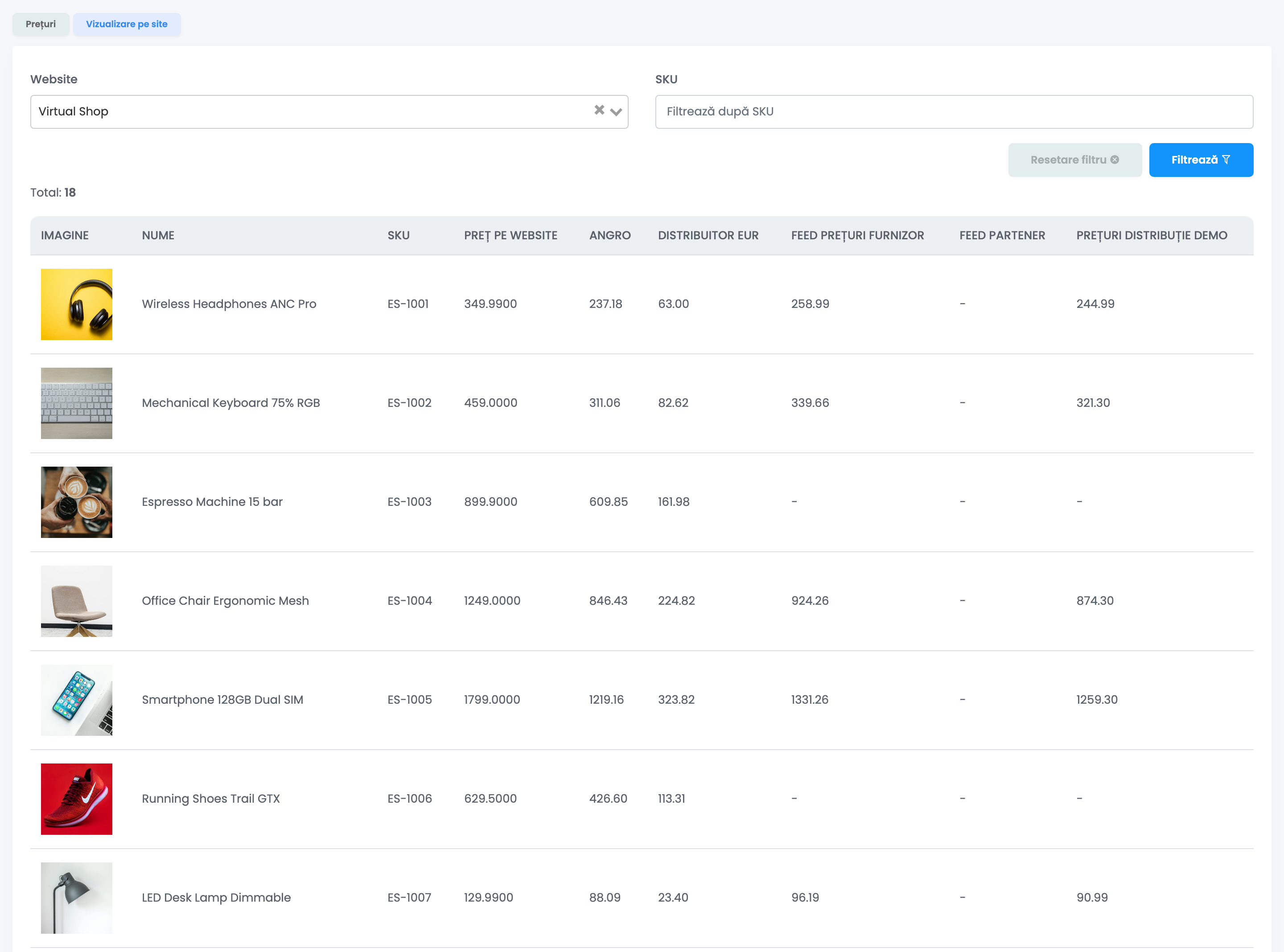
Tab-ul Vizualizare pe site din pagina Preturi listează produsele unui magazin online cu Preț pe website și, alături, prețul lor din fiecare grup. O liniuță înseamnă că produsul nu are preț în grupul respectiv.
Prețul de vânzare pe marketplace, luat dintr-un grup
În setările unei conexiuni de marketplace, la Sursa prețului de vânzare alegi de unde vine prețul de vânzare al ofertelor: Prețul din catalog sau unul dintre grupurile tale de prețuri.
- Din grup se ia doar prețul de vânzare. Celelalte prețuri ale ofertei vin în continuare din produs.
- TVA-ul și moneda sunt convertite pentru marketplace.
- Când se schimbă un preț în grup, easySales îl trimite ofertelor active și sincronizate care își iau prețul de vânzare din produs.
- Un grup folosit astfel nu poate fi șters cât timp conexiunea îl are ca sursă; mai întâi trece conexiunea pe altă sursă.
Echipa ta
Colegii tăi au nevoie de permisiunea Acceseaza grupurile de preturi ca să vadă paginile și de Actualizeaza grupurile de preturi ca să creeze grupuri și să modifice prețuri.
Când ceva nu merge cum te aștepți
| Ce vezi | Ce faci |
|---|---|
| Prețurile sunt în grup, dar pe marketplace nu s-a schimbat nimic | Un grup se folosește doar acolo unde îl alegi. Setează-l la Sursa prețului de vânzare pe conexiune sau folosește-l într-un flux ori într-o regulă de feed. |
| O ofertă nu preia prețul din grup | Oferta trebuie să fie activă și sincronizată, să-și ia prețul de vânzare din produs și să nu fie pe Auto Price. SKU-ul produsului trebuie să aibă un preț în grup. |
| Un grup Feed afișează un mesaj roșu | Feed-ul a eșuat de 3 ori la rând și a fost oprit. Verifică URL Feed, apoi apasă Reactivează. |
| O regulă de feed nu găsește prețul din grup | Completează Potrivire SKU pentru produsele respective. |
| Salvare nu funcționează pe pagina Preturi | O valoare din Potrivire SKU poate apărea o singură dată într-un grup. Șterge dublura. |
| Prețul vechi al unui produs rămâne într-un grup Feed | Sincronizarea nu șterge niciodată un rând. Codurile care au dispărut din feed rămân cu ultimul preț. |