Jak generować karty gwarancyjne w easySales: szablony, na zamówienie i masowo
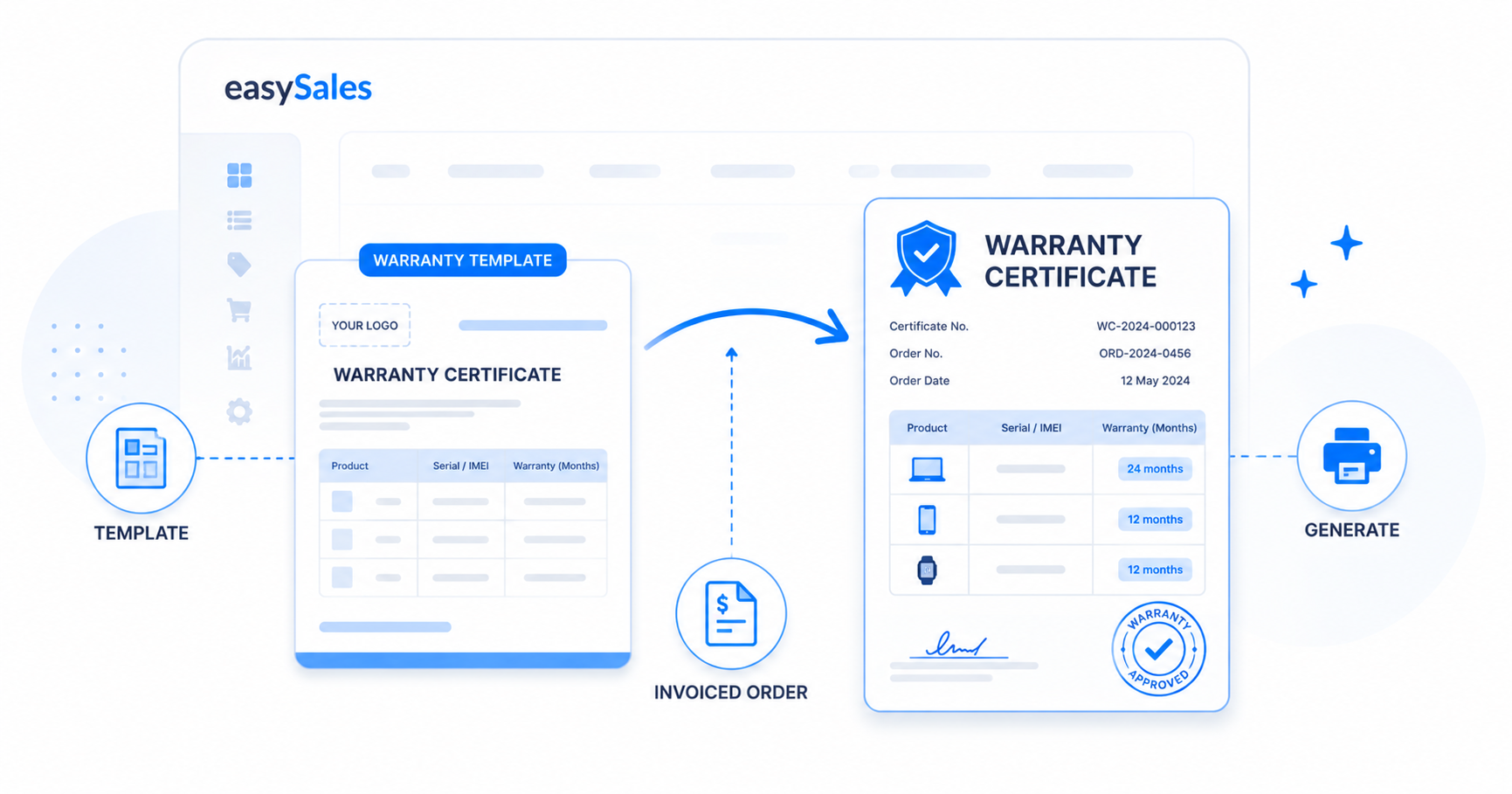
Zbuduj raz szablon gwarancji wielokrotnego użytku, a następnie generuj kartę gwarancyjną PDF dla każdego zafakturowanego zamówienia — pojedynczo lub masowo dla całej grupy przetwarzania.
Karta gwarancyjna to dokument, który klient zachowuje, aby udowodnić, jak długo jego zakup jest objęty gwarancją. easySales generuje ją za Ciebie z szablonu wielokrotnego użytku — projektujesz układ raz, a każde zamówienie tworzy czytelną kartę z listą produktów, numerów seryjnych i okresu gwarancji.
Ten przewodnik obejmuje to, czego potrzebujesz najpierw, jak zbudować szablon gwarancji oraz jak wygenerować kartę dla pojedynczego zamówienia lub dla całej partii.
Czym są karty gwarancyjne
Karta gwarancyjna w easySales to plik PDF wygenerowany z szablonu gwarancji i dołączony do zamówienia. Szablon kontroluje wygląd — nagłówek, tabelę produktów i stopkę — podczas gdy dane konkretnego zamówienia (produkty, numery seryjne, miesiące gwarancji) są wypełniane automatycznie przy generowaniu.
Zanim zaczniesz
Dwie rzeczy muszą być na miejscu, zanim będziesz mógł wygenerować kartę:
Sam okres gwarancji nie jest wpisywany na karcie — pochodzi z czasu gwarancji każdego produktu (w miesiącach), ustawionego na produkcie. Produkty bez czasu gwarancji są po prostu pomijane na karcie.
Skonfiguruj szablon gwarancji
Otwórz Przetwarzanie zamówienia → Szablony gwarancji i utwórz jeden. Szablon jest wielokrotnego użytku dla każdego zamówienia, więc zazwyczaj konfigurujesz go raz.
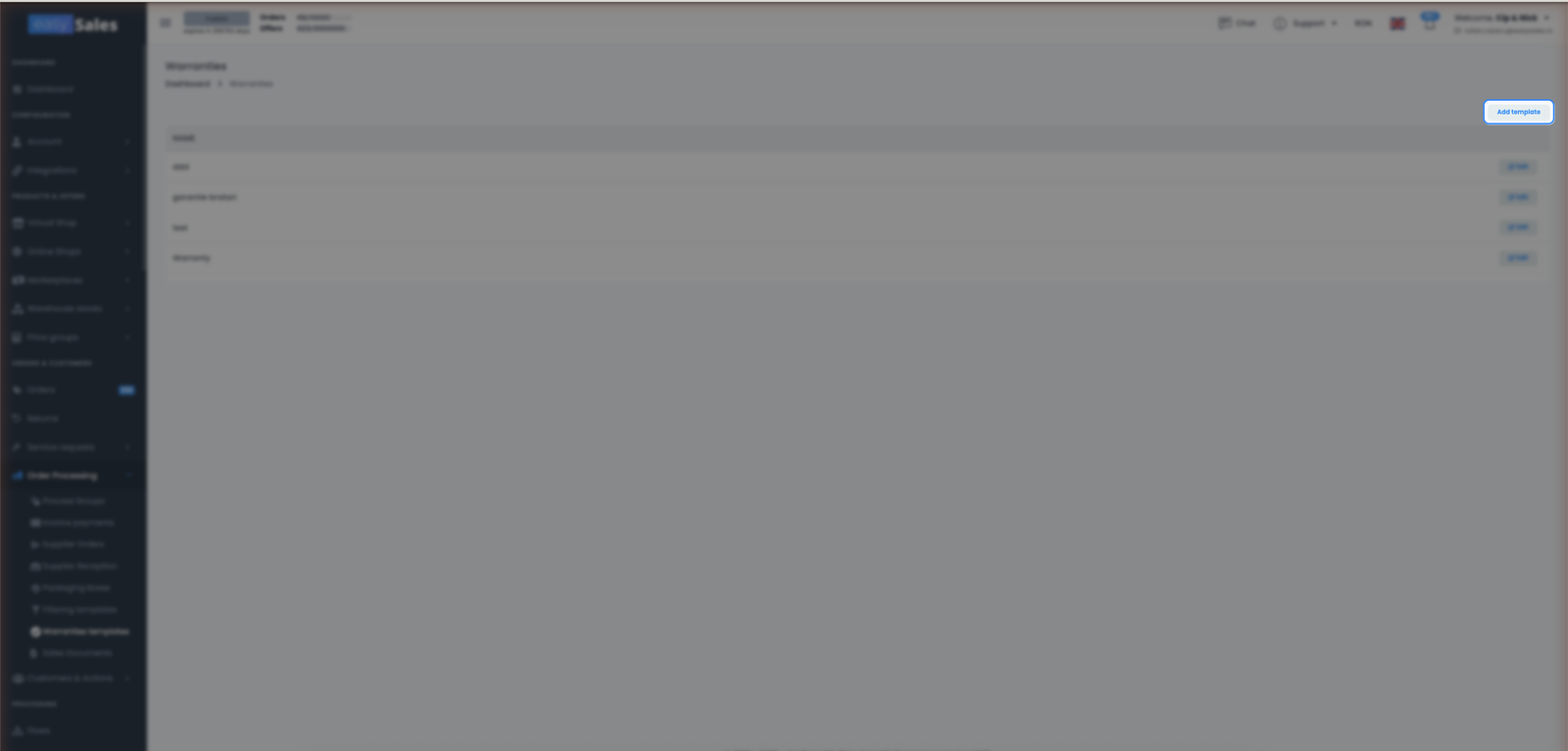
Kontrolujesz, co pokazuje karta:
Nagłówek i stopka
Twój własny sformatowany tekst — warunki gwarancji, kontakt do wsparcia, dane firmy. Możesz wstawić wartości dynamiczne, takie jak numer zamówienia czy dzisiejsza data.
Kolumny produktów
Wybierasz, które kolumny pokazuje tabela produktów: nazwę produktu, numer seryjny, SKU, EAN, ilość oraz okres gwarancji w miesiącach.
Dołączone dokumenty
Dołącz dodatkowe pliki PDF (na przykład pełne warunki) — są scalane na końcu każdej karty wygenerowanej z szablonu.
Nazwa wielokrotnego użytku
Nazwij szablon, aby łatwo go wybrać przy generowaniu karty, na zamówieniu lub dla całej grupy.
Jeśli sam nie utworzysz szablonu, easySales rozpocznie od szablonu domyślnego, abyś mógł od razu generować karty.
Generowanie karty na zamówieniu
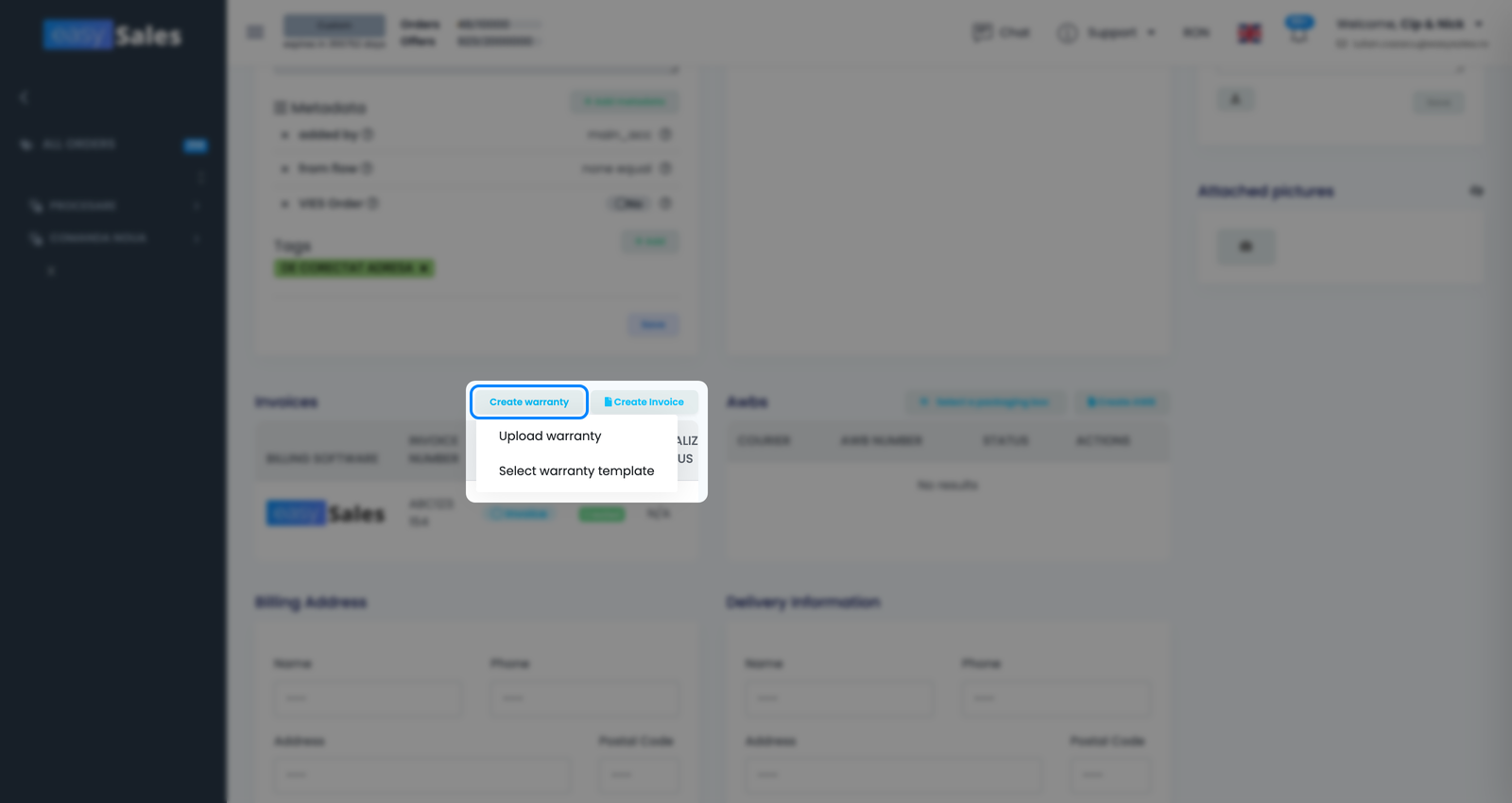
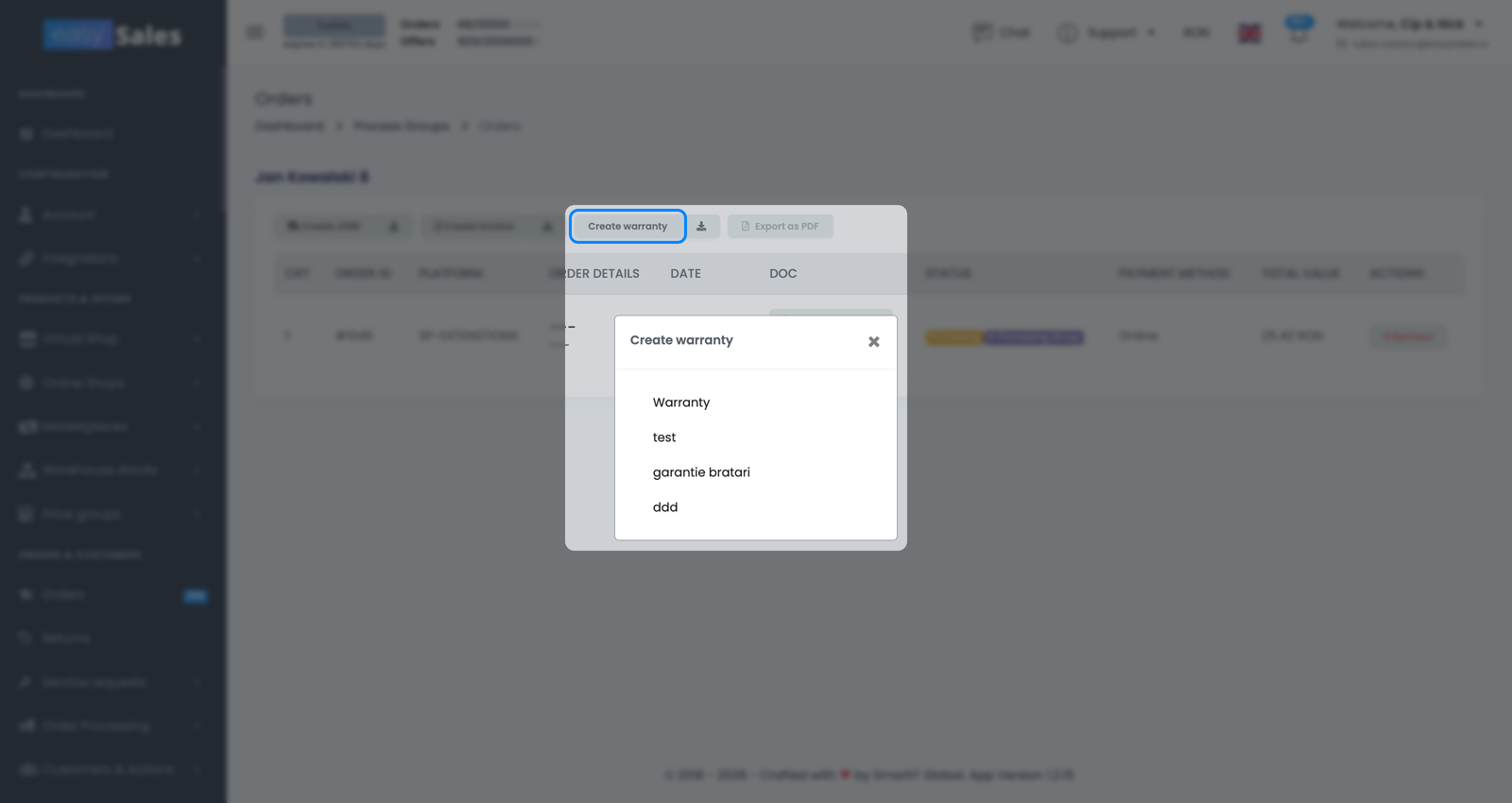
Otwórz zamówienie i użyj przycisku Utwórz gwarancję (obok sekcji faktury). Masz dwie opcje:
- Generuj z szablonu — wybierasz szablon gwarancji, a easySales buduje kartę z produktów zamówienia, ich numerów seryjnych i miesięcy gwarancji każdego produktu.
- Prześlij własny — dołączasz plik PDF gwarancji przygotowany gdzie indziej, jeśli wolisz go nie generować.
Karta jest zapisywana na zamówieniu jako plik PDF, który możesz pobrać lub udostępnić. Jeśli szablon ma dołączone dodatkowe dokumenty PDF, są one scalane na końcu karty.
Generowanie kart masowo
Gdy przetwarzasz partię zamówień, nie musisz otwierać każdego z osobna. Z grupy przetwarzania możesz wygenerować karty gwarancyjne dla każdego kwalifikującego się zamówienia naraz — wybierasz szablon, a easySales przechodzi przez grupę, pomijając zamówienia, które nie są zafakturowane lub już mają gwarancję. Jest też opcja ponownego wygenerowania, jeśli musisz je odbudować.
Co jest na karcie
Karta jest budowana z Twojego szablonu plus danych zamówienia:
- Nagłówek i stopka — Twój własny tekst (warunki, kontakt do wsparcia, dane firmy), z dynamicznymi wartościami, takimi jak numer i data zamówienia, wypełnianymi automatycznie.
- Tabela produktów — jeden wiersz na każdy produkt objęty gwarancją, pokazujący wybrane kolumny: nazwę produktu, numer seryjny, SKU, EAN, ilość oraz okres gwarancji w miesiącach.
- Dołączone dokumenty — wszelkie pliki PDF dodane do szablonu (np. ogólne warunki), scalone po karcie.
Ponieważ karta odczytuje numery seryjne z zamówienia, a okres gwarancji z każdego produktu, im pełniejsze te dane, tym bardziej użyteczna karta — dlatego utrzymuj wypełnione miesiące gwarancji produktów i rejestruj numery seryjne tam, gdzie je śledzisz.