Как да генерирате гаранционни карти в easySales: шаблони, по поръчка и групово
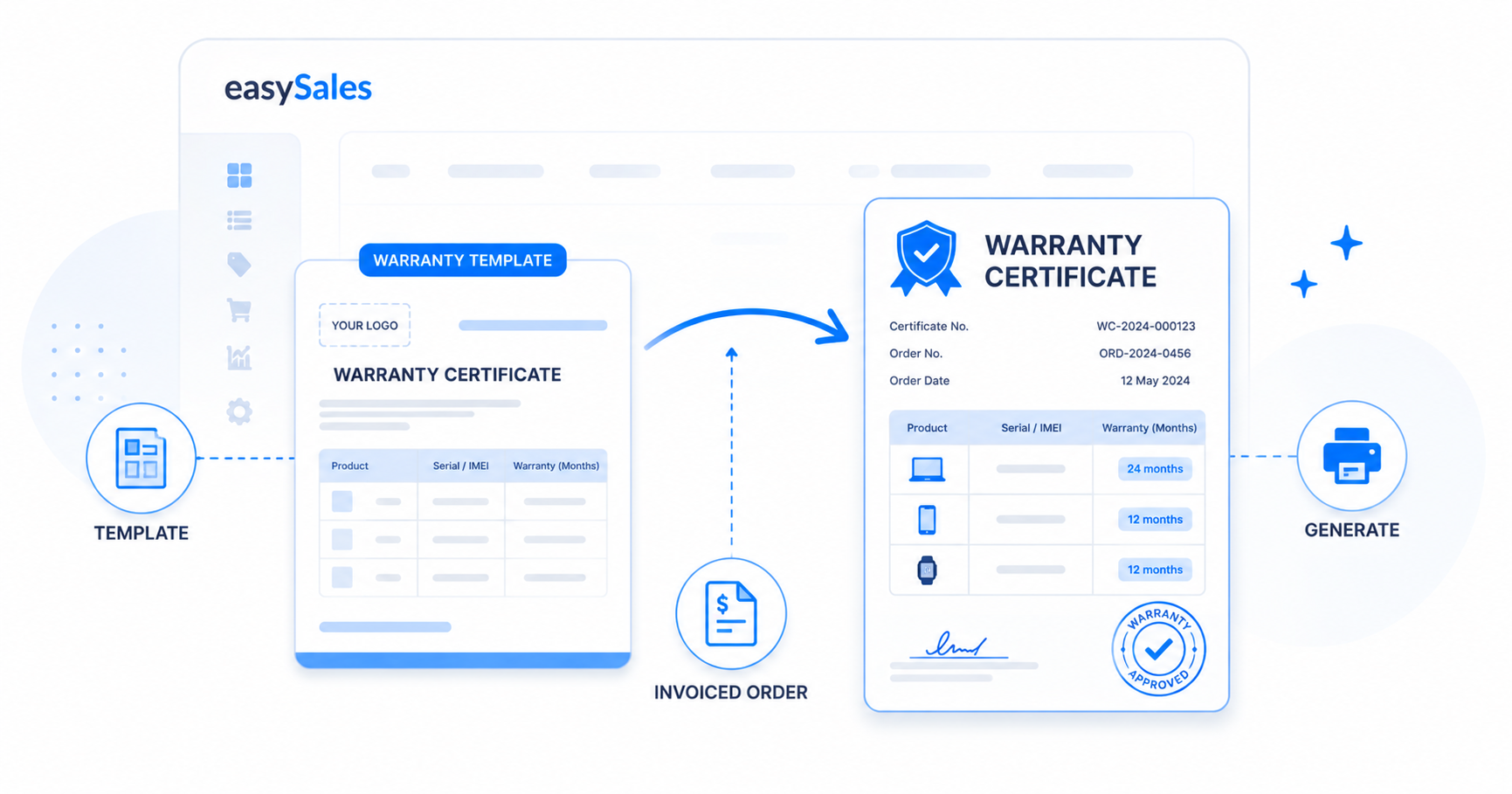
Изградете веднъж шаблон за гаранция за многократна употреба, след което генерирайте гаранционна карта PDF за всяка фактурирана поръчка — поединично или групово за цяла група за обработка.
Гаранционната карта е документът, който клиентът пази, за да докаже за колко време е покрита покупката му. easySales я генерира вместо вас от шаблон за многократна употреба — проектирате оформлението веднъж, а всяка поръчка създава чиста карта, изброяваща продуктите, серийните номера и гаранционния срок.
Това ръководство обхваща какво ви е необходимо първо, как да изградите гаранционен шаблон и как да генерирате картата за единична поръчка или за цяла партида.
Какво представляват гаранционните карти
Гаранционната карта в easySales е PDF, генериран от гаранционен шаблон и прикачен към поръчка. Шаблонът контролира външния вид — заглавна част, таблица с продукти и долен колонтитул — докато данните за конкретната поръчка (продукти, серийни номера, месеци гаранция) се попълват автоматично при генериране.
Преди да започнете
Две неща трябва да са налице, преди да можете да генерирате карта:
Самият гаранционен срок не се изписва върху картата — той идва от гаранционната продължителност на всеки продукт (в месеци), зададена на продукта. Продуктите без гаранционна продължителност просто се пропускат от картата.
Настройте гаранционен шаблон
Отворете Обработване на поръчки → Шаблони за гаранции и създайте един. Шаблонът е за многократна употреба във всички поръчки, така че обикновено го настройвате веднъж.
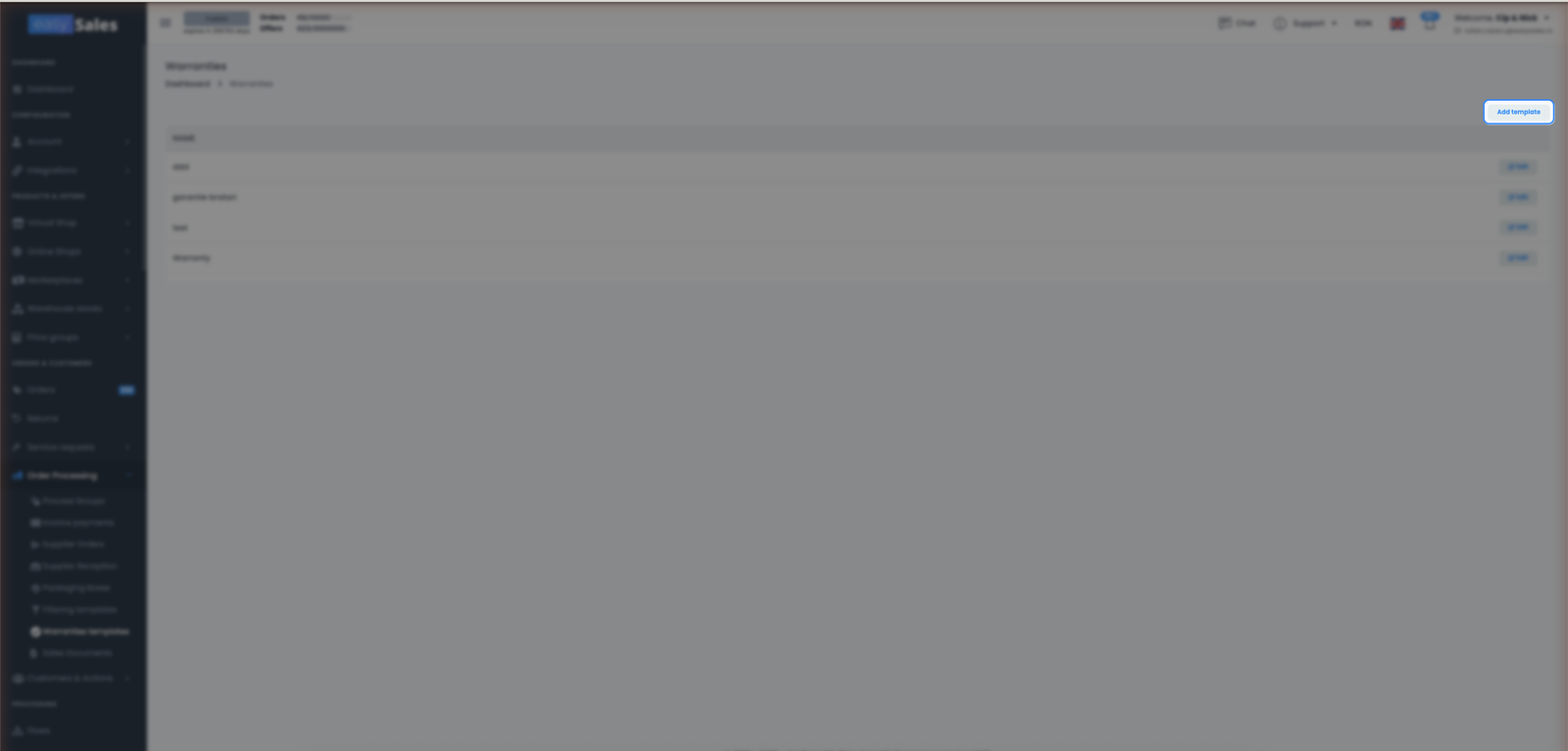
Вие контролирате какво показва картата:
Заглавна част и долен колонтитул
Вашият форматиран текст — гаранционни условия, контакт за поддръжка, данни за фирмата. Можете да вмъкнете динамични стойности като номера на поръчката или днешната дата.
Колони с продукти
Избирате кои колони показва таблицата с продукти: име на продукта, сериен номер, SKU, EAN, количество и гаранционния срок в месеци.
Прикачени документи
Прикачете допълнителни PDF файлове (например пълните си общи условия) — те се сливат в края на всяка карта, генерирана от шаблона.
Име за многократна употреба
Наименувайте шаблона, за да е лесно да го изберете, когато генерирате карта, по поръчка или за цяла група.
Ако не създадете сами такъв, easySales започва с шаблон по подразбиране, за да можете да генерирате карти веднага.
Генериране на карта по поръчка
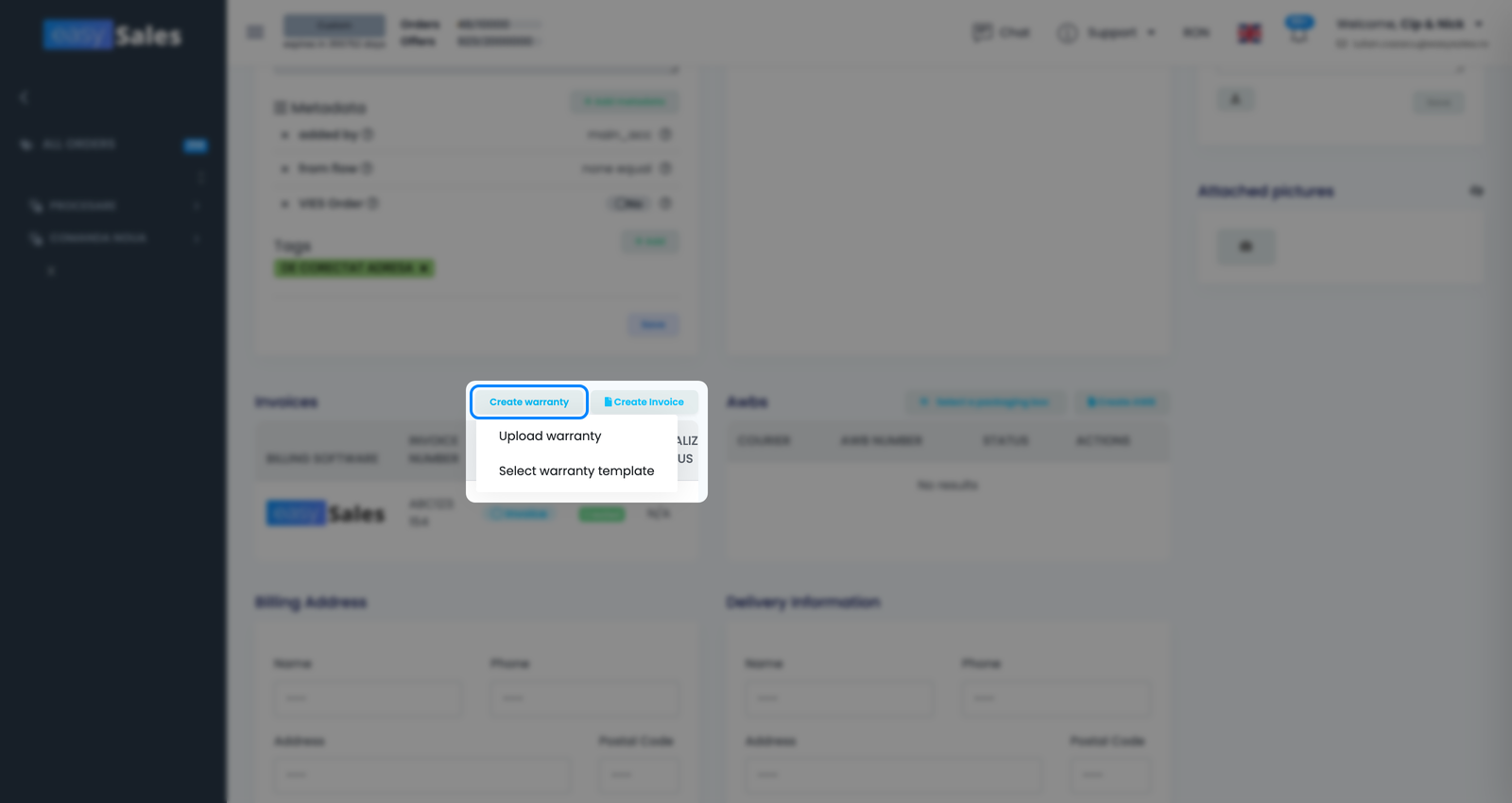
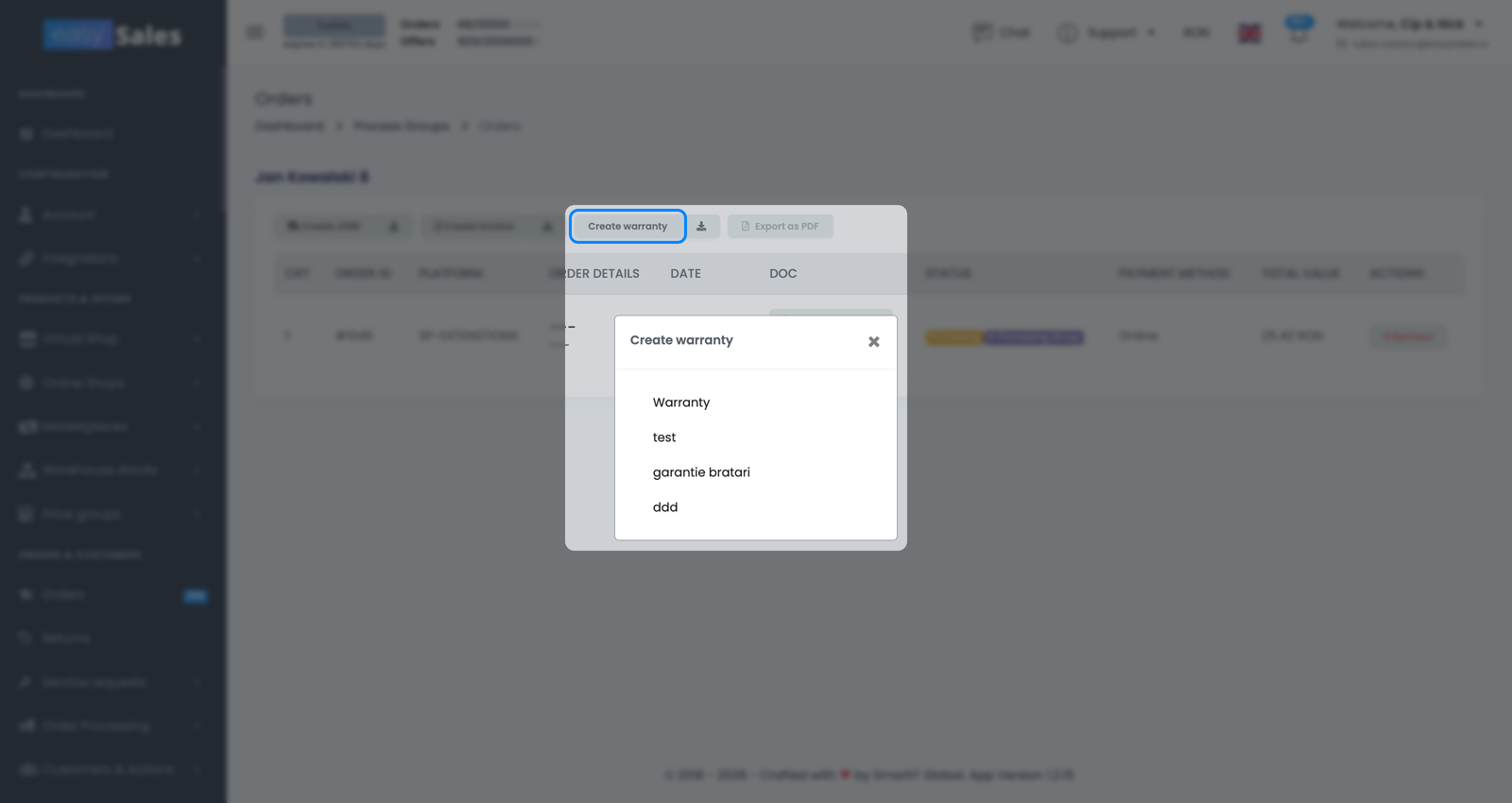
Отворете поръчката и използвайте бутона Създай гаранция (до секцията с фактурата). Имате две опции:
- Генериране от шаблон — избирате гаранционен шаблон и easySales изгражда картата от продуктите на поръчката, техните серийни номера и месеците гаранция на всеки продукт.
- Качване на собствен — прикачвате гаранционен PDF, изготвен другаде, ако предпочитате да не генерирате такъв.
Картата се запазва на поръчката като PDF, който можете да изтеглите или споделите. Ако шаблонът има прикачени допълнителни PDF документи, те се сливат в края на картата.
Генериране на карти групово
Когато обработвате партида поръчки, не е нужно да отваряте всяка една. От група за обработка можете да генерирате гаранционни карти за всяка допустима поръчка наведнъж — избирате шаблона и easySales преминава през групата, прескачайки поръчките, които не са фактурирани или вече имат гаранция. Има и опция за повторно генериране, ако трябва да ги изградите наново.
Какво има на картата
Картата се изгражда от вашия шаблон плюс данните на поръчката:
- Заглавна част и долен колонтитул — вашият собствен текст (условия, контакт за поддръжка, данни за фирмата), с динамични стойности като номера и датата на поръчката, попълнени автоматично.
- Таблица с продукти — по един ред за всеки продукт с гаранция, показващ избраните от вас колони: име на продукта, сериен номер, SKU, EAN, количество и гаранционния срок в месеци.
- Прикачени документи — всеки PDF, добавен към шаблона (напр. общи условия), слят след картата.
Тъй като картата чете серийните номера от поръчката и гаранционния срок от всеки продукт, колкото по-пълни са тези данни, толкова по-полезна е картата — затова дръжте месеците гаранция на продуктите попълнени и записвайте серийните номера там, където ги проследявате.