Wie Sie Garantiescheine in easySales erstellen: Vorlagen, pro Bestellung und in großen Mengen
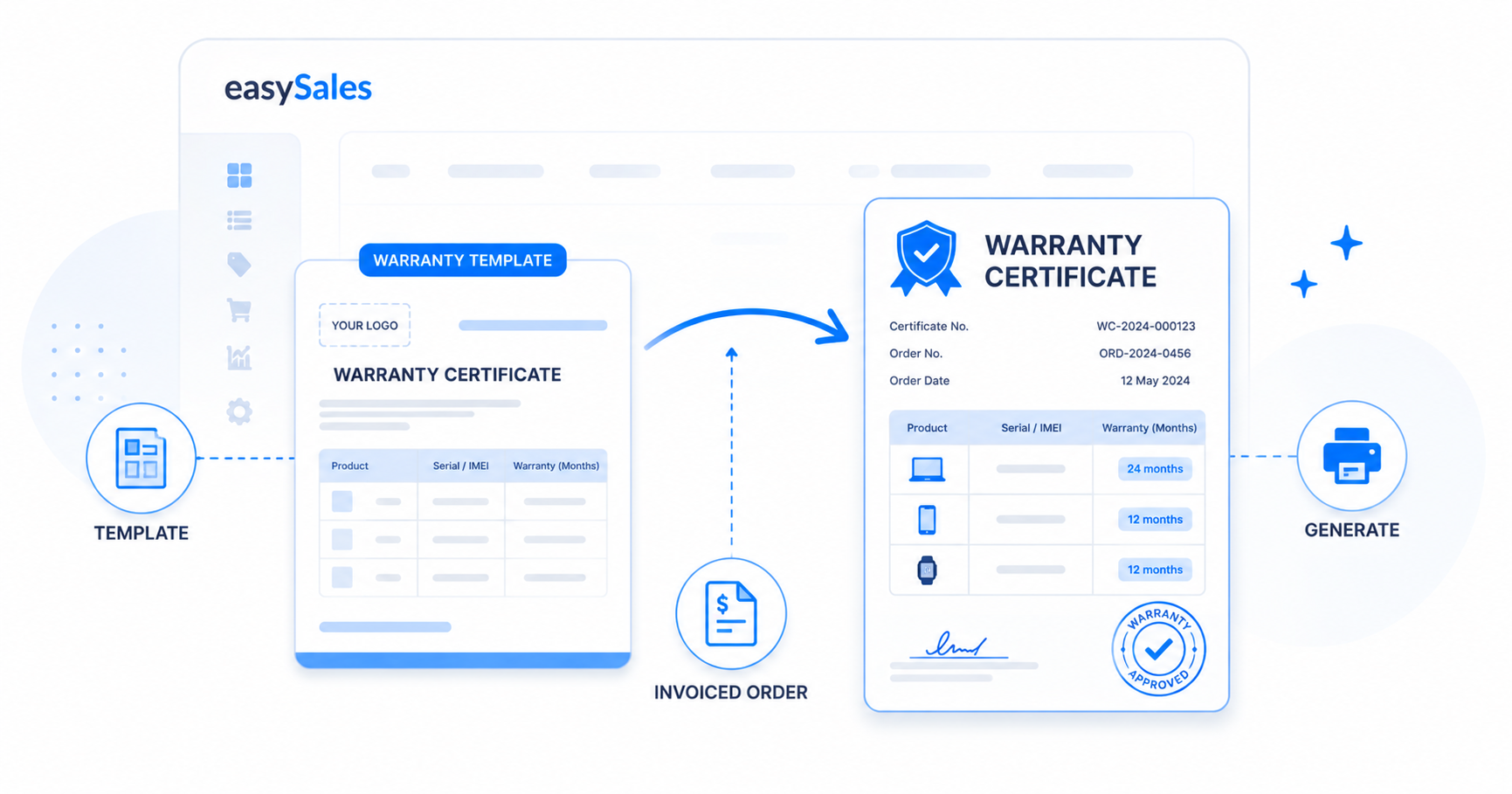
Erstellen Sie einmal eine wiederverwendbare Garantievorlage und generieren Sie anschließend einen Garantieschein als PDF für jede berechnete Bestellung — einzeln oder in großen Mengen für eine ganze Verarbeitungsgruppe.
Ein Garantieschein ist das Dokument, das ein Kunde aufbewahrt, um nachzuweisen, wie lange sein Kauf abgedeckt ist. easySales erstellt ihn für Sie aus einer wiederverwendbaren Vorlage — Sie gestalten das Layout einmal, und jede Bestellung erzeugt einen sauberen Schein, der ihre Produkte, Seriennummern und die Garantiezeit auflistet.
Diese Anleitung behandelt, was Sie zuerst benötigen, wie Sie eine Garantievorlage erstellen und wie Sie den Schein für eine einzelne Bestellung oder für einen ganzen Stapel generieren.
Was Garantiescheine sind
Ein Garantieschein in easySales ist ein PDF, das aus einer Garantievorlage generiert und an eine Bestellung angehängt wird. Die Vorlage steuert das Aussehen — eine Kopfzeile, eine Produkttabelle und eine Fußzeile —, während die bestellungsspezifischen Daten (Produkte, Seriennummern, Garantiemonate) beim Generieren automatisch eingefügt werden.
Bevor Sie beginnen
Zwei Dinge müssen vorhanden sein, bevor Sie einen Schein generieren können:
Die Garantiezeit selbst wird nicht auf den Schein getippt — sie stammt aus der Garantiedauer jedes Produkts (in Monaten), die am Produkt festgelegt wird. Produkte ohne Garantiedauer werden schlicht vom Schein ausgelassen.
Eine Garantievorlage einrichten
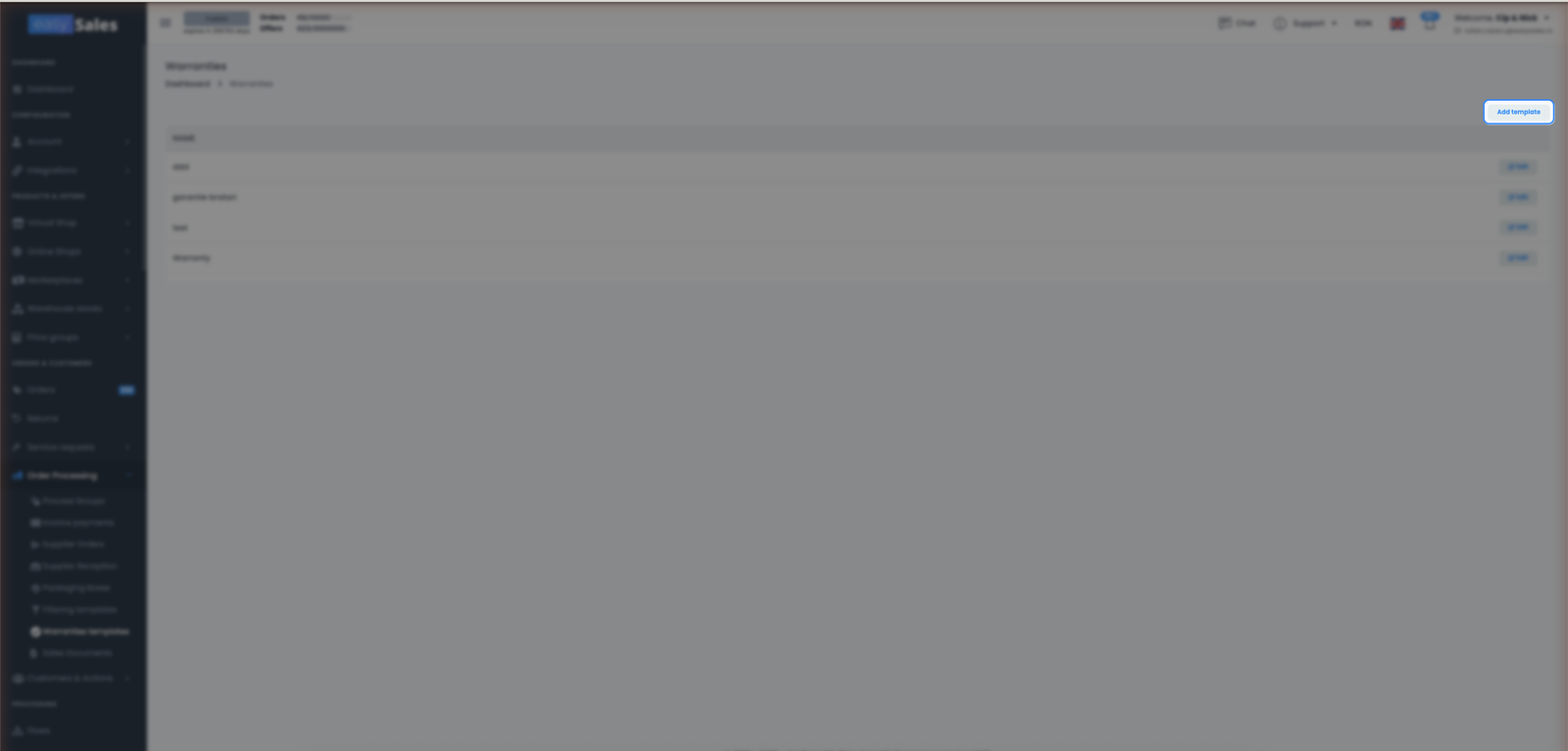
Öffnen Sie Bestellbearbeitung → Garantievorlagen und erstellen Sie eine. Eine Vorlage ist über jede Bestellung hinweg wiederverwendbar, daher richten Sie sie in der Regel einmal ein.
Sie steuern, was der Schein anzeigt:
Kopf- und Fußzeile
Ihr eigener formatierter Text — Garantiebedingungen, Support-Kontakt, Firmendetails. Sie können dynamische Werte wie die Bestellnummer oder das heutige Datum einfügen.
Produktspalten
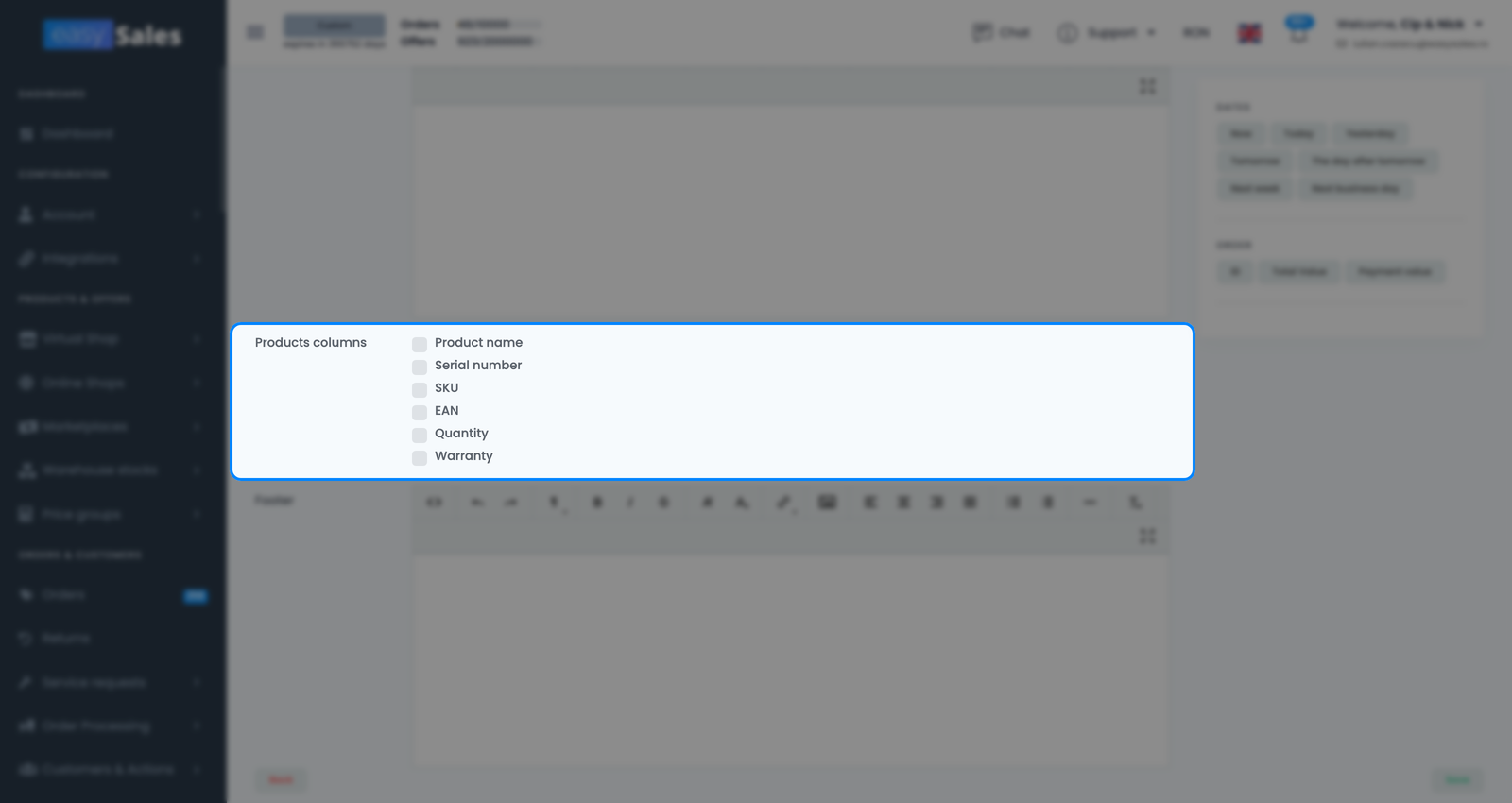
Sie wählen, welche Spalten die Produkttabelle anzeigt: Produktname, Seriennummer, SKU, EAN, Menge und die Garantiezeit in Monaten.
Angehängte Dokumente
Hängen Sie zusätzliche PDFs an (zum Beispiel Ihre vollständigen Allgemeinen Geschäftsbedingungen) — sie werden an das Ende jedes aus der Vorlage generierten Scheins zusammengeführt.
Ein wiederverwendbarer Name
Benennen Sie die Vorlage, damit sie leicht auszuwählen ist, wenn Sie einen Schein generieren, für eine Bestellung oder für eine ganze Gruppe.
Wenn Sie selbst keine erstellen, startet easySales Sie mit einer Standardvorlage, sodass Sie sofort Scheine generieren können.
Einen Schein für eine Bestellung generieren
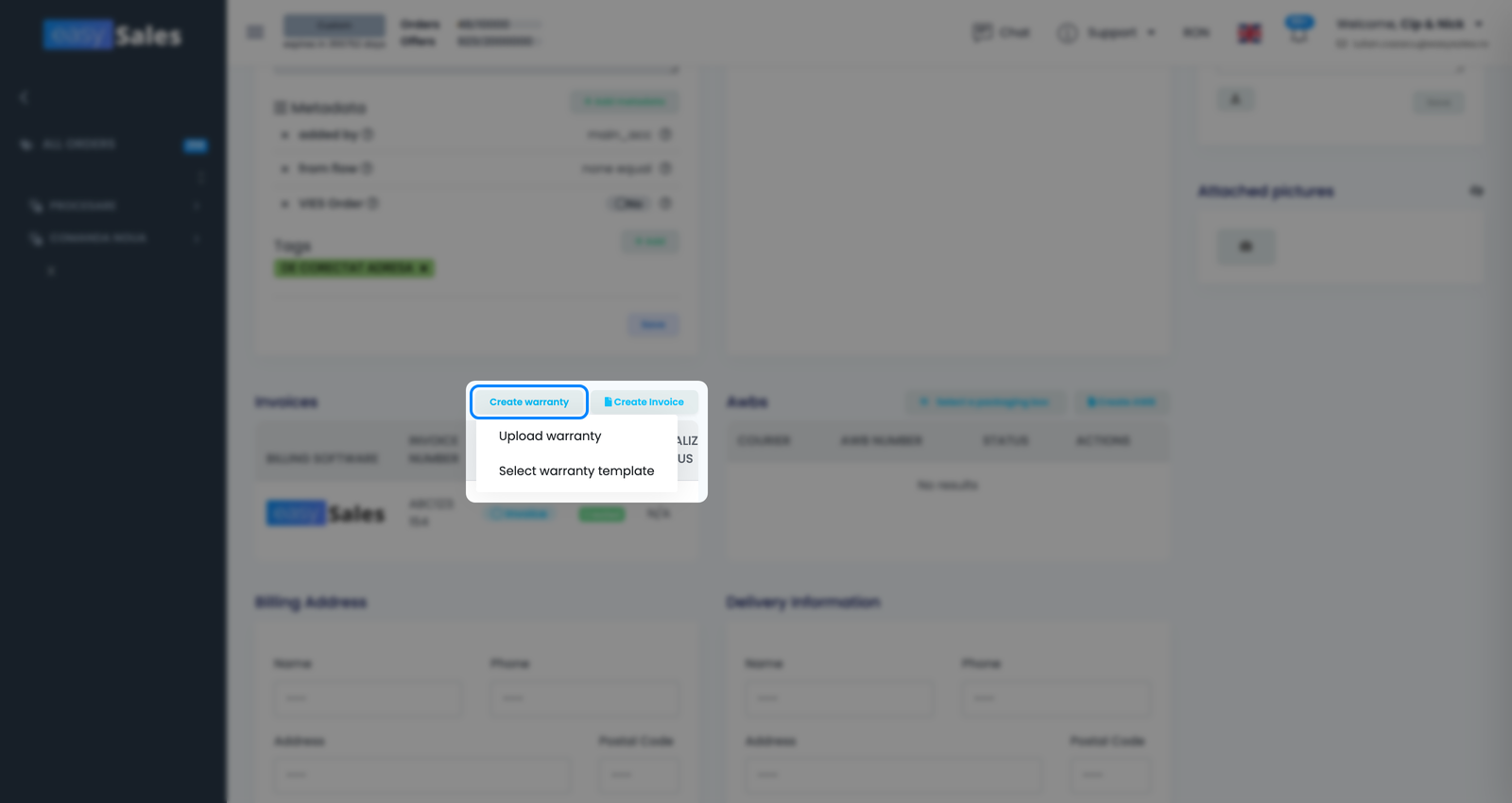
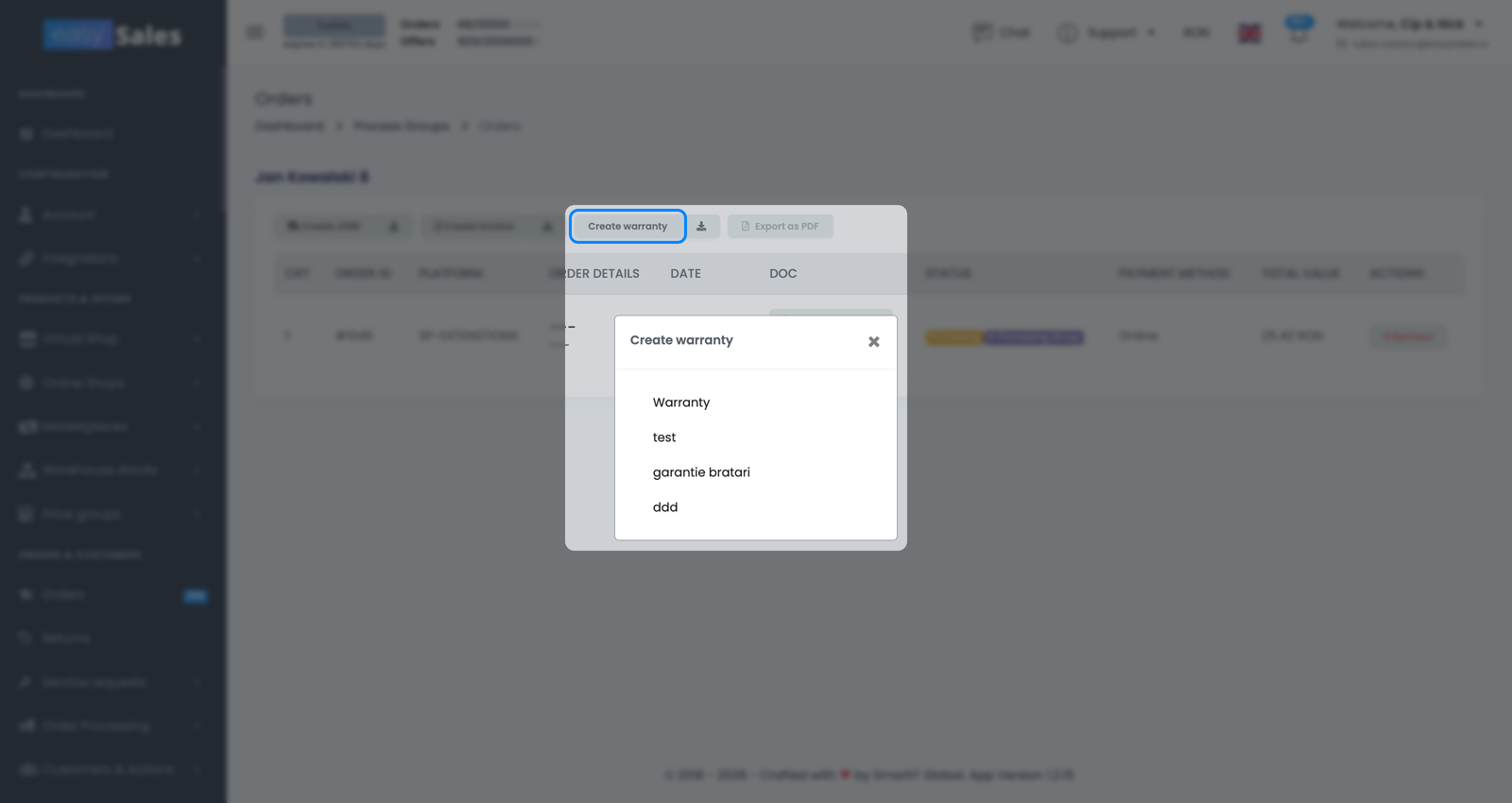
Öffnen Sie die Bestellung und verwenden Sie die Schaltfläche Garantie erstellen (neben dem Rechnungsbereich). Sie haben zwei Möglichkeiten:
- Aus einer Vorlage generieren — wählen Sie eine Garantievorlage, und easySales baut den Schein aus den Produkten der Bestellung, ihren Seriennummern und den Garantiemonaten jedes Produkts.
- Eigenen hochladen — hängen Sie ein andernorts erstelltes Garantie-PDF an, falls Sie lieber keinen generieren möchten.
Der Schein wird an der Bestellung als PDF gespeichert, das Sie herunterladen oder teilen können. Wenn der Vorlage zusätzliche PDF-Dokumente angehängt sind, werden sie an das Ende des Scheins angefügt.
Scheine in großen Mengen generieren
Wenn Sie einen Stapel Bestellungen bearbeiten, müssen Sie nicht jede einzelne öffnen. Aus einer Verarbeitungsgruppe können Sie Garantiescheine für jede berechtigte Bestellung auf einmal generieren — wählen Sie die Vorlage, und easySales arbeitet die Gruppe durch und überspringt Bestellungen, die nicht berechnet sind oder bereits eine Garantie haben. Es gibt auch eine Option zum erneuten Generieren, falls Sie sie neu aufbauen müssen.
Was auf dem Schein steht
Der Schein wird aus Ihrer Vorlage plus den Daten der Bestellung aufgebaut:
- Kopf- und Fußzeile — Ihr eigener Text (Bedingungen, Support-Kontakt, Firmendetails), mit automatisch eingefügten dynamischen Werten wie der Bestellnummer und dem Datum.
- Eine Produkttabelle — eine Zeile pro Produkt mit Garantie, die die von Ihnen gewählten Spalten anzeigt: Produktname, Seriennummer, SKU, EAN, Menge und die Garantiezeit in Monaten.
- Angehängte Dokumente — beliebige PDFs, die Sie der Vorlage hinzugefügt haben (z. B. allgemeine Bedingungen), nach dem Schein zusammengeführt.
Da der Schein die Seriennummern aus der Bestellung und die Garantiezeit aus jedem Produkt liest, gilt: Je vollständiger diese Daten sind, desto nützlicher ist der Schein — halten Sie also die Garantiemonate der Produkte gepflegt und erfassen Sie Seriennummern dort, wo Sie sie nachverfolgen.