Jak działa skanowanie kodów kreskowych w easySales: produkty, lokalizacje, zwroty i pakowanie
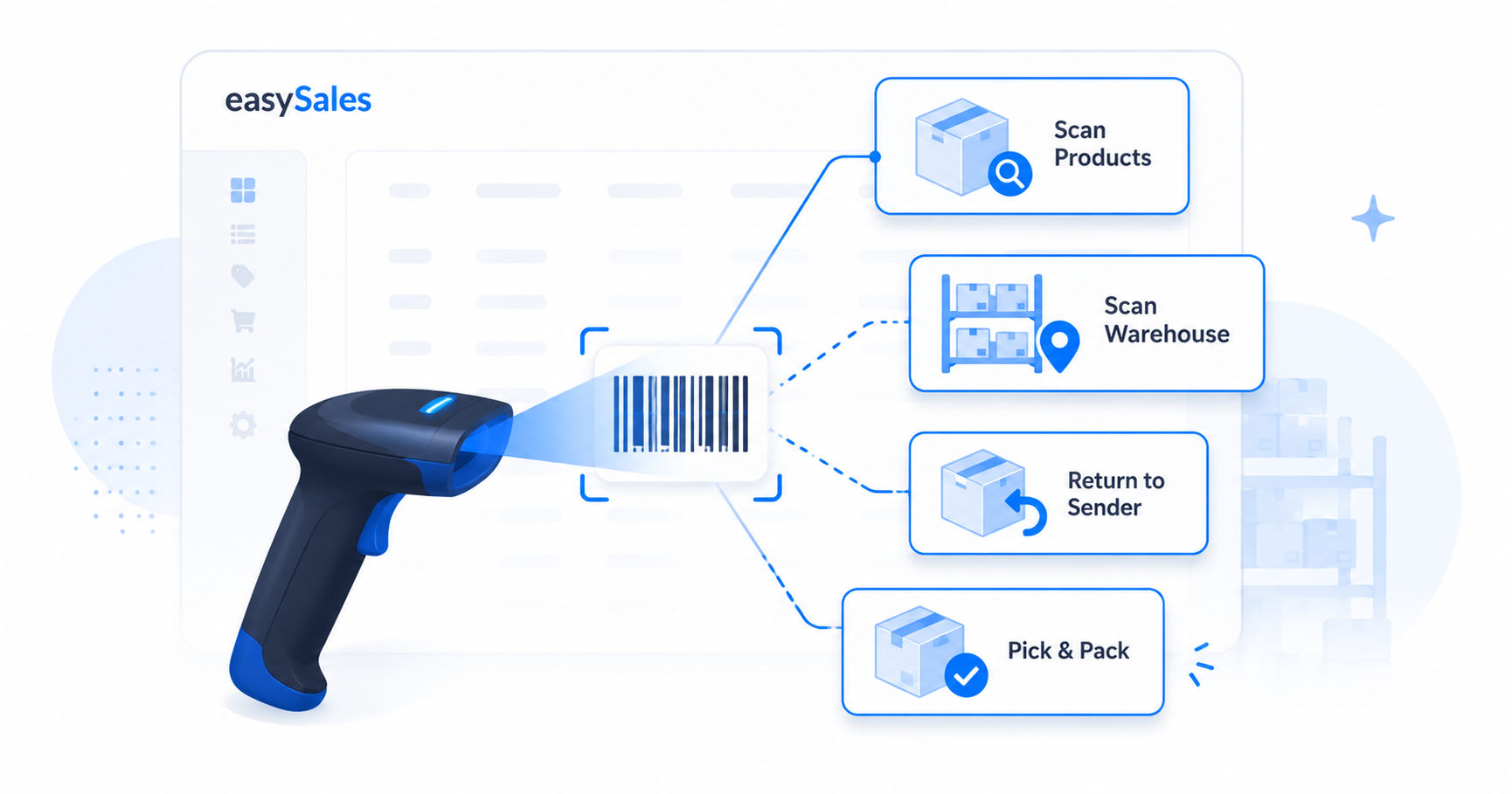
Menu Skanowanie w easySales grupuje cztery narzędzia kodów kreskowych — znajdź produkt, oznacz lokalizacje na półkach, obsłuż paczki, które wróciły, oraz przygotuj i spakuj zamówienia. Oto, co robi każde z nich i kiedy go użyć.
Skaner kodów kreskowych zastępuje powolną, podatną na błędy pracę z katalogiem jednym szybkim skanem. easySales grupuje swoje narzędzia skanujące w jednej sekcji Skanuj w menu po lewej — cztery narzędzia, z których każde rozwiązuje inny problem magazynowy, od wyszukania pojedynczego produktu po przygotowanie i spakowanie całej partii zamówień.
Ten przewodnik wyjaśnia, co robi każde narzędzie, do czego dopasowuje przy skanowaniu i kiedy po które sięgnąć. Pakowanie ma własny szczegółowy przewodnik; pozostałe trzy są tu omówione w całości.
Menu Skanuj — cztery narzędzia w skrócie
Otwórz sekcję Skanuj (ikona kodu kreskowego) w menu po lewej, a zobaczysz cztery pozycje. Wyglądają podobnie, ale wykonują bardzo różne zadania:
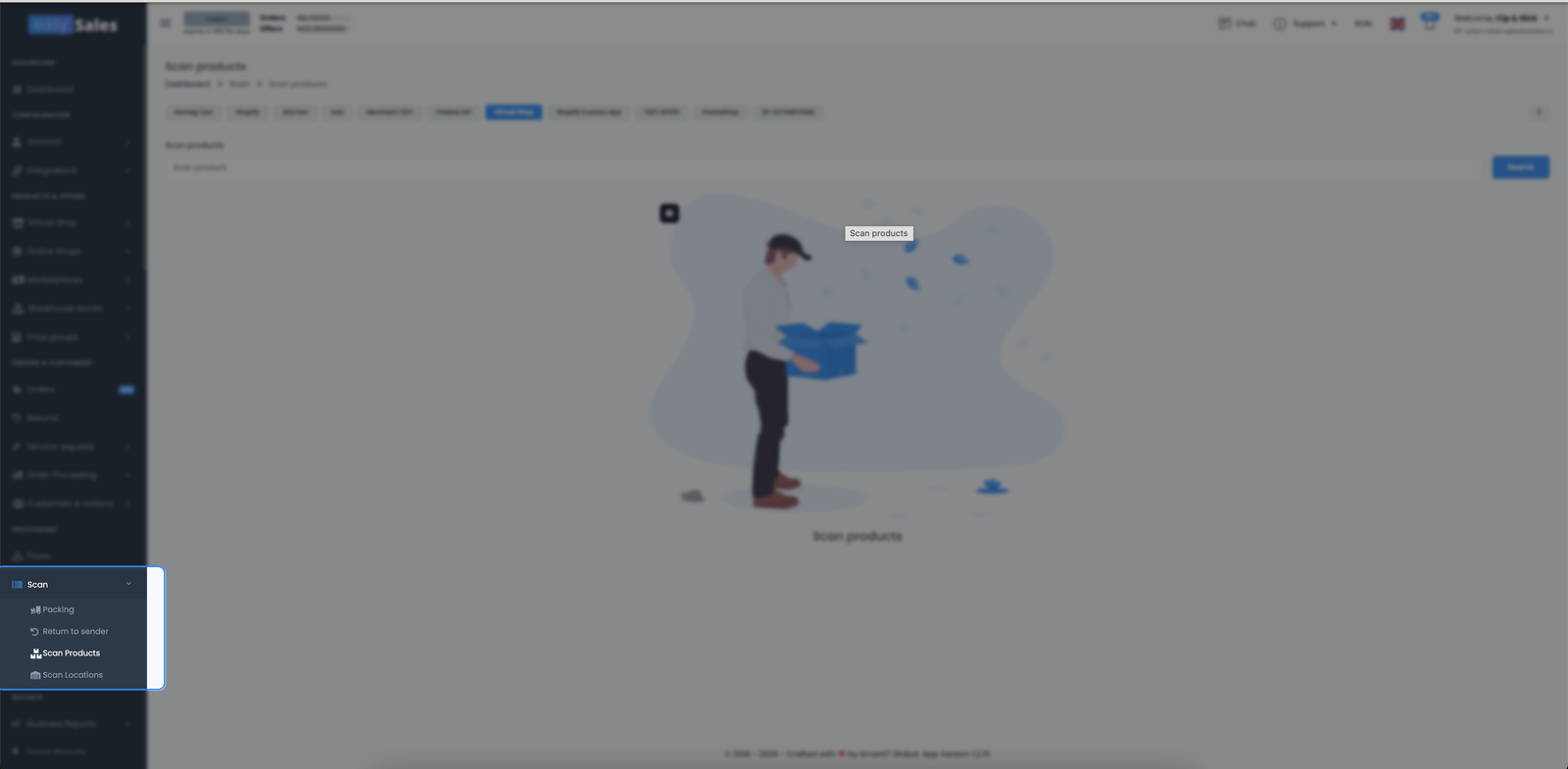
| Narzędzie | Co skanujesz → co robi |
|---|---|
| Skanuj produkty | Kod produktu → otwiera go, by sprawdzić i poprawić EAN, stan, lokalizację |
| Skanuj lokalizację | Lokalizacja, potem EAN-y produktów → masowo oznacza lokalizacje na półkach |
| Zwrot do nadawcy | AWB zwróconej paczki → rejestruje, co wraca |
| Pakowanie | AWB, potem EAN-y produktów → przygotowuje i pakuje zamówienie |
Skanuj produkty — znajdź i popraw produkt po kodzie
Skanuj produkty to najszybszy sposób, by wywołać pojedynczy produkt i poprawić jego kluczowe pola. Użyj go przy półce, gdy musisz sprawdzić lub poprawić produkt bez przeszukiwania katalogu.
Otwórz Skanuj → Skanuj produkty, wybierz sklep, do którego należy produkt, a następnie zeskanuj lub wpisz jego kod. easySales dopasowuje po SKU, EAN lub dowolnym alternatywnym kodzie kreskowym, więc działa niemal każdy identyfikator na produkcie.
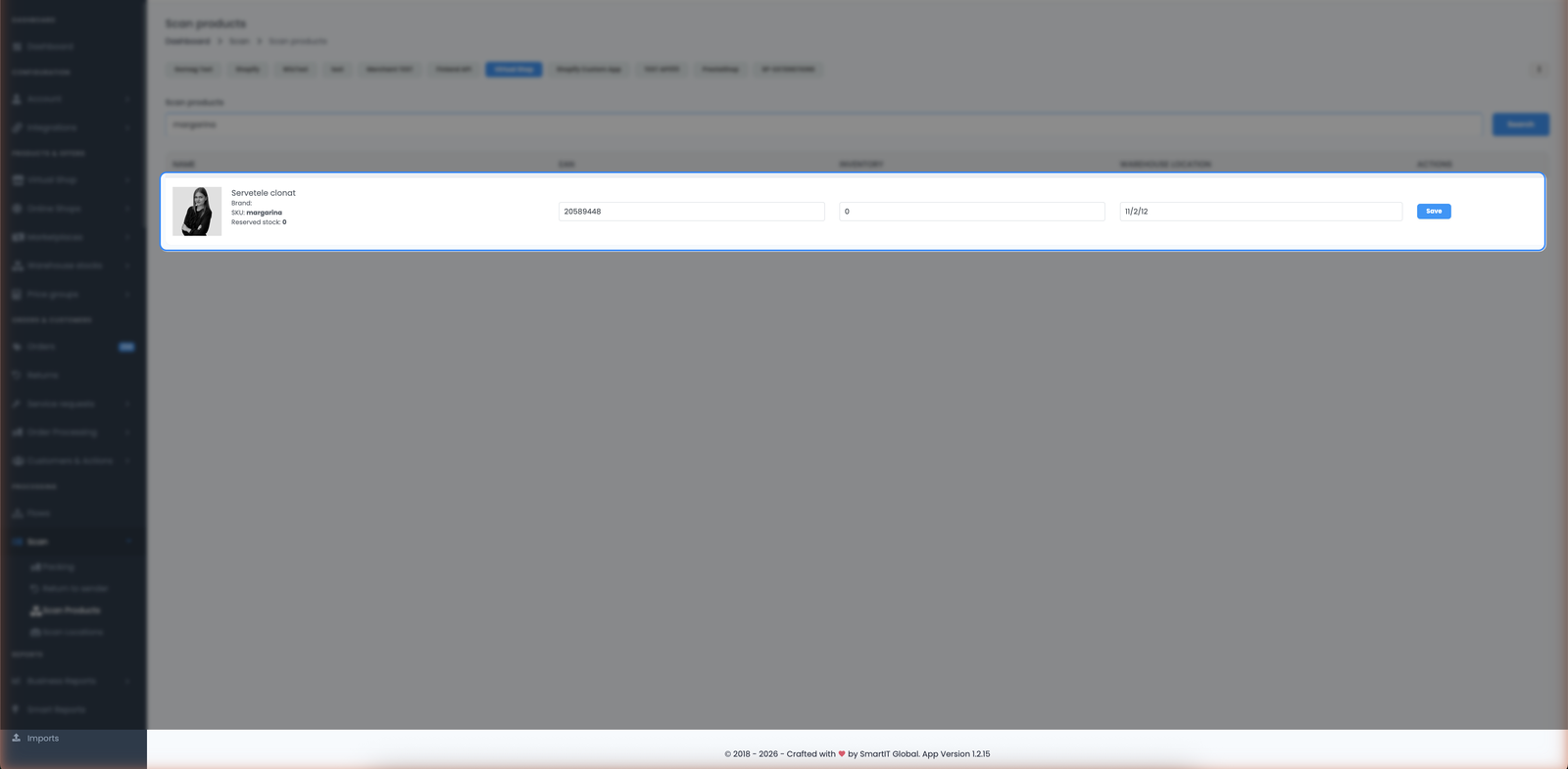
Dopasowany produkt pojawia się w zwartym wierszu, gdzie możesz edytować pola najważniejsze na hali — EAN, stan i lokalizację magazynową — i zapisać je od razu. To narzędzie typu znajdź-i-popraw, a nie edytor masowy: jeden produkt naraz, zmieniony i zapisany w kilka sekund.
Skanuj lokalizację — oznacz lokalizacje na półkach masowo
Skanuj lokalizację przypisuje produktom fizyczne lokalizacje na półkach przez skanowanie. Tak mówisz easySales, gdzie znajduje się każdy artykuł, by były gotowe dla zespołu pakującego.
Proces jest dwuetapowy:
- Otwórz Skanuj → Skanuj lokalizację i najpierw wpisz kod lokalizacji (identyfikator półki, np.
H4-7). - Wybierz sklep, a następnie zeskanuj EAN każdego produktu znajdującego się na tej półce. Każdy zeskanowany produkt jest dodawany do listy pod tą lokalizacją.
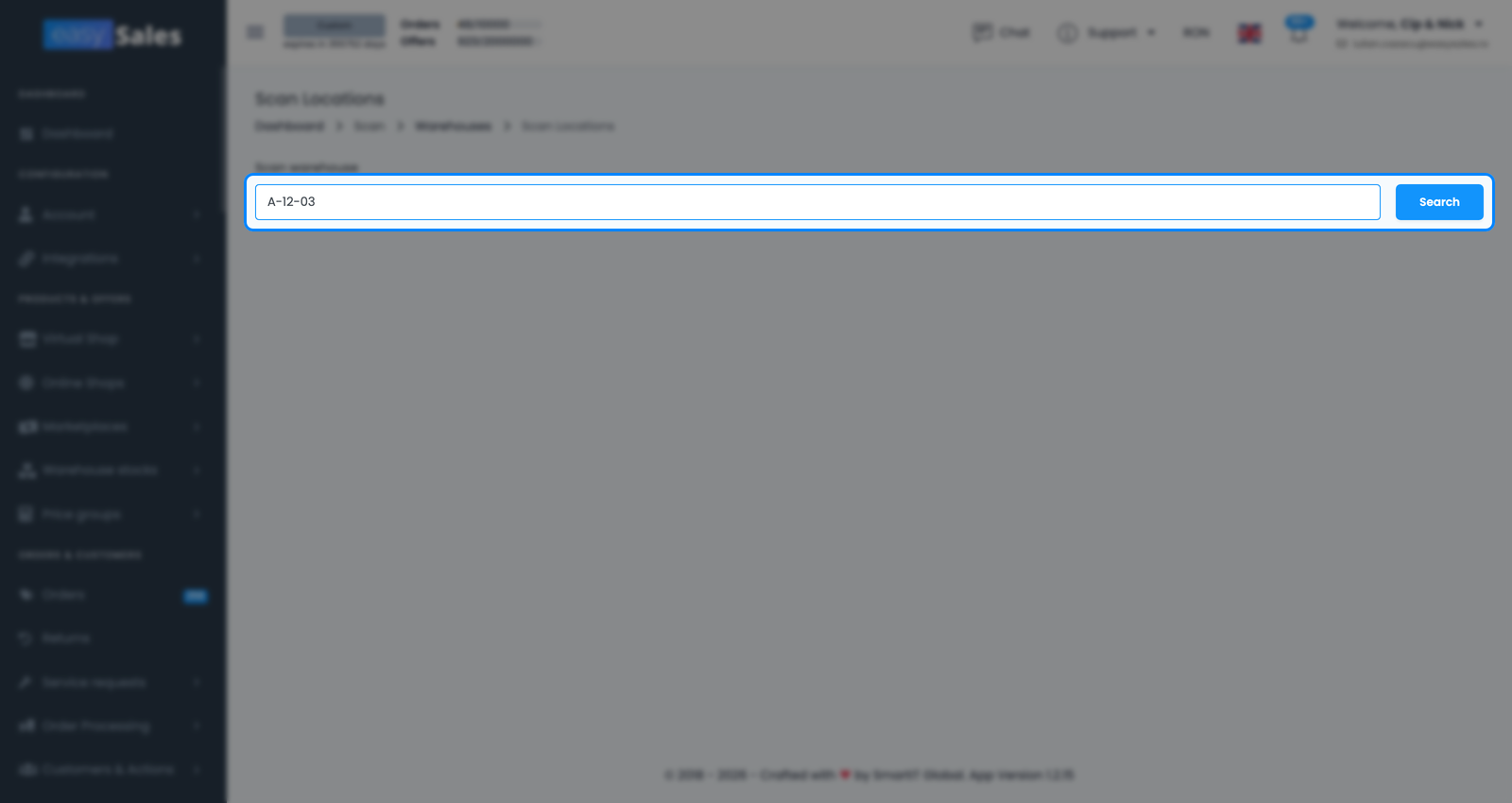
Gdy półka jest gotowa, zapisz partię — easySales zapisuje tę lokalizację na każdym zeskanowanym produkcie naraz (do 20 na lokalizację). Dopasowanie odbywa się po EAN, w tym po alternatywnych kodach kreskowych zapisanych na produkcie, więc produkty z więcej niż jednym kodem również się rozpoznają.
Zwrot do nadawcy — obsłuż paczki, które wróciły
Gdy kurier zwróci niedostarczoną paczkę, Zwrot do nadawcy rejestruje to czysto, zamiast zostawiać Cię z ręcznym odwracaniem zamówienia.
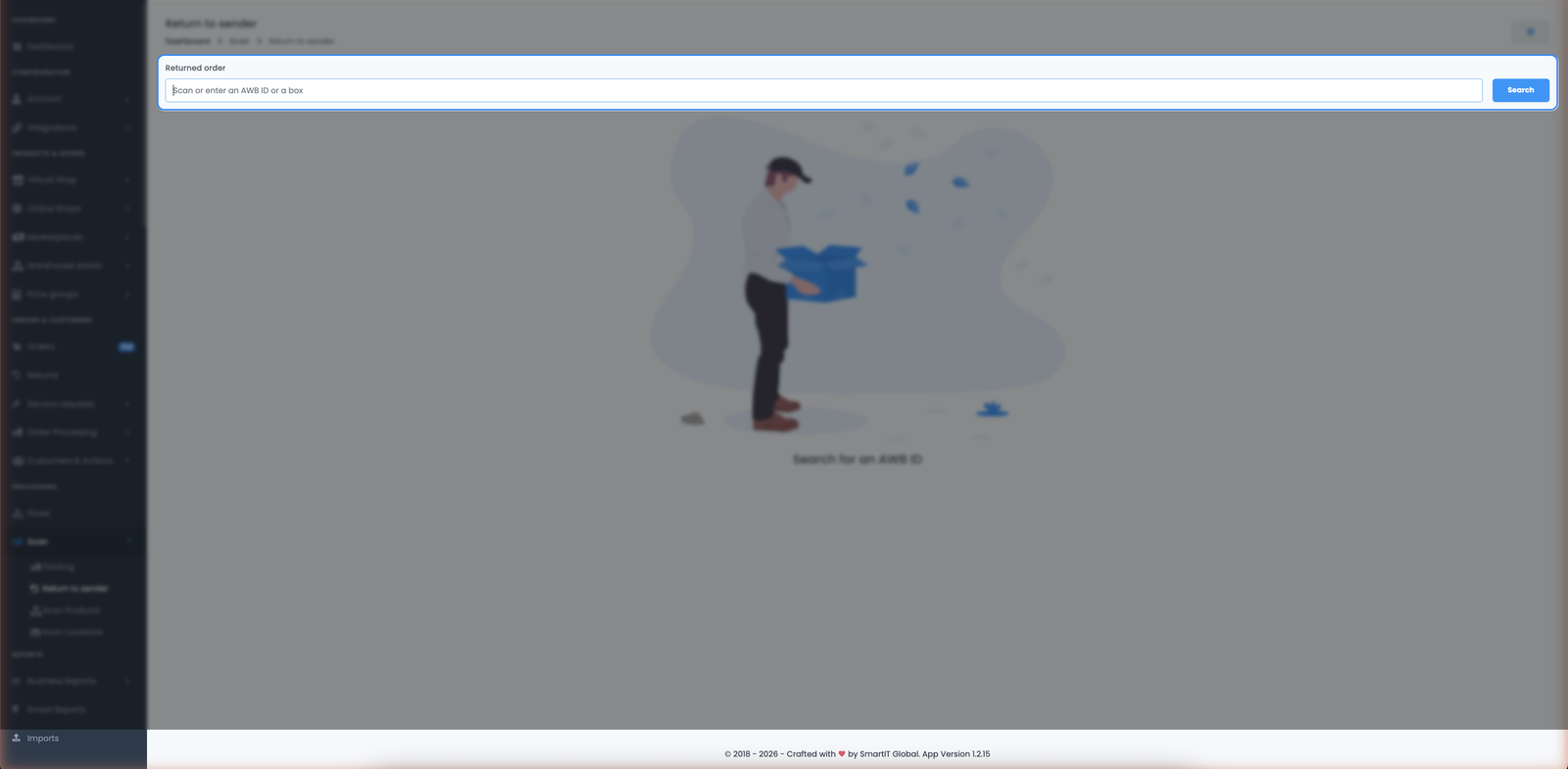
Otwórz Skanuj → Zwrot do nadawcy i zeskanuj kod kreskowy AWB na zwróconej paczce. easySales znajduje pasujące zamówienie i wyświetla jego produkty, każdy z ilością do zwrotu, którą możesz dostosować. Jeśli chcesz zweryfikować fizyczną zawartość, możesz opcjonalnie zeskanować kod każdego produktu, aby go odliczyć. Kliknij Zakończ skanowanie, gdy paczka jest rozliczona.
Pakowanie — skanuj AWB, aby przygotować i spakować
Czwarte narzędzie, Pakowanie (skanowanie AWB), to wysokowolumenowy proces przygotowania i pakowania: skanujesz AWB na etykiecie wysyłkowej, zamówienie się otwiera, a Ty skanujesz EAN każdego produktu, by go odhaczyć, zanim trafi do pudełka. Ponieważ jest najbardziej rozbudowane z czterech, ma własny dedykowany przewodnik.
Skanery, EAN-y i wskazówki
Kilka rzeczy, które ułatwiają skanowanie we wszystkich czterech narzędziach:
- Po czym dopasowuje każde narzędzie. Skanuj lokalizację rozpoznaje produkty po ich EAN, w tym po alternatywnych kodach kreskowych na produkcie. Opcjonalne liczenie produktów w Zwrot do nadawcy dopasowuje po EAN lub SKU (bez alternatywnych kodów kreskowych). Skanuj produkty jest najbardziej wyrozumiałe — dopasowuje po SKU, EAN i alternatywnych kodach kreskowych.
- Ustaw lokalizacje raz, korzystaj przy pakowaniu. Lokalizacje magazynowe, które oznaczysz Skanowaniem lokalizacji, pojawiają się w kolumnie magazynu na ekranie pakowania, więc kompletujący idą najkrótszą drogą do każdego artykułu.