Wie das Barcode-Scannen in easySales funktioniert: Produkte, Lagerorte, Rücksendungen und Verpackung
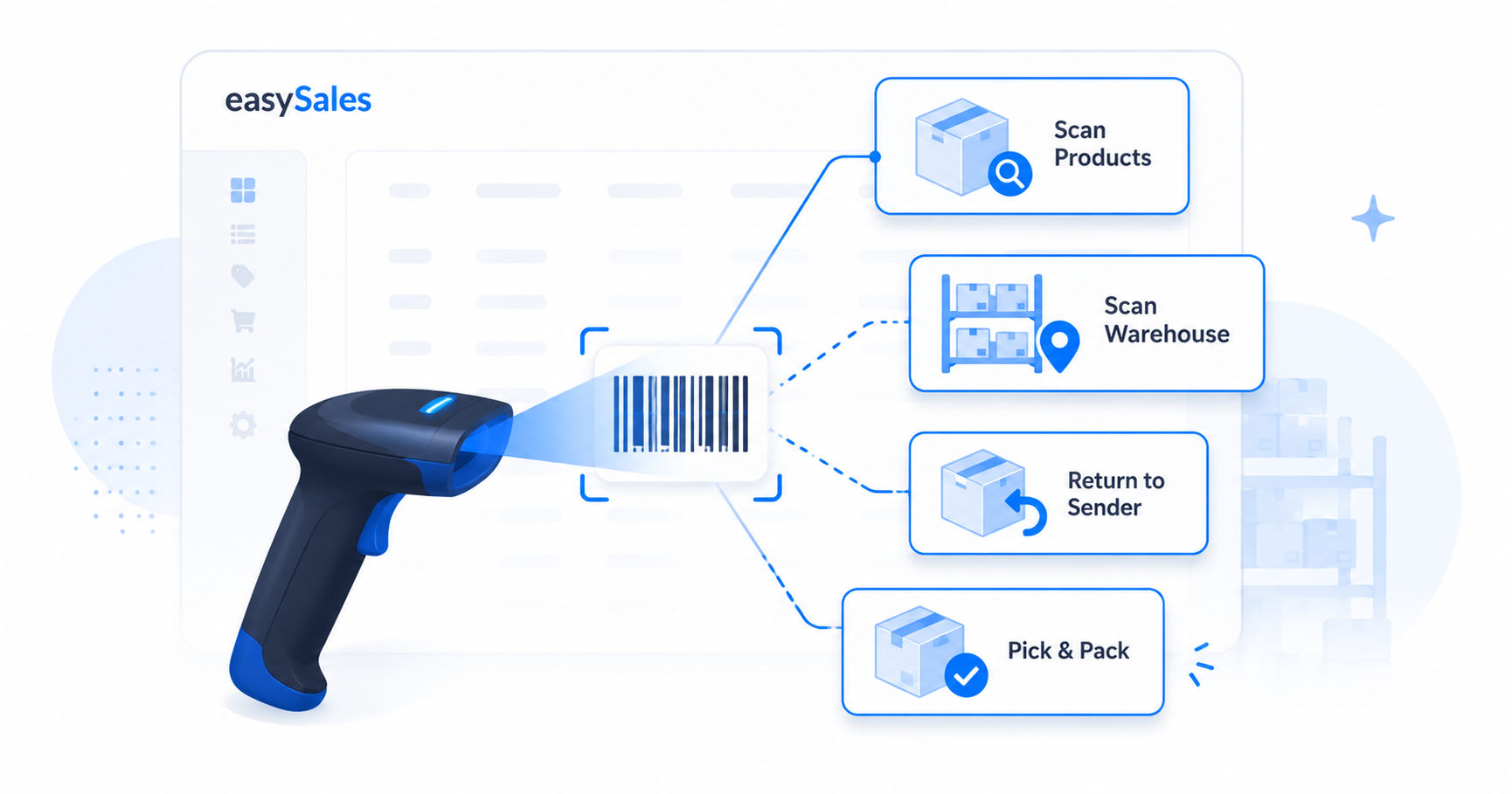
Das Menü Scannen in easySales fasst vier Barcode-Werkzeuge zusammen — ein Produkt finden, Regalorte kennzeichnen, zurückgekommene Pakete bearbeiten sowie Bestellungen kommissionieren und verpacken. Hier erfahren Sie, was jedes davon tut und wann Sie es einsetzen.
Ein Barcode-Scanner ersetzt die langsame, fehleranfällige Katalogarbeit durch einen einzigen schnellen Scan. easySales fasst seine Scan-Werkzeuge in einem einzigen Bereich Scannen im linken Menü zusammen — vier Werkzeuge, von denen jedes ein anderes Lagerproblem löst, vom Nachschlagen eines einzelnen Produkts bis zum Kommissionieren und Verpacken einer ganzen Bestellcharge.
Diese Anleitung erklärt, was jedes Werkzeug tut, wonach es beim Scannen abgleicht und wann Sie zu welchem greifen. Die Verpackung hat eine eigene ausführliche Anleitung; die anderen drei werden hier vollständig behandelt.
Das Menü Scannen — vier Werkzeuge auf einen Blick
Öffnen Sie den Bereich Scannen (das Barcode-Symbol) im linken Menü, und Sie sehen vier Einträge. Sie sehen ähnlich aus, erledigen aber sehr unterschiedliche Aufgaben:
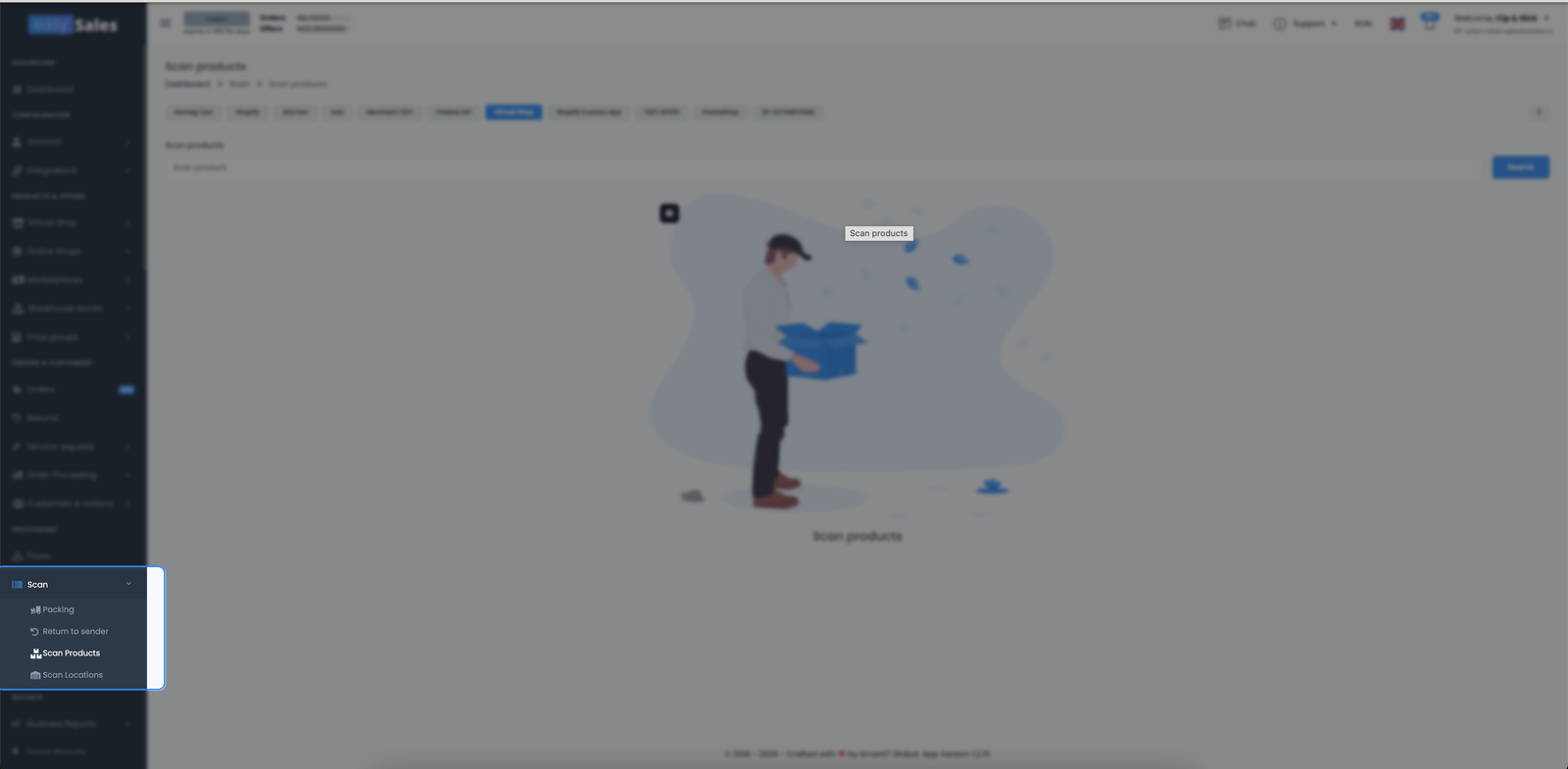
| Werkzeug | Was Sie scannen → was es tut |
|---|---|
| Produkte scannen | Ein Produkt-Barcode → öffnet es, um EAN, Bestand und Ort zu prüfen und zu korrigieren |
| Lagerorte scannen | Ein Ort, dann Produkt-EANs → kennzeichnet Regalorte im Stapel |
| Rücksendung an Absender | Der AWB eines zurückgekommenen Pakets → erfasst, was zurückkommt |
| Verpackung | Ein AWB, dann Produkt-EANs → kommissioniert und verpackt die Bestellung |
Produkte scannen — ein Produkt per Barcode finden und korrigieren
Produkte scannen ist der schnellste Weg, ein einzelnes Produkt aufzurufen und seine wichtigsten Felder zu korrigieren. Nutzen Sie es direkt am Regal, wenn Sie ein Produkt prüfen oder korrigieren müssen, ohne den Katalog zu durchsuchen.
Öffnen Sie Scannen → Produkte scannen, wählen Sie den Shop, zu dem das Produkt gehört, und scannen oder tippen Sie dann seinen Barcode. easySales gleicht anhand von SKU, EAN oder einem beliebigen alternativen Barcode ab, sodass nahezu jede Kennung auf dem Produkt funktioniert.
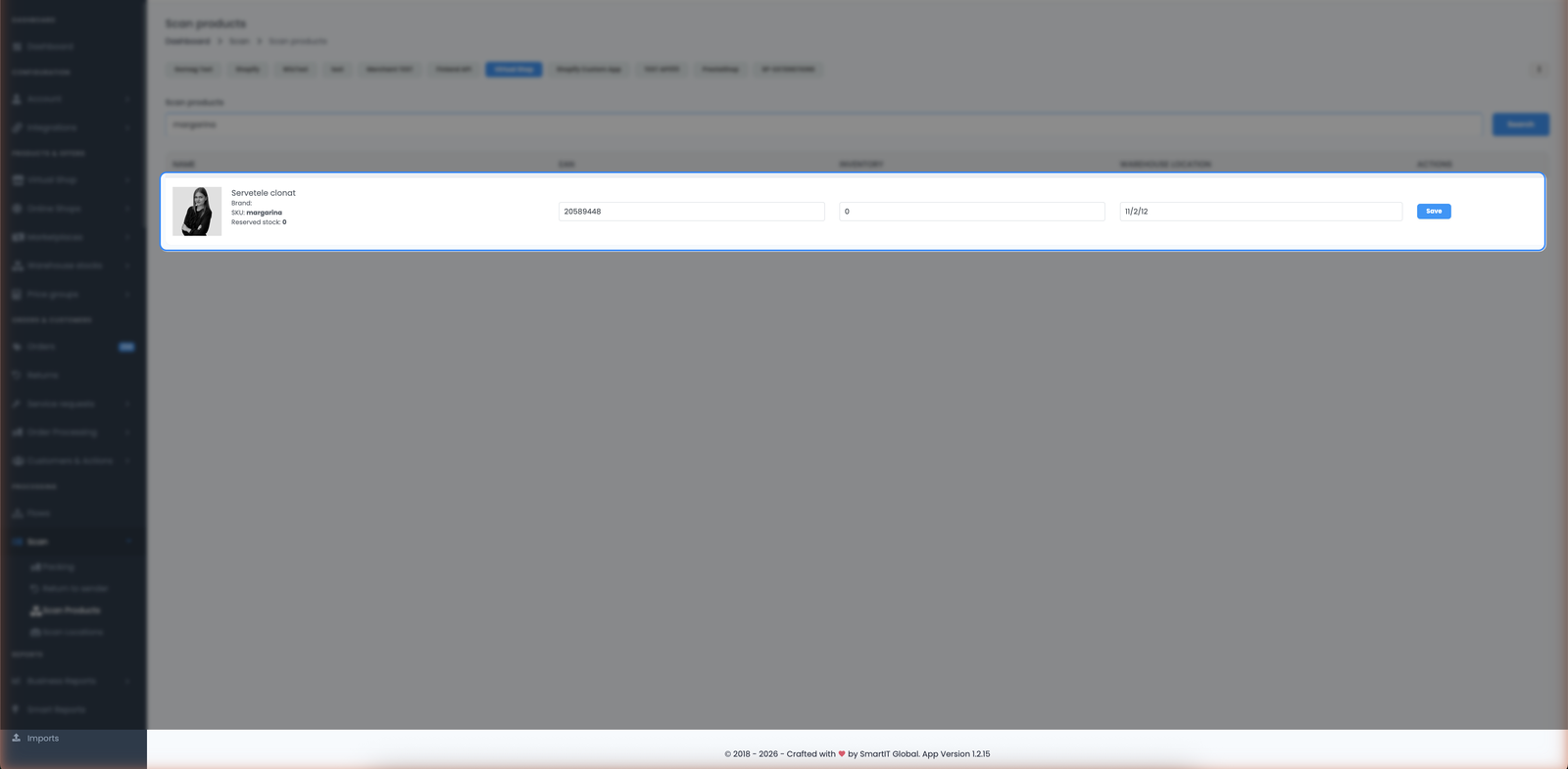
Das passende Produkt erscheint in einer kompakten Zeile, in der Sie die Felder bearbeiten können, die im Lager am wichtigsten sind — EAN, Bestand und Lagerort — und sie an Ort und Stelle speichern. Es ist ein Werkzeug zum Nachschlagen und Korrigieren, kein Massen-Editor: ein Produkt nach dem anderen, in Sekunden geändert und gespeichert.
Lagerorte scannen — Regalorte im Stapel kennzeichnen
Lagerorte scannen weist Ihren Produkten per Scan physische Regalorte zu. So teilen Sie easySales mit, wo jeder Artikel liegt, damit er für das Verpackungsteam bereit ist.
Der Ablauf erfolgt in zwei Stufen:
- Öffnen Sie Scannen → Lagerorte scannen und geben Sie zuerst den Ortscode ein (die Kennung Ihres Regals oder Fachs, z. B.
H4-7). - Wählen Sie den Shop und scannen Sie dann den EAN jedes Produkts, das in diesem Regal liegt. Jedes gescannte Produkt wird einer Liste unter diesem Ort hinzugefügt.
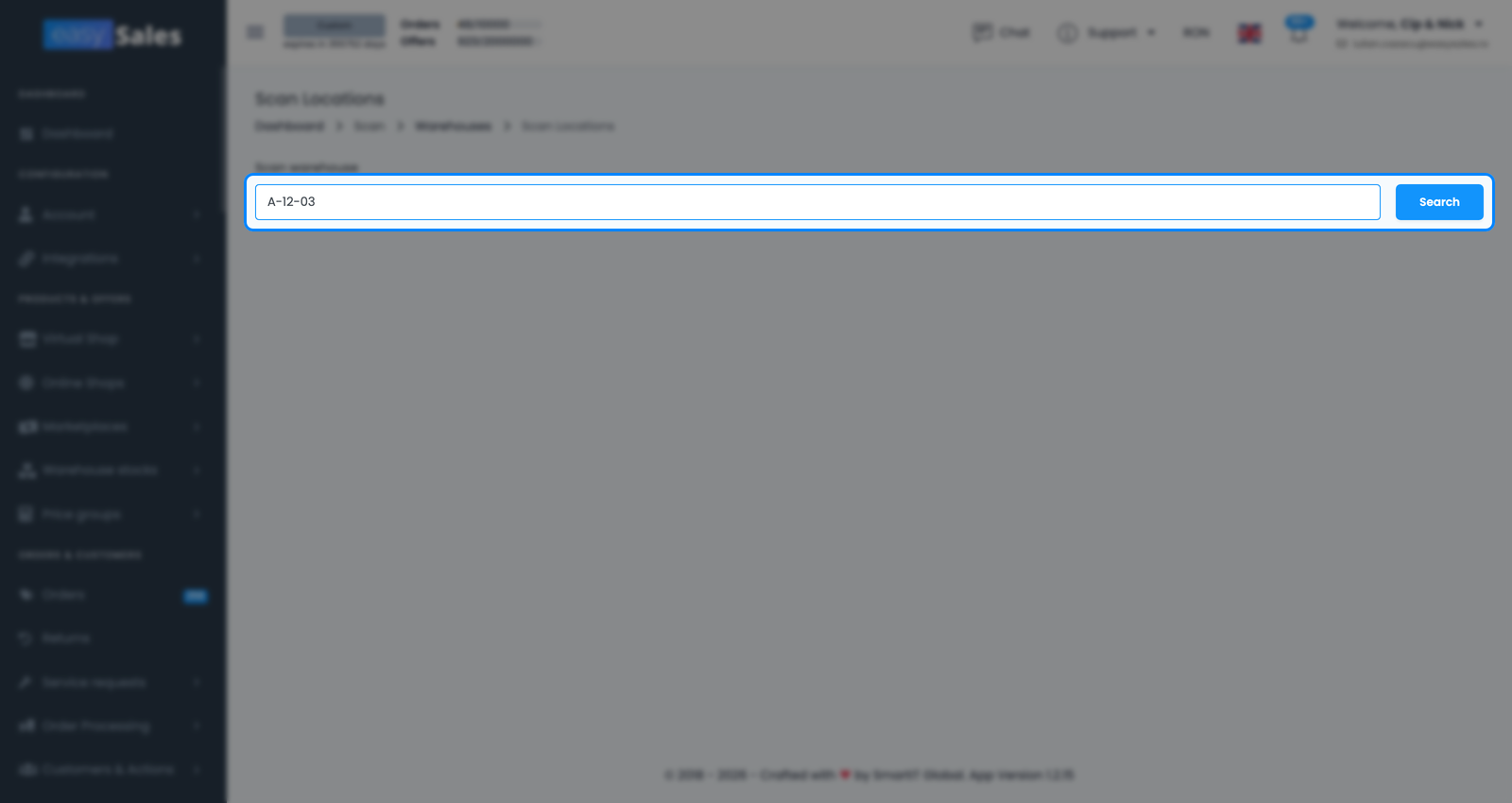
Wenn das Regal fertig ist, speichern Sie die Charge — easySales schreibt diesen Ort auf einmal auf jedes gescannte Produkt (bis zu 20 pro Ort). Der Abgleich erfolgt anhand des EAN, einschließlich der auf dem Produkt hinterlegten alternativen Barcodes, sodass sich auch Produkte mit mehr als einem Barcode auflösen.
Rücksendung an Absender — zurückgekommene Pakete bearbeiten
Wenn ein Kurier ein nicht zugestelltes Paket zurücksendet, erfasst Rücksendung an Absender dies sauber, statt Sie die Bestellung von Hand rückabwickeln zu lassen.
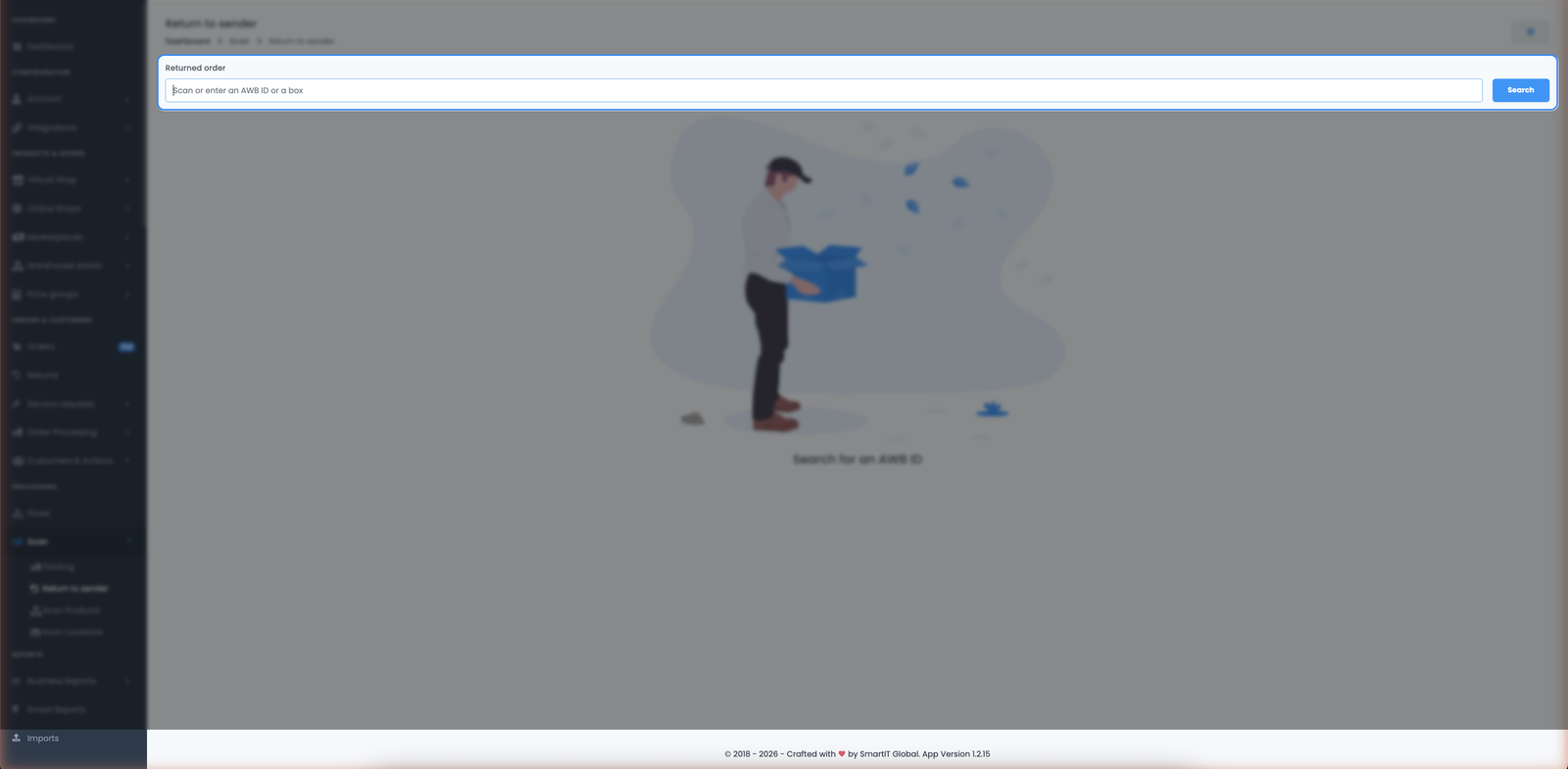
Öffnen Sie Scannen → Rücksendung an Absender und scannen Sie den AWB-Barcode auf dem zurückgekommenen Paket. easySales findet die passende Bestellung und listet ihre Produkte auf, jedes mit einer Rücksendemenge, die Sie anpassen können. Wenn Sie den physischen Inhalt prüfen möchten, können Sie optional den Barcode jedes Produkts scannen, um es herunterzuzählen. Klicken Sie auf Scan abschließen, wenn das Paket erfasst ist.
Verpackung — AWBs scannen zum Kommissionieren und Verpacken
Das vierte Werkzeug, Verpackung (AWBs scannen), ist der Kommissionier- und Verpackungs-Workflow für große Mengen: Sie scannen den AWB auf dem Versandetikett, die Bestellung öffnet sich, und Sie scannen den EAN jedes Produkts, um es abzuhaken, bevor es in den Karton geht. Da es das aufwendigste der vier ist, hat es eine eigene, gesonderte Anleitung.
Scanner, EANs und Tipps
Ein paar Dinge, die das Scannen über alle vier Werkzeuge hinweg reibungslos machen:
- Wonach jedes Werkzeug abgleicht. Lagerorte scannen löst Produkte anhand ihres EAN, einschließlich aller alternativen Barcodes auf dem Produkt, auf. Die optionale Produktzählung von Rücksendung an Absender gleicht anhand von EAN oder SKU ab (keine alternativen Barcodes). Produkte scannen ist am nachsichtigsten — es gleicht anhand von SKU, EAN und alternativen Barcodes ab.
- Orte einmal festlegen, beim Verpacken profitieren. Die Lagerorte, die Sie mit Lagerorte scannen kennzeichnen, erscheinen in der Lagerspalte des Verpackungsbildschirms, sodass die Kommissionierer den kürzesten Weg zu jedem Artikel gehen.