Как работи сканирането на баркодове в easySales: продукти, локации, връщания и опаковане
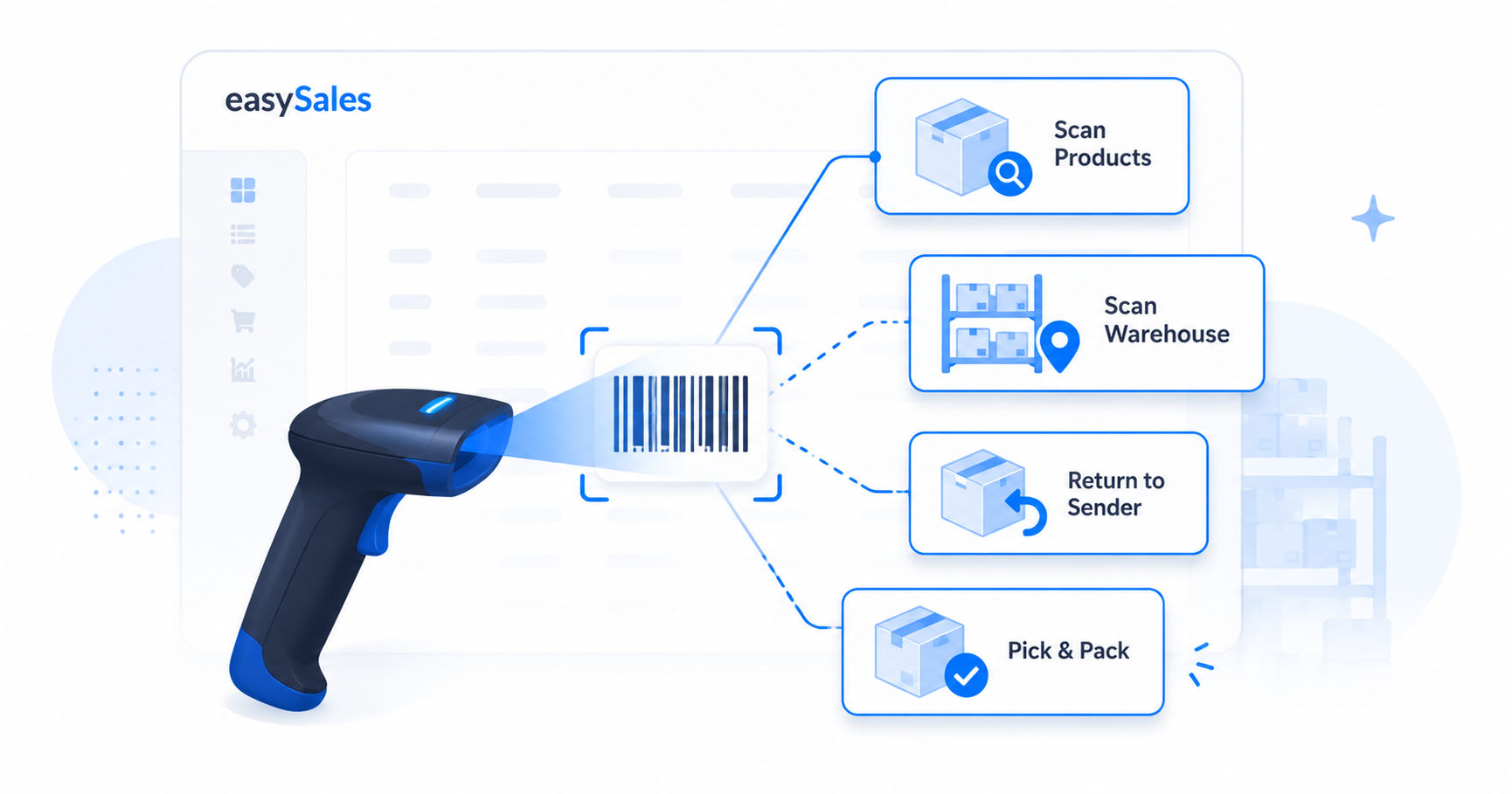
Менюто Сканиране в easySales групира четири инструмента за баркодове — намиране на продукт, етикетиране на локации по рафтове, обработка на върнати пратки и подготовка на поръчки при опаковане. Ето какво прави всеки и кога да го използвате.
Баркод скенерът заменя бавната, склонна към грешки работа с каталога с едно бързо сканиране. easySales групира своите инструменти за сканиране в една секция Сканиране в лявото меню — четири инструмента, всеки от които решава различен складов проблем, от търсенето на един продукт до подготовката и опаковането на цяла партида поръчки.
Това ръководство обяснява какво прави всеки инструмент, по какво съпоставя при сканиране и кога да посегнете към кой. Сканиране на товарителници има собствено подробно ръководство; другите три са разгледани изцяло тук.
Менюто Сканиране — четири инструмента с един поглед
Отворете секцията Сканиране (иконата с баркод) в лявото меню и ще видите четири записа. Изглеждат подобни, но вършат много различни работи:
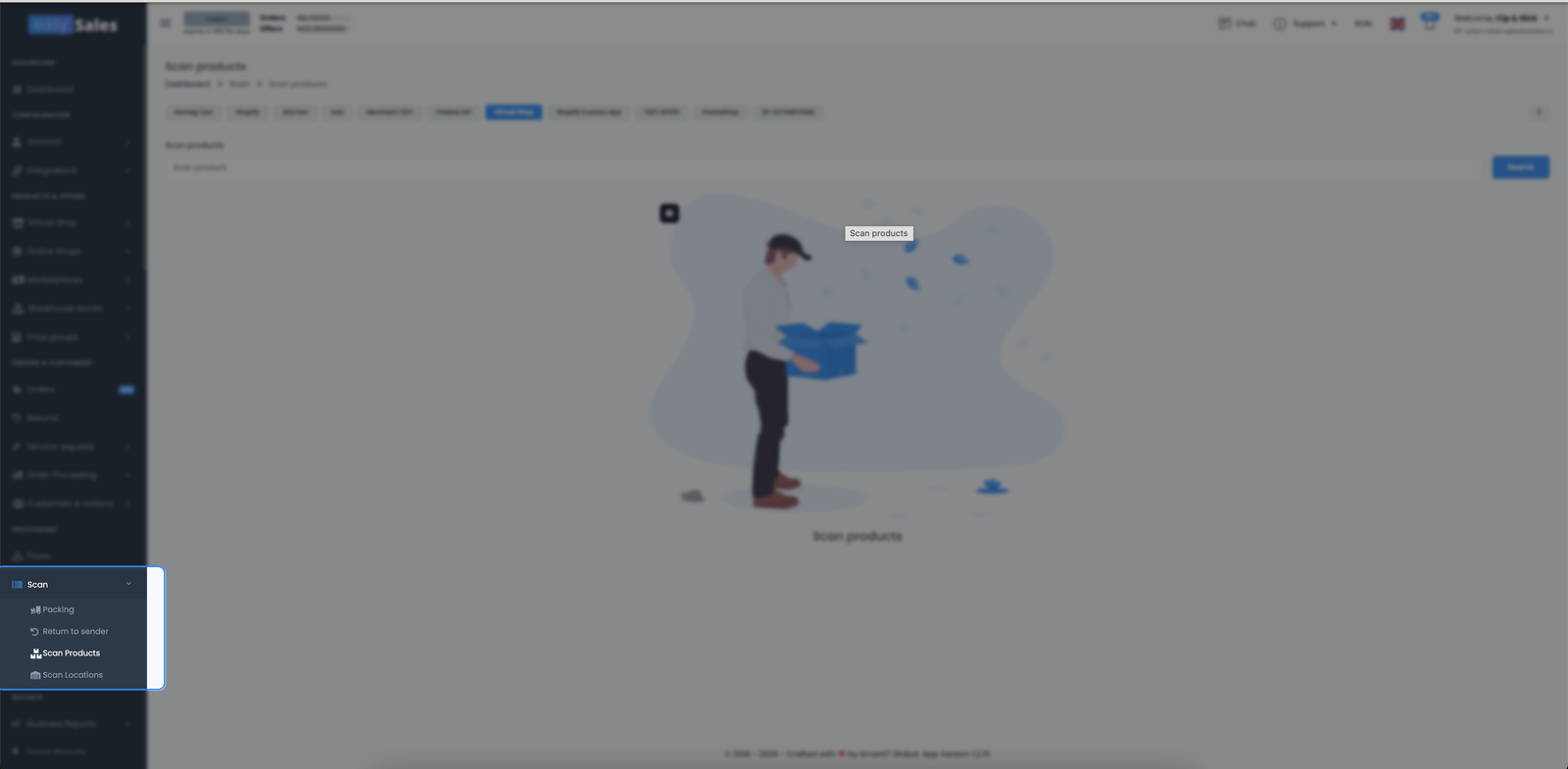
| Инструмент | Какво сканирате → какво прави |
|---|---|
| Сканирай продукти | Баркод на продукт → отваря го за проверка и поправка на EAN, наличност, локация |
| Локации | Локация, после EAN-и на продукти → етикетира локации по рафтове масово |
| Връщане към подателя | AWB на върната пратка → записва какво се връща |
| Сканиране на товарителници | AWB, после EAN-и на продукти → подготвя и опакова поръчката |
Сканирай продукти — намерете и поправете продукт по баркод
Сканирай продукти е най-бързият начин да изведете един продукт и да коригирате ключовите му полета. Използвайте го на рафта, когато трябва да проверите или поправите продукт, без да го търсите из каталога.
Отворете Сканиране → Сканирай продукти, изберете магазина, към който принадлежи продуктът, след което сканирайте или въведете кода му. easySales съпоставя по SKU, EAN или който и да е алтернативен баркод, така че почти всеки идентификатор върху продукта работи.
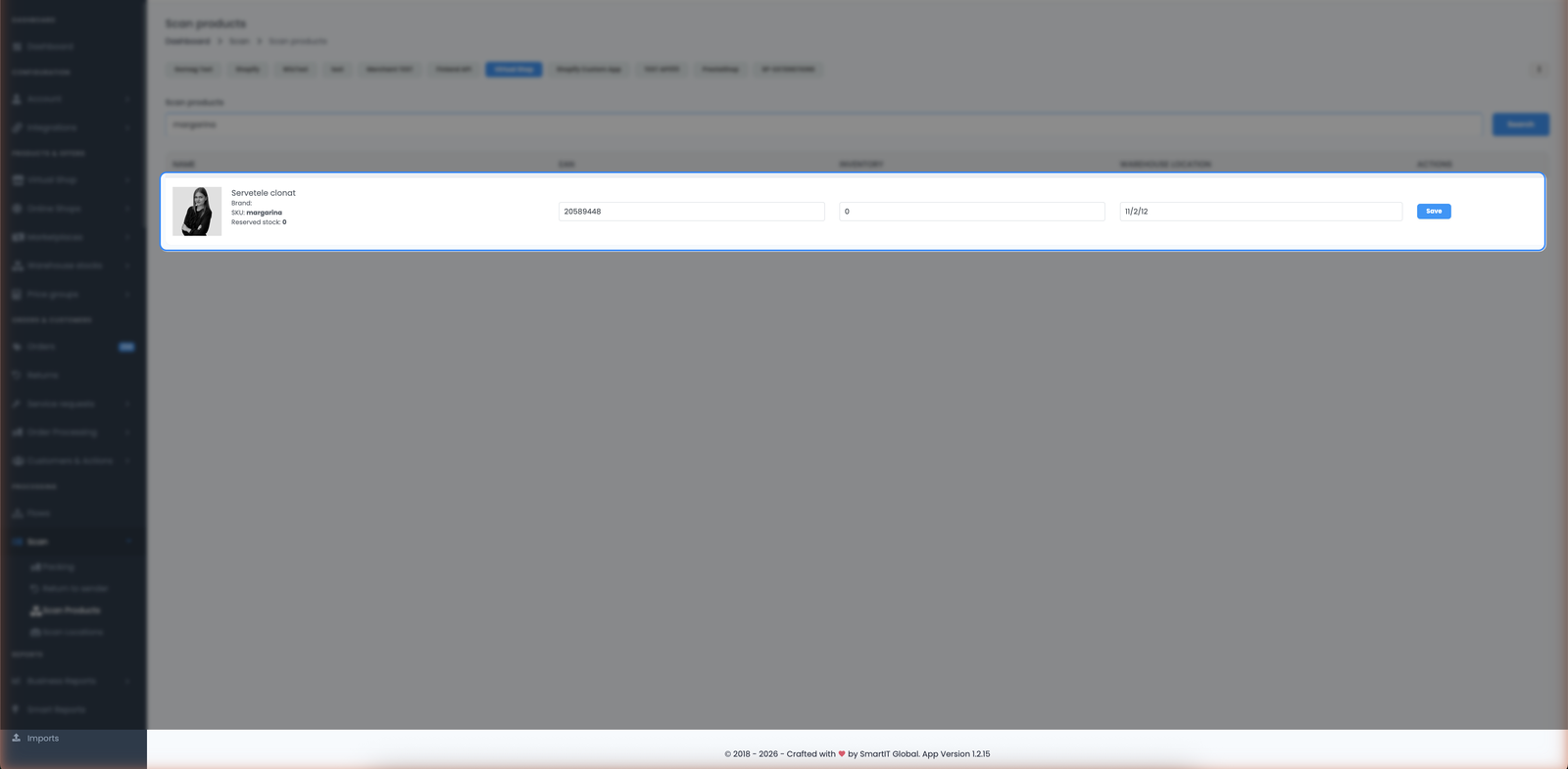
Съответстващият продукт се появява в компактен ред, където можете да редактирате най-важните за склада полета — EAN, наличност и складова локация — и да ги запазите на момента. Това е инструмент за търсене-и-поправяне, не масов редактор: един продукт наведнъж, променен и запазен за секунди.
Локации — етикетирайте локации по рафтове масово
Локации присвоява на продуктите ви физически локации по рафтове чрез сканиране. Така казвате на easySales къде се намира всеки артикул, за да са готови за екипа по опаковане.
Процесът е двуетапен:
- Отворете Сканиране → Локации и въведете първо кода на локацията (идентификатора на рафта ви, напр.
H4-7). - Изберете магазина, след което сканирайте EAN на всеки продукт, който стои на този рафт. Всеки сканиран продукт се добавя към списък под тази локация.
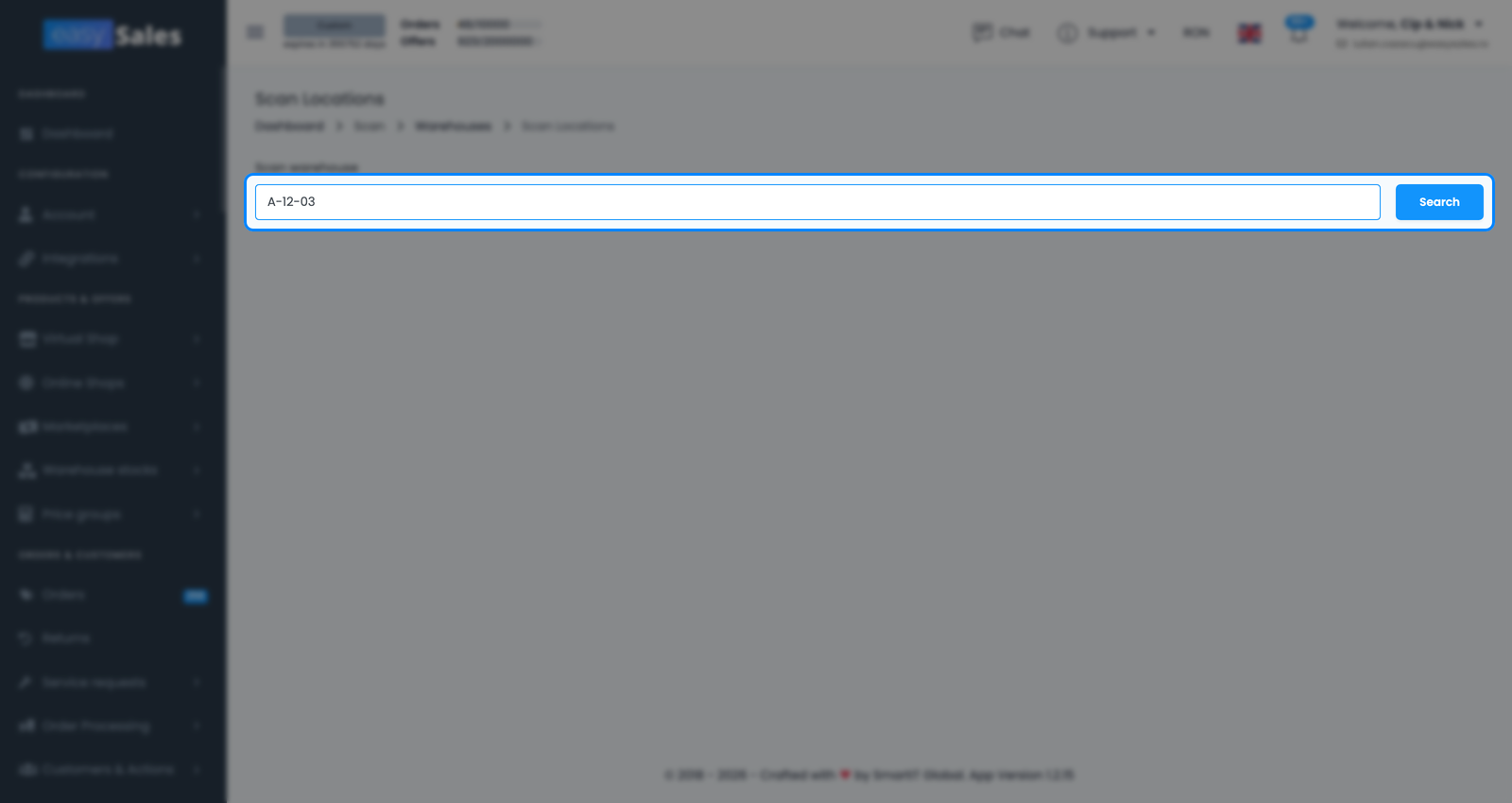
Когато рафтът е готов, запазете партидата — easySales записва тази локация върху всеки сканиран продукт наведнъж (до 20 на локация). Съпоставянето е по EAN, включително алтернативните баркодове, които сте съхранили на продукта, така че продуктите с повече от един баркод също се разпознават.
Връщане към подателя — обработете пратките, които са се върнали
Когато куриер върне недоставена пратка, Връщане към подателя я записва чисто, вместо да ви оставя да обръщате поръчката на ръка.
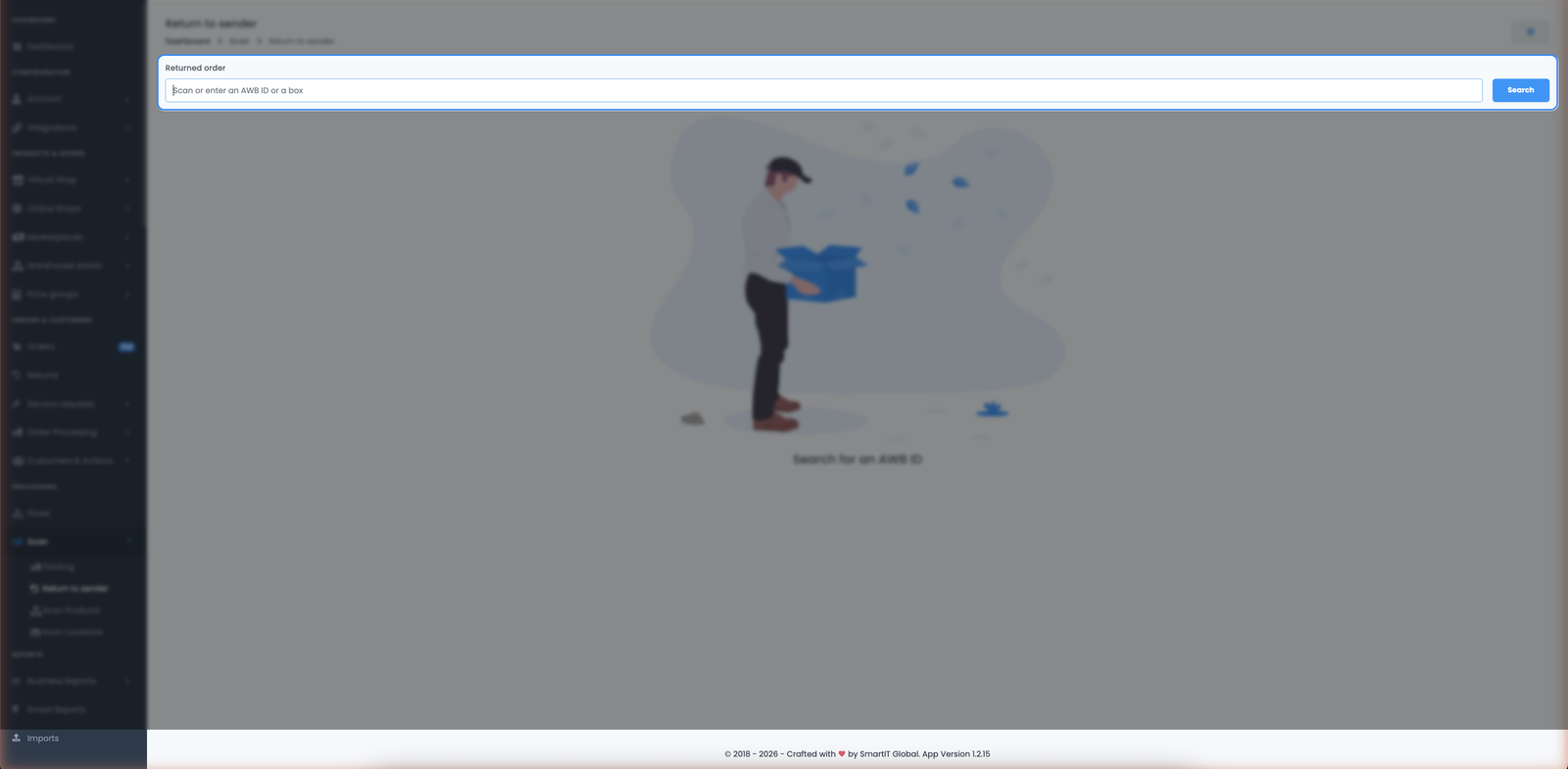
Отворете Сканиране → Връщане към подателя и сканирайте баркода на AWB върху върнатата пратка. easySales намира съответната поръчка и изброява продуктите ѝ, всеки с количество за връщане, което можете да коригирате. Ако искате да проверите физическото съдържание, можете по желание да сканирате кода на всеки продукт, за да го отброите. Натиснете Завърши сканирането, когато пратката е отчетена.
Сканиране на товарителници — сканирайте AWB-та за подготовка и опаковане
Четвъртият инструмент, Сканиране на товарителници (сканиране на AWB), е работният процес за подготовка и опаковане при голям обем: сканирате AWB върху транспортния етикет, поръчката се отваря и сканирате EAN на всеки продукт, за да го отметнете, преди да влезе в кутията. Тъй като е най-сложният от четирите, той има собствено специално ръководство.
Скенери, EAN-и и съвети
Няколко неща, които правят сканирането гладко във всичките четири инструмента:
- По какво съпоставя всеки инструмент. Локации разпознава продуктите по техния EAN, включително алтернативните баркодове на продукта. Опционалното преброяване на продукти при Връщане към подателя съпоставя по EAN или SKU (без алтернативни баркодове). Сканирай продукти е най-снизходителен — съпоставя по SKU, EAN и алтернативни баркодове.
- Задайте локациите веднъж, ползвайте ги при опаковане. Складовите локации, които етикетирате със Локации, се появяват в колоната за склад на екрана за опаковане, така че събиращите вървят по най-краткия път до всеки артикул.