Cum funcționează scanarea codurilor de bare în easySales: produse, locații, retururi și împachetare
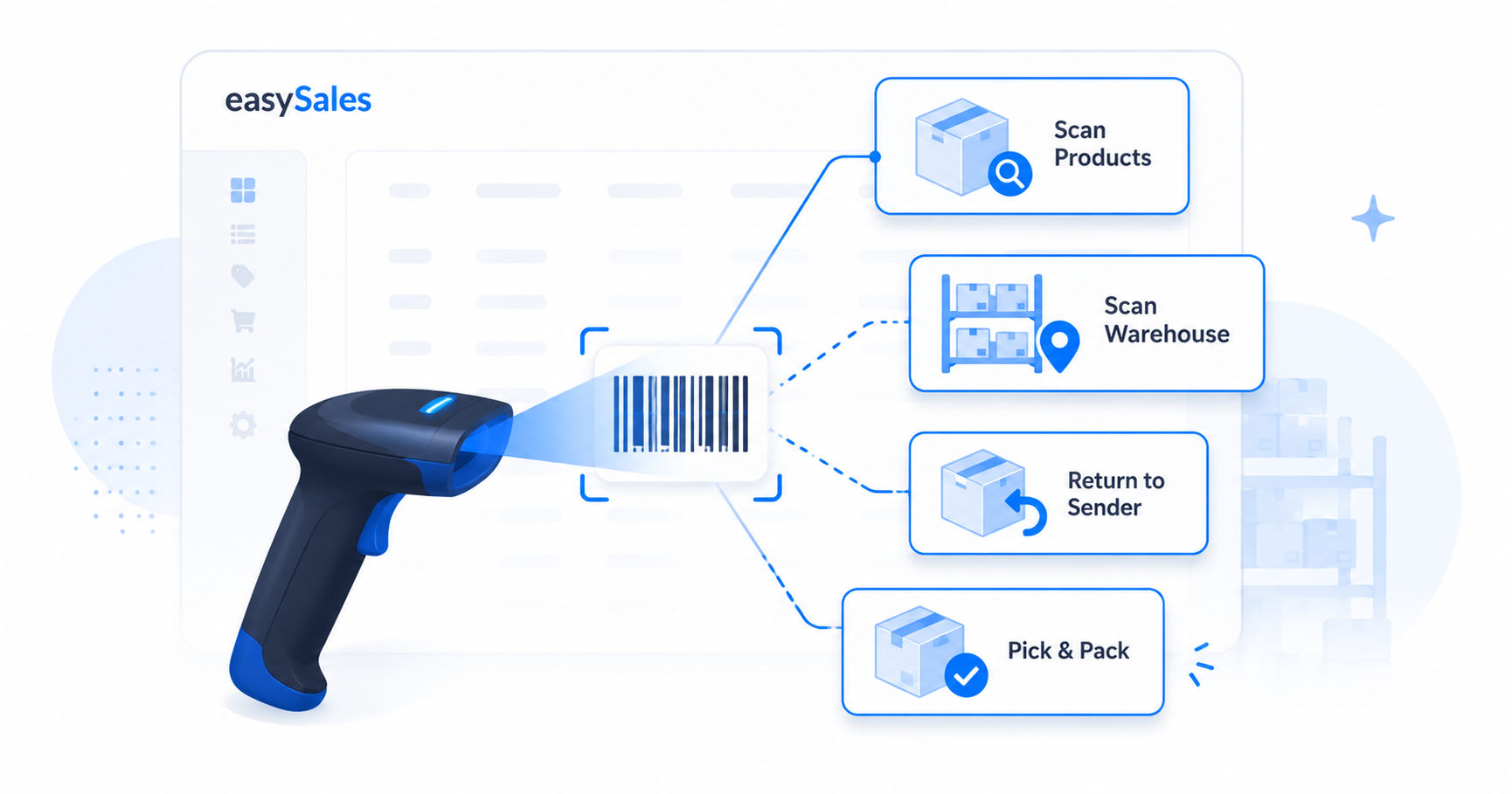
Meniul Scanare din easySales grupează patru unelte de coduri de bare — găsești un produs, marchezi locații de raft, gestionezi colete întoarse și pregătești comenzile la împachetare. Iată ce face fiecare și când o folosești.
Un scaner de coduri de bare înlocuiește munca lentă și predispusă la erori din catalog cu o singură scanare rapidă. easySales își grupează uneltele de scanare într-o singură secțiune Scanare în meniul din stânga — patru unelte, fiecare rezolvând o altă problemă de depozit, de la căutarea unui singur produs la pregătirea unui lot întreg de comenzi la împachetare.
Acest ghid explică ce face fiecare unealtă, ce potrivește când scanezi și când să o folosești pe care. Împachetarea are propriul ghid detaliat; celelalte trei sunt acoperite complet aici.
Meniul Scanare — patru unelte dintr-o privire
Deschide secțiunea Scanare (iconița cu cod de bare) din meniul din stânga și vei vedea patru intrări. Arată similar, dar fac treburi foarte diferite:
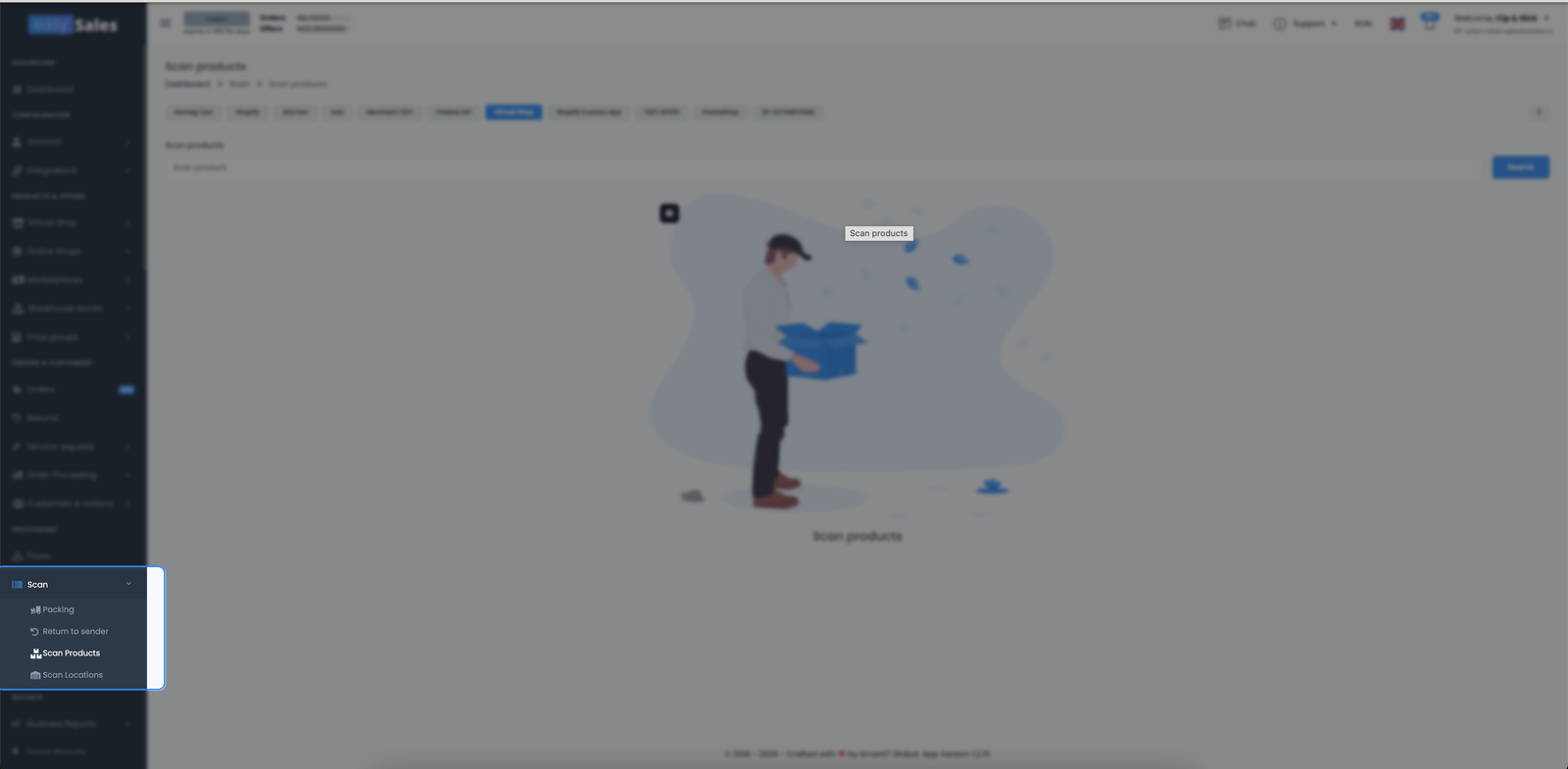
| Unealtă | Ce scanezi → ce face |
|---|---|
| Scanare Produse | Un cod de produs → îl deschide ca să verifici și corectezi EAN, stoc, locație |
| Scanare Locații | O locație, apoi EAN-uri de produse → marchează locații de raft în masă |
| Comenzi returnate | AWB-ul unui colet întors → înregistrează ce se întoarce |
| Împachetare | Un AWB, apoi EAN-uri de produse → pregătește și împachetează comanda |
Scanare Produse — găsești și corectezi un produs după cod
Scanare Produse e cea mai rapidă cale de a aduce un singur produs și de a-i corecta câmpurile cheie. Folosește-o la raft, când vrei să verifici sau să repari un produs fără să-l cauți prin catalog.
Deschide Scanare → Scanare Produse, alege magazinul de care aparține produsul, apoi scanează sau tastează codul lui. easySales potrivește după SKU, EAN sau orice cod de bare alternativ, deci aproape orice identificator de pe produs funcționează.
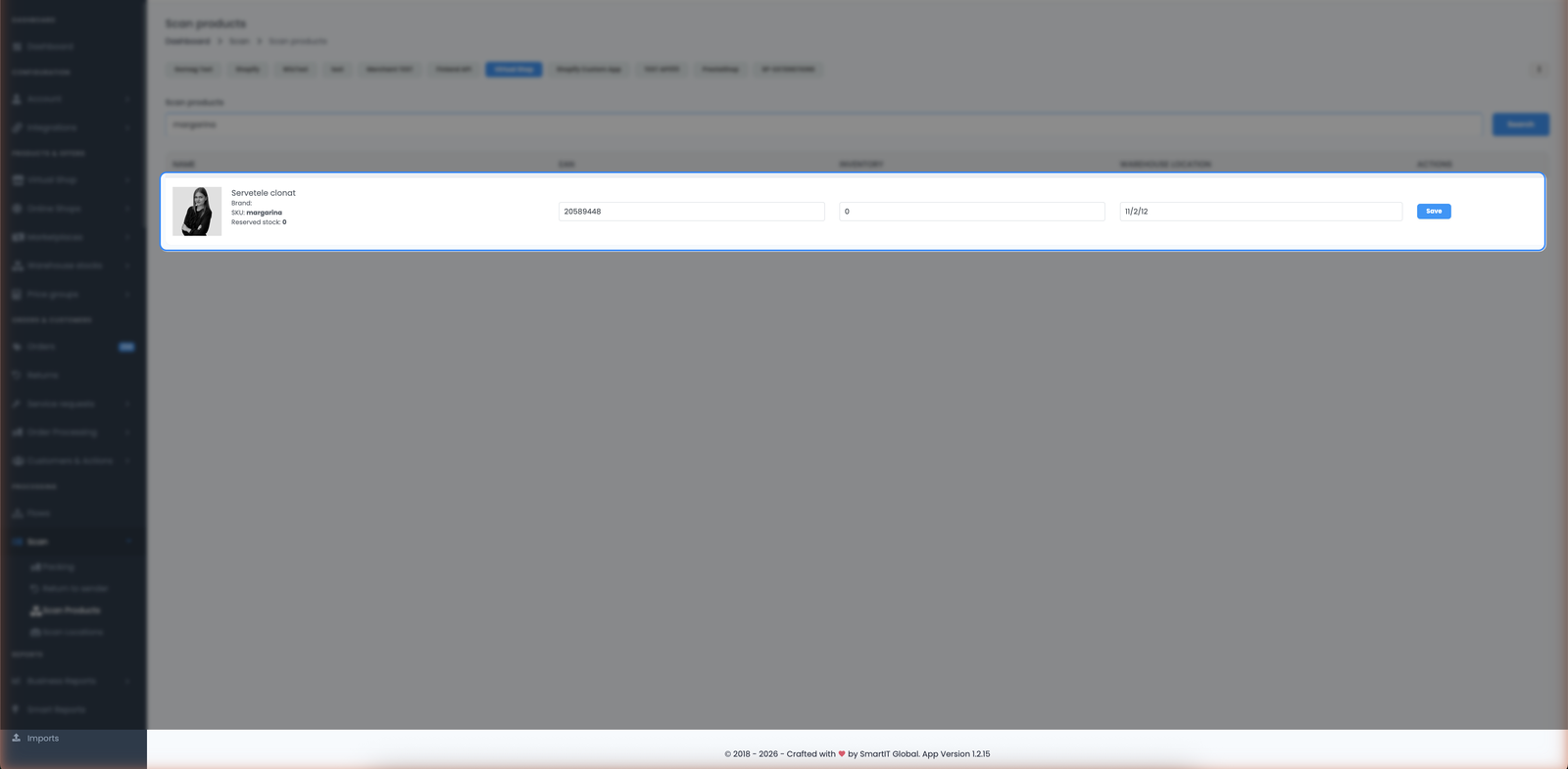
Produsul potrivit apare într-un rând compact unde poți edita câmpurile care contează cel mai mult în depozit — EAN, stoc și locație de depozit — și le salvezi pe loc. E o unealtă de căutare-și-corectare, nu un editor în masă: un produs pe rând, modificat și salvat în câteva secunde.
Scanare Locații — marchezi locațiile de raft în masă
Scanare Locații atribuie produselor locații fizice de raft prin scanare. Așa îi spui easySales unde stă fiecare articol, ca să fie pregătite pentru echipa de la împachetare.
Fluxul are două etape:
- Deschide Scanare → Scanare Locații și introdu mai întâi codul locației (identificatorul raftului tău, ex.
H4-7). - Alege magazinul, apoi scanează EAN-ul fiecărui produs care stă pe acel raft. Fiecare produs scanat se adaugă într-o listă sub acea locație.
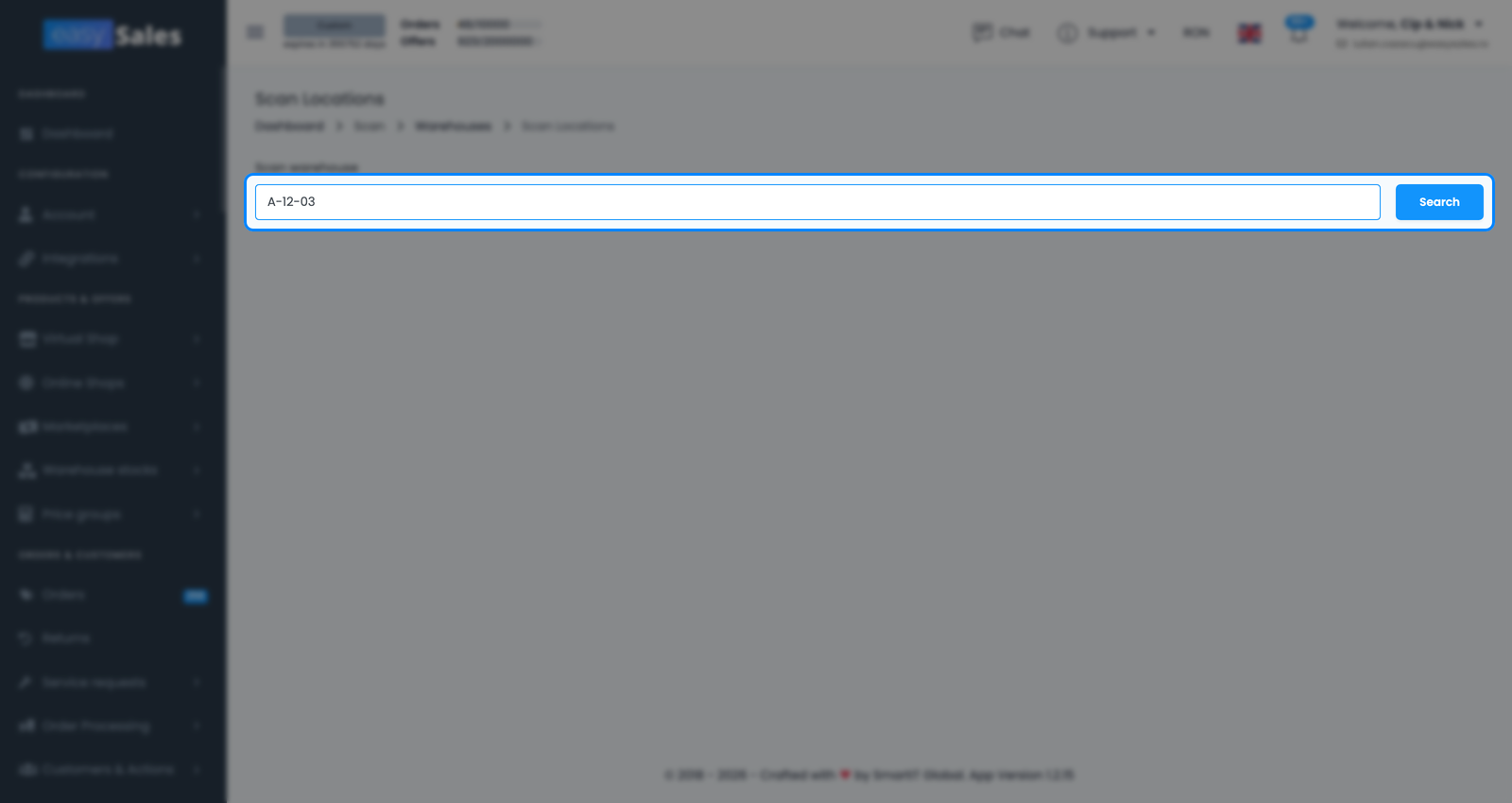
Când raftul e gata, salvezi lotul — easySales scrie acea locație pe fiecare produs scanat deodată (până la 20 per locație). Potrivirea e după EAN, inclusiv codurile de bare alternative stocate pe produs, deci produsele cu mai multe coduri de bare se rezolvă oricum.
Comenzi returnate — gestionezi coletele care s-au întors
Când curierul returnează un colet nelivrat, Comenzi returnate îl înregistrează curat, în loc să te lase să inversezi comanda manual.
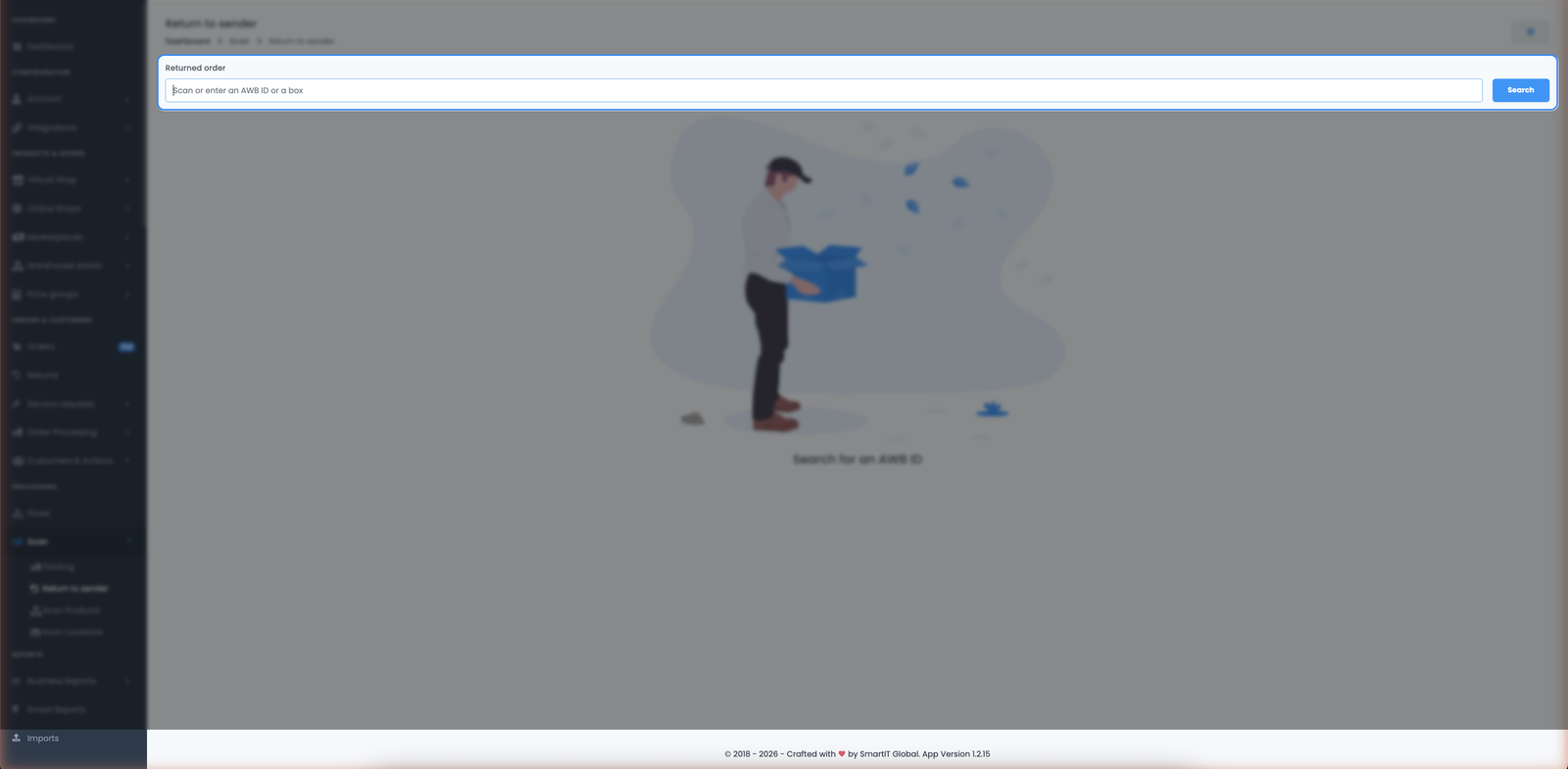
Deschide Scanare → Comenzi returnate și scanează codul AWB de pe coletul întors. easySales găsește comanda potrivită și îi listează produsele, fiecare cu o cantitate de returnat pe care o poți ajusta. Dacă vrei să verifici fizic conținutul, poți scana opțional codul fiecărui produs ca să-l numeri. Apasă Finalizează scanarea când coletul e contabilizat.
Împachetare — scanezi AWB-uri ca să pregătești și împachetezi
A patra unealtă, Împachetare (scanare AWB), e fluxul de pregătire-și-împachetare la volum mare: scanezi AWB-ul de pe colet, comanda se deschide, și scanezi EAN-ul fiecărui produs pentru a-l bifa înainte să intre în cutie. Fiind cea mai complexă dintre cele patru, are propriul ghid dedicat.
Scanere, EAN-uri și sfaturi
Câteva lucruri care fac scanarea ușoară în toate cele patru unelte:
- După ce potrivește fiecare unealtă. Scanare Locații rezolvă produsele după EAN, inclusiv codurile de bare alternative de pe produs. Numărarea opțională a produselor din Comenzi returnate potrivește după EAN sau SKU (fără coduri de bare alternative). Scanare Produse e cea mai îngăduitoare — potrivește după SKU, EAN și codurile de bare alternative.
- Setezi locațiile o dată, le folosești la împachetare. Locațiile de depozit pe care le marchezi cu Scanare Locații apar în coloana de depozit din ecranul de împachetare, deci cei care pregătesc comenzile merg pe drumul cel mai scurt la fiecare articol.