Jak czytać pulpit easySales: kafelki, wykresy i asystent konfiguracji
Dowiedz się, co oznaczają sumy na pulpicie, porównanie miesięcy, wykresy zamówień i sprzedaży oraz asystent konfiguracji dla nowych kont.
Co pokazuje pulpit
Pulpit to pierwsza strona, którą widzisz po zalogowaniu. Pokazuje, jak dziś wygląda Twoje konto: ile masz zamówień, sklepów, produktów i ofert, jak bieżący miesiąc wypada na tle poprzedniego oraz jak wyglądały zamówienia i sprzedaż w ostatnich dniach.
Aby wrócić na pulpit z dowolnego miejsca, kliknij logo easySales w lewym górnym rogu.
Konfiguracja konta
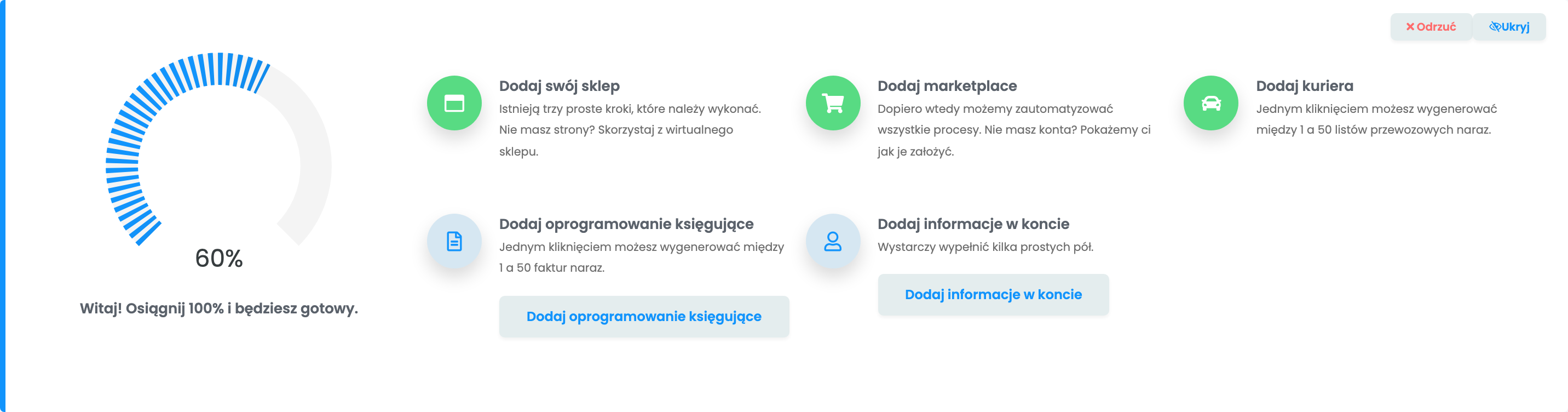
W nowym koncie u góry pulpitu widać asystenta konfiguracji. W trzech krokach pokazuje, co zrobić, aby aplikacja easySales mogła pracować dla Ciebie, i odhacza każde zadanie, gdy je wykonasz.
| Krok | Zadania |
|---|---|
| 1 | Dodaj swój sklep, Dodaj marketplace, Dodaj kuriera, Dodaj oprogramowanie księgujące i Dodaj informacje w koncie. |
| 2 | Połącz produkty z Twoimi ofertami na marketplace’ach, Połącz oferty, Rozdziel oferty i włącz funkcję Automatyczna cena. |
| 3 | Wystawianie faktur (Faktury) i etykiet oraz praca z grupami przetwarzania (Procesuj grupy). |
- Każde zadanie ma przycisk, który otwiera stronę, na której je wykonasz.
- Przy 100% kliknij Następny krok, aby przejść dalej.
- Ukryj zwija asystenta, a Pokaż ponownie go rozwija — w tej przeglądarce.
- Odrzuć usuwa asystenta na stałe, dla Ciebie i całego Twojego zespołu. Nie da się go przywrócić, więc odrzuć go dopiero wtedy, gdy nie będzie Ci już potrzebny.
Twoje konto w liczbach
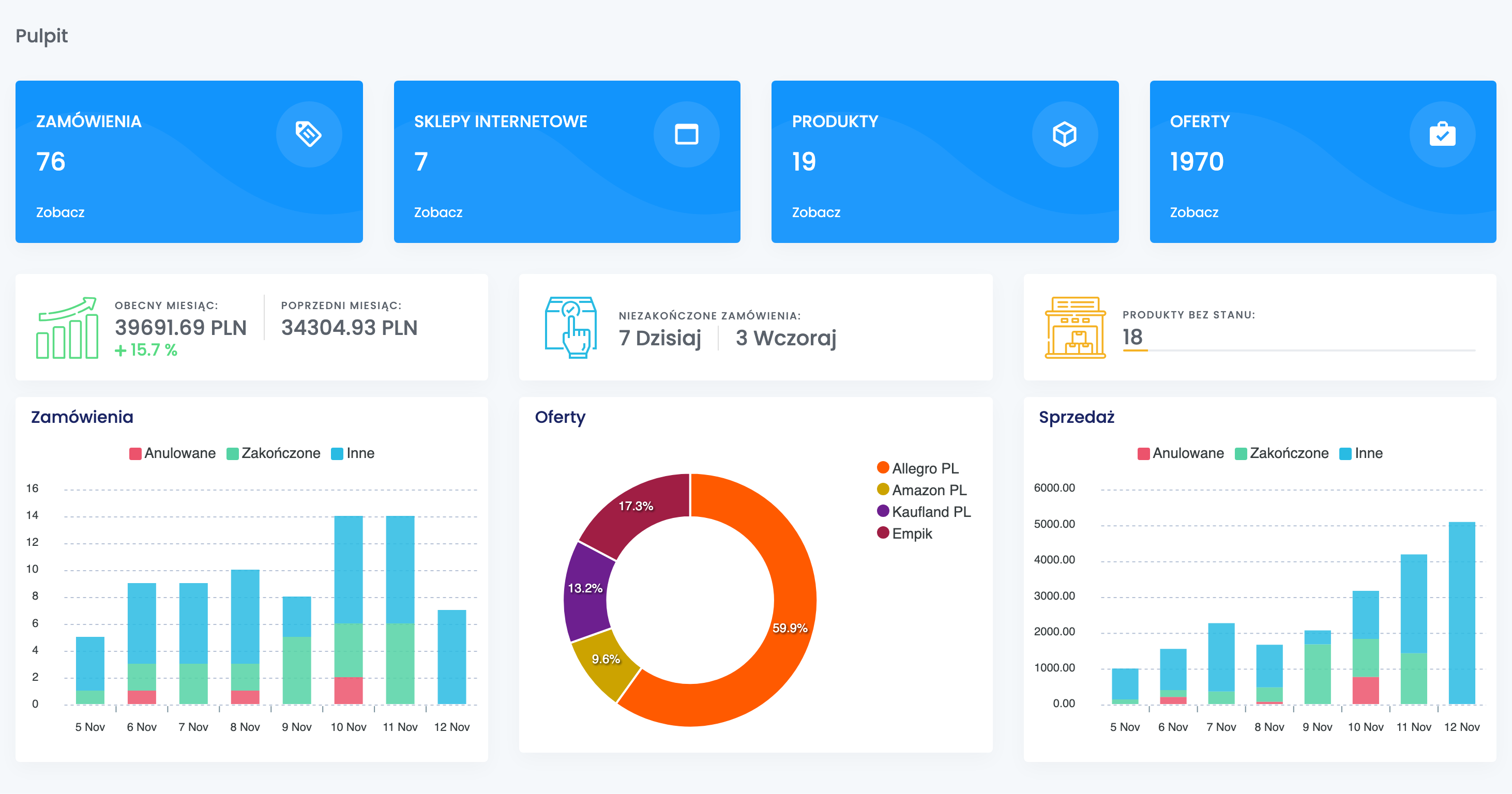
Cztery kafelki u góry liczą wszystko, co masz na koncie od samego początku, a nie tylko w tym miesiącu:
- Zamówienia: wszystkie zamówienia, w dowolnym statusie.
- Sklepy internetowe: Twoje sklepy internetowe, łącznie ze Sklepem Wirtualnym.
- Produkty: produkty ze wszystkich Twoich sklepów, łącznie ze Sklepem Wirtualnym.
- Oferty: Twoje oferty na wszystkich marketplace’ach, aktywne i nieaktywne.
Zobacz pod każdym kafelkiem otwiera odpowiednią listę.
Ten miesiąc, dzisiejsze zamówienia i stany
Wiersz pod kafelkami szybko odpowiada na trzy pytania.
| Pole | Co pokazuje |
|---|---|
| Obecny miesiąc / Poprzedni miesiąc | Wartość Twoich zamówień od pierwszego dnia tego miesiąca do teraz, obok tych samych dni poprzedniego miesiąca, ze zmianą w procentach. Brak danych... oznacza, że w jednym z tych okresów nie ma jeszcze zamówień. |
| Niezakończone zamówienia | Zamówienia złożone Dzisiaj i Wczoraj, które nie zostały jeszcze zakończone ani anulowane. |
| Produkty bez stanu | Ile Twoich produktów ma zerowy stan i jaki to odsetek wszystkich produktów. |
Wykresy
Trzy wykresy pokazują ostatnie osiem dni: dzisiejszy i siedem poprzednich.
- Zamówienia: ile zamówień wpłynęło każdego dnia.
- Sprzedaż: wartość tych zamówień w poszczególnych dniach.
- Oferty: jak Twoje oferty rozkładają się na poszczególne marketplace’y.
Słupki zamówień i sprzedaży są podzielone na Zakończone, Anulowane i Inne, czyli zamówienia wciąż w realizacji. Kliknij słupek, aby otworzyć listę Zamówienia z danego dnia.
Dni są liczone według strefy czasowej Twojego konta. Sprzedaż jest pokazywana w walucie wybranej na górnym pasku, więc możesz przełączać się między walutami.
Twój zespół
Członek zespołu widzi pulpit tylko wtedy, gdy ma uprawnienie Zobacz pulpit. Bez niego zamiast pulpitu zobaczy krótki komunikat i dalej będzie korzystać z menu.
Gdy coś się nie zgadza
| Co widzisz | Co zrobić |
|---|---|
| Nie mogę znaleźć pulpitu w menu | Kliknij logo easySales w lewym górnym rogu. |
| Pole miesięczne pokazuje Brak danych... | W tym miesiącu lub w tych samych dniach poprzedniego miesiąca nie ma jeszcze zamówień, na przykład w Twoim pierwszym miesiącu. |
| Suma miesięczna jest wyższa niż moja sprzedaż | Liczą się też zamówienia anulowane i zwrócone. Zakończoną sprzedaż sprawdzisz w raportach sprzedaży. |
| Zamówienia sprzed trzech dni nie ma w polu Niezakończone zamówienia | Pole liczy tylko zamówienia złożone dzisiaj i wczoraj. Starsze znajdziesz na liście Zamówienia. |
| Kafelek Oferty liczy oferty, których nie sprzedaję | Liczy wszystkie oferty, także nieaktywne. |
| Asystent konfiguracji zniknął | Został odrzucony na Twoim koncie. Nie da się go ponownie wyświetlić. |