Jak czytać raporty sprzedaży i produktów w easySales
Co liczą raporty Sprzedaż i Produkty w easySales: wartość zamówień a wartość produktów, statusy, daty i waluty, zakładki i filtry raportu Sprzedaż, bestsellery i eksport.
Dwa raporty, dwie różne sumy
easySales ma dwa raporty biznesowe, w Raporty → Raporty biznesowe:
- Sprzedaż — Twoje zamówienia: ile ich jest, ile są warte, średnie zamówienie i liczba klientów, według dni, kanałów, regionów lub kategorii.
- Produkty — co sprzedałeś: ilość i wartość każdego produktu.
Ich sumy są liczone inaczej, dlatego nigdy się nie zgadzają — i nie powinny:
| Wliczane | Sprzedaż: Wartośc zamówień | Produkty: Wartość produktów |
|---|---|---|
| VAT | Wliczony | Niewliczony |
| Wysyłka i inne opłaty | Wliczone | Niewliczone |
| Rabaty na zamówienie | Odjęte | Nieodjęte |
| Na co odpowiada | Ile zapłacili Twoi klienci | Ile sprzedałeś każdego produktu |
Jeszcze trzy rzeczy, które warto wiedzieć, zanim zaczniesz czytać liczby:
- Liczy się każde zamówienie, bez względu na status — także anulowane i zwrócone. Użyj filtra Status, aby je pominąć.
- Data to data zamówienia — moment, w którym klient złożył zamówienie, a nie ten, w którym je wysłałeś lub zafakturowałeś.
- Kwoty w innych walutach są przeliczane na walutę wybraną u góry ekranu, po bieżącym kursie wymiany. Dlatego suma za miniony okres może się nieco różnić od Twoich faktur.
Raport Sprzedaż
Wybierz okres i wartość do wyświetlenia — Ilość zamówień, Wartośc zamówień, Średnio lub Liczba klientów. Każda zmiana filtra od razu aktualizuje raport.
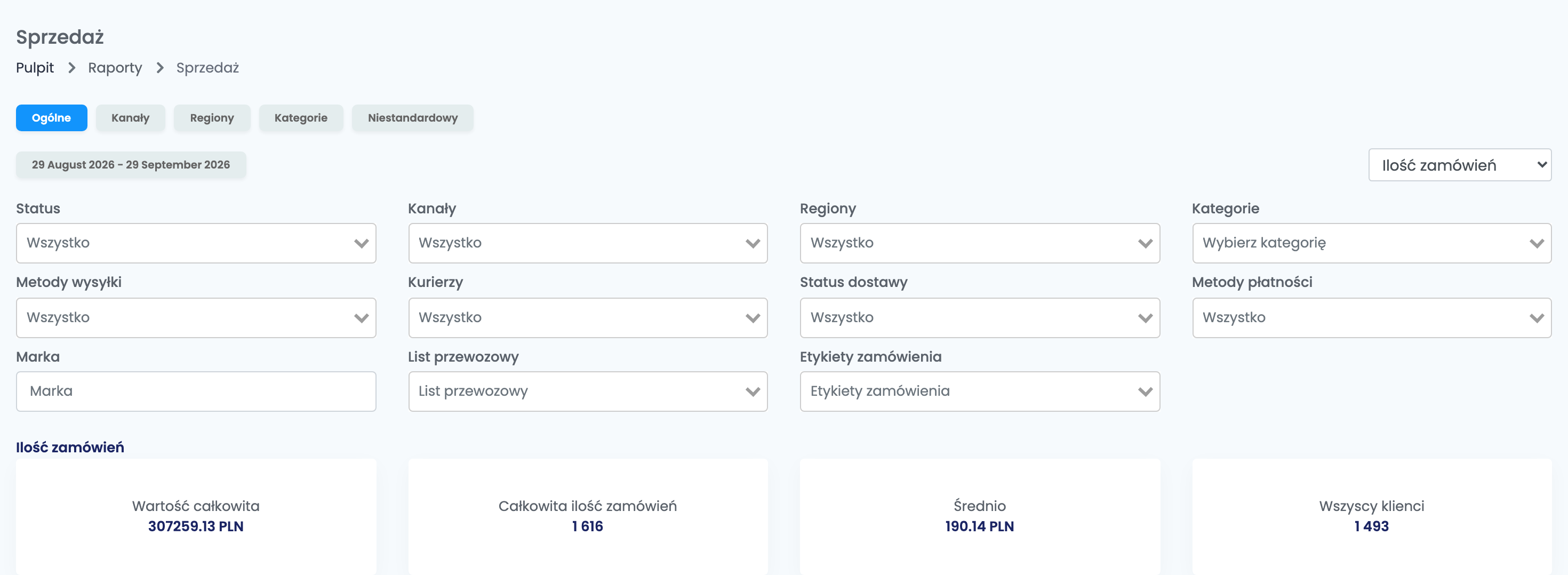
Zakładki pokazują te same zamówienia na różne sposoby:
| Zakładka | Co pokazuje |
|---|---|
| Ogólne | Wykres według dni i cztery sumy: Wartość całkowita, Całkowita ilość zamówień, Średnio i Wszyscy klienci. |
| Kanały | Te same sumy dla każdego marketplace’u (np. Allegro) i sklepu internetowego, z jego udziałem w całości. |
| Regiony | Sumy na mapie, według województw lub regionów. Wybierz jeden kraj, aby zobaczyć jego regiony. |
| Kategorie | Sumy według kategorii produktów. Zamówienie z produktami z kilku kategorii liczy się w każdej z nich. |
| Niestandardowy | Raporty przygotowane specjalnie dla Twojego konta, jeśli je masz. |
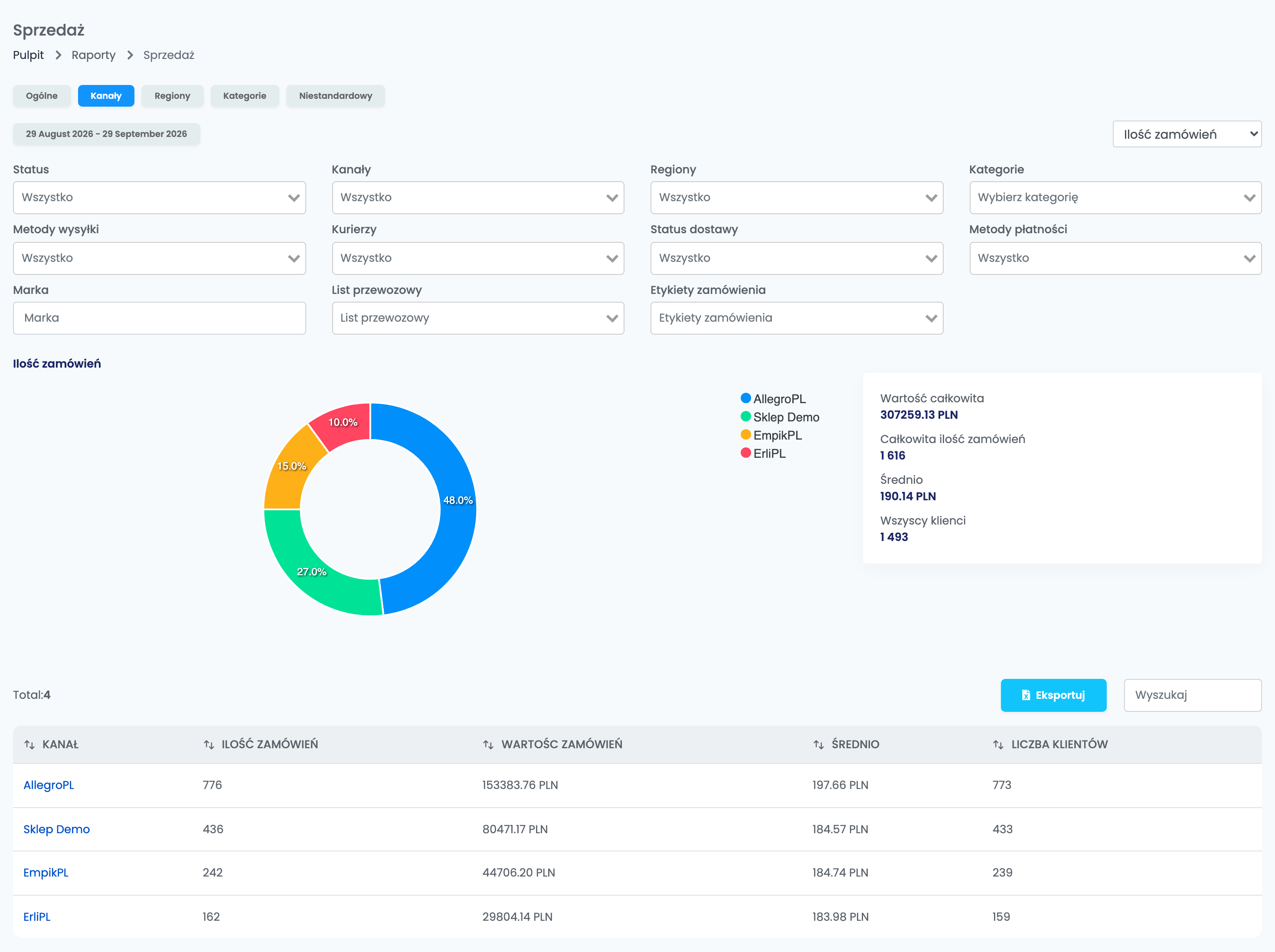
Kliknij kanał lub region, aby otworzyć dla niego zakładkę Ogólne.
Filtry
| Filtr | Zostawia tylko |
|---|---|
| Status | Zamówienia w wybranych statusach. |
| Kanały | Zamówienia z wybranych marketplace’ów i sklepów internetowych. |
| Regiony, Kraje | Zamówienia dostarczone do tych regionów lub krajów. |
| Kategorie | Zamówienia z produktami z tych kategorii. |
| Metody wysyłki, Kurierzy, Status dostawy, Metody płatności | Zamówienia wysłane, dostarczone lub opłacone w ten sposób. |
| Marka, List przewozowy, Etykiety zamówienia | Zamówienia z tą marką, z etykietą lub bez niej, albo z tymi etykietami zamówienia. |
Raport Produkty
Wszystkie produkty to lista każdego produktu sprzedanego w wybranym okresie, z ilością i wartością, posortowana według wartości — najlepiej sprzedające się produkty na początku. Kliknij kolumnę, aby posortować według niej, albo wyszukaj po nazwie lub SKU.
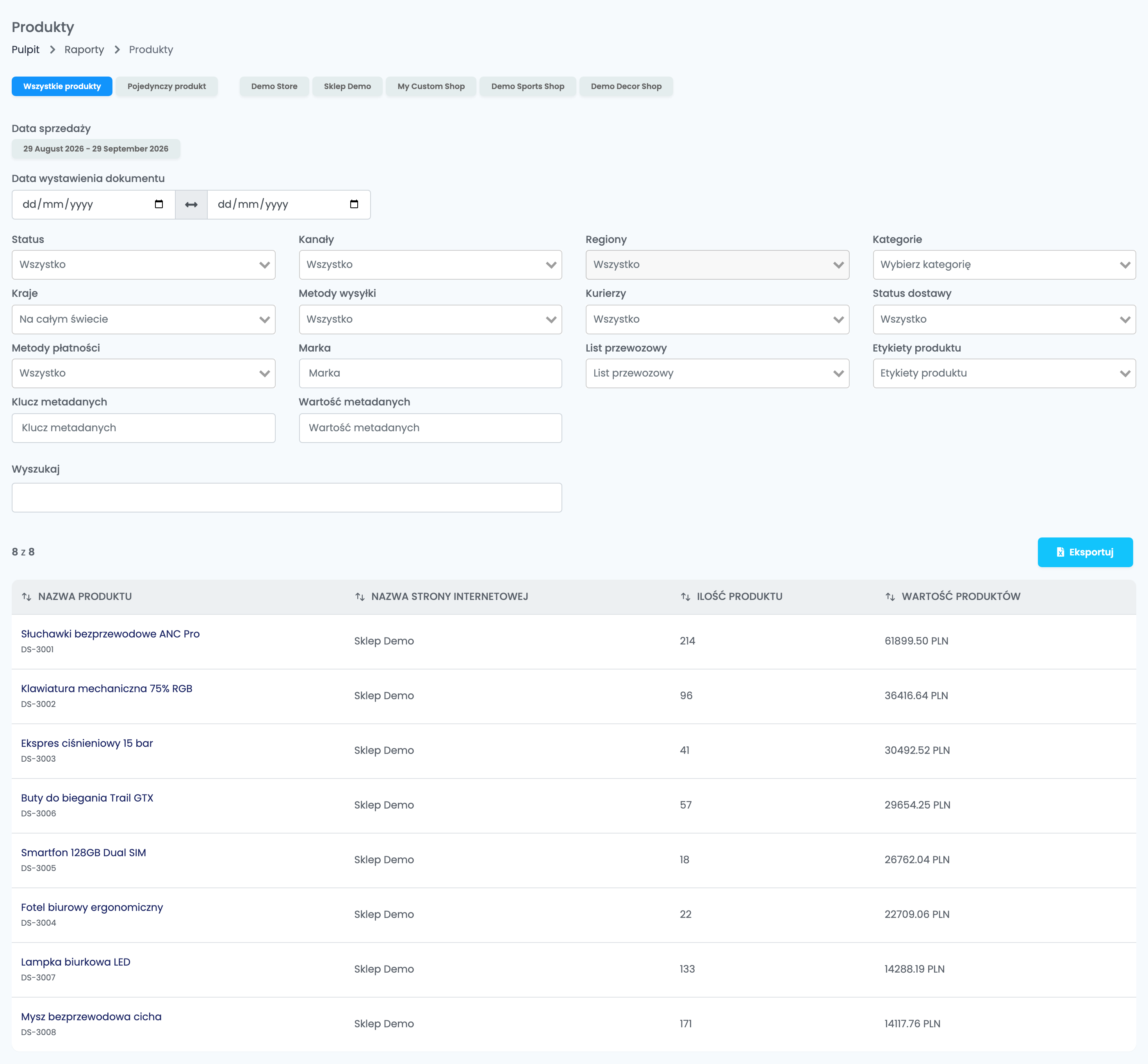
- Pojedynczy produkt pokazuje sprzedaż jednego produktu w czasie.
- Osobna zakładka dla każdego sklepu internetowego pokazuje tylko produkty tego sklepu.
- Data wystawienia dokumentu zostawia tylko zamówienia, których faktura została wystawiona w wybranych datach — przydatne, gdy chcesz uzgodnić raport z księgowością.
Eksport raportu
Kliknij Eksportuj nad tabelą. Plik jest przygotowywany w tle i wysyłany na Twój adres e-mail — potwierdza to komunikat Eksport rozpoczęty. E-mail zostanie wysłany na …, gdy będzie gotowy. Możesz eksportować Kanały, Regiony, Kategorie, Wszystkie produkty i zakładki sklepów; zakładek Ogólne i Pojedynczy produkt nie można eksportować.
Przy długich okresach raport ładuje się dłużej. Jeśli działa wolno, wybierz krótszy okres i zsumuj wyniki.