Cum citești rapoartele de vânzări și de produse în easySales

Ce numără rapoartele Vânzări și Produse din easySales: valoarea comenzilor față de valoarea produselor, statusuri, date și monede, taburile și filtrele din Vânzări, cele mai vândute produse și exporturile.
Două rapoarte, două totaluri diferite
easySales are două rapoarte de business, în Rapoarte → Rapoarte de business:
- Vânzări — comenzile tale: câte sunt, cât valorează, comanda medie și numărul de clienți, pe zile, canale, regiuni sau categorii.
- Produse — ce ai vândut: cantitatea și valoarea fiecărui produs.
Totalurile lor se calculează diferit, așa că nu coincid niciodată — și nici nu trebuie să coincidă:
| Inclus în total | Vânzări: Valoarea comenzilor | Produse: Valoarea produselor |
|---|---|---|
| TVA | Inclus | Neinclus |
| Transportul și alte taxe | Incluse | Neincluse |
| Reducerile la comandă | Scăzute | Nescăzute |
| La ce răspunde | Cât au plătit clienții tăi | Cât ai vândut din fiecare produs |
Încă trei lucruri de știut înainte să citești cifrele:
- Contează fiecare comandă, indiferent de status — inclusiv comenzile anulate și cele returnate. Folosește filtrul Status ca să le lași pe dinafară.
- Data este data comenzii — momentul în care clientul a plasat comanda, nu cel în care ai expediat-o sau ai facturat-o.
- Sumele în alte monede sunt convertite în moneda aleasă în partea de sus a ecranului, la cursul de schimb actual. De aceea, totalul unei perioade trecute poate diferi puțin de facturile tale.
Raportul Vânzări
Alege perioada și valoarea pe care vrei să o vezi — Numărul de comenzi, Valoarea comenzilor, Media sau Numarul de clienți. Orice filtru pe care îl schimbi actualizează raportul imediat.
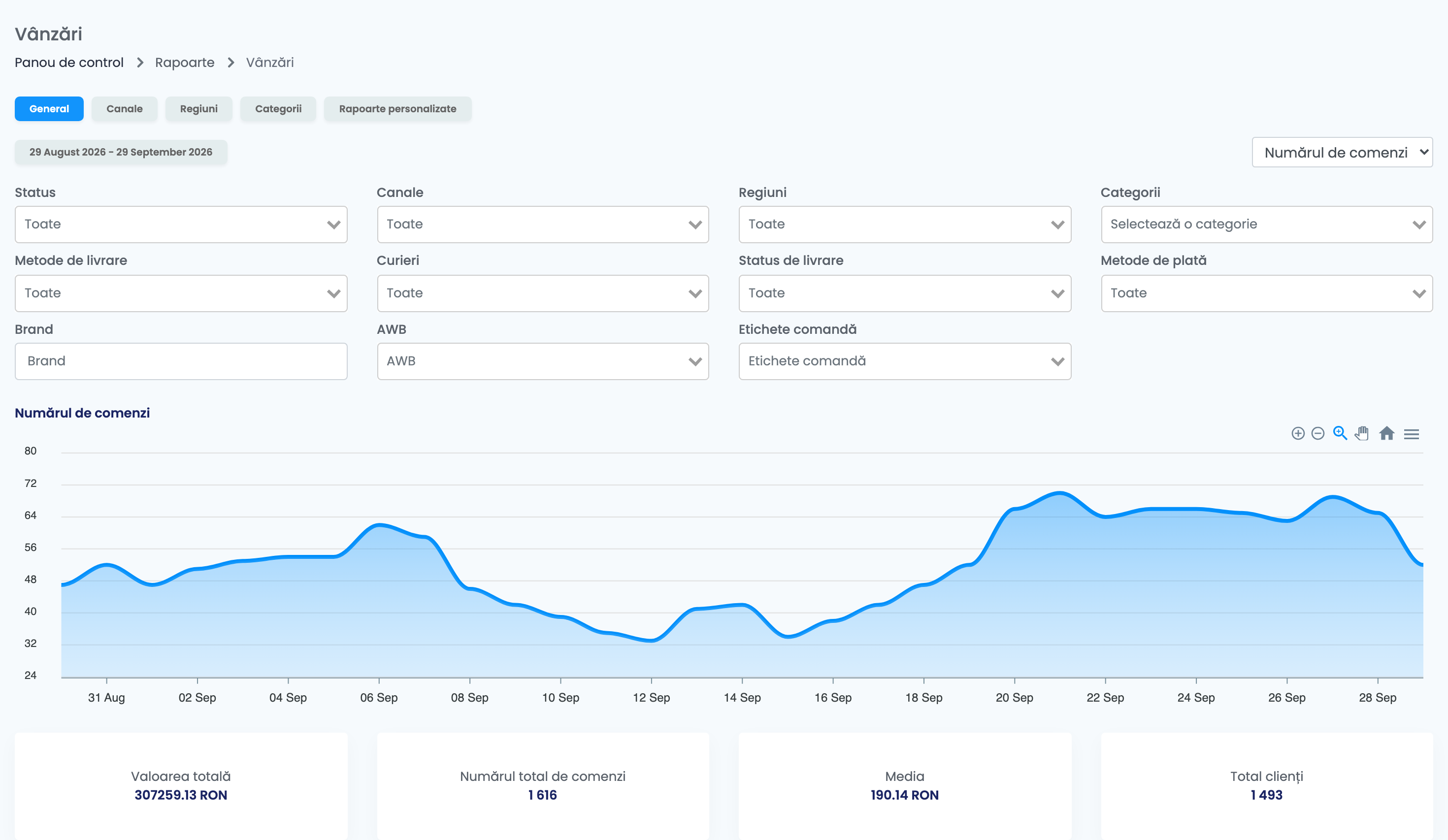
Taburile arată aceleași comenzi în moduri diferite:
| Tab | Ce arată |
|---|---|
| General | Un grafic pe zile și patru totaluri: Valoarea totală, Numărul total de comenzi, Media și Total clienți. |
| Canale | Aceleași totaluri pentru fiecare marketplace și magazin online, cu ponderea lui din total. |
| Regiuni | Totalurile pe hartă, pe județe sau regiuni. Alege o singură țară ca să-i vezi regiunile. |
| Categorii | Totalurile pe categorii de produse. O comandă cu produse din mai multe categorii contează în fiecare dintre ele. |
| Rapoarte personalizate | Rapoarte pregătite special pentru contul tău, dacă ai astfel de rapoarte. |
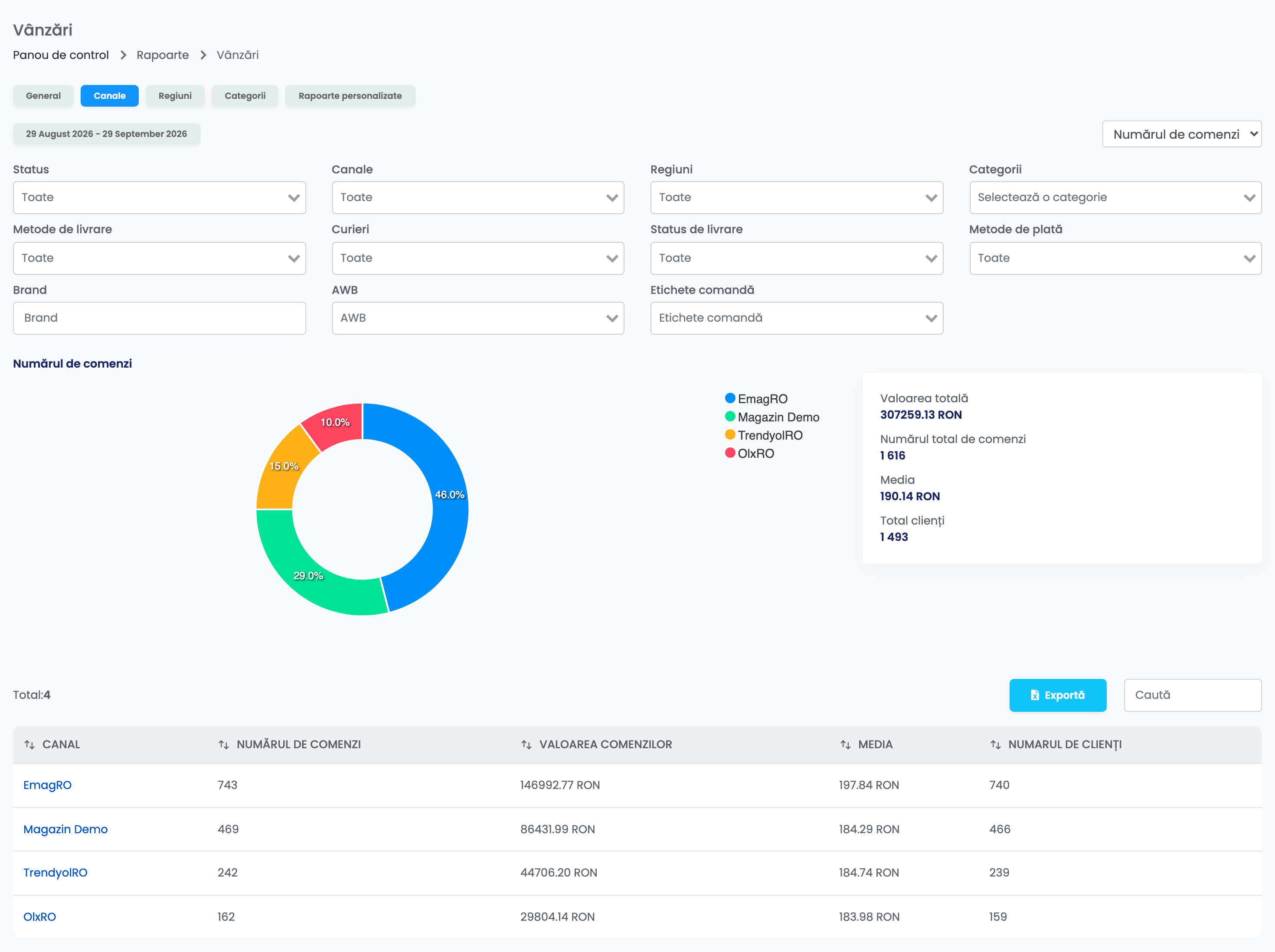
Dă clic pe un canal sau pe o regiune ca să deschizi tabul General doar pentru acesta.
Filtre
| Filtru | Păstrează doar |
|---|---|
| Status | Comenzile aflate în statusurile alese. |
| Canale | Comenzile din marketplace-urile și magazinele online alese. |
| Regiuni, Țări | Comenzile livrate în acele regiuni sau țări. |
| Categorii | Comenzile cu produse din acele categorii. |
| Metode de livrare, Curieri, Status de livrare, Metode de plată | Comenzile expediate, livrate sau plătite în acel mod. |
| Brand, AWB, Etichete comandă | Comenzile cu acel brand, cu sau fără AWB, ori cu acele etichete. |
Raportul Produse
Toate produsele listează fiecare produs vândut în perioada aleasă, cu cantitatea și valoarea, ordonate după valoare — cele mai vândute primele. Dă clic pe o coloană ca să ordonezi după ea sau caută după nume ori SKU.
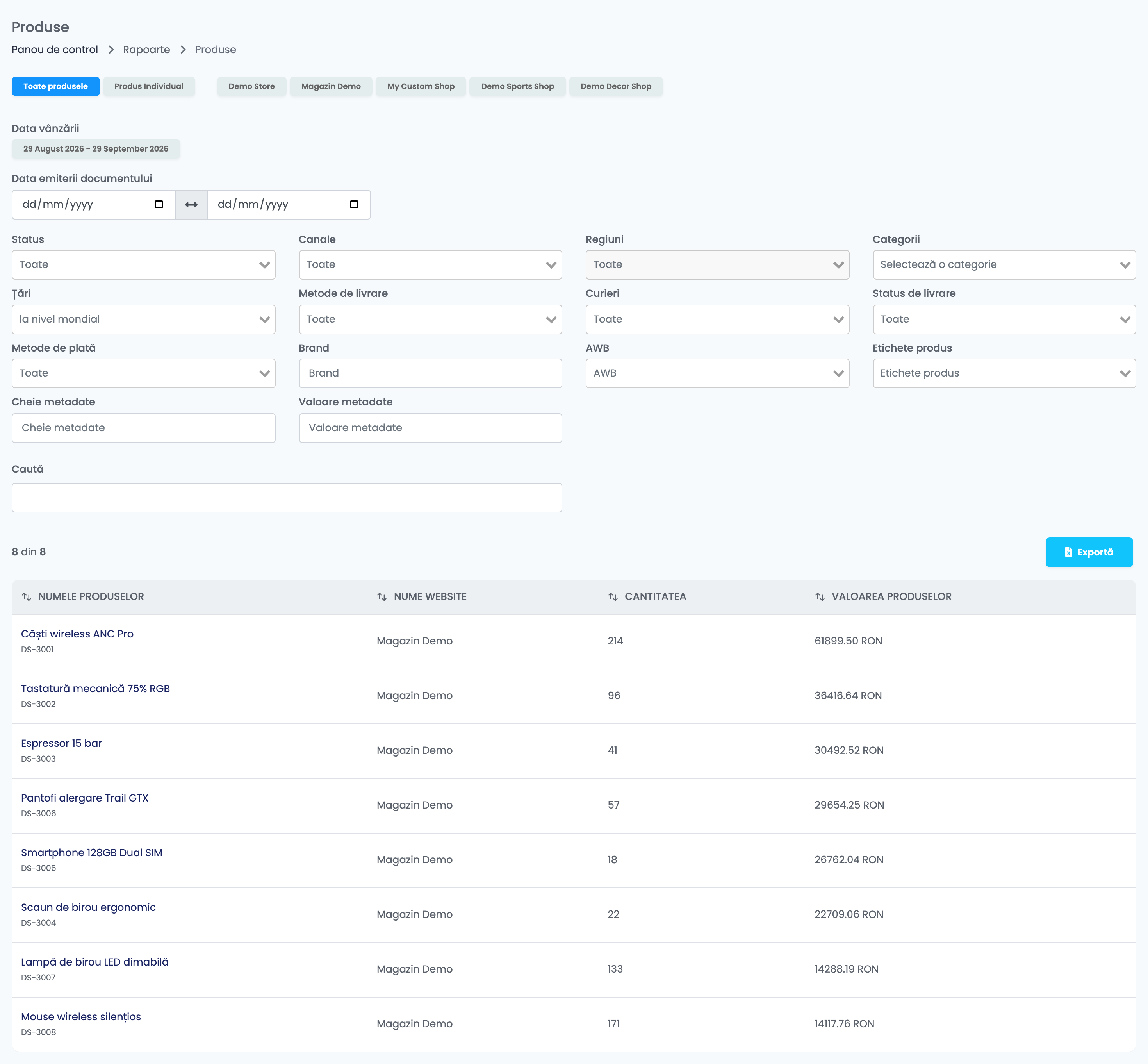
- Produs Individual arată vânzările unui singur produs în timp.
- Câte un tab pentru fiecare magazin online arată doar produsele acelui magazin.
- Data emiterii documentului păstrează doar comenzile a căror factură a fost emisă în datele alese — util ca să potrivești raportul cu contabilitatea.
Exportul unui raport
Apasă Exportă deasupra unui tabel. Fișierul se pregătește în fundal și îți este trimis pe adresa de e-mail — mesajul Exportul a început. Un e-mail va fi trimis la … când este gata confirmă acest lucru. Poți exporta Canale, Regiuni, Categorii, Toate produsele și taburile magazinelor; General și Produs Individual nu se pot exporta.
Pentru perioade lungi, raportul se încarcă mai greu. Dacă merge încet, alege o perioadă mai scurtă și adună rezultatele.