Így olvasd az eladási és termékkimutatásokat az easySalesben

Mit számolnak az easySales Eladások és Termékek kimutatásai: rendelési érték és termékérték, állapotok, dátumok és pénznemek, az Eladások fülei és szűrői, legkelendőbb termékek és exportálás.
Két kimutatás, két különböző összeg
Az easySales két üzleti kimutatást kínál, a Kimutatások → Üzleti jelentések menüpontban:
- Eladások — a rendeléseid: hány van, mennyit érnek, az átlagos rendelés és az ügyfelek száma, napok, csatornák, régiók vagy kategóriák szerint.
- Termékek — amit eladtál: az egyes termékek mennyisége és értéke.
Az összegeiket másképp számolja a rendszer, ezért soha nem egyeznek — és nem is kell egyezniük:
| Beleszámít | Eladások: Rendelések értéke | Termékek: Termékek értéke |
|---|---|---|
| ÁFA | Benne van | Nincs benne |
| Szállítás és egyéb díjak | Benne vannak | Nincsenek benne |
| Rendelési kedvezmények | Levonva | Nincs levonva |
| Mire ad választ | Mennyit fizettek a vásárlóid | Mennyit adtál el az egyes termékekből |
Még három dolog, amit érdemes tudnod, mielőtt a számokat olvasod:
- Minden rendelés beleszámít, állapottól függetlenül — a törölt és a visszaküldött rendelések is. A Status szűrővel kihagyhatod őket.
- A dátum a rendelés dátuma — amikor a vásárló leadta a rendelést, nem az, amikor feladtad vagy kiszámláztad.
- A más pénznemű összegek át vannak váltva a képernyő tetején kiválasztott pénznemre, az aktuális árfolyamon. Ezért egy korábbi időszak összege kissé eltérhet a számláidtól.
Az Eladások kimutatás
Válaszd ki az időszakot és a megjelenítendő értéket — Rendelési számok, Rendelések értéke, Átlag vagy Ügyfelek száma. Minden szűrőmódosítás azonnal frissíti a kimutatást.
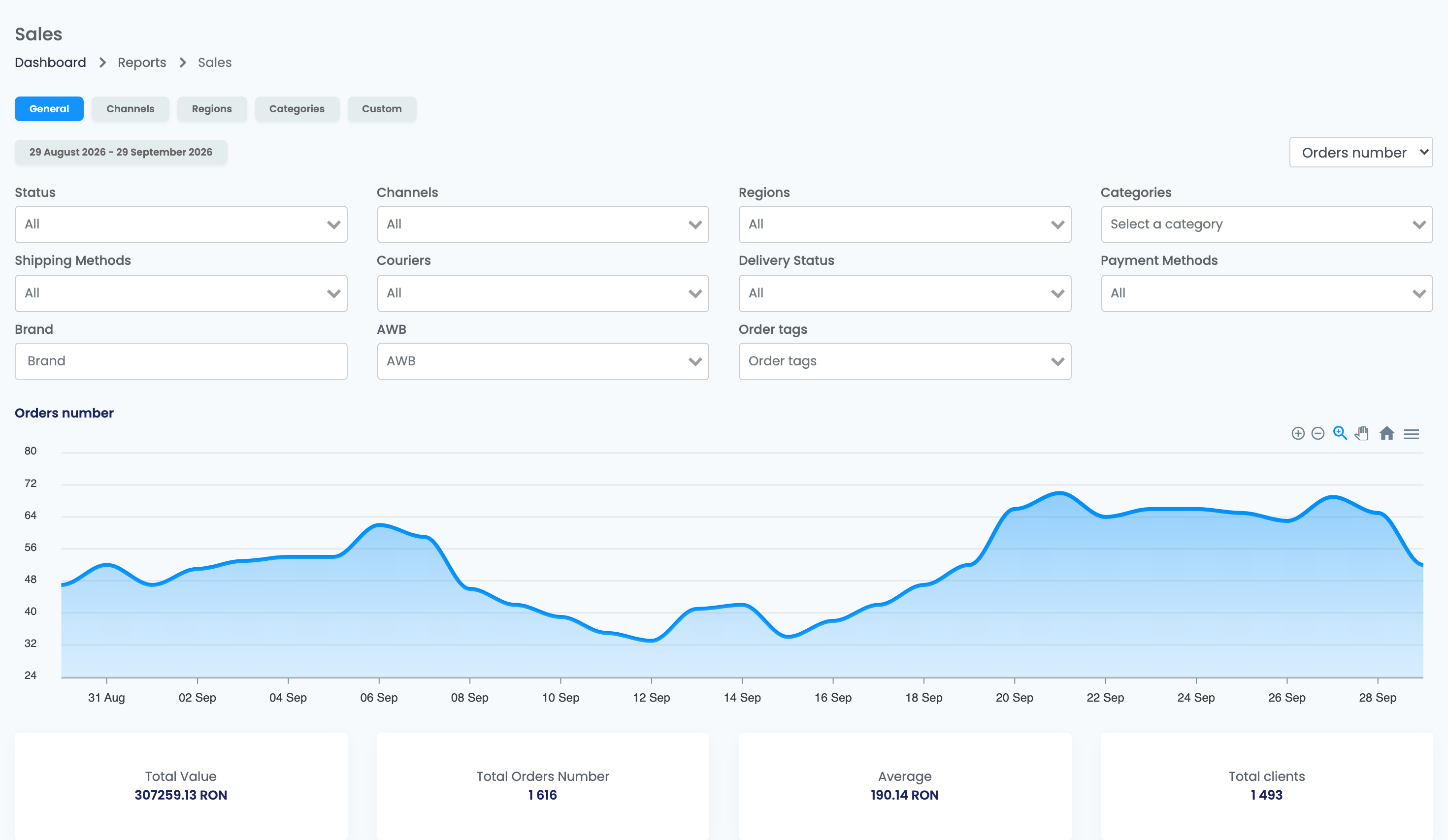
A fülek ugyanazokat a rendeléseket mutatják, különböző módon:
| Fül | Mit mutat |
|---|---|
| Általános | Egy napi bontású diagramot és négy összesítést: Összérték, Összes rendelési szám, Átlag és Összes ügyfél. |
| Csatornák | Ugyanezeket az összesítéseket minden marketplace-re és webáruházra, az egészből való részesedésükkel. |
| Régiók | Az összesítéseket térképen, megyék vagy régiók szerint. Válassz ki egy országot, hogy lásd a régióit. |
| Kategóriák | Az összesítéseket termékkategóriák szerint. Egy több kategóriából származó termékeket tartalmazó rendelés mindegyik kategóriában beleszámít. |
| Egyedi | Kifejezetten a fiókodhoz készített kimutatásokat, ha vannak ilyenek. |
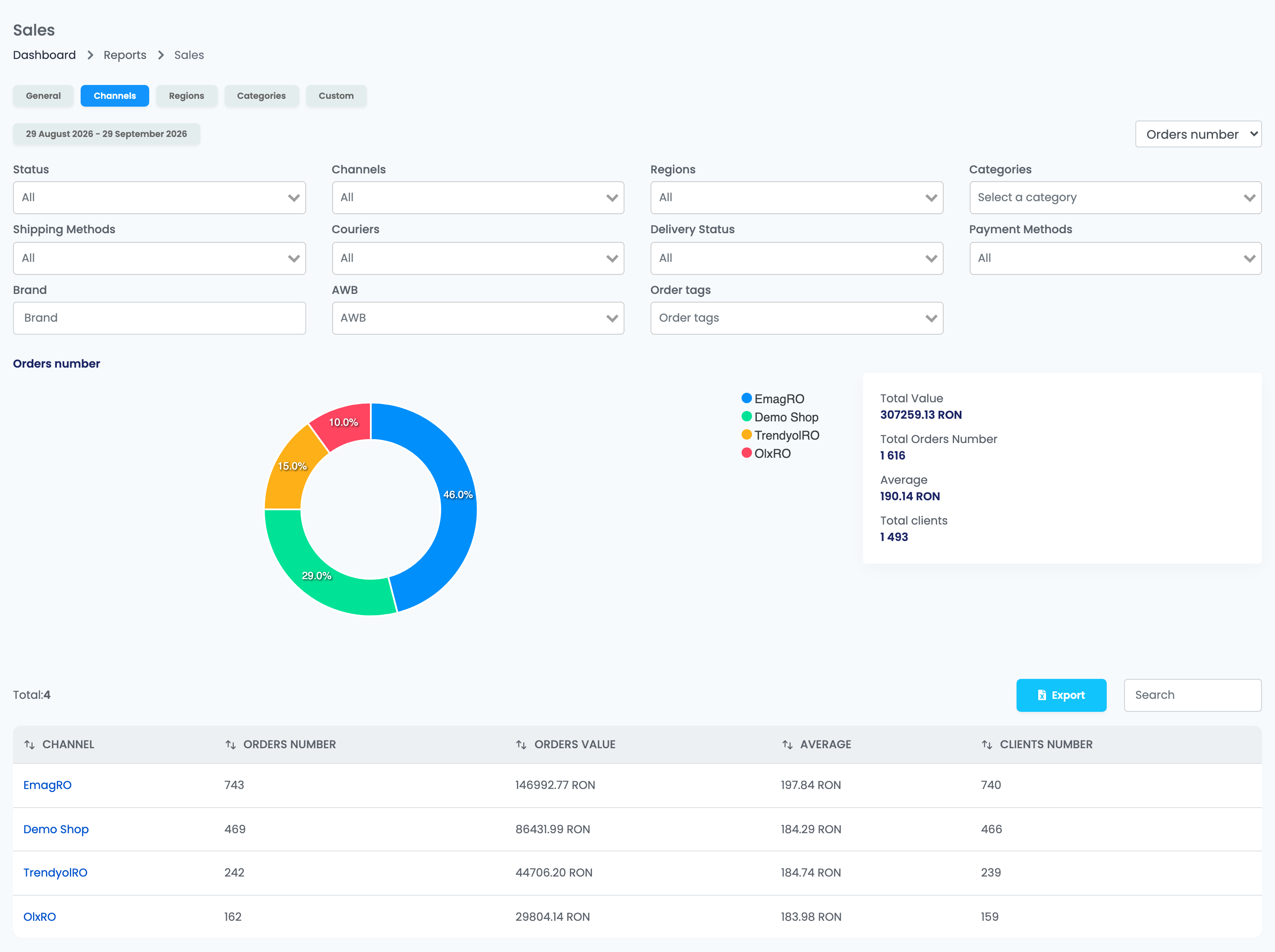
Kattints egy csatornára vagy régióra, hogy megnyisd hozzá az Általános fület.
Szűrők
| Szűrő | Csak ezeket tartja meg |
|---|---|
| Status | A kiválasztott állapotú rendeléseket. |
| Csatornák | A kiválasztott marketplace-ekről és webáruházakból érkezett rendeléseket. |
| Régiók, Országok | Az ezekbe a régiókba vagy országokba szállított rendeléseket. |
| Kategóriák | Az ezekből a kategóriákból származó termékeket tartalmazó rendeléseket. |
| Kézbesítési mód, Futárszolgálatok, A kiszállítás állapota, Fizetési mód | Az így feladott, kézbesített vagy kifizetett rendeléseket. |
| Márka, AWB, Rendelés címkék | Az adott márkájú, szállítási címkével rendelkező vagy anélküli, illetve az adott címkékkel ellátott rendeléseket. |
A Termékek kimutatás
Az Összes termék az időszakban eladott összes terméket listázza, mennyiséggel és értékkel, érték szerint rendezve — elöl a legkelendőbb termékek. Kattints egy oszlopra, hogy aszerint rendezz, vagy keress név vagy SKU alapján.
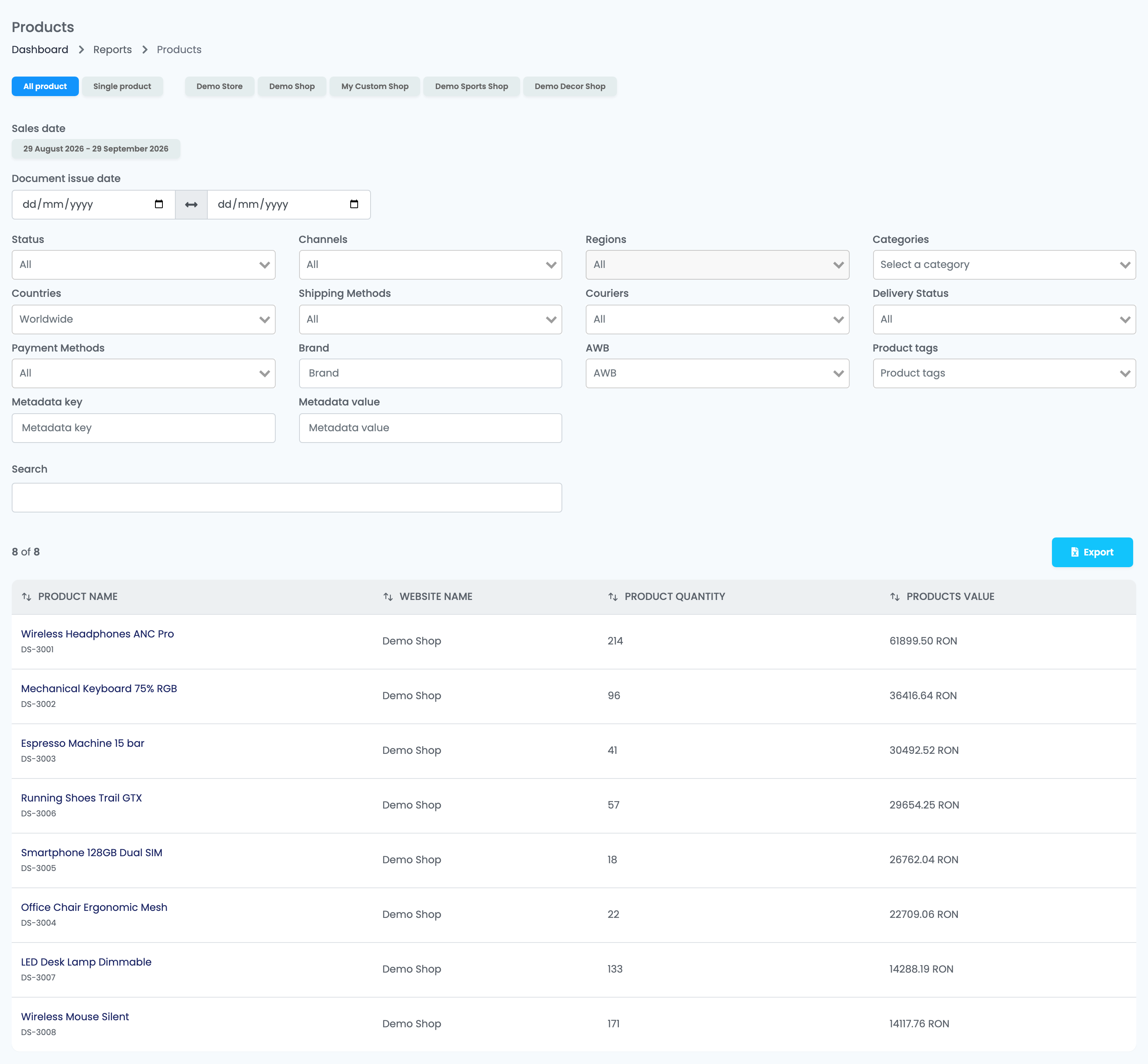
- Az Egyetlen termék egy termék eladásait mutatja az idő függvényében.
- Minden webáruháznak saját füle van, amely csak az adott webáruház termékeit mutatja.
- A Dokumentum kiállításának dátuma csak azokat a rendeléseket tartja meg, amelyeknek a számláját a kiválasztott napokon állították ki — hasznos, ha a kimutatást a könyveléseddel egyezteted.
Kimutatás exportálása
Nyomd meg a táblázat felett az Exportálás gombot. A fájl a háttérben készül el, és az e-mail-címedre kapod meg — ezt az Exportálás elindult. E-mail lesz küldve a … címre, amikor kész üzenet jelzi. A Csatornák, Régiók, Kategóriák, Összes termék és a webáruházak fülei exportálhatók; az Általános és az Egyetlen termék nem.
Hosszú időszaknál a kimutatás lassabban töltődik be. Ha lassú, válassz rövidebb időszakot, és add össze az eredményeket.