Как да четете отчетите за продажби и продукти в easySales

Какво отчитат отчетите Продажби и Продукти в easySales: стойност на поръчките и стойност на продуктите, статуси, дати и валути, разделите и филтрите в Продажби, най-продавани продукти и експорт.
Два отчета, две различни суми
easySales има два бизнес отчета, в Отчети → Бизнес отчети:
- Продажби — Вашите поръчки: колко са, каква е стойността им, средната поръчка и броят клиенти, по дни, канали, региони или категории.
- Продукти — какво сте продали: количеството и стойността на всеки продукт.
Сумите им се изчисляват по различен начин, затова никога не съвпадат — и не е нужно да съвпадат:
| Включено в сумата | Продажби: Стойност на поръчките | Продукти: Стойност на продуктите |
|---|---|---|
| ДДС | Включен | Не е включен |
| Доставка и други такси | Включени | Не са включени |
| Отстъпки за поръчката | Приспаднати | Не са приспаднати |
| На какво отговаря | Колко са платили Вашите клиенти | Колко сте продали от всеки продукт |
Още три неща, които е добре да знаете, преди да прочетете числата:
- Всяка поръчка се брои, независимо от статуса ѝ — включително отменените и върнатите. Използвайте филтъра Status, за да ги изключите.
- Датата е датата на поръчката — когато клиентът е направил поръчката, а не когато сте я изпратили или фактурирали.
- Сумите в други валути се превалутират във валутата, избрана в горната част на екрана, по текущия обменен курс. Затова сумата за минал период може леко да се различава от Вашите фактури.
Отчетът Продажби
Изберете периода и стойността, която да се показва — Номер на поръчките, Стойност на поръчките, Средно аритметично или Брой клиенти. Всяка промяна на филтър обновява отчета веднага.
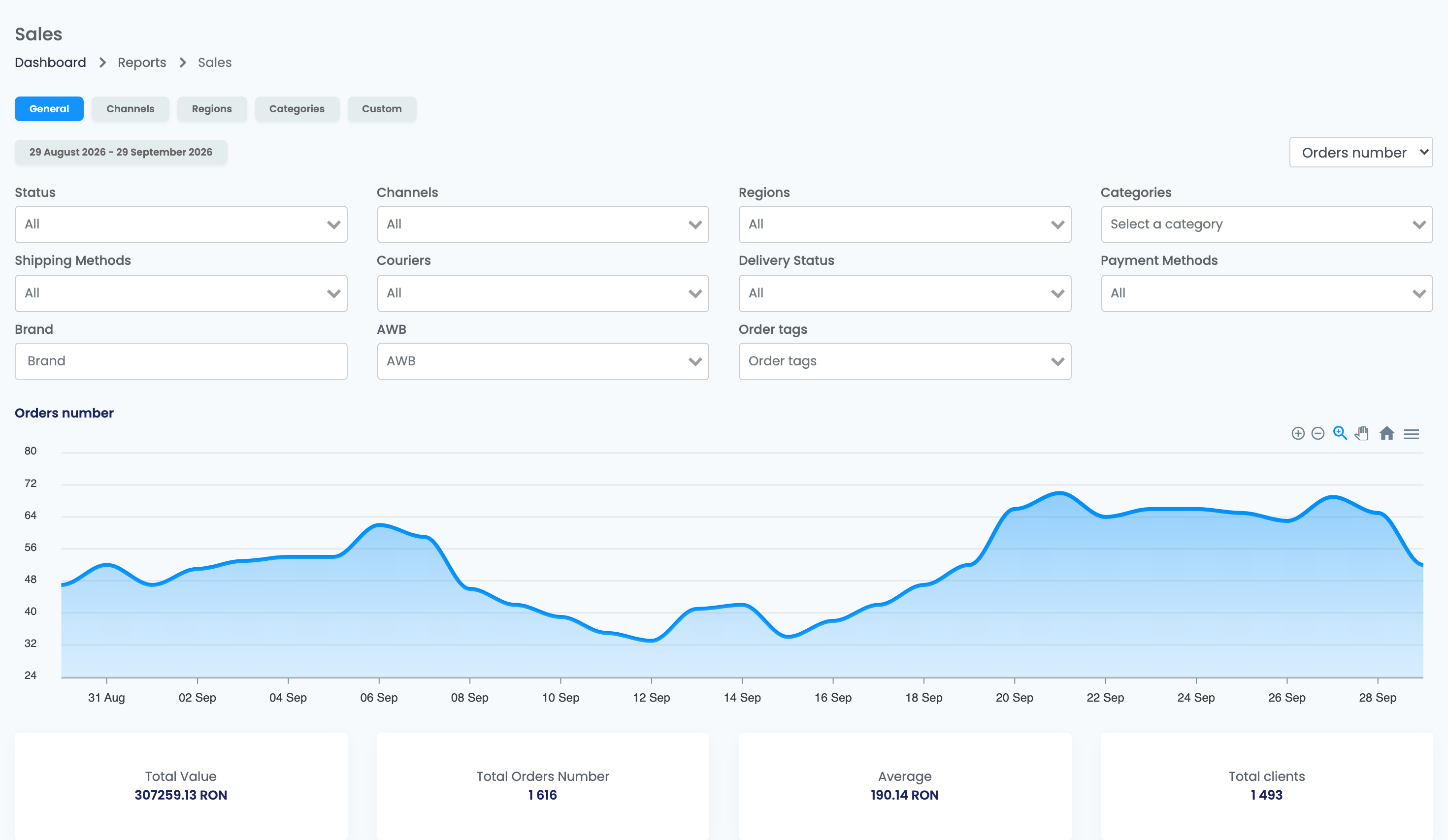
Разделите показват едни и същи поръчки по различен начин:
| Раздел | Какво показва |
|---|---|
| Общ | Графика по дни и четири суми: Обща стойност, Общ брой поръчки, Средно аритметично и Общо клиенти. |
| Канали | Същите суми за всеки marketplace и онлайн магазин, с неговия дял от общото. |
| Региони | Сумите на карта, по области или региони. Изберете една държава, за да видите нейните региони. |
| Категории | Сумите по продуктови категории. Поръчка с продукти от няколко категории се брои във всяка от тях. |
| Персонализирани | Отчети, подготвени специално за Вашия акаунт, ако имате такива. |
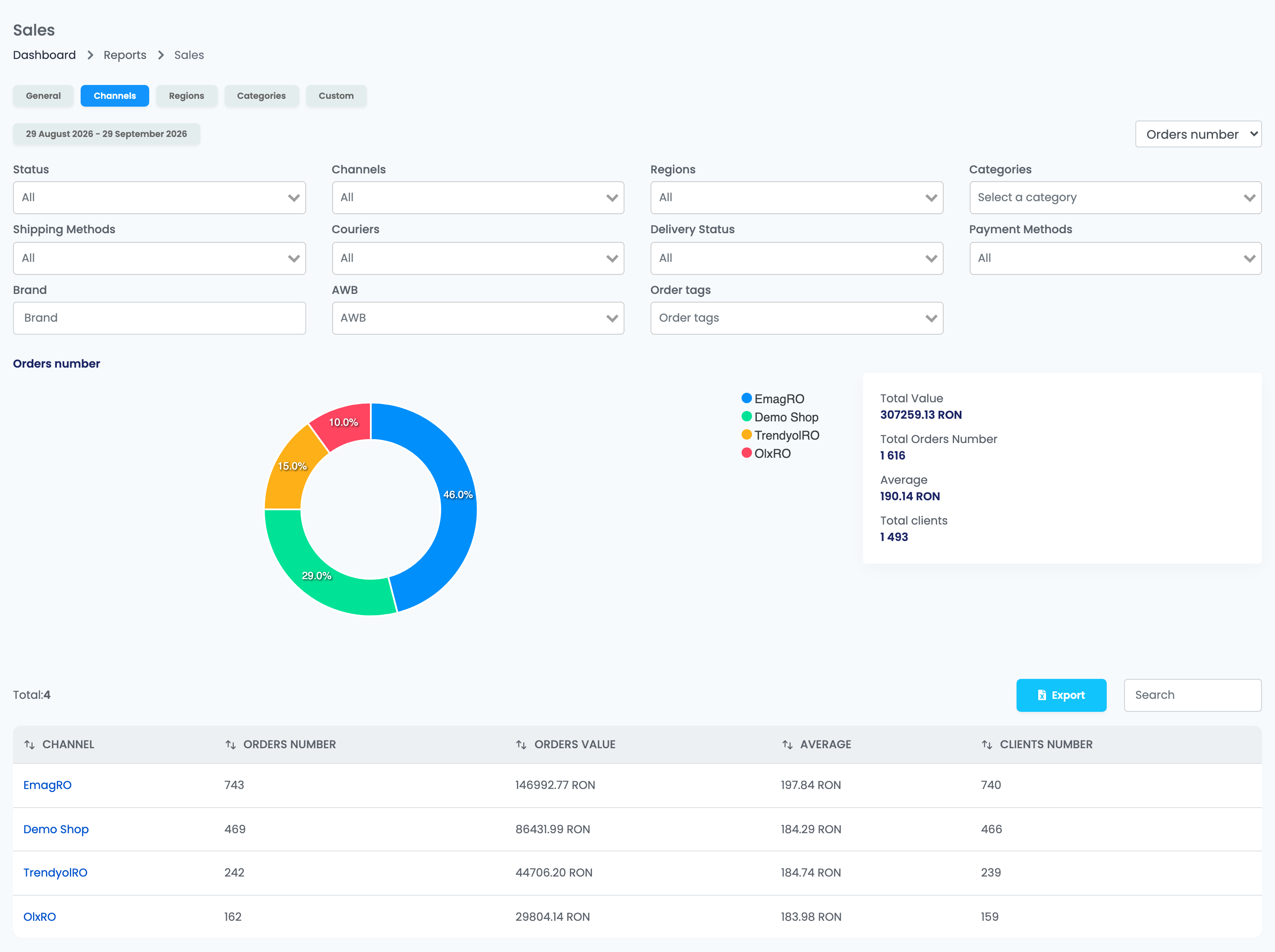
Кликнете върху канал или регион, за да отворите раздела Общ само за него.
Филтри
| Филтър | Оставя само |
|---|---|
| Status | Поръчките в избраните статуси. |
| Канали | Поръчките от избраните marketplace-и и онлайн магазини. |
| Региони, Държави | Поръчките, доставени в тези региони или държави. |
| Категории | Поръчките с продукти от тези категории. |
| Методи за доставка, Couriers, Статус при доставката, Методи за плащане | Поръчките, изпратени, доставени или платени по този начин. |
| Марка, Товарителница, Тагове на поръчки | Поръчките с тази марка, със или без етикет за доставка, или с тези тагове. |
Отчетът Продукти
Всички продукти показва всеки продукт, продаден през периода, с количеството и стойността, подредени по стойност — първо най-продаваните. Кликнете върху колона, за да подредите по нея, или търсете по име или SKU.
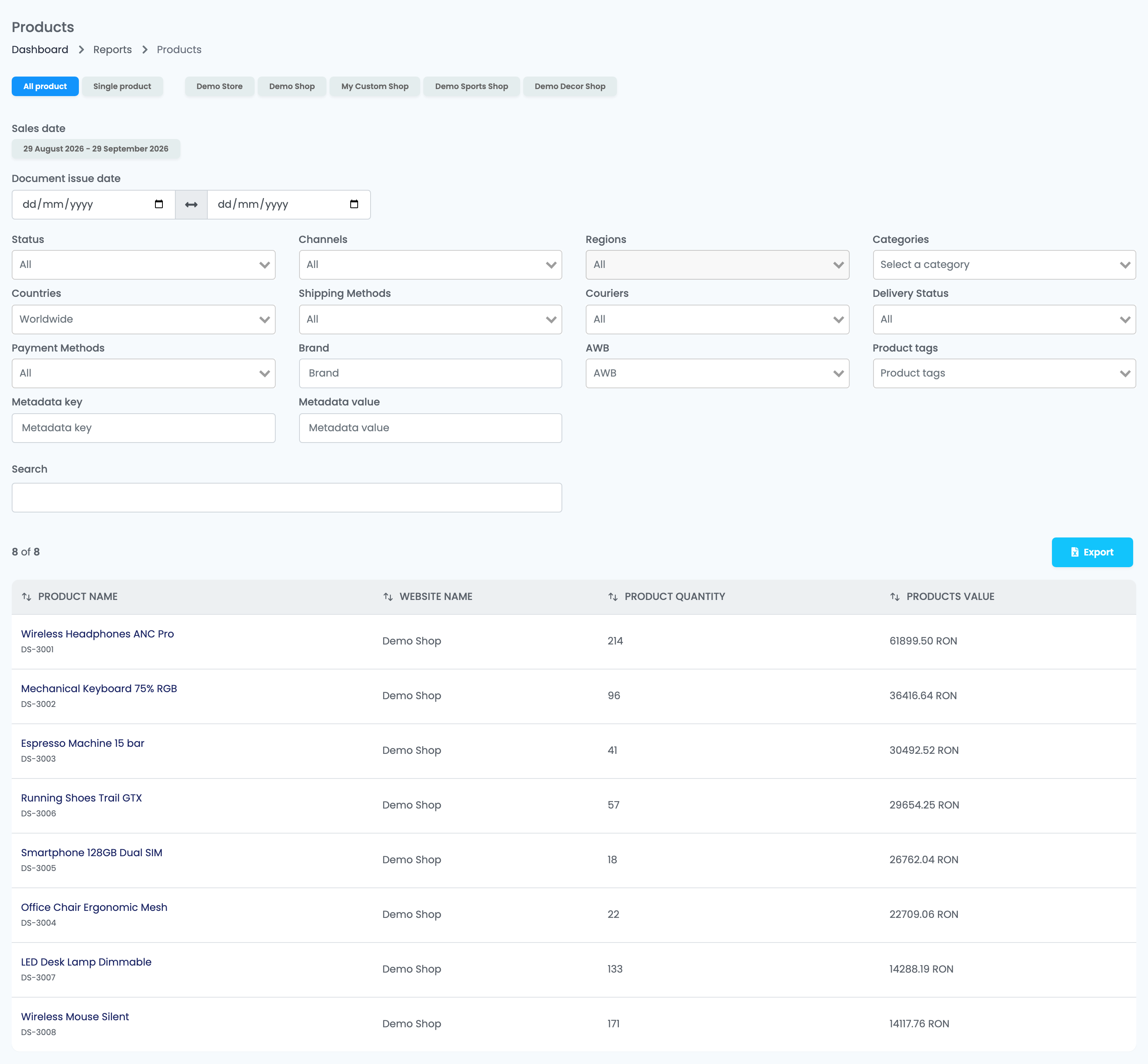
- Единичен продукт показва продажбите на един продукт във времето.
- За всеки онлайн магазин има отделен раздел, който показва само продуктите на този магазин.
- Дата на издаване на документа оставя само поръчките, чиято фактура е издадена в избраните дати — полезно, когато сверявате отчета със счетоводството си.
Експорт на отчет
Натиснете Експорт над таблицата. Файлът се подготвя във фонов режим и се изпраща на Вашия имейл адрес — съобщението Експортът е започнал. Имейл ще бъде изпратен на …, когато е готов го потвърждава. Можете да експортирате Канали, Региони, Категории, Всички продукти и разделите на магазините; Общ и Единичен продукт не могат да се експортират.
При дълги периоди отчетът се зарежда по-бавно. Ако е бавен, изберете по-кратък период и съберете резултатите.