Verkaufs- und Produktberichte in easySales richtig lesen

Was die Berichte Verkäufe und Produkte in easySales zählen: Bestellwert und Produktwert, Status, Daten und Währungen, die Tabs und Filter unter Verkäufe, Bestseller und Exporte.
Zwei Berichte, zwei unterschiedliche Summen
easySales bietet zwei Geschäftsberichte unter Berichte → Geschäftsberichte:
- Verkäufe — Ihre Bestellungen: wie viele, wie viel sie wert sind, die durchschnittliche Bestellung und die Anzahl der Kunden, nach Tag, Kanal, Region oder Kategorie.
- Produkte — was Sie verkauft haben: Menge und Wert jedes Produkts.
Ihre Summen werden unterschiedlich gebildet, deshalb stimmen sie nie überein — und das sollen sie auch nicht:
| Enthalten in | Verkäufe: Bestellwert | Produkte: Produktwert |
|---|---|---|
| MwSt. | Enthalten | Nicht enthalten |
| Versand und sonstige Gebühren | Enthalten | Nicht enthalten |
| Bestellrabatte | Abgezogen | Nicht abgezogen |
| Welche Frage er beantwortet | Wie viel Ihre Kunden bezahlt haben | Wie viel Sie von jedem Produkt verkauft haben |
Drei weitere Dinge, die Sie wissen sollten, bevor Sie die Zahlen lesen:
- Jede Bestellung zählt, unabhängig vom Status — auch stornierte und zurückgesendete Bestellungen. Mit dem Filter Status schließen Sie sie aus.
- Das Datum ist das Bestelldatum — also der Zeitpunkt, zu dem der Kunde bestellt hat, nicht der Versand oder die Rechnungsstellung.
- Beträge in anderen Währungen werden umgerechnet in die oben auf dem Bildschirm gewählte Währung, zum aktuellen Wechselkurs. Die Summe eines vergangenen Zeitraums kann daher leicht von Ihren Rechnungen abweichen.
Der Bericht Verkäufe
Wählen Sie den Zeitraum und den anzuzeigenden Wert — Anzahl der Bestellungen, Bestellwert, Durchschnitt oder Anzahl der Kunden. Jede Filteränderung aktualisiert den Bericht sofort.
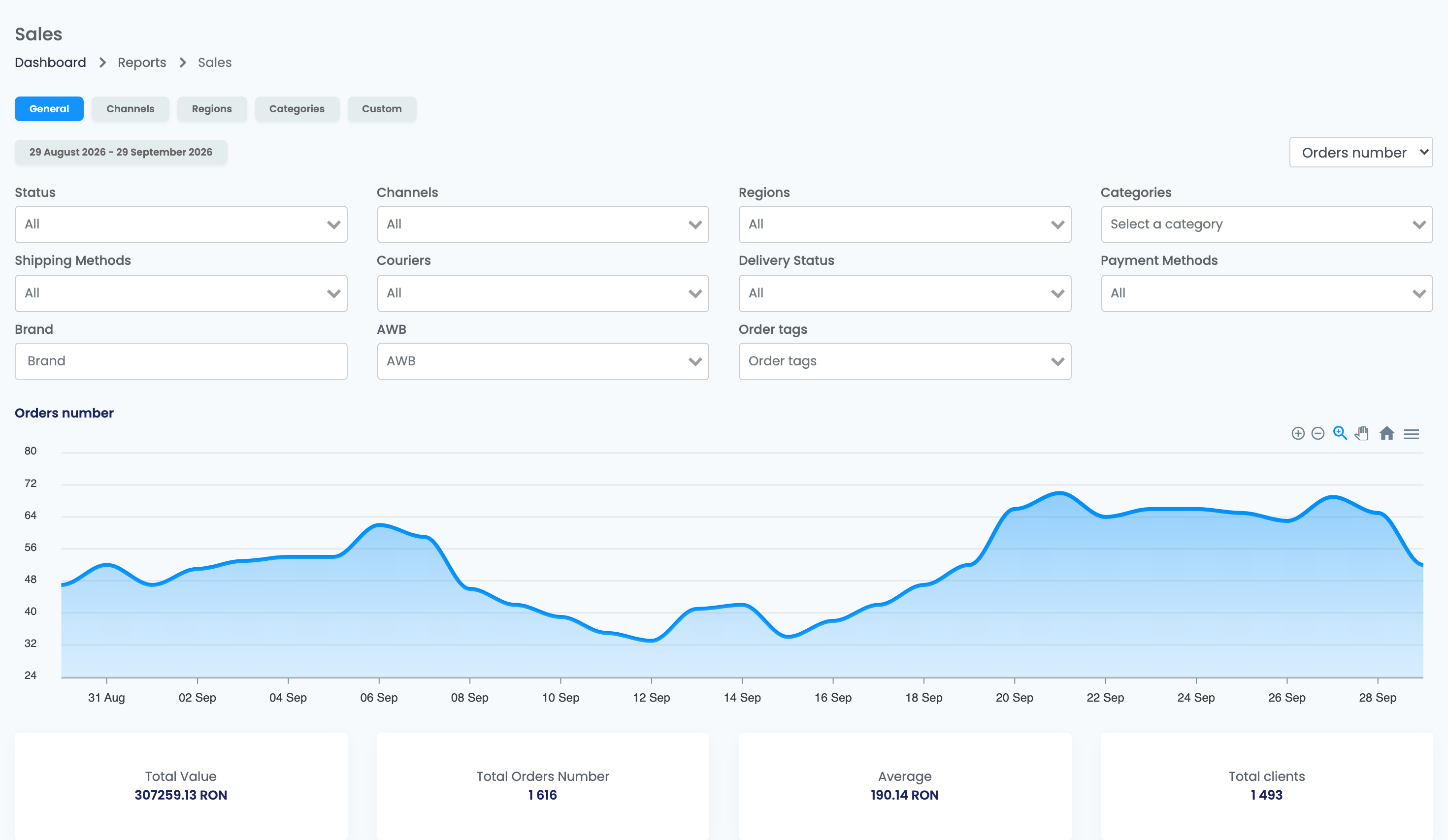
Die Tabs zeigen dieselben Bestellungen auf unterschiedliche Weise:
| Tab | Was er zeigt |
|---|---|
| Allgemein | Ein Diagramm nach Tagen und vier Summen: Gesamtwert, Gesamtanzahl der Bestellungen, Durchschnitt und Kunden insgesamt. |
| Kanäle | Dieselben Summen für jeden Marktplatz und Onlineshop, mit seinem Anteil am Ganzen. |
| Regionen | Die Summen auf einer Karte, nach Bezirk oder Region. Wählen Sie ein Land, um seine Regionen zu sehen. |
| Kategorien | Die Summen nach Produktkategorie. Eine Bestellung mit Produkten aus mehreren Kategorien zählt in jeder davon. |
| Benutzerdefiniert | Berichte, die speziell für Ihr Konto erstellt wurden, falls Sie welche haben. |
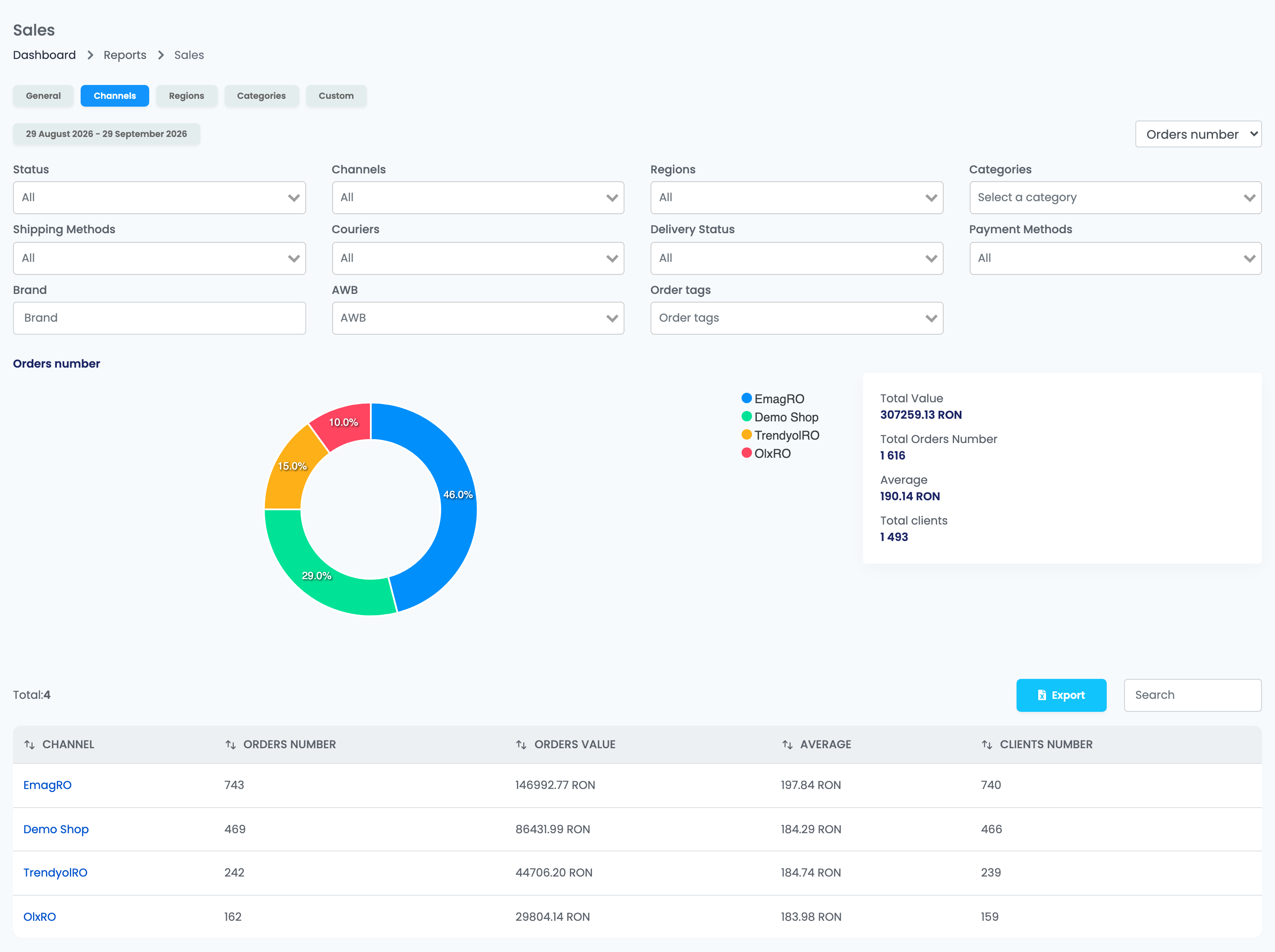
Klicken Sie auf einen Kanal oder eine Region, um dafür Allgemein zu öffnen.
Filter
| Filter | Behält nur |
|---|---|
| Status | Bestellungen in den gewählten Status. |
| Kanäle | Bestellungen aus den gewählten Marktplätzen und Onlineshops. |
| Regionen, Länder | Bestellungen, die in diese Regionen oder Länder geliefert wurden. |
| Kategorien | Bestellungen mit Produkten aus diesen Kategorien. |
| Versandmethoden, Kuriere, Lieferstatus, Zahlungsmethoden | Bestellungen, die auf diese Weise versendet, zugestellt oder bezahlt wurden. |
| Marke, AWB, Bestell-Tags | Bestellungen mit dieser Marke, mit oder ohne Etikett, oder mit diesen Tags. |
Der Bericht Produkte
Alle Produkte listet jedes im Zeitraum verkaufte Produkt mit Menge und Wert auf, nach Wert sortiert — Ihre Bestseller zuerst. Klicken Sie auf eine Spalte, um danach zu sortieren, oder suchen Sie nach Name oder SKU.
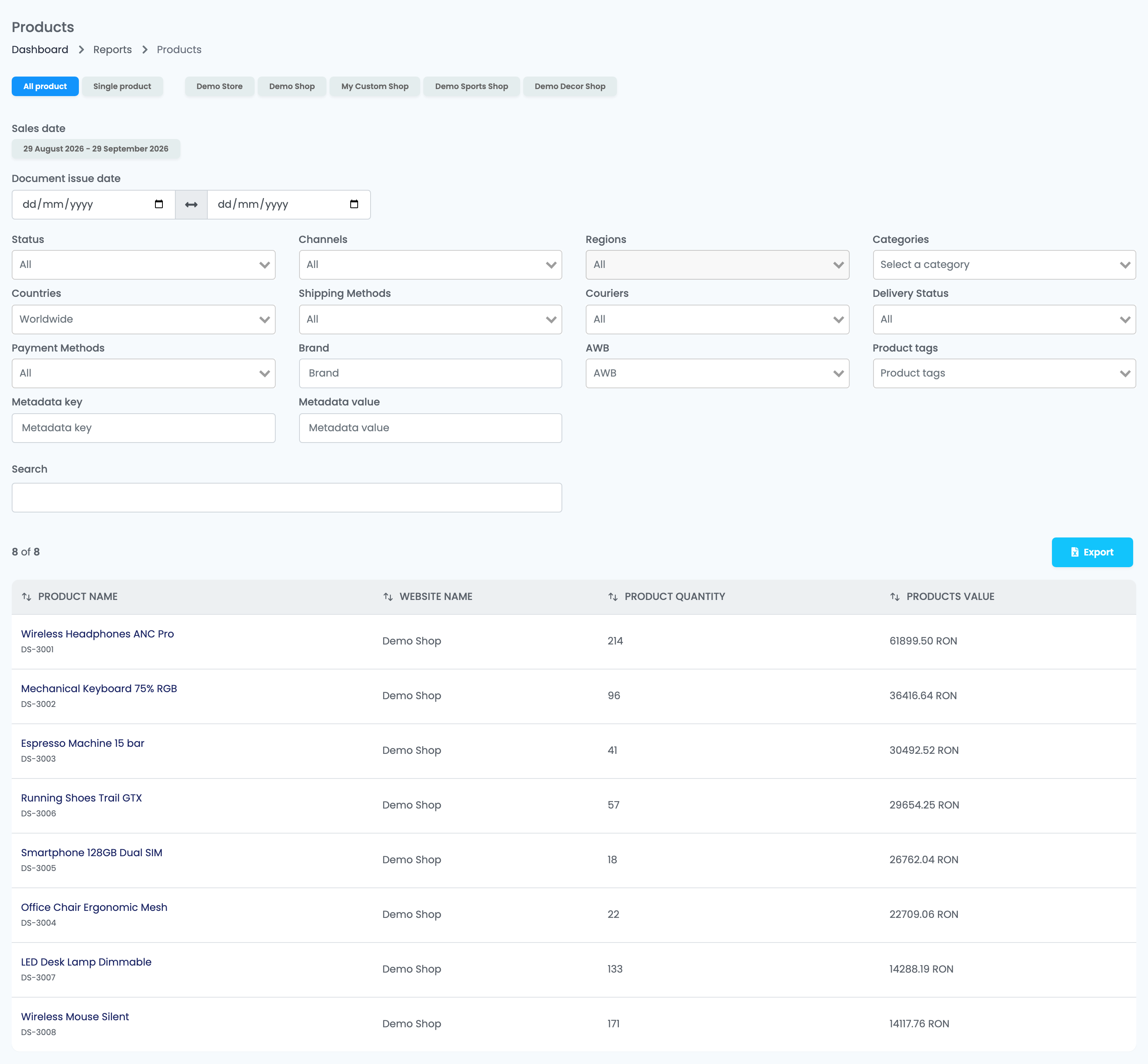
- Einzelnes Produkt zeigt die Verkäufe eines Produkts im Zeitverlauf.
- Ein eigener Tab pro Onlineshop zeigt nur die Produkte dieses Shops.
- Ausstellungsdatum des Dokuments behält nur die Bestellungen, deren Rechnung in den gewählten Daten ausgestellt wurde — nützlich, um den Bericht mit Ihrer Buchhaltung abzugleichen.
Einen Bericht exportieren
Klicken Sie über einer Tabelle auf Export. Die Datei wird im Hintergrund erstellt und an Ihre E-Mail-Adresse gesendet — die Meldung Export gestartet. Eine E-Mail wird an … gesendet, sobald er fertig ist bestätigt das. Kanäle, Regionen, Kategorien, Alle Produkte und die Shop-Tabs lassen sich exportieren; Allgemein und Einzelnes Produkt nicht.
Bei langen Zeiträumen lädt ein Bericht länger. Wenn er langsam ist, wählen Sie einen kürzeren Zeitraum und addieren Sie die Ergebnisse.