Das easySales-Dashboard verstehen: Kacheln, Diagramme und Einrichtungsassistent

Was die Summen auf dem Dashboard bedeuten, wie der Monatsvergleich funktioniert, was die Bestell- und Verkaufsdiagramme zeigen und wie der Einrichtungsassistent neuen Konten hilft.
Was das Dashboard zeigt
Das Dashboard ist die erste Seite, die Sie nach der Anmeldung sehen. Es zeigt, wie Ihr Konto heute dasteht: wie viele Bestellungen, Shops, Produkte und Angebote Sie haben, wie sich dieser Monat im Vergleich zum letzten entwickelt und wie Bestellungen und Umsatz in den letzten Tagen aussahen.
Um von überall dorthin zurückzukehren, klicken Sie oben links auf das easySales-Logo.
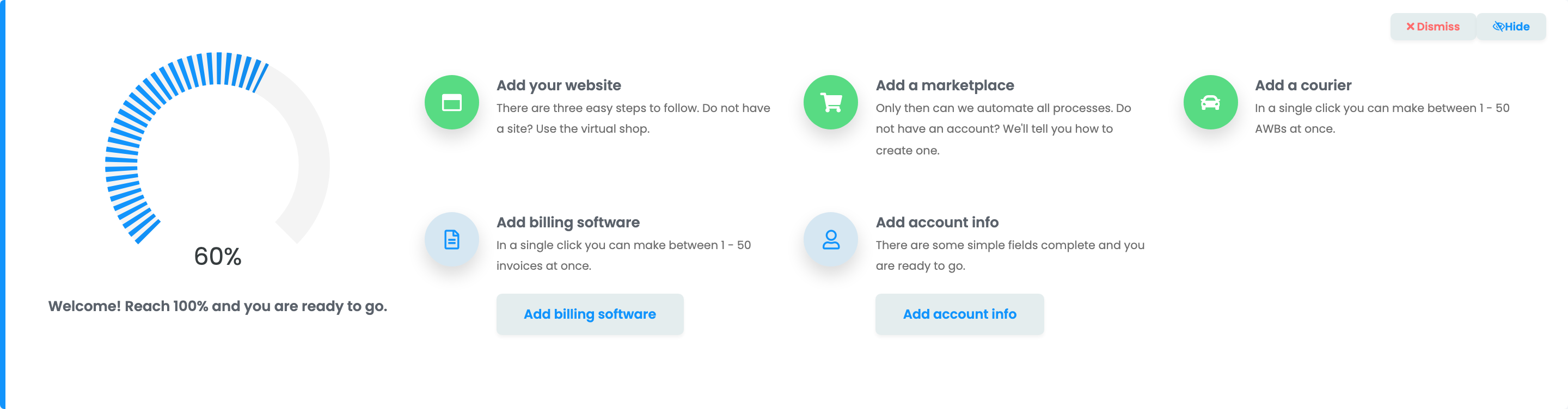
Ihr Konto einrichten
Ein neues Konto sieht oben auf dem Dashboard einen Einrichtungsassistenten. Er zeigt in drei Schritten, was zu tun ist, damit easySales für Sie arbeiten kann, und hakt jede Aufgabe ab, sobald Sie sie erledigt haben.
| Schritt | Aufgaben |
|---|---|
| 1 | Ihre Website hinzufügen, Marktplatz hinzufügen, Kurier hinzufügen, Rechnungssoftware hinzufügen und Kontoinformationen hinzufügen. |
| 2 | Mit Produkte verknüpfen Ihre Produkte mit Ihren Marktplatz-Angeboten verbinden, Angebote zuordnen, Angebote entkoppeln und Auto Price einschalten. |
| 3 | Rechnungen und Versandetiketten erstellen und mit Bearbeitungsgruppen arbeiten. |
- Jede Aufgabe hat eine Schaltfläche, die die Seite öffnet, auf der Sie sie erledigen.
- Bei 100 % klicken Sie auf Nächster Schritt, um weiterzugehen.
- Ausblenden klappt den Assistenten zu, Anzeigen öffnet ihn wieder – in diesem Browser.
- Verwerfen entfernt den Assistenten endgültig, für Sie und Ihr gesamtes Team. Sie können ihn nicht zurückholen; verwerfen Sie ihn also erst, wenn Sie ihn nicht mehr brauchen.
Ihr Konto in Zahlen
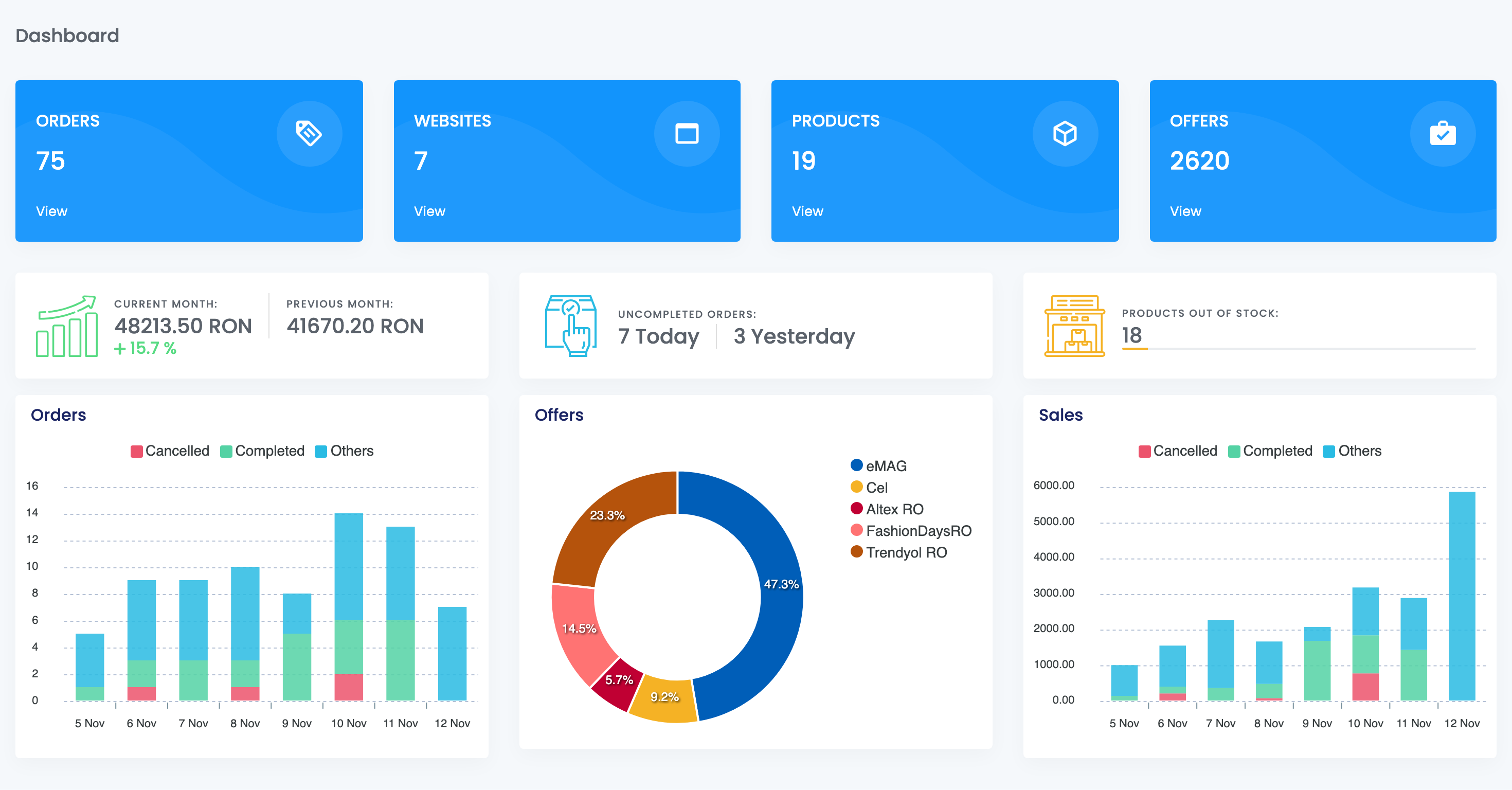
Die vier Kacheln oben zählen alles, was Sie seit Beginn Ihres Kontos haben, nicht nur in diesem Monat:
- Bestellungen: alle Bestellungen, in jedem Status.
- Websites: Ihre Onlineshops, einschließlich des Virtuellen Shops.
- Produkte: die Produkte aller Ihrer Shops, einschließlich des Virtuellen Shops.
- Angebote: Ihre Angebote auf allen Marktplätzen, aktiv oder nicht.
Ansehen unter jeder Kachel öffnet die jeweilige Liste.
Dieser Monat, heute und der Bestand
Die Zeile unter den Kacheln beantwortet drei kurze Fragen.
| Feld | Was es zeigt |
|---|---|
| Aktueller Monat / Vormonat | Der Wert Ihrer Bestellungen vom Ersten dieses Monats bis jetzt, neben denselben Tagen des Vormonats, mit der Veränderung in Prozent. Keine Daten ... bedeutet, dass es in einem der beiden Zeiträume noch keine Bestellungen gibt. |
| Nicht abgeschlossene Bestellungen | Die Bestellungen von Heute und Gestern, die noch nicht abgeschlossen oder storniert sind. |
| Nicht vorrätige Produkte | Wie viele Ihrer Produkte einen Bestand von null haben, und ihr Anteil an allen Produkten. |
Die Diagramme
Drei Diagramme zeigen die letzten acht Tage: heute und die sieben Tage davor.
- Bestellungen: wie viele Bestellungen an jedem Tag eingegangen sind.
- Verkäufe: der Wert dieser Bestellungen pro Tag.
- Angebote: wie sich Ihre Angebote auf die Marktplätze verteilen.
Die Balken für Bestellungen und Verkäufe sind aufgeteilt in Abgeschlossen, Storniert und Sonstige, also Bestellungen, die noch bearbeitet werden. Klicken Sie auf einen Balken, um die Liste Bestellungen für diesen Tag zu öffnen.
Die Tage richten sich nach der Zeitzone Ihres Kontos. Verkäufe werden in der Währung angezeigt, die in der oberen Leiste gewählt ist, sodass Sie zwischen Währungen wechseln können.
Ihr Team
Ein Teammitglied sieht das Dashboard nur mit der Berechtigung Dashboard anzeigen. Ohne sie erscheint statt des Dashboards ein kurzer Hinweis, und es arbeitet über das Menü weiter.
Wenn etwas nicht stimmt
| Symptom | Was Sie tun können |
|---|---|
| Ich finde das Dashboard nicht im Menü | Klicken Sie oben links auf das easySales-Logo. |
| Das Monatsfeld zeigt Keine Daten ... | In diesem Monat oder in denselben Tagen des Vormonats gibt es noch keine Bestellungen, zum Beispiel in Ihrem ersten Monat. |
| Die Monatssumme ist höher als mein Umsatz | Stornierte und retournierte Bestellungen werden mitgezählt. Für abgeschlossene Verkäufe nutzen Sie die Verkaufsberichte. |
| Eine Bestellung von vor drei Tagen fehlt bei Nicht abgeschlossene Bestellungen | Das Feld zählt nur Bestellungen von heute und gestern. Ältere finden Sie in der Liste Bestellungen. |
| Die Kachel Angebote zählt Angebote, die ich nicht verkaufe | Sie zählt jedes Angebot, auch inaktive. |
| Der Einrichtungsassistent ist verschwunden | Er wurde für Ihr Konto verworfen und lässt sich nicht wieder anzeigen. |