Как да четете таблото на easySales: плочки, графики и помощник за настройка

Разберете какво означават общите суми на таблото, месечното сравнение, графиките на поръчките и продажбите и помощникът за настройка на нови акаунти.
Какво показва таблото
Таблото е първата страница, която виждате, след като влезете в профила си. То показва как изглежда акаунтът Ви днес: колко поръчки, магазини, продукти и оферти имате, как се представя този месец спрямо предишния и как са вървели поръчките и продажбите Ви през последните дни.
За да се върнете към него отвсякъде, кликнете върху логото easySales горе вляво.
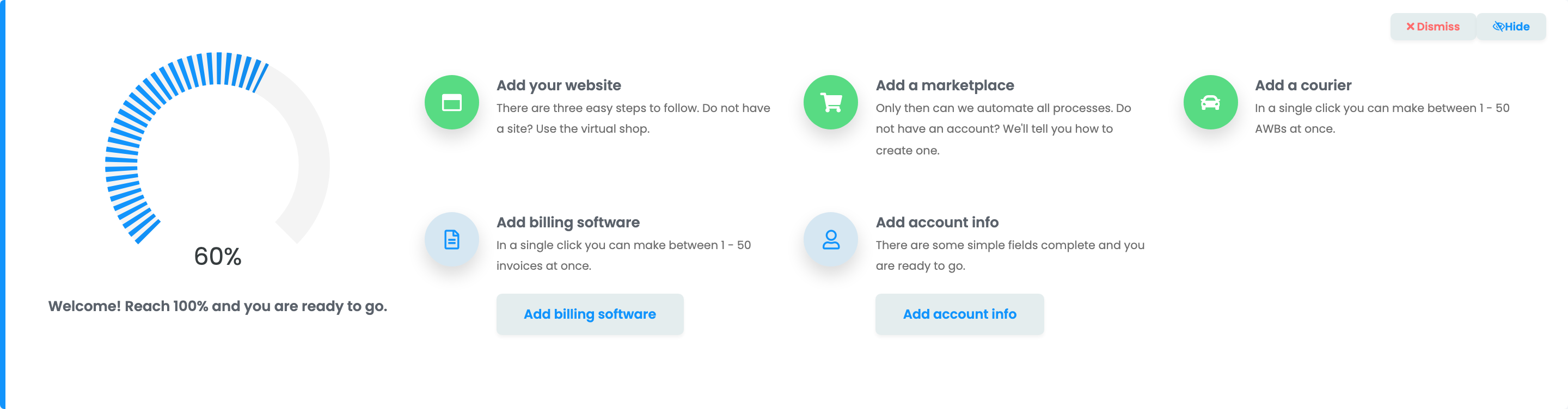
Настройване на акаунта
В нов акаунт в горната част на таблото се показва помощник за настройка. Той изброява в три стъпки какво да направите, за да може easySales да работи за Вас, и отмята всяка задача, щом я изпълните.
| Стъпка | Задачи |
|---|---|
| 1 | Добавете Вашият уебсейт, Добави маркетплейс, Добавете куриер, Добави софтуер за фактуриране и Добави информация за акаунта. |
| 2 | Свързване на продукти с офертите Ви в маркетплейсите, Асоциирани оферти, Оферти за отделяне и включване на Автоматична цена. |
| 3 | Издаване на Фактури и етикети за доставка и работа с Групи за обработка. |
- Всяка задача има бутон, който отваря страницата, където се изпълнява.
- При 100% натиснете Следваща стъпка, за да продължите.
- Скрий свива помощника, а Покажи го отваря отново — в този браузър.
- Освободи премахва помощника завинаги, за Вас и за целия Ви екип. Не можете да го върнете, затова го премахвайте само когато вече нямате нужда от него.
Акаунтът Ви в числа
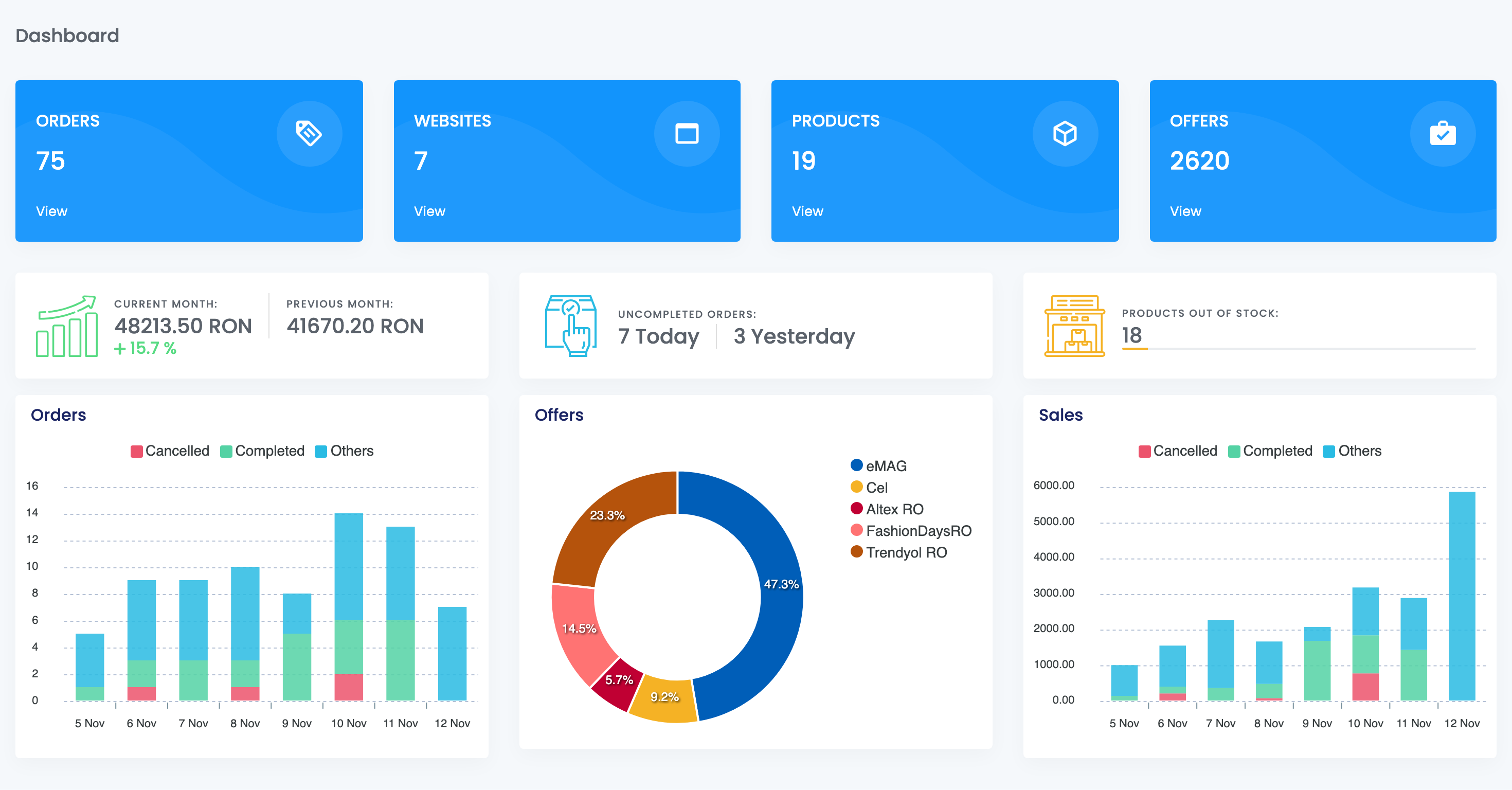
Четирите плочки най-горе броят всичко, което имате от създаването на акаунта, а не само през този месец:
- Поръчки: всички поръчки, във всеки статус.
- Уебсайт: Вашите онлайн магазини, включително Виртуалния магазин.
- Продукти: продуктите от всички Ваши магазини, включително Виртуалния магазин.
- Оферти: Вашите оферти във всички маркетплейси, активни или не.
Преглед под всяка плочка отваря съответния списък.
Този месец, днес и наличности
Редът под плочките отговаря на три бързи въпроса.
| Поле | Какво показва |
|---|---|
| Текущ месец / Предишен месец | Стойността на поръчките Ви от първо число на месеца досега, до същите дни на предишния месец, с промяната в проценти. Няма данни... означава, че в един от двата периода все още няма поръчки. |
| Незавършени поръчки | Поръчките, направени Днес и Вчера, които още не са приключени или отменени. |
| Продукти без наличност | Колко от продуктите Ви имат нулева наличност и какъв дял са от всички продукти. |
Графиките
Три графики показват последните осем дни: днес и седемте дни преди това.
- Поръчки: колко поръчки са постъпили всеки ден.
- Продажби: стойността на тези поръчки за всеки ден.
- Оферти: как са разпределени офертите Ви по маркетплейси.
Стълбовете за поръчки и продажби са разделени на Приключени, Отменени и Други — поръчките, които още се обработват. Кликнете върху стълб, за да отворите списъка Поръчки за този ден.
Дните следват часовата зона на акаунта Ви. Продажбите се показват във валутата, избрана в горната лента, така че можете да превключвате между валутите.
Вашият екип
Член на екипа вижда таблото само ако има разрешението за таблото Преглед на. Без него вместо таблото вижда кратко съобщение и продължава през менюто.
Когато нещо не изглежда наред
| Какво виждате | Какво да направите |
|---|---|
| Не намирам таблото в менюто | Кликнете върху логото easySales горе вляво. |
| Месечното поле показва Няма данни... | Този месец или същите дни на предишния месец все още нямат поръчки, например през първия Ви месец. |
| Месечната сума е по-висока от продажбите ми | Броят се и отменените и върнатите поръчки. За приключените продажби използвайте отчетите за продажби. |
| Поръчка отпреди три дни липсва в Незавършени поръчки | Полето брои само поръчките, направени днес и вчера. По-старите ще намерите в списъка Поръчки. |
| Плочката Оферти брои оферти, които не продавам | Тя брои всички оферти, включително неактивните. |
| Помощникът за настройка изчезна | Премахнат е за акаунта Ви и не може да бъде показан отново. |