Jak zaimportować oferty Allegro do easySales
Zamień aktywne oferty z Allegro Polska w produkty easySales w jednym przebiegu: SKU z Sygnatury lub wygenerowane za Ciebie, kategorie i parametry utworzone i zmapowane, a do tego opcjonalne powiązanie ofert i pobranie zdjęć.
Co robi import z Allegro?
Import z Allegro zamienia Twoje oferty z Allegro Polska w produkty w Sklepie Wirtualnym easySales. W jednym przebiegu tworzy produkt dla każdej aktywnej oferty Allegro PL, która nie jest jeszcze powiązana z produktem — z nazwą, opisem, SKU, EAN, stanem magazynowym, cenami, zdjęciami, kategorią i parametrami.
Zaczynasz od kompletnego katalogu, zamiast wpisywać każdy produkt ręcznie. Import korzysta z ofert, które easySales pobrał już z Twojego konta Allegro, a nie odczytuje Allegro na żywo.
Co dostaje każdy produkt
- Nazwa i opis. Sekcje opisu z Allegro są łączone w jeden opis. Tekst zostaje zachowany, a zdjęcia w opisie pozostają linkami do Allegro.
- SKU i EAN. Sposób wyboru SKU opisujemy w kroku 2.
- Stan magazynowy. Liczba sztuk w ofercie w momencie importu.
- Ceny. Cena sprzedaży oferty. Jeśli Twoje połączenie z Allegro dolicza procent do cen (Dodatek do ceny), import go odejmuje, więc produkt dostaje cenę bazową. Gdy oferta nie ma ceny katalogowej, cena katalogowa jest ustawiana na cenę sprzedaży.
- Zdjęcia. Galeria zdjęć oferty — jako linki do Allegro albo jako kopie zapisane w easySales (krok 3).
- Kategoria. Kategoria sklepu nazwana tak samo jak kategoria Allegro, w której wystawiona jest oferta.
- Parametry. Pobierane z parametrów produktu katalogowego Allegro. EAN i Kod producenta trafiają do odpowiednich pól produktu; każdy inny parametr staje się parametrem produktu w easySales.
Czego import nie przenosi
- Warianty. Każda oferta staje się osobnym produktem, bez grupowania w warianty.
- Tagi, cenniki dostaw, warunki zwrotów i informacje GPSR.
- Marka i waga. Allegro nie zwraca ich dla ofert utworzonych poza easySales, więc po imporcie te pola są zwykle puste.
Zanim zaczniesz
Połączone Allegro Polska
Import jest dostępny dla Allegro PL. Najpierw połącz swoje konto Allegro PL z easySales.
Pobrane oferty
easySales automatycznie pobiera Twoje oferty Allegro po połączeniu konta; pojawiają się na liście ofert Allegro. Import korzysta z tych ofert i bierze tylko aktywne, które nie są jeszcze powiązane z produktem.
Sklep Wirtualny po polsku i w PLN
Produkty trafiają do Twojego Sklepu Wirtualnego, którego język i waluta muszą odpowiadać Allegro PL: polski i PLN.
Uprawnienie do dodawania produktów
Przycisk Importuj widzą tylko użytkownicy, którzy mogą dodawać produkty. Jeśli go nie widzisz, Twój użytkownik nie ma tego uprawnienia.
Jeśli Twoje konto Allegro nie jest jeszcze połączone, zacznij od przewodnika o połączeniu.
Krok 1: Otwórz Importuj z marketplace
W easySales przejdź do Sklep Wirtualny → Produkty i kliknij Importuj. Na stronie Importuj produkty wybierz kafelek Importuj z marketplace.
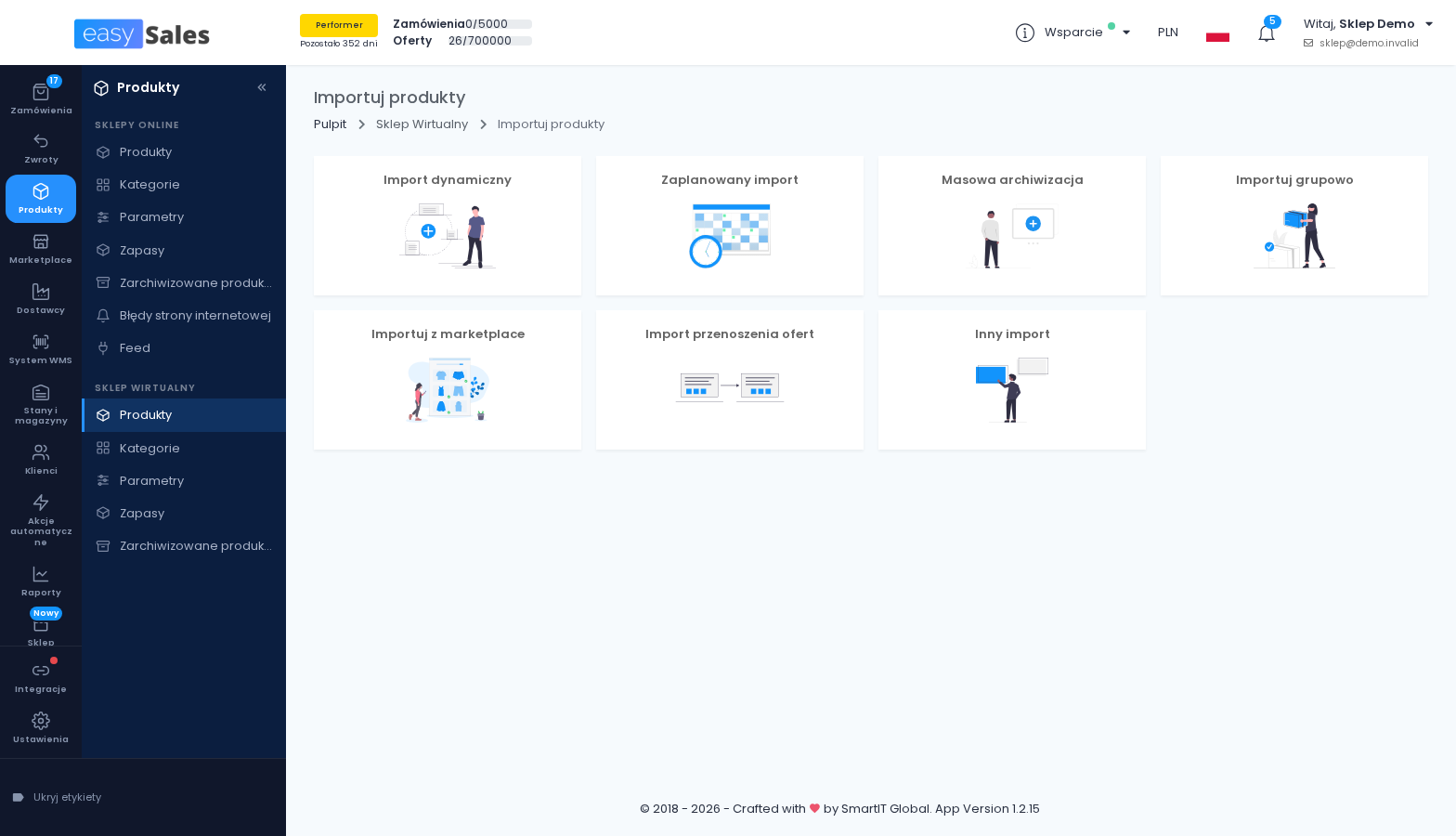
W polu Wybierz marketplace wybierz swoje konto Allegro. Jeśli prowadzisz kilka kont Allegro, każde jest widoczne pod nazwą swojego połączenia. W jednym przebiegu importujesz jedno konto.
Strona pokazuje wtedy, ile ofert znalazła, na przykład „1240 znaleziono oferty”. To aktywne oferty z tego konta, które nie są jeszcze powiązane z produktem. Jeśli liczba wynosi 0, przycisk Rozpocznij import pozostaje nieaktywny.
Krok 2: Zdecyduj, jak traktować duplikaty i SKU
Te ustawienia decydują, które oferty staną się produktami i jakie SKU dostanie każdy produkt. Mają największe znaczenie, jeśli planujesz uruchamiać import więcej niż raz.
Skąd pochodzi SKU
Allegro nie ma pola SKU. easySales korzysta z pola Sygnatura oferty (zewnętrznego identyfikatora, który możesz nadać ofercie na Allegro). Jeśli Sygnatura jest pusta, używa parametru Kod producenta. Oferta bez obu tych wartości to oferta bez SKU — o tym, co się z nią stanie, decyduje opisane niżej ustawienie generowania SKU.
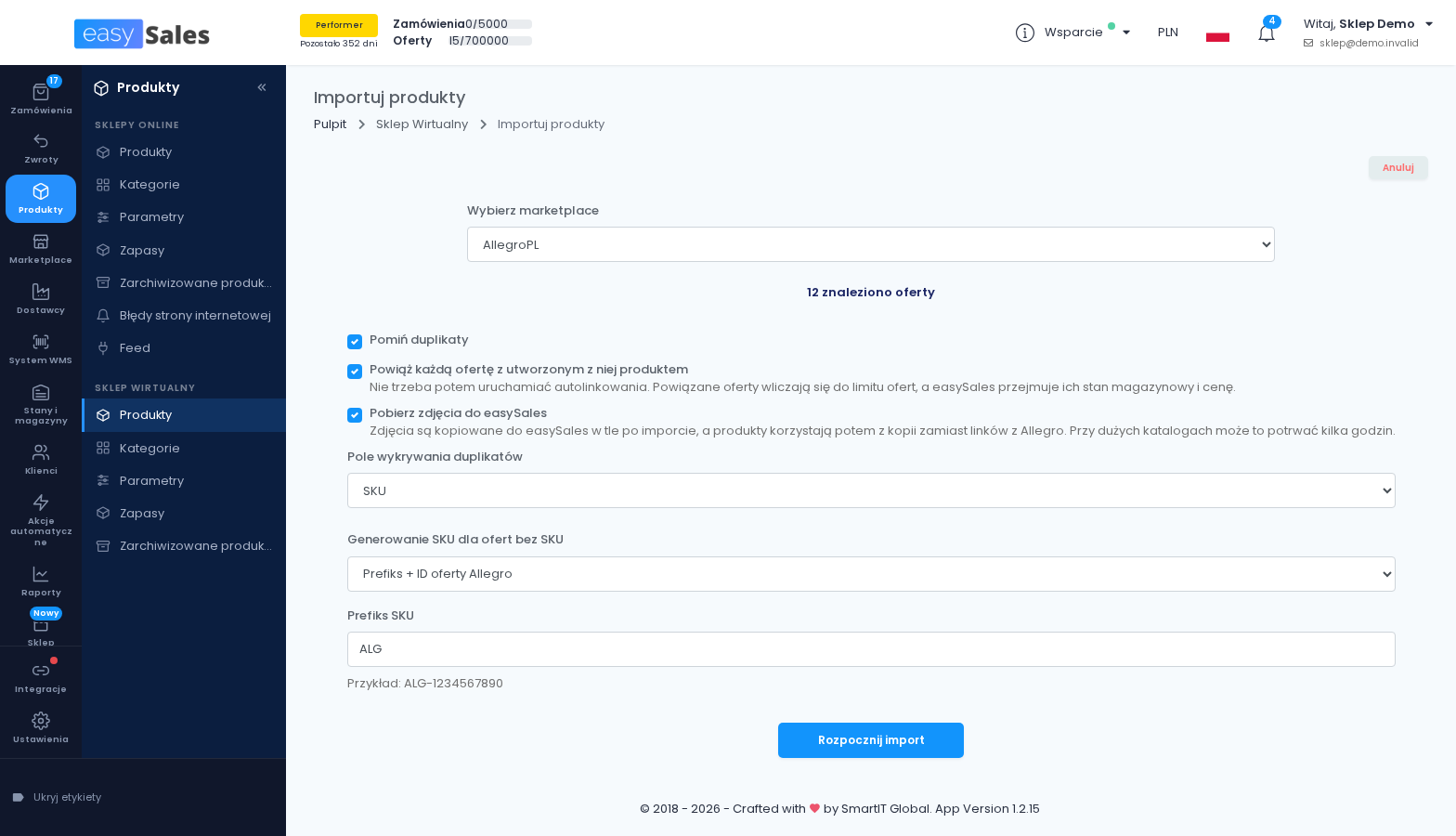
Pomiń duplikaty
Opcja Pomiń duplikaty jest domyślnie włączona. Obok niej, w polu Pole wykrywania duplikatów, wybierasz SKU albo EAN. Każda oferta, której SKU lub EAN już istnieje w Twoim Sklepie Wirtualnym, jest pomijana, a w logu pojawia się ostrzeżenie po angielsku: „Skipped offer: … already exists in this shop”, czyli że taka oferta już istnieje w sklepie. Puste SKU lub EAN nigdy nie liczy się jako duplikat.
Gdy wyłączysz Pomiń duplikaty, pojawia się opcja Połącz SKU z ID oferty. Tworzy ona każde SKU z SKU oferty, myślnika i ID oferty Allegro, a gdy oferta nie ma SKU — używa samego ID oferty.
Generowanie SKU dla ofert bez SKU
Ustawienie Generowanie SKU dla ofert bez SKU ma pięć trybów:
- Raportuj oferty bez SKU (domyślnie). Oferta nie jest importowana, a błąd informuje, że trzeba wybrać sposób generowania brakujących SKU.
- Losowy SKU. easySales generuje losowe SKU.
- EAN oferty. SKU staje się EAN oferty. Ten tryb nie zadziała dla oferty bez EAN ani dla oferty, której EAN jest już używany jako SKU w Twoim sklepie.
- Prefiks + ID oferty Allegro. Na przykład
ALG-, a po nim ID oferty Allegro. - Prefiks + numer kolejny. Na przykład
ALG-000001, z kontynuacją numeracji używanej już w Twoim sklepie.
W obu trybach z prefiksem uzupełnij pole Prefiks SKU: litery, cyfry, kropki, podkreślenia i myślniki, maksymalnie 20 znaków. Formularz pokazuje w polu Przykład: SKU, które zostanie wygenerowane.
Krok 3: Powiąż oferty i pobierz zdjęcia
Powiąż każdą ofertę z utworzonym z niej produktem
Opcja Powiąż każdą ofertę z utworzonym z niej produktem jest domyślnie wyłączona. Gdy ją włączysz, każda oferta Allegro zostaje powiązana z produktem, który z niej powstał, więc nie musisz potem uruchamiać funkcji Automatyczne połączenie.
Gdy oferta jest powiązana, easySales utrzymuje jej stan magazynowy zgodny z produktem. Zostaw tę opcję wyłączoną, jeśli na razie chcesz mieć produkty tylko w swoim katalogu.
Pobierz zdjęcia do easySales
Opcja Pobierz zdjęcia do easySales również jest domyślnie wyłączona. Bez niej zdjęcia produktów pozostają linkami do serwerów zdjęć Allegro.
Po jej włączeniu easySales kopiuje zdjęcia do easySales w tle, gdy import się zakończy, a produkty korzystają potem z kopii zamiast linków z Allegro. Przy dużych katalogach może to potrwać kilka godzin.
- Kopiowana jest tylko galeria zdjęć produktu. Zdjęcia w opisie pozostają linkami do Allegro.
- Postęp śledzisz w Raporty → Importy, przy imporcie typu Zdjęcia skopiowane do easySales. Po zakończeniu dostajesz powiadomienie, a import ma status Udane, Częściowo udane lub Nieudane.
- Zdjęcie, którego nie udało się skopiować, zachowuje link do Allegro.
Krok 4: Uruchom import i śledź jego postęp
Kliknij Rozpocznij import. Import działa w tle; duży katalog wymaga trochę czasu.
Strona importu pokazuje paski postępu dla ofert zaimportowanych poprawnie, ostrzeżeń i błędów oraz log Więcej szczegółów z osobnym wierszem dla każdej oferty. Gdy wszystko zostanie przetworzone, strona wyświetla komunikat Import Completed (zawsze po angielsku).
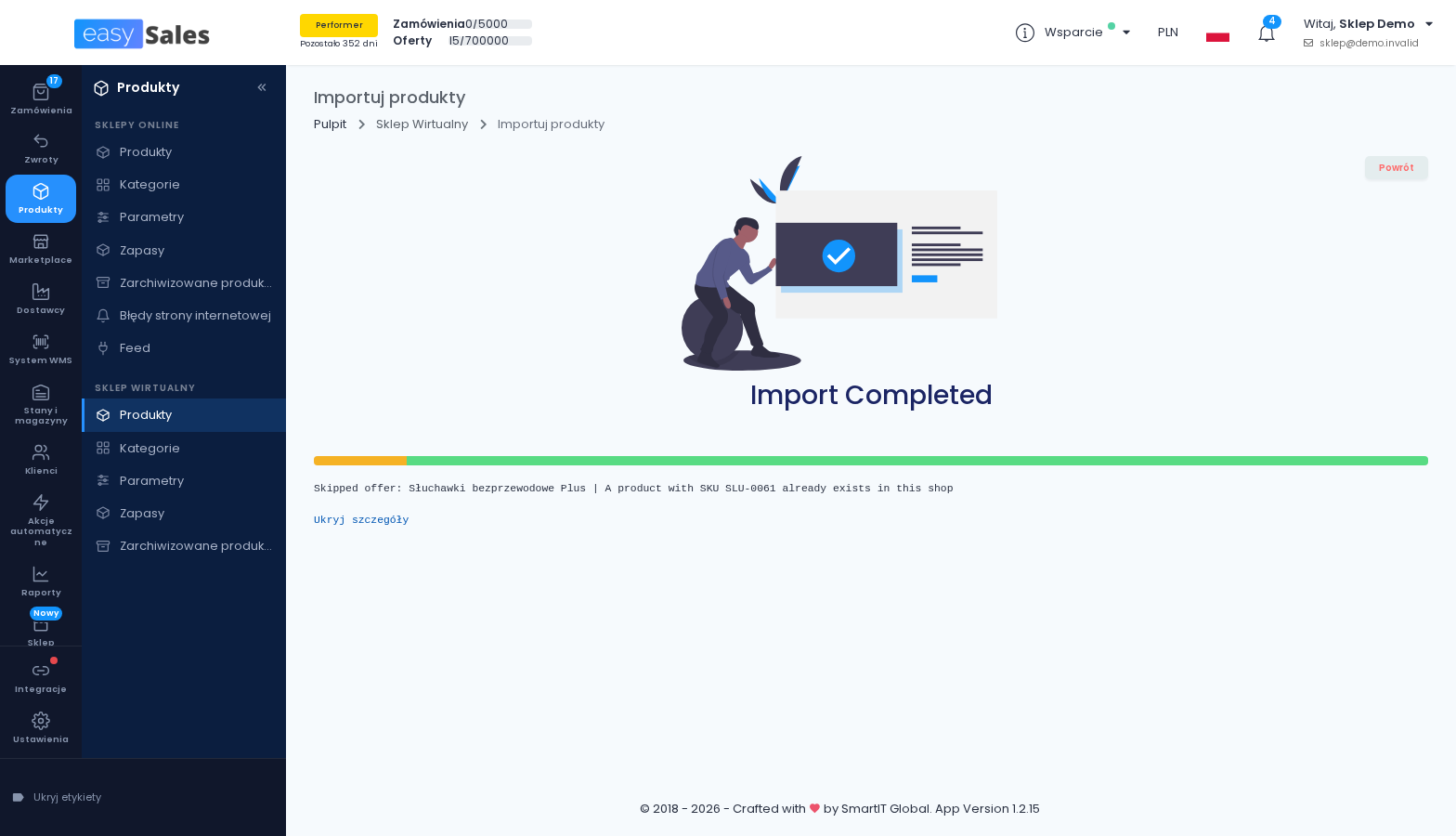
Błędy pojawiają się w logu po angielsku jako „Unable to import offer: {name} | {reason}”, czyli nazwa oferty i powód, dla którego nie udało się jej zaimportować. Najczęstsze powody to brak SKU (przy wybranym trybie Raportuj oferty bez SKU), brak EAN (przy wybranym trybie EAN oferty) albo SKU, które jest już używane w Twoim sklepie. Popraw ustawienia i uruchom import ponownie dla ofert, których nie udało się zaimportować.
Ponowne uruchomienie importu
Możesz uruchamiać import tyle razy, ile potrzebujesz. Nigdy nie aktualizuje produktów, które już utworzył, a powiązane oferty wypadają z kolejnego przebiegu, bo nie są już niepowiązane.
Dla ofert, które nie zostały powiązane, zostaw Pomiń duplikaty włączone, aby produkty zaimportowane wcześniej zostały pominięte po SKU lub EAN. Uważaj na oferty bez SKU: Losowy SKU i Prefiks + numer kolejny nadają takiej ofercie nowe SKU przy każdym przebiegu, więc powstaje z niej drugi produkt, chyba że wychwyci ją wykrywanie duplikatów po EAN. Prefiks + ID oferty Allegro nadaje tej samej ofercie za każdym razem to samo SKU — dlatego właśnie go polecamy.
Po imporcie
Produkty, kategorie i parametry
Nowe produkty znajdziesz w Sklep Wirtualny → Produkty.
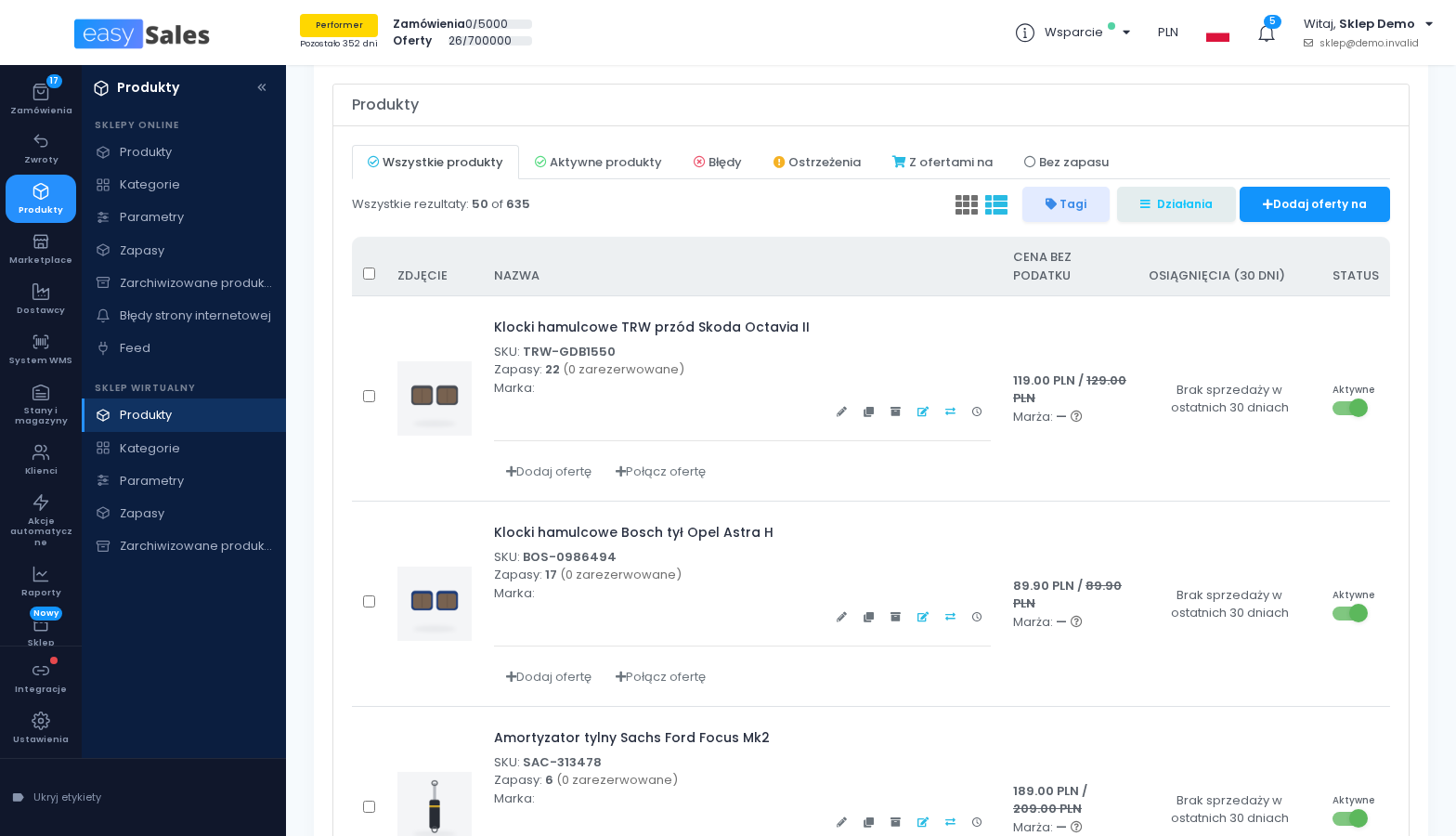
Każda kategoria Allegro staje się kategorią sklepu o tej samej nazwie. Kategorie są tworzone jako płaska lista, po jednej na każdą nazwę kategorii Allegro, a jeśli kategoria o tej nazwie już istnieje, jest używana ponownie. Każda z nich jest zmapowana na swoją kategorię Allegro; zmapowane są też parametry. easySales korzysta z tych mapowań za każdym razem, gdy później tworzy lub aktualizuje oferty Allegro na podstawie tych produktów. Oferta bez kategorii Allegro jest importowana bez kategorii.
Powiązane oferty: stan magazynowy i cena
Jeśli włączono powiązanie ofert, na liście ofert Allegro PL w easySales są one teraz widoczne jako powiązane z produktami.
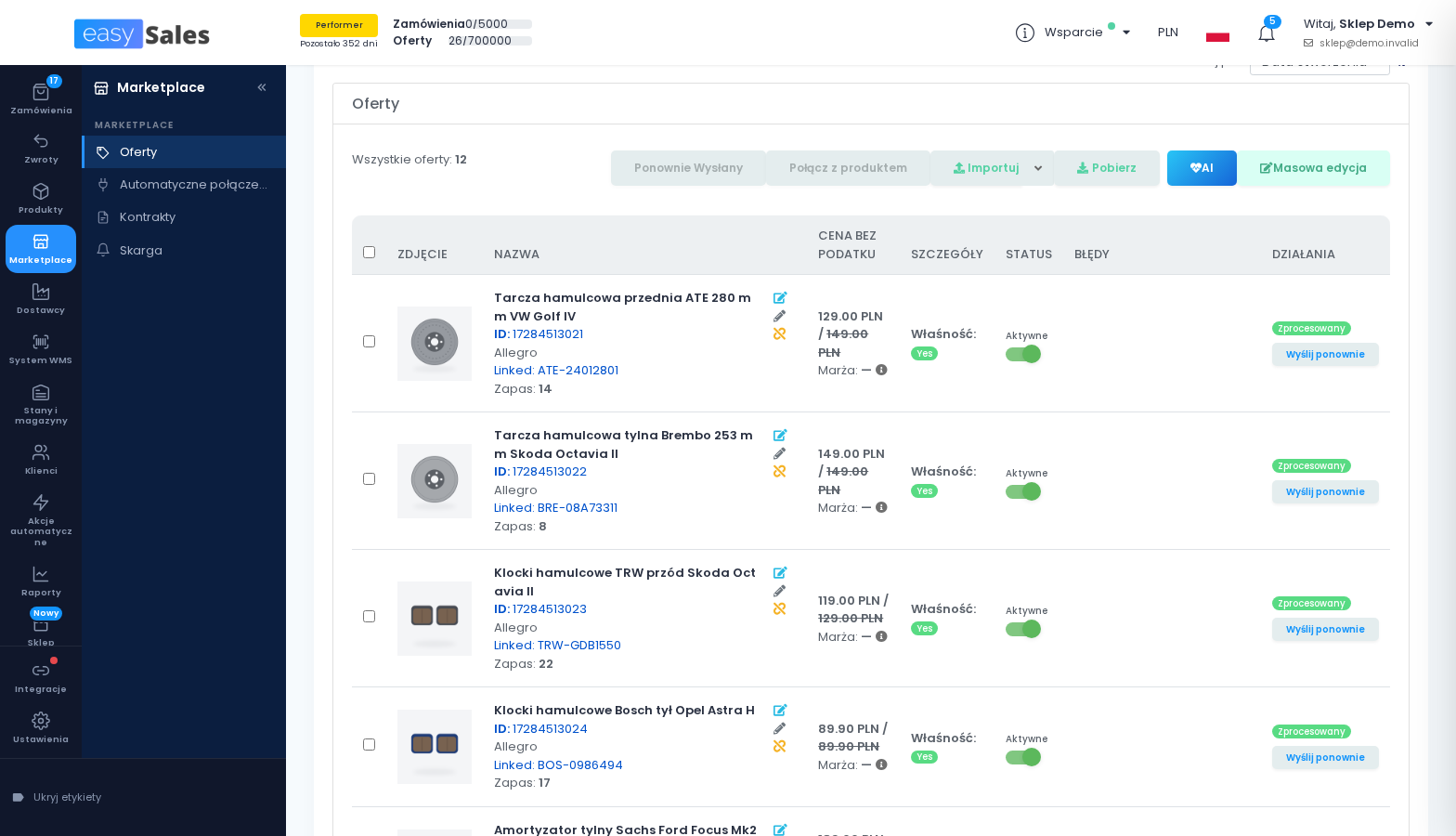
easySales utrzymuje stan magazynowy każdej powiązanej oferty zgodny z jej produktem: stan wysyłany do Allegro to stan produktu pomniejszony o ilość zarezerwowaną. Cena pozostaje taka, jak na Allegro, chyba że w ofercie powiążesz cenę z produktem.
Co uzupełnić samodzielnie
- Markę i wagę, jeśli ich potrzebujesz, bo zwykle przychodzą puste.
- Zdjęcia, jeśli włączono Pobierz zdjęcia do easySales: sprawdź wynik w Raporty → Importy. Przy statusie Częściowo udane lub Nieudane zdjęcia, których nie udało się skopiować, zachowują linki do Allegro.