So importieren Sie Ihre Allegro-Angebote in easySales
Machen Sie Ihre aktiven Angebote auf Allegro Polen in einem Durchlauf zu easySales-Produkten: SKUs aus der Sygnatura oder automatisch erzeugt, Kategorien und Merkmale angelegt und zugeordnet, dazu optional verknüpfte Angebote und heruntergeladene Bilder.
Was macht der Allegro-Import?
Der Allegro-Import macht aus Ihren Angeboten auf Allegro Polen Produkte in Ihrem Virtuellen Shop in easySales. In einem Durchlauf legt er für jedes aktive Allegro-PL-Angebot, das noch mit keinem Produkt verknüpft ist, ein Produkt an — mit Name, Beschreibung, SKU, EAN, Bestand, Preisen, Bildern, Kategorie und Merkmalen.
So starten Sie mit einem vollständigen Katalog, statt jedes Produkt von Hand einzugeben. Der Import liest die Angebote, die easySales bereits von Ihrem Allegro-Konto heruntergeladen hat, und nicht live von Allegro.
Was jedes Produkt erhält
- Name und Beschreibung. Die Beschreibungsabschnitte von Allegro werden zu einer Beschreibung zusammengeführt. Der Text bleibt erhalten, Bilder innerhalb der Beschreibung bleiben Links zu Allegro.
- SKU und EAN. Wie die SKU gewählt wird, erklärt Schritt 2.
- Bestand. Die Menge des Angebots zum Zeitpunkt des Imports.
- Preise. Der Verkaufspreis des Angebots. Wenn Ihre Allegro-Verbindung einen Prozentsatz auf die Preise aufschlägt (Preisaufschlag), zieht der Import ihn wieder ab, sodass das Produkt den Grundpreis erhält. Hat das Angebot keinen Listenpreis, wird der Listenpreis auf den Verkaufspreis gesetzt.
- Bilder. Die Bildergalerie des Angebots, entweder als Links zu Allegro oder als in easySales gespeicherte Kopien (Schritt 3).
- Kategorie. Eine Shop-Kategorie, benannt nach der Allegro-Kategorie des Angebots.
- Merkmale. Übernommen aus den Parametern des Allegro-Katalogprodukts. EAN und Kod producenta (der Herstellercode) füllen die passenden Produktfelder; jeder andere Parameter wird zu einem Merkmal.
Was der Import nicht übernimmt
- Varianten. Jedes Angebot wird zu einem eigenen Produkt, ohne Variantengruppierung.
- Tags, Versand- und Rückgaberichtlinien sowie GPSR-Angaben.
- Marke und Gewicht. Allegro liefert sie für Angebote, die außerhalb von easySales erstellt wurden, nicht mit, daher sind diese Felder nach dem Import meist leer.
Bevor Sie beginnen
Allegro Polen verbunden
Der Import ist für Allegro PL verfügbar. Verbinden Sie zuerst Ihr Allegro-PL-Konto mit easySales.
Ihre Angebote heruntergeladen
easySales lädt Ihre Allegro-Angebote automatisch herunter, sobald Ihr Allegro-Konto verbunden ist; sie erscheinen in Ihrer Liste der Allegro-Angebote. Der Import liest diese Angebote und übernimmt nur aktive, die noch mit keinem Produkt verknüpft sind.
Ein Virtueller Shop auf Polnisch und in PLN
Die Produkte landen in Ihrem Virtuellen Shop, dessen Sprache und Währung zu Allegro PL passen müssen: Polnisch und PLN.
Berechtigung zum Hinzufügen von Produkten
Die Schaltfläche Import erscheint nur für Benutzer, die Produkte hinzufügen dürfen. Wenn Sie sie nicht sehen, fehlt Ihrem Benutzer diese Berechtigung.
Falls Ihr Allegro-Konto noch nicht verbunden ist, beginnen Sie mit der Anleitung zur Verbindung.
Schritt 1: Öffnen Sie Import von Marktplatz
Gehen Sie in easySales zu Virtueller Shop → Produkte und klicken Sie auf Import. Wählen Sie auf der Seite Produkte importieren die Kachel Import von Marktplatz.
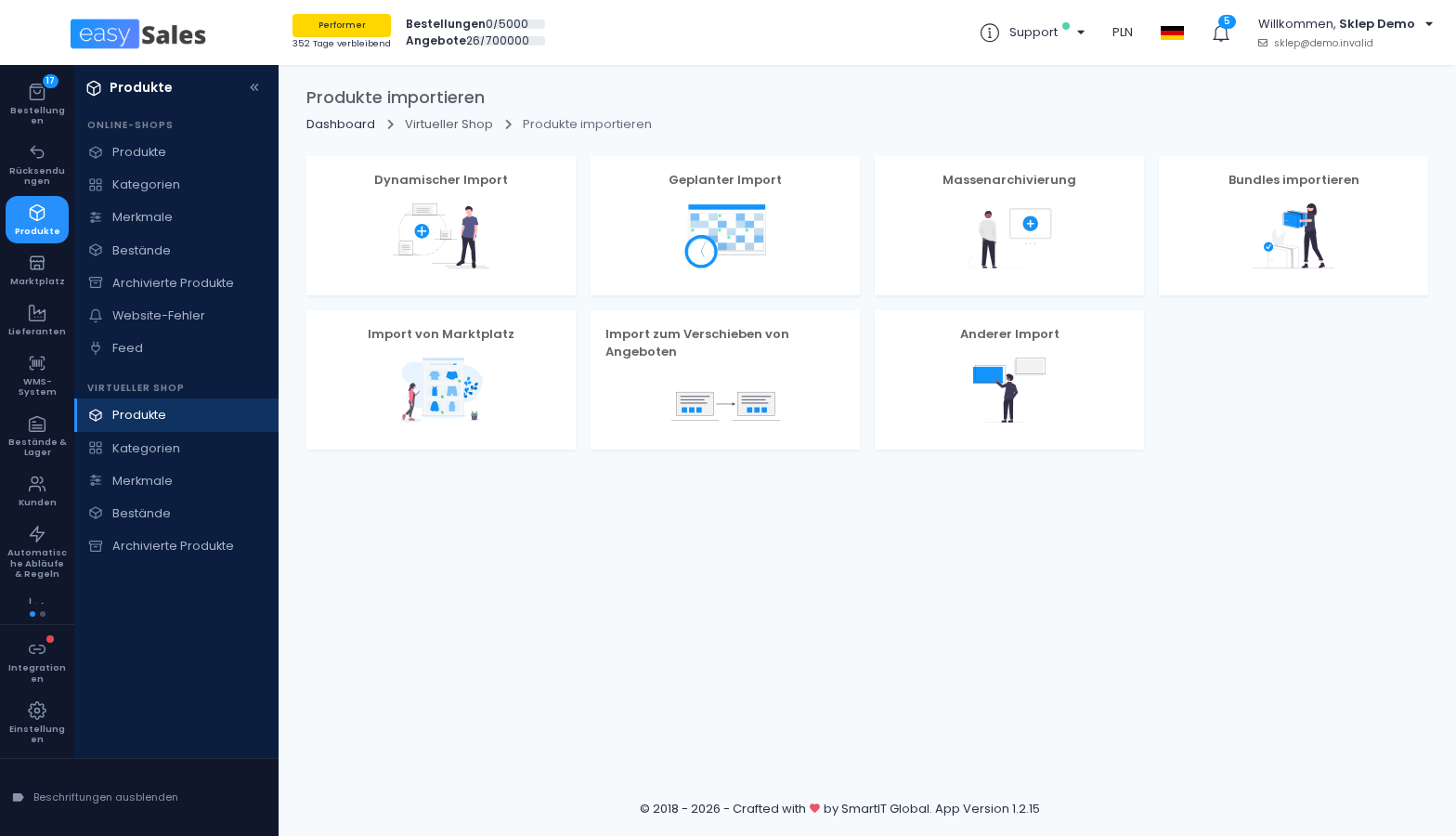
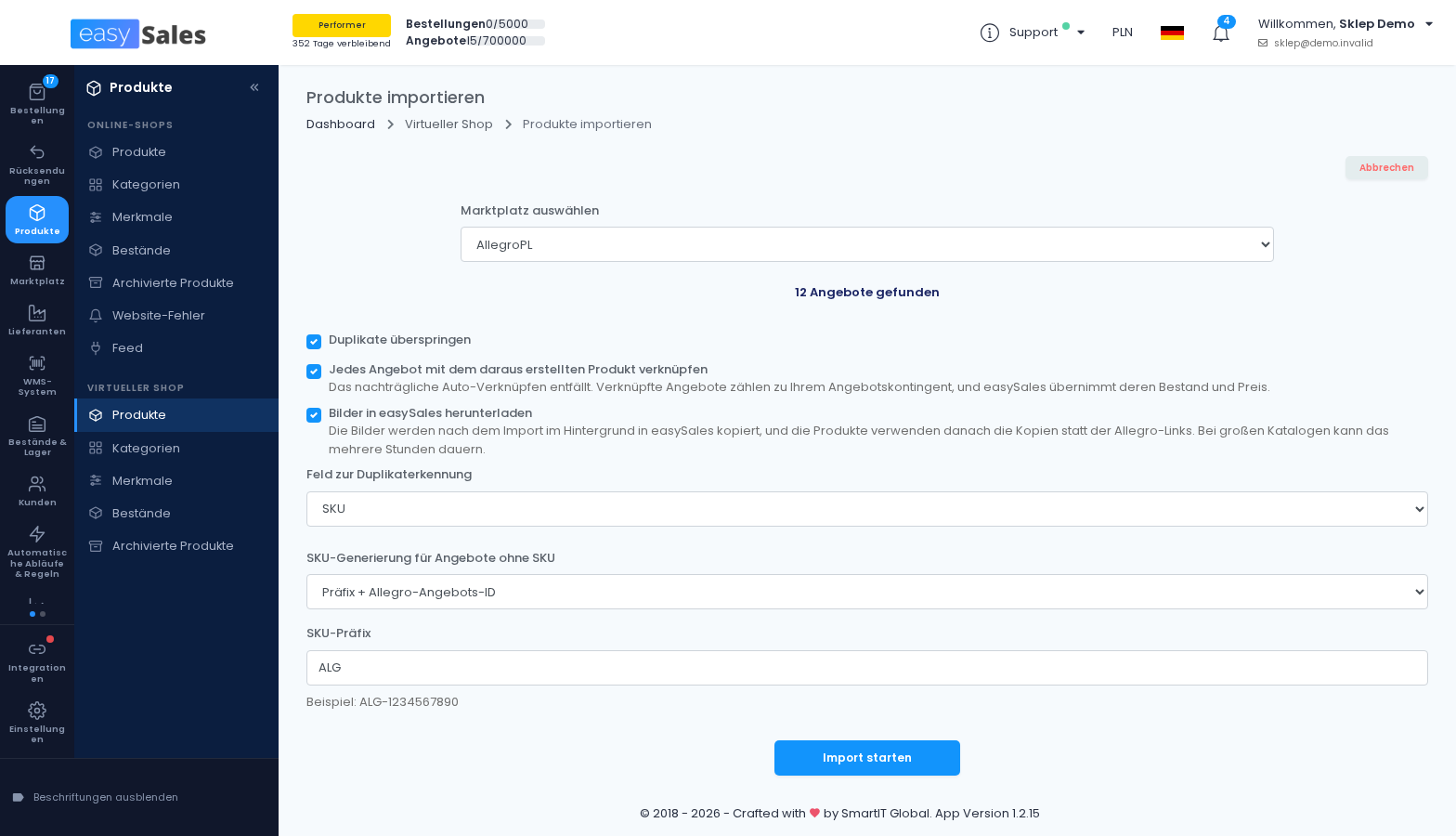
Wählen Sie unter Marktplatz auswählen Ihr Allegro-Konto. Wenn Sie mehrere Allegro-Konten betreiben, erscheint jedes unter seinem Verbindungsnamen. Pro Durchlauf importieren Sie ein Konto.
Die Seite zeigt dann, wie viele Angebote gefunden wurden, zum Beispiel „1.240 Angebote gefunden“. Das sind die aktiven Angebote dieses Kontos, die noch mit keinem Produkt verknüpft sind. Steht die Zahl bei 0, bleibt Import starten deaktiviert.
Schritt 2: Legen Sie fest, wie Duplikate und SKUs behandelt werden
Diese Einstellungen entscheiden, welche Angebote zu Produkten werden und welche SKU jedes Produkt erhält. Am wichtigsten sind sie, wenn Sie den Import mehr als einmal ausführen möchten.
Woher die SKU kommt
Allegro hat kein SKU-Feld. easySales verwendet die Sygnatura des Angebots — die externe ID, die Sie bei einem Allegro-Angebot hinterlegen können. Ist die Sygnatura leer, nimmt easySales den Parameter Kod producenta (den Herstellercode). Ein Angebot ohne beides gilt als Angebot ohne SKU; was damit geschieht, entscheidet die unten beschriebene SKU-Generierung.
Duplikate überspringen
Duplikate überspringen ist standardmäßig aktiviert. Daneben wählen Sie im Feld zur Duplikaterkennung zwischen SKU und EAN. Jedes Angebot, dessen SKU oder EAN bereits in Ihrem Virtuellen Shop existiert, wird übersprungen, und das Protokoll zeigt eine Warnung auf Englisch: „Skipped offer: … already exists in this shop“ — das Angebot wurde also übersprungen, weil es in Ihrem Shop bereits existiert. Eine leere SKU oder EAN zählt nie als Duplikat.
Wenn Sie Duplikate überspringen deaktivieren, erscheint die Option SKU mit Angebots-ID verketten. Sie bildet jede SKU aus der SKU, einem Bindestrich und der Allegro-Angebots-ID — oder verwendet nur die Angebots-ID, wenn das Angebot keine SKU hat.
SKU-Generierung für Angebote ohne SKU
SKU-Generierung für Angebote ohne SKU bietet fünf Modi:
- Angebote ohne SKU melden (Standard). Das Angebot wird nicht importiert, und die Fehlermeldung weist Sie darauf hin, festzulegen, wie fehlende SKUs erzeugt werden.
- Zufällige SKU. easySales erzeugt eine zufällige SKU.
- EAN des Angebots. Die EAN des Angebots wird zur SKU. Das schlägt fehl bei einem Angebot ohne EAN oder bei einem, dessen EAN in Ihrem Shop bereits als SKU verwendet wird.
- Präfix + Allegro-Angebots-ID. Zum Beispiel
ALG-gefolgt von der Allegro-Angebots-ID. - Präfix + laufende Nummer. Zum Beispiel
ALG-000001, fortlaufend zu der Nummerierung, die in Ihrem Shop bereits verwendet wird.
Für die beiden Präfix-Modi füllen Sie SKU-Präfix aus: Buchstaben, Ziffern, Punkte, Unterstriche und Bindestriche, bis zu 20 Zeichen. Das Formular zeigt unter Beispiel: die SKU, die erzeugt wird.
Schritt 3: Angebote verknüpfen und Bilder herunterladen
Jedes Angebot mit dem daraus erstellten Produkt verknüpfen
Jedes Angebot mit dem daraus erstellten Produkt verknüpfen ist standardmäßig deaktiviert. Wenn Sie die Option aktivieren, wird jedes Allegro-Angebot mit dem daraus erstellten Produkt verknüpft, sodass Sie danach kein Autolink mehr ausführen müssen.
Sobald ein Angebot verknüpft ist, hält easySales seinen Bestand im Einklang mit dem Produkt. Lassen Sie die Option deaktiviert, wenn Sie die Produkte vorerst nur in Ihrem Katalog haben möchten.
Bilder in easySales herunterladen
Bilder in easySales herunterladen ist ebenfalls standardmäßig deaktiviert. Ohne diese Option bleiben die Produktbilder Links zu den Bildservern von Allegro.
Ist sie aktiviert, kopiert easySales die Bilder nach Abschluss des Imports im Hintergrund nach easySales, und die Produkte verwenden danach die Kopien statt der Allegro-Links. Bei großen Katalogen kann das mehrere Stunden dauern.
- Nur die Bildergalerie des Produkts wird kopiert. Bilder innerhalb der Beschreibung bleiben Links zu Allegro.
- Den Fortschritt verfolgen Sie unter Berichte → Importe, beim Typ In easySales kopierte Bilder. Sobald der Vorgang abgeschlossen ist, erhalten Sie eine Benachrichtigung, und der Status lautet Erfolgreich, Teilweise erfolgreich oder Fehlgeschlagen.
- Ein Bild, das nicht kopiert werden kann, behält seinen Allegro-Link.
Schritt 4: Starten Sie den Import und verfolgen Sie den Fortschritt
Klicken Sie auf Import starten. Der Import läuft im Hintergrund; ein großer Katalog braucht eine Weile.
Die Import-Seite zeigt Fortschrittsbalken für erfolgreiche Angebote, Warnungen und Fehler sowie unter Weitere Details ein Protokoll mit einer Zeile pro Angebot. Wenn alles verarbeitet ist, zeigt die Seite Import Completed — diese Meldung erscheint in jeder Sprache auf Englisch.
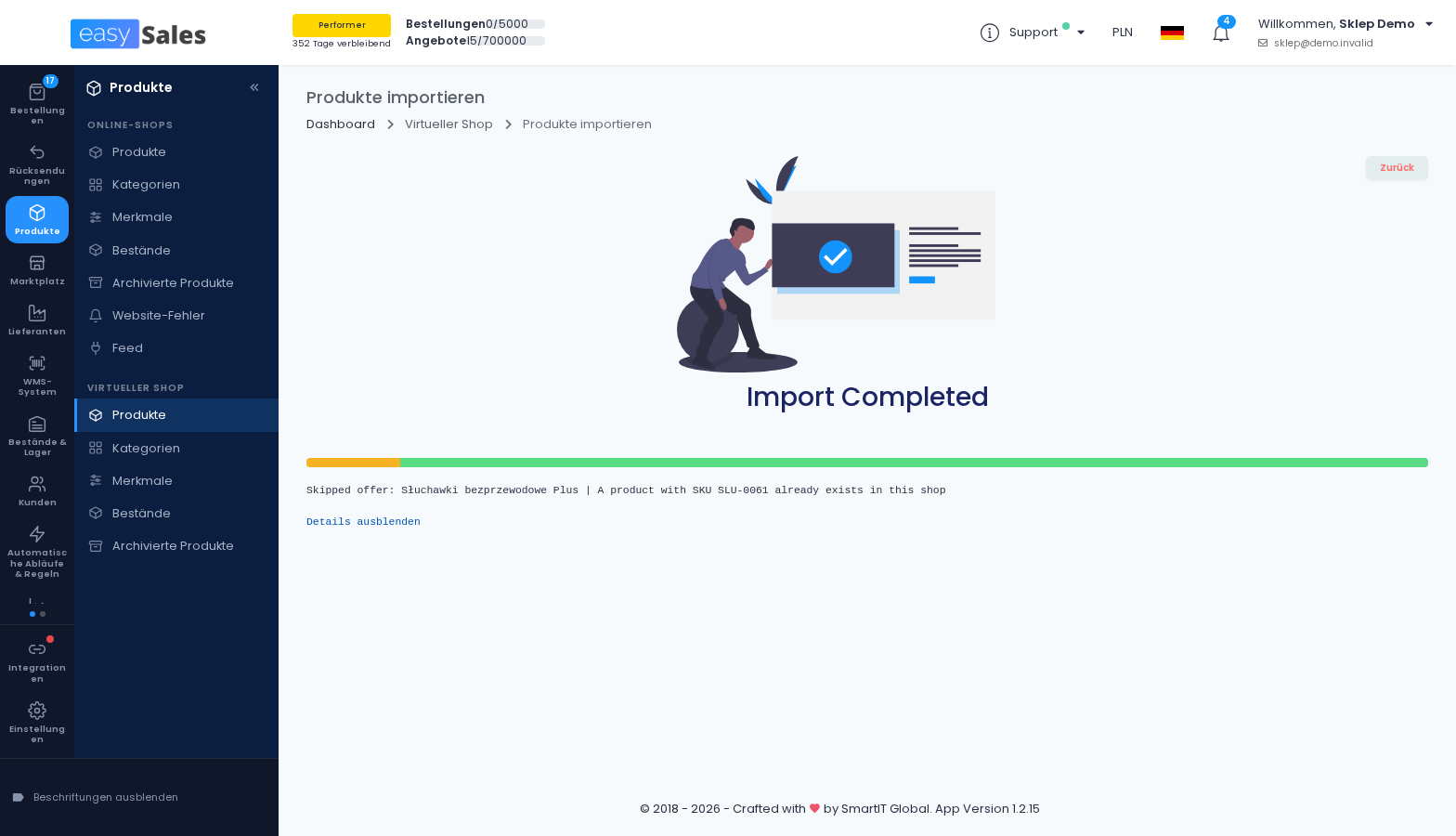
Fehler erscheinen im Protokoll auf Englisch als „Unable to import offer: {name} | {reason}“: Das Angebot konnte nicht importiert werden, gefolgt von seinem Namen und dem Grund. Die häufigsten Gründe sind eine fehlende SKU (wenn Angebote ohne SKU melden ausgewählt ist), eine fehlende EAN (wenn EAN des Angebots ausgewählt ist) oder eine SKU, die in Ihrem Shop bereits verwendet wird. Passen Sie die Einstellungen an und führen Sie den Import für die fehlgeschlagenen Angebote erneut aus.
Den Import erneut ausführen
Sie können den Import so oft ausführen, wie Sie möchten. Bereits erstellte Produkte aktualisiert er nie, und verknüpfte Angebote fallen aus dem nächsten Durchlauf heraus, weil sie nicht mehr unverknüpft sind.
Lassen Sie für Angebote, die Sie nicht verknüpft haben, Duplikate überspringen aktiviert, damit früher importierte Produkte anhand von SKU oder EAN übersprungen werden. Vorsicht bei Angeboten ohne SKU: Zufällige SKU und Präfix + laufende Nummer geben einem solchen Angebot bei jedem Durchlauf eine neue SKU, sodass daraus ein zweites Produkt wird, sofern die Duplikaterkennung per EAN es nicht abfängt. Präfix + Allegro-Angebots-ID gibt demselben Angebot jedes Mal dieselbe SKU — deshalb empfehlen wir diesen Modus.
Nach dem Import
Produkte, Kategorien und Merkmale
Ihre neuen Produkte erscheinen unter Virtueller Shop → Produkte.
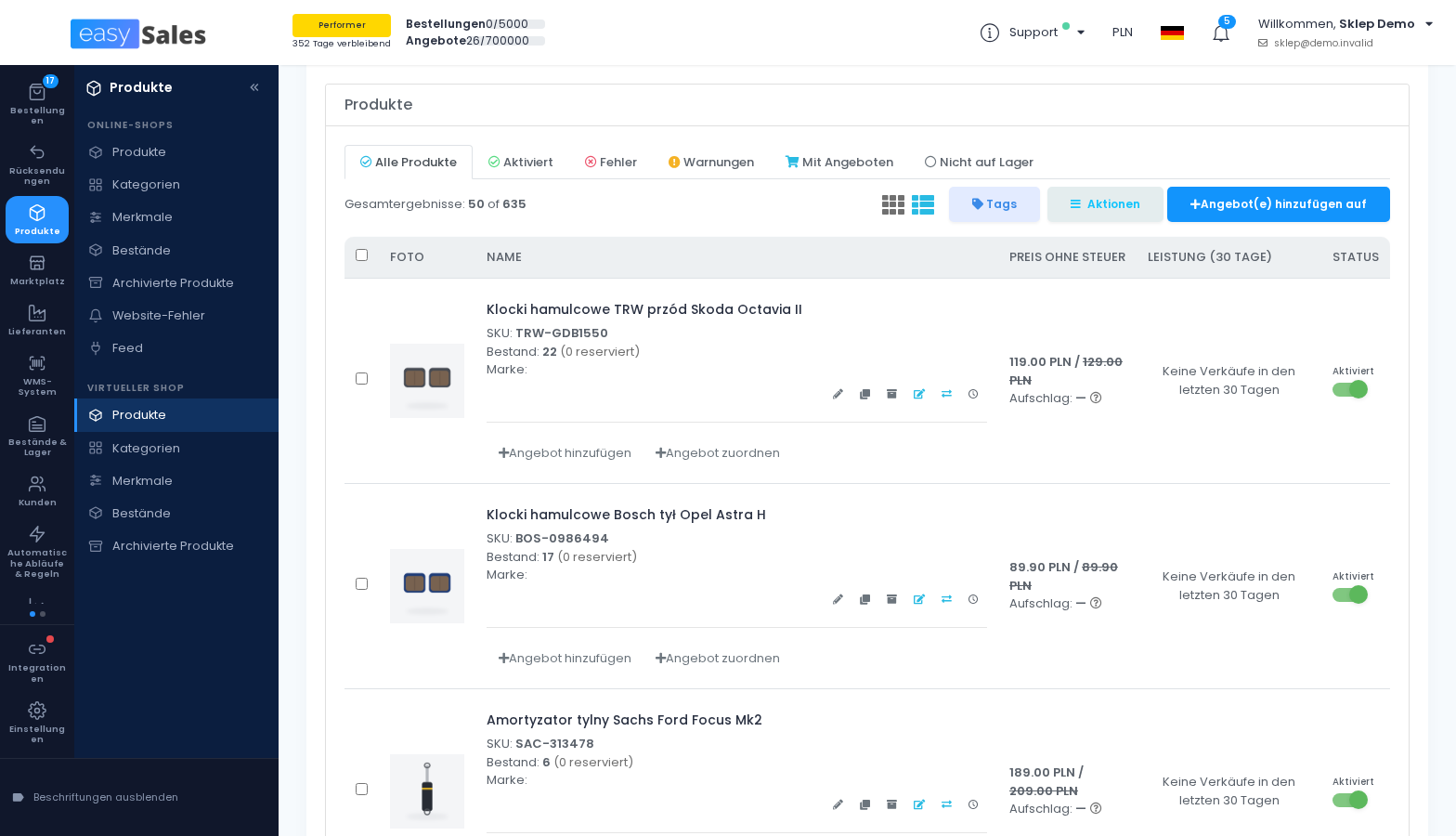
Jede Allegro-Kategorie wird zu einer Shop-Kategorie mit demselben Namen. Die Kategorien werden als flache Liste angelegt, eine pro Allegro-Kategoriename; eine bereits vorhandene Kategorie mit diesem Namen wird wiederverwendet. Jede wird ihrer Allegro-Kategorie zugeordnet, ebenso die Merkmale. easySales nutzt diese Zuordnungen, wenn es später aus diesen Produkten Allegro-Angebote erstellt oder aktualisiert. Ein Angebot ohne Allegro-Kategorie wird ohne Kategorie importiert.
Verknüpfte Angebote: Bestand und Preis
Wenn Sie die Angebote verknüpft haben, erscheinen sie in Ihrer Liste der Allegro-PL-Angebote als mit Produkten verknüpft.
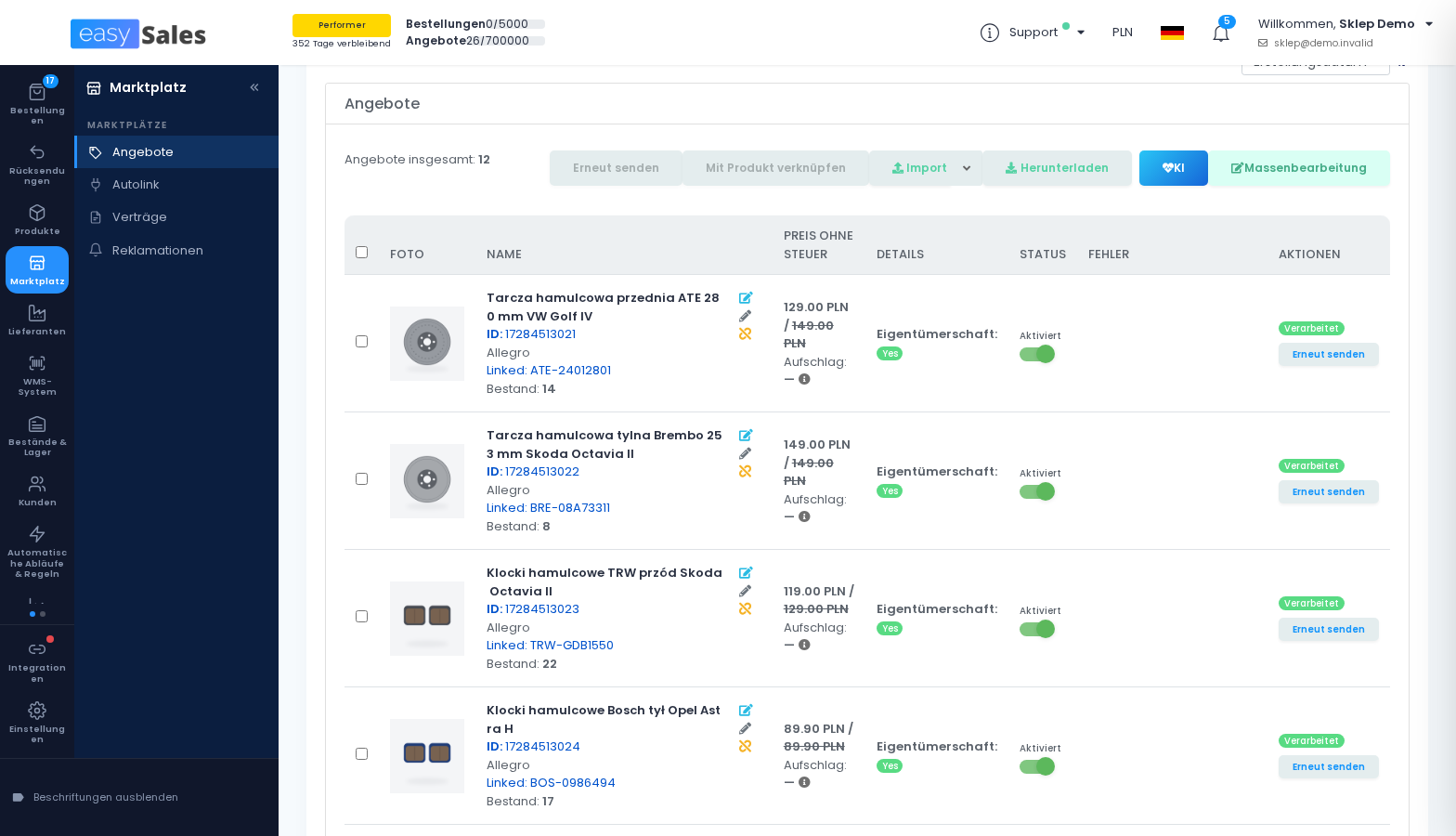
easySales hält den Bestand jedes verknüpften Angebots im Einklang mit seinem Produkt: An Allegro wird der Produktbestand abzüglich der reservierten Menge gesendet. Der Preis bleibt so, wie er auf Allegro ist, es sei denn, Sie koppeln den Preis am Angebot.
Was Sie selbst ergänzen sollten
- Marke und Gewicht, falls Sie sie benötigen, da sie meist leer ankommen.
- Bilder, falls Sie Bilder in easySales herunterladen gewählt haben: Prüfen Sie das Ergebnis unter Berichte → Importe. Bei Teilweise erfolgreich oder Fehlgeschlagen behalten die Bilder, die nicht kopiert werden konnten, ihre Allegro-Links.