Allegro mit easySales verbinden: ein vollständiger Integrationsleitfaden
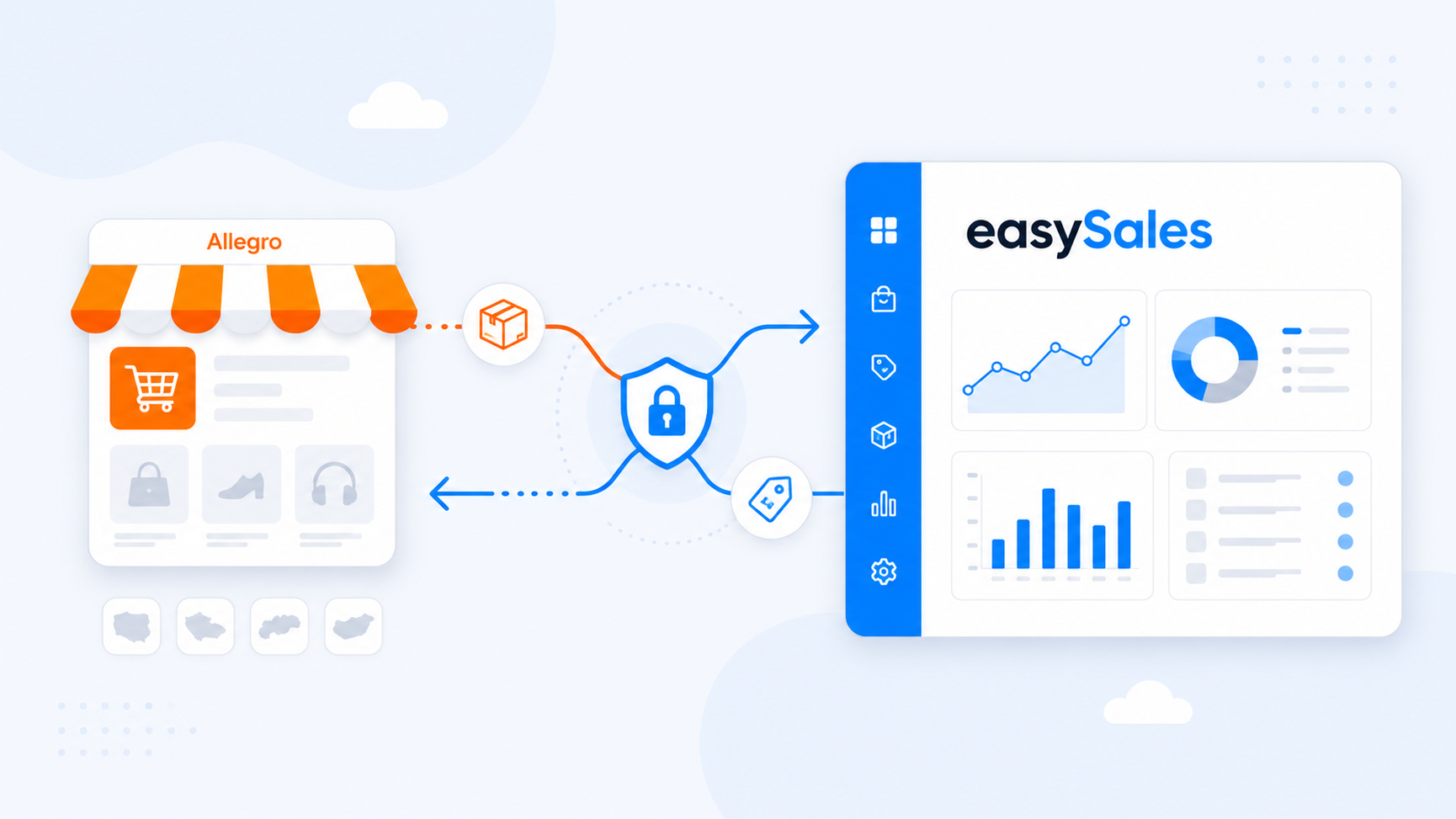
Verbinden Sie Ihr Allegro-Verkäuferkonto mit wenigen Klicks mit easySales — öffnen Sie die Allegro-Karte, autorisieren Sie easySales bei Allegro und konfigurieren Sie die Verbindung. Keine API-Schlüssel und kein Entwickler erforderlich. Zentralisieren Sie Allegro-Bestellungen, erstellen Sie Rechnungen und AWBs und veröffentlichen Sie Ihren Katalog als Allegro-Angebote mit synchron gehaltenem Bestand und Preisen.
Warum Allegro mit easySales verbinden
Sie verkaufen auf Allegro und möchten einen einzigen Ort, an dem Sie Bestellungen verwalten, Rechnungen erstellen, AWBs an Kuriere übermitteln und Ihre Angebote synchron halten? easySales erledigt all das von einem einzigen Dashboard aus.
Nach der Verbindung fließen Allegro-Bestellungen automatisch in easySales. Von dort erstellen Sie Rechnungen, erzeugen AWBs mit jedem unterstützten Kurier und führen Automatisierungsabläufe aus. Ihr Katalog läuft in die andere Richtung: easySales veröffentlicht Ihre Produkte als Allegro-Angebote und hält Bestand und Preise aktuell, sodass Sie einen Katalog verwalten, statt jedes Angebot von Hand zu bearbeiten.
Sie verbinden sich, indem Sie easySales aus Ihrem Allegro-Konto autorisieren — keine API-Schlüssel zum Kopieren und kein Entwicklerzugang erforderlich.
Wie der Allegro-Connector funktioniert
easySales verbindet sich über die offizielle Autorisierung von Allegro (OAuth) mit Allegro. Statt Zugangsdaten einzufügen, erteilen Sie easySales innerhalb Ihres eigenen Allegro-Kontos die Berechtigung, und Allegro übergibt easySales ein sicheres Token, das es verwendet, um Ihre Bestellungen zu lesen und Ihre Angebote zu verwalten.
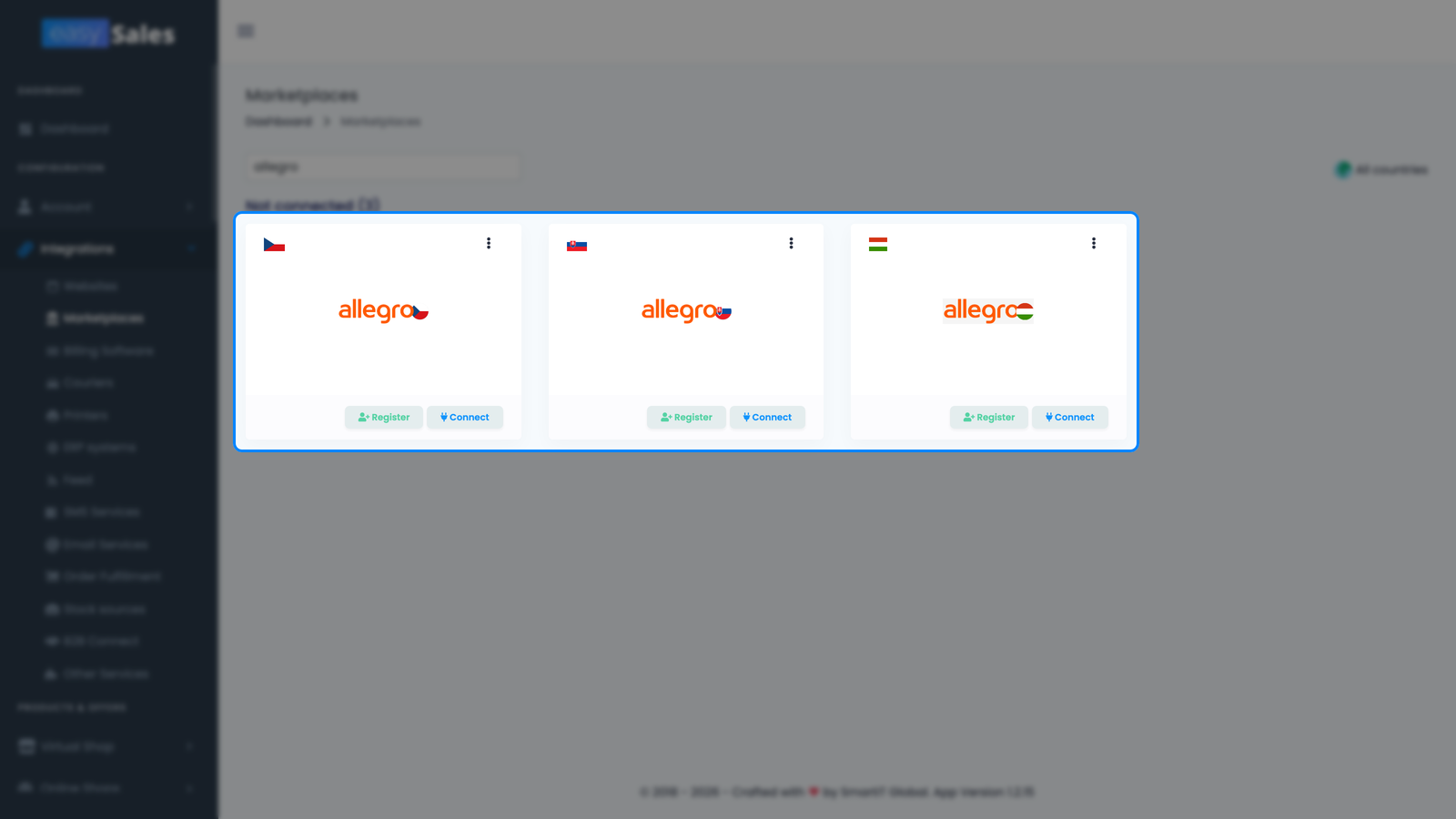
Es funktioniert auf allen Märkten von Allegro — Polen sowie Tschechien, die Slowakei und Ungarn.
Die Synchronisierung teilt sich sauber auf, und es lohnt sich, sie zu verstehen, bevor Sie beginnen:
- Bestellungen kommen herein. Allegro benachrichtigt easySales nahezu in Echtzeit über neue und aktualisierte Bestellungen, sodass sie auf Ihrem Bestellungen-Bildschirm landen, bereit für Rechnungen, AWBs und Abläufe.
- Angebote, Bestand und Preise gehen hinaus — aber nicht automatisch. easySales ist die maßgebliche Quelle für Ihre Angebote, aber sie synchronisieren sich nicht im Moment der Verbindung: Zuerst gibt es einen Verknüpfungs- und Zuordnungsschritt, behandelt weiter unten in „So bringen Sie Ihren Katalog auf Allegro".
Voraussetzungen — was Sie vor dem Start vorbereiten sollten
Einige Voraussetzungen verhindern, dass die Verbindung und Ihre ersten Angebote fehlschlagen.
Ein aktives Allegro-Verkäuferkonto
Sie benötigen ein aktives Allegro-Verkäuferkonto, bei dem Sie sich anmelden können. Die Verbindung wird innerhalb dieses Kontos autorisiert.
Veröffentlichung für die Marktsprache freigeschaltet
Ihr Allegro-Konto muss berechtigt sein, in der Sprache des Zielmarktes zu veröffentlichen. Ein polnisches Konto, das nicht für den grenzüberschreitenden Verkauf eingerichtet ist, kann keine tschechischen, slowakischen oder ungarischen Angebote veröffentlichen.
Saubere Produktkennungen
easySales verfolgt Produkte anhand der SKU und ordnet Angebote über die Produktverknüpfung Allegro zu. Bereinigen Sie Duplikate und überprüfen Sie die Kennungen, bevor Sie Angebote veröffentlichen.
Rückgabe- und Versandrichtlinien bereit
Allegro verlangt für jedes Live-Angebot eine Rückgaberichtlinie, Reklamationsfristen und einen Versandkostensatz. Richten Sie diese in Ihrem Allegro-Konto ein, damit Sie sie während der Einrichtung als Standardwerte zuweisen können.
Schritt 1 — Öffnen Sie die Allegro-Karte und klicken Sie auf Verbinden
Gehen Sie in easySales zu Integrationen → Marktplätze. Finden Sie die Allegro-Karte für den Markt, den Sie verbinden, und klicken Sie auf Verbinden.
Schritt 2 — Authentifizieren Sie sich bei Allegro
Die Allegro-Einstellungen öffnen sich mit einer Schaltfläche Bei Allegro authentifizieren. Klicken Sie darauf, und Sie gelangen zur eigenen Anmeldeseite von Allegro. Melden Sie sich bei Ihrem Allegro-Verkäuferkonto an und genehmigen Sie die Zugriffsanfrage — Allegro schickt Sie dann direkt verbunden zurück nach easySales.
Schritt 3 — Konfigurieren Sie die Verbindung
Sobald Sie zurück in easySales sind, zeigt der Reiter Haupteinstellungen die Konfiguration, die easySales zur Steuerung der Integration benötigt.
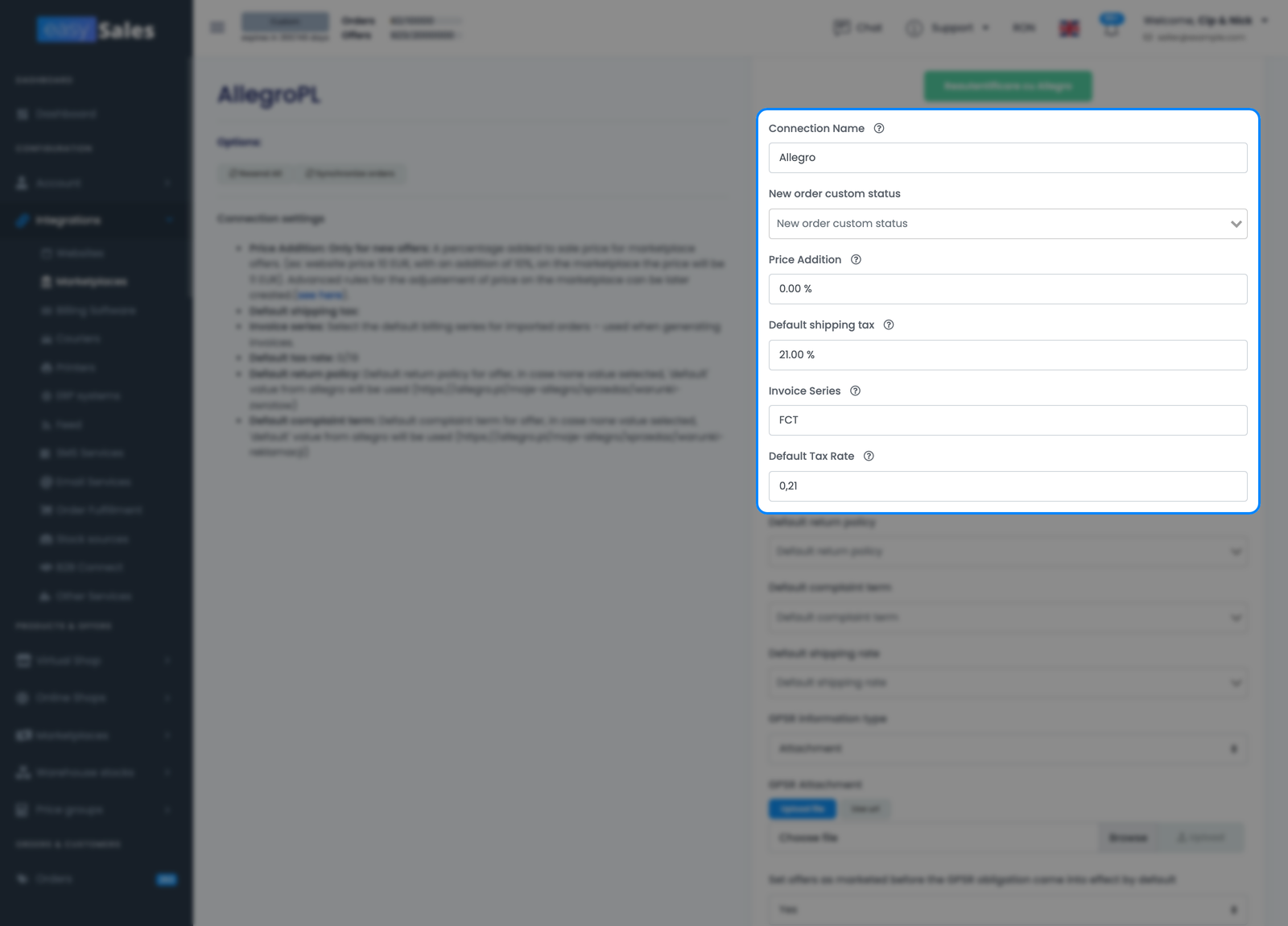
Die wichtigsten Felder:
- Verbindungsname — eine von Ihnen gewählte Bezeichnung (zum Beispiel „Allegro PL"). Nur innerhalb von easySales sichtbar, praktisch, wenn Sie mehrere Allegro-Verbindungen betreiben.
- Rechnungsserie — die Standard-Rechnungsserie, die importierten Allegro-Bestellungen zugewiesen wird und der Serie entspricht, die Sie in Ihrer Rechnungssoftware verwenden.
- Standard-Steuersatz und Standard-Versandsteuer — die MwSt.-Sätze, die auf Ihre Angebote und auf den Versand angewendet werden.
- Preisaufschlag — ein optionaler Prozentsatz, der beim Veröffentlichen von Angeboten auf Allegro auf Ihren Produktpreis aufgeschlagen wird.
- Standard-Rückgaberichtlinie, Standard-Reklamationsfrist und Standard-Versandkostensatz — die Allegro-Richtlinien, die auf neue Angebote angewendet werden. Allegro verlangt diese, bevor ein Angebot live gehen kann.
- GPSR-Informationen — die EU-Produktsicherheitsangaben (verantwortlicher Hersteller und Person), die Allegro für bestimmte Produktkategorien verlangt.
Klicken Sie auf Speichern, um Ihre Einstellungen zu sichern.
Was nach der Verbindung automatisch geschieht
Sobald die Verbindung autorisiert ist, beginnen die Bestellungen von selbst einzutreffen — kein manueller Import. Während Sie jede Bestellung bearbeiten, überträgt easySales auch den Status zurück an Allegro, zum Beispiel als versendet markiert, wenn Sie das AWB erstellen.
| Von Allegro → easySales | Von easySales → Allegro |
|---|---|
| Bestellungen (neu und aktualisiert) | Angebote / Listings |
| Bestellstatusänderungen von Allegro | Bestandsmengen |
| Angebotsstatusänderungen von Allegro (z. B. aktiv, beendet) | Preise |
| Käufernachrichten (in Customer Tickets) | Rechnungen und AWB / Tracking |
| — | Bestellstatus (z. B. versendet, storniert) |
So bringen Sie Ihren Katalog auf Allegro
Das Verbinden allein veröffentlicht nichts. Angebote sind ein bewusster zweiter Schritt:
- Verknüpfen Sie Ihre Angebote mit Ihrem Katalog. Alle Angebote, die Sie bereits auf Allegro verkaufen, werden Ihren easySales-Produkten zugeordnet; Angebote ohne Produktverknüpfung synchronisieren sich nicht.
- Ordnen Sie Kategorien und Merkmale zu. Allegro veröffentlicht ein Angebot erst, wenn es in der richtigen Kategorie mit den erforderlichen Parametern, einer Rückgabe- und Reklamationsrichtlinie, einem Versandkostensatz und — für neue Produkte in vielen Kategorien — GPSR-Angaben zum verantwortlichen Hersteller liegt.
Sobald ein Angebot verknüpft und zugeordnet ist, hält easySales von da an dessen Bestand und Preis aktuell.
Feinabstimmung Ihrer Allegro-Verbindung
Der Reiter Zusätzliche Einstellungen steuert, wie easySales nach dem Aktivieren der Verbindung mit Allegro synchronisiert.
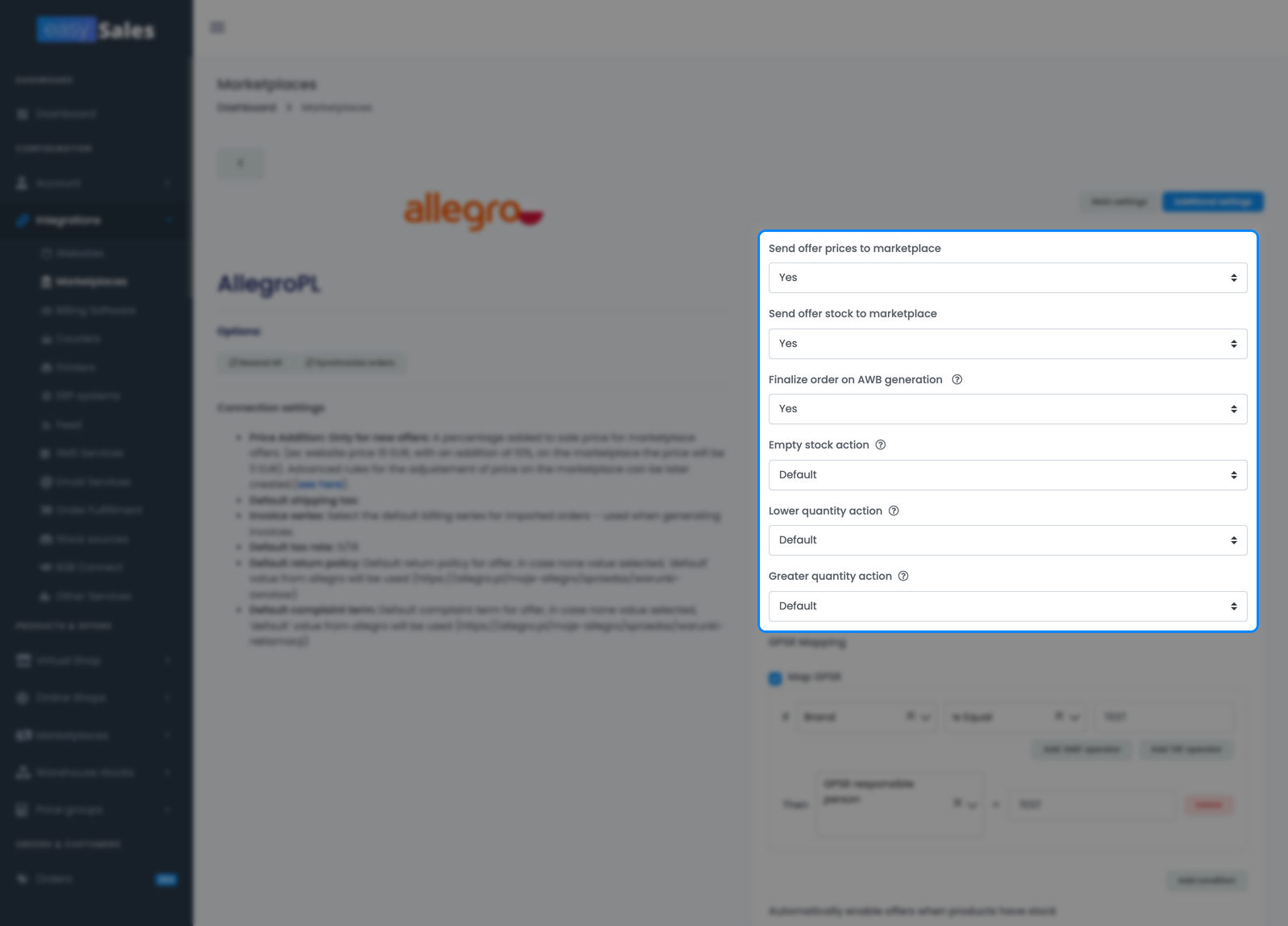
Die im Alltag wichtigsten Optionen:
- Angebotspreise an den Marktplatz senden — überträgt Preisänderungen von easySales an Ihre Allegro-Angebote. Schalten Sie es aus, wenn Sie die Preise direkt auf Allegro verwalten.
- Angebotsbestand an den Marktplatz senden — überträgt Bestandsmengen an Allegro. Schalten Sie es aus, wenn Allegro den Bestand nicht aus easySales liest.
- Aktion bei leerem Bestand, Aktion bei niedrigerer Menge, Aktion bei höherer Menge — wie easySales reagiert, wenn der Live-Bestand null erreicht oder steigt bzw. sinkt.
- Angebote automatisch aktivieren, wenn Produkte Bestand haben — reaktiviert Angebote, sobald ihr Produkt wieder auf Lager ist.
- GPSR-Zuordnung — ordnen Sie die von Allegro geforderten Produktsicherheitsinformationen Ihren Angeboten in großen Mengen zu.
Token-Ablauf und erneutes Verbinden
Der Allegro-Zugriff wird mit einem Token gewährt, das regelmäßig abläuft. easySales aktualisiert es automatisch im Hintergrund, sodass Sie es normalerweise nie bemerken.
Allegro PL, CZ, SK, HU und mehrere Konten
Um einen weiteren Markt oder ein weiteres Konto hinzuzufügen, wiederholen Sie den gesamten Vorgang — öffnen Sie die richtige Allegro-Karte und autorisieren Sie — einmal pro Verbindung.
Sie sind verbunden — was kommt als Nächstes
Da nun Bestellungen eintreffen, ist der nächste Schritt die Automatisierung: Richten Sie Abläufe ein, um Rechnungen zu erstellen, AWBs zu erzeugen und Kunden zu benachrichtigen. Und sobald Ihre Angebote verknüpft und zugeordnet sind, hält easySales sie auf Allegro im Verkauf.
Verbinden Sie Ihr Allegro-Konto in wenigen Minuten
Testen Sie easySales 14 Tage lang kostenlos. Keine API-Schlüssel, keine Kreditkarte, kein Code.