Как да импортирате офертите си от Allegro в easySales
Превърнете активните си оферти в Allegro Полша в продукти в easySales с едно стартиране: SKU от Sygnatura или генерирани автоматично, създадени и съпоставени категории и характеристики, плюс възможност за свързване на офертите и изтегляне на изображенията.
Какво прави импортът от Allegro?
Импортът от Allegro превръща офертите ви в Allegro Полша в продукти във вашия Виртуален магазин в easySales. С едно стартиране той създава продукт за всяка активна оферта в Allegro PL, която все още не е свързана с продукт — с име, описание, SKU, EAN, наличност, цени, изображения, категория и характеристики.
Така започвате с готов каталог, вместо да въвеждате всеки продукт ръчно. Импортът чете офертите, които easySales вече е изтеглил от акаунта ви в Allegro, а не данните в Allegro в реално време.
Какво получава всеки продукт
- Име и описание. Секциите на описанието в Allegro се обединяват в едно описание. Текстът се запазва, а изображенията в описанието остават като линкове към Allegro.
- SKU и EAN. Как се избира SKU, е обяснено в Стъпка 2.
- Наличност. Количеството в офертата в момента на импорта.
- Цени. Продажната цена на офертата. Ако връзката ви с Allegro добавя процент към цените (Добавък към цената), импортът го изважда обратно, така че продуктът получава базовата цена. Когато офертата няма стандартна (каталожна) цена, тя се приравнява на продажната цена.
- Изображения. Галерията с изображения на офертата — като линкове към Allegro или като копия, съхранени в easySales (Стъпка 3).
- Категория. Категория в магазина, наречена на категорията на офертата в Allegro.
- Характеристики. Взимат се от параметрите на каталожния продукт в Allegro. EAN и Kod producenta (кодът на производителя) попълват съответните полета на продукта; всеки друг параметър става характеристика.
Какво импортът не пренася
- Варианти. Всяка оферта става отделен продукт, без групиране във варианти.
- Тагове, политики за доставка и връщане, както и GPSR информация.
- Марка и тегло. Allegro не ги връща за оферти, създадени извън easySales, затова след импорта тези полета обикновено са празни.
Преди да започнете
Свързан акаунт в Allegro Полша
Импортът е достъпен за Allegro PL. Първо свържете акаунта си в Allegro PL с easySales.
Изтеглени оферти
easySales изтегля офертите ви от Allegro автоматично, след като акаунтът ви в Allegro е свързан; те се появяват в списъка ви с оферти в Allegro. Импортът чете тези оферти и взима само активните, които все още не са свързани с продукт.
Виртуален магазин на полски език и в PLN
Продуктите влизат във вашия Виртуален магазин, чиито език и валута трябва да съответстват на Allegro PL: полски и PLN.
Право за добавяне на продукти
Бутонът Импорт се показва само на потребители с право да добавят продукти. Ако не го виждате, вашият потребител няма това право.
Ако акаунтът ви в Allegro още не е свързан, започнете с ръководството за свързване.
Стъпка 1: Отворете Импорт от маркетплейс
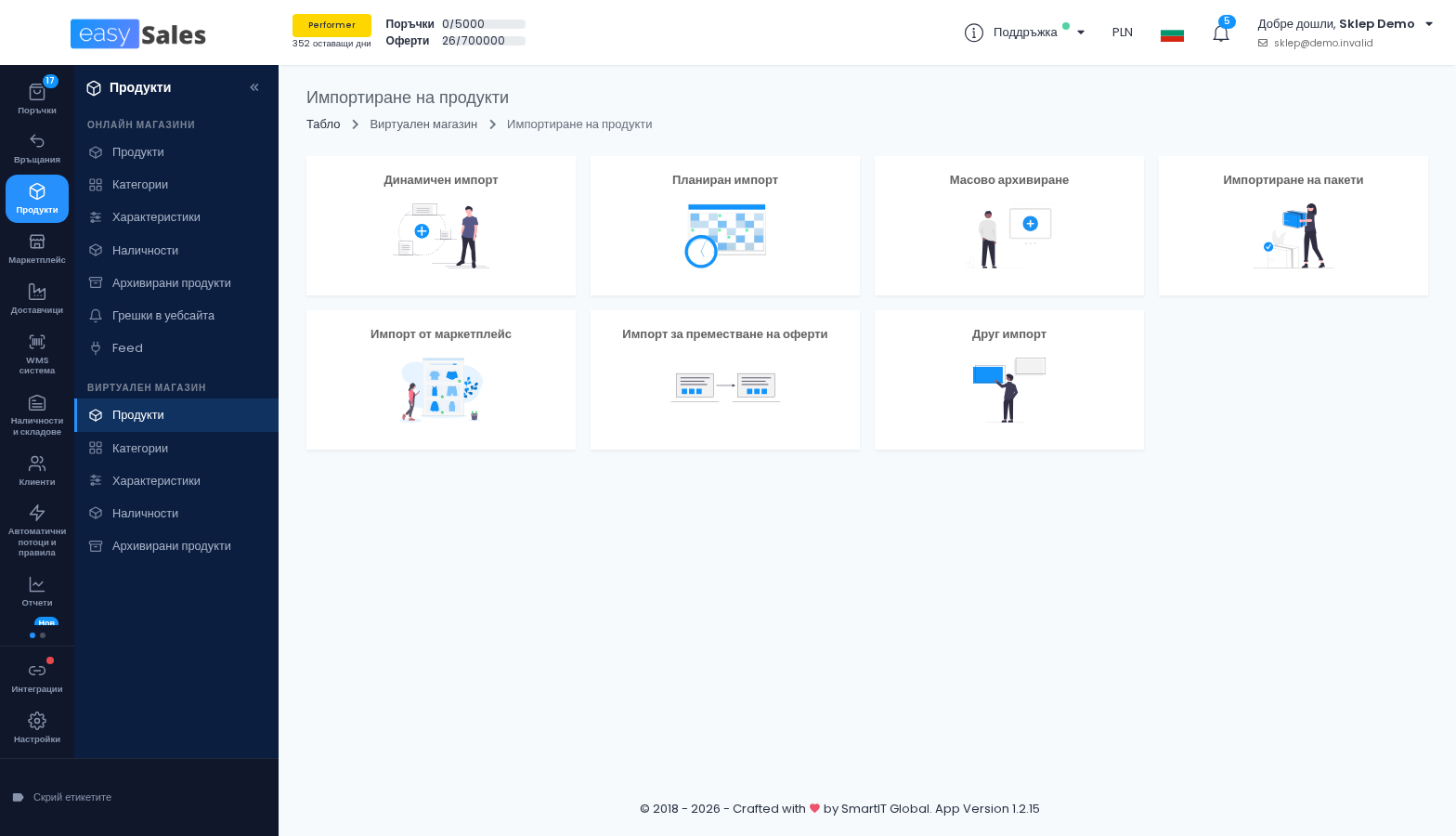
В easySales отидете на Виртуален магазин → Продукти и натиснете Импорт. На страницата Импортиране на продукти изберете плочката Импорт от маркетплейс.
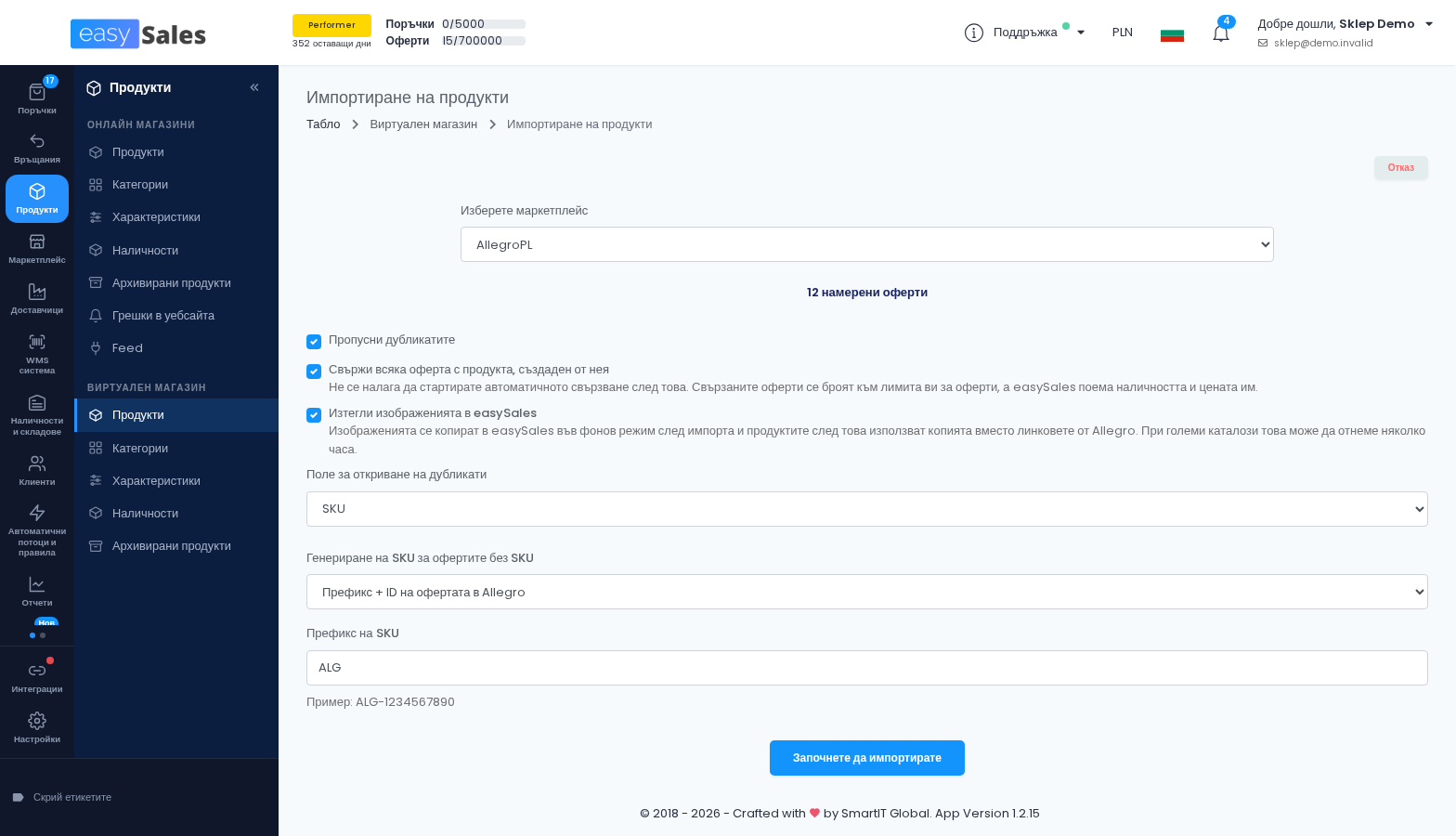
В Изберете маркетплейс посочете акаунта си в Allegro. Ако управлявате няколко акаунта в Allegro, всеки се показва с името на връзката си. При всяко стартиране импортирате един акаунт.
След това страницата показва колко оферти е намерила, например „1 240 намерени оферти“. Това са активните оферти в този акаунт, които все още не са свързани с продукт. Ако броят е 0, бутонът Започнете да импортирате остава неактивен.
Стъпка 2: Изберете как да се обработват дубликатите и SKU
Тези настройки определят кои оферти стават продукти и какъв SKU получава всеки продукт. Те са най-важни, ако планирате да стартирате импорта повече от веднъж.
Откъде идва SKU
Allegro няма поле за SKU. easySales използва Sygnatura на офертата — външния идентификатор, който можете да зададете на оферта в Allegro. Ако Sygnatura е празна, се използва параметърът Kod producenta (кодът на производителя). Оферта без нито едно от двете е оферта без SKU и какво става с нея, решава настройката за генериране на SKU по-долу.
Пропусни дубликатите
Пропусни дубликатите е включено по подразбиране. До него в Поле за откриване на дубликати избирате SKU или EAN. Всяка оферта, чийто SKU или EAN вече съществува във вашия Виртуален магазин, се пропуска, а в журнала се появява предупреждение на английски: „Skipped offer: … already exists in this shop“ — тоест офертата е пропусната, защото вече съществува в магазина ви. Празен SKU или EAN никога не се смята за дубликат.
Когато изключите Пропусни дубликатите, се появява опцията Обедини SKU с ID на офертата. Тя образува всеки SKU като SKU, последван от тире и ID на офертата в Allegro, или използва само ID на офертата, когато офертата няма SKU.
Генериране на SKU за офертите без SKU
Генериране на SKU за офертите без SKU има пет режима:
- Отчитане на офертите без SKU (по подразбиране). Офертата не се импортира, а грешката ви подканва да изберете как да се генерират липсващите SKU.
- Случаен SKU. easySales генерира случаен SKU.
- EAN на офертата. EAN на офертата става SKU. Това не сработва за оферта без EAN или за оферта, чийто EAN вече се използва като SKU в магазина ви.
- Префикс + ID на офертата в Allegro. Например
ALG-, последвано от ID на офертата в Allegro. - Префикс + последователен номер. Например
ALG-000001, като номерацията продължава тази, която вече се използва в магазина ви.
За двата режима с префикс попълнете Префикс на SKU: букви, цифри, точки, долни черти и тирета, до 20 знака. Формулярът показва под Пример: SKU, който ще бъде генериран.
Стъпка 3: Свържете офертите и изтеглете изображенията
Свържи всяка оферта с продукта, създаден от нея
Свържи всяка оферта с продукта, създаден от нея е изключено по подразбиране. Когато го включите, всяка оферта в Allegro се свързва с продукта, създаден от нея, така че след това не е нужно да пускате Автоматична връзка.
След като една оферта е свързана, easySales поддържа наличността ѝ в съответствие с продукта. Оставете опцията изключена, ако засега искате продуктите само в каталога си.
Изтегли изображенията в easySales
Изтегли изображенията в easySales също е изключено по подразбиране. Без него изображенията на продуктите остават като линкове към сървърите за изображения на Allegro.
Когато е включено, easySales копира изображенията в easySales във фонов режим след края на импорта и продуктите след това използват копията вместо линковете от Allegro. При големи каталози това може да отнеме няколко часа.
- Копира се само галерията с изображения на продукта. Изображенията в описанието остават като линкове към Allegro.
- Следете напредъка в Отчети → Импорти, при типа Изображения, копирани в easySales. Когато процесът приключи, получавате известие, а статусът е Успешно, Частичен успех или Неуспешно.
- Изображение, което не може да бъде копирано, запазва линка си към Allegro.
Стъпка 4: Стартирайте импорта и следете напредъка
Натиснете Започнете да импортирате. Импортът работи във фонов режим; при голям каталог отнема известно време.
Страницата за импорт показва ленти за напредък за успешните оферти, предупрежденията и грешките, както и журнал под Повече информация с ред за всяка оферта. Когато всичко е обработено, страницата показва Import Completed — това съобщение се показва на английски на всички езици.
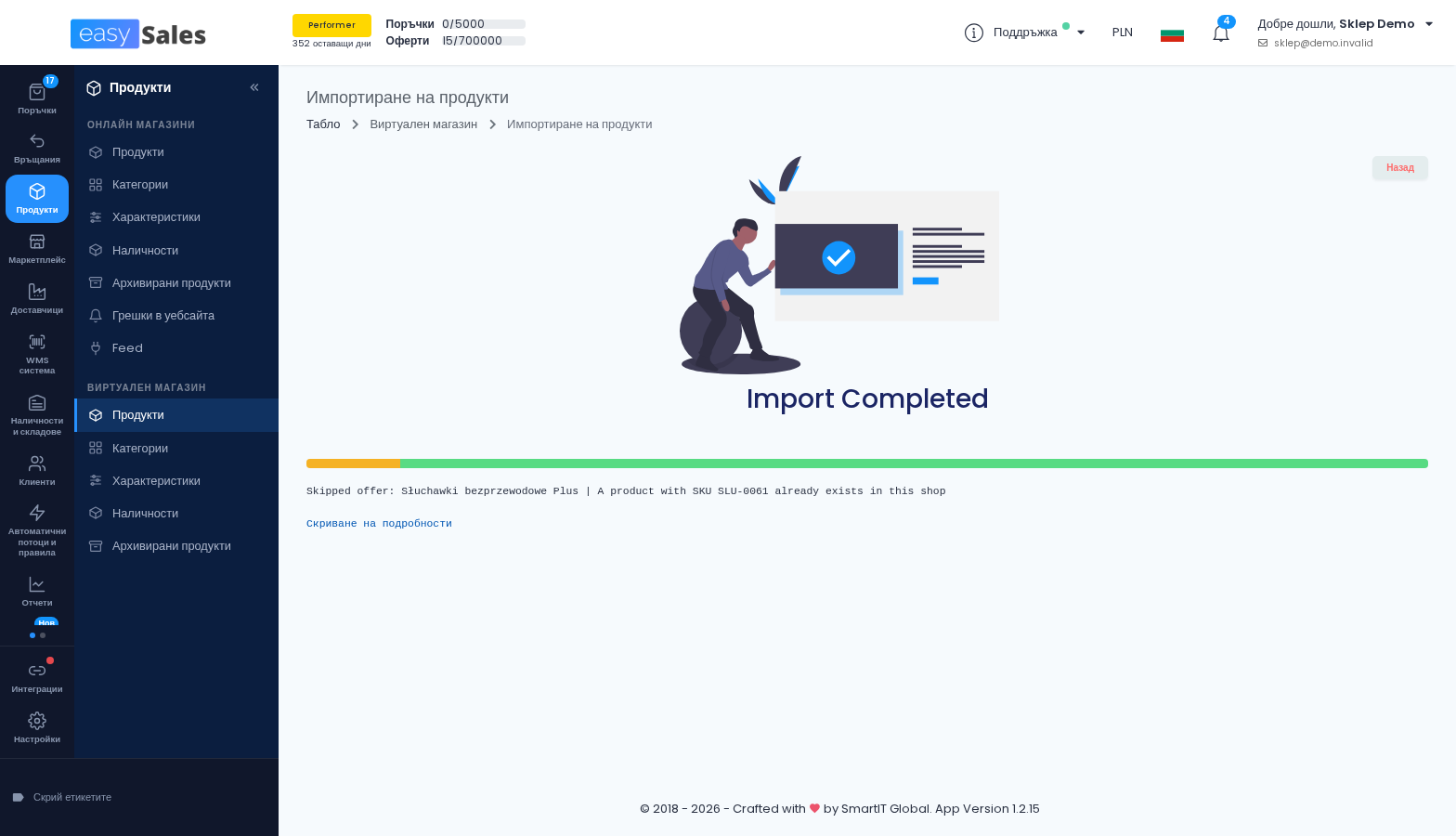
Грешките се появяват в журнала на английски като „Unable to import offer: {name} | {reason}“, тоест офертата не е могла да бъде импортирана, следвано от името ѝ и причината. Най-честите причини са липсващ SKU (при избран режим Отчитане на офертите без SKU), липсващ EAN (при избран режим EAN на офертата) или SKU, който вече се използва в магазина ви. Променете настройките и стартирайте импорта отново за неуспешните оферти.
Повторно стартиране на импорта
Можете да стартирате импорта толкова пъти, колкото е нужно. Той никога не обновява вече създадени продукти, а свързаните оферти отпадат от следващото стартиране, защото вече не са несвързани.
За офертите, които не сте свързали, оставете Пропусни дубликатите включено, така че импортираните по-рано продукти да бъдат пропуснати по SKU или EAN. Внимавайте с офертите без SKU: Случаен SKU и Префикс + последователен номер дават на такава оферта нов SKU при всяко стартиране, така че тя става втори продукт, освен ако откриването на дубликати по EAN не я засече. Префикс + ID на офертата в Allegro дава на една и съща оферта един и същ SKU всеки път — затова препоръчваме този режим.
След импорта
Продукти, категории и характеристики
Новите ви продукти се появяват във Виртуален магазин → Продукти.
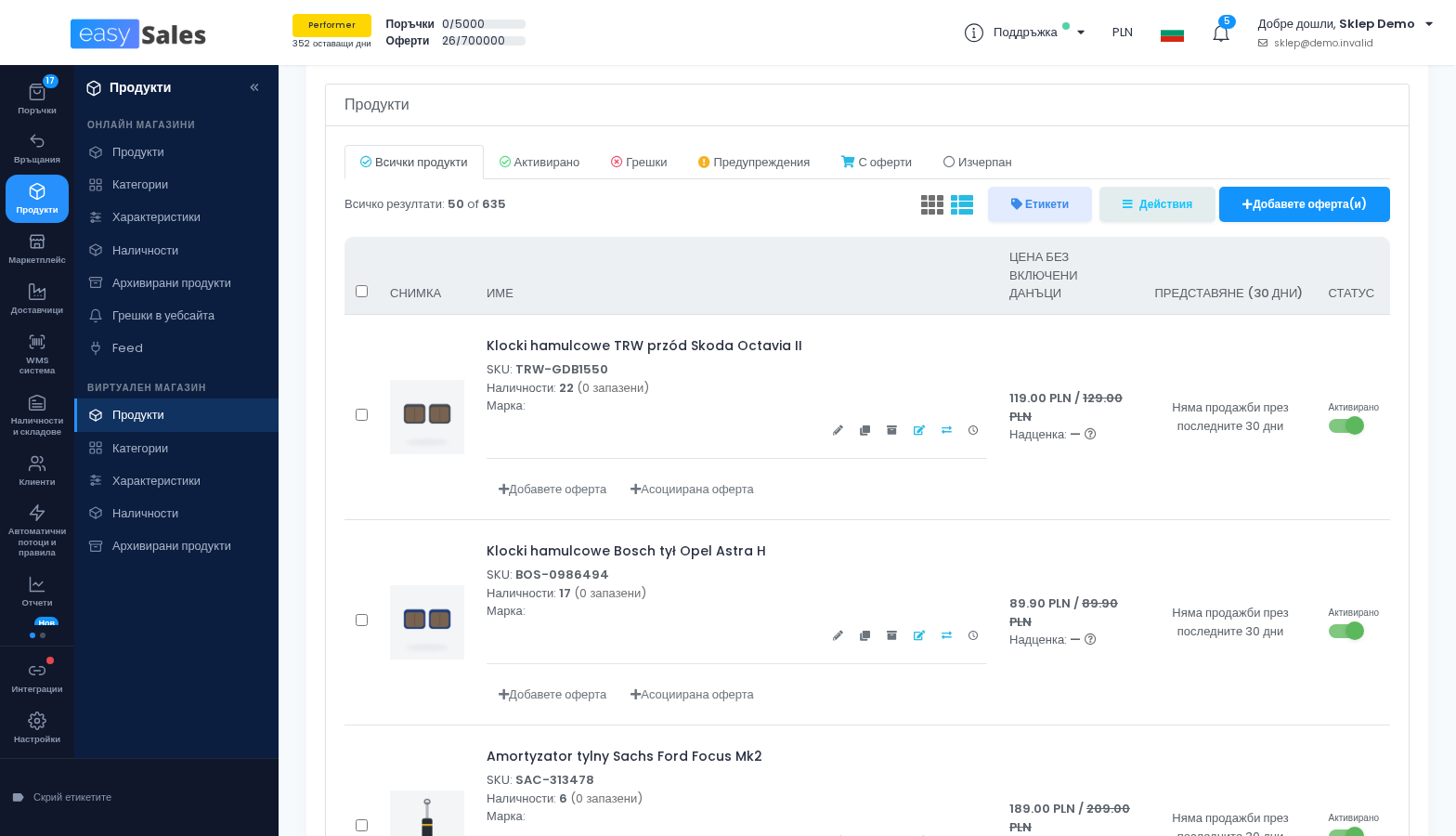
Всяка категория в Allegro става категория в магазина със същото име. Категориите се създават като плосък списък, по една за всяко име на категория в Allegro, а вече съществуваща категория със същото име се използва повторно. Всяка от тях се съпоставя с категорията си в Allegro, а характеристиките също се съпоставят. easySales използва тези съпоставяния, когато по-късно създава или обновява оферти в Allegro от тези продукти. Оферта без категория в Allegro се импортира без категория.
Свързани оферти: наличност и цена
Ако сте свързали офертите, те вече се показват като свързани с продукти в списъка ви с оферти в Allegro PL.
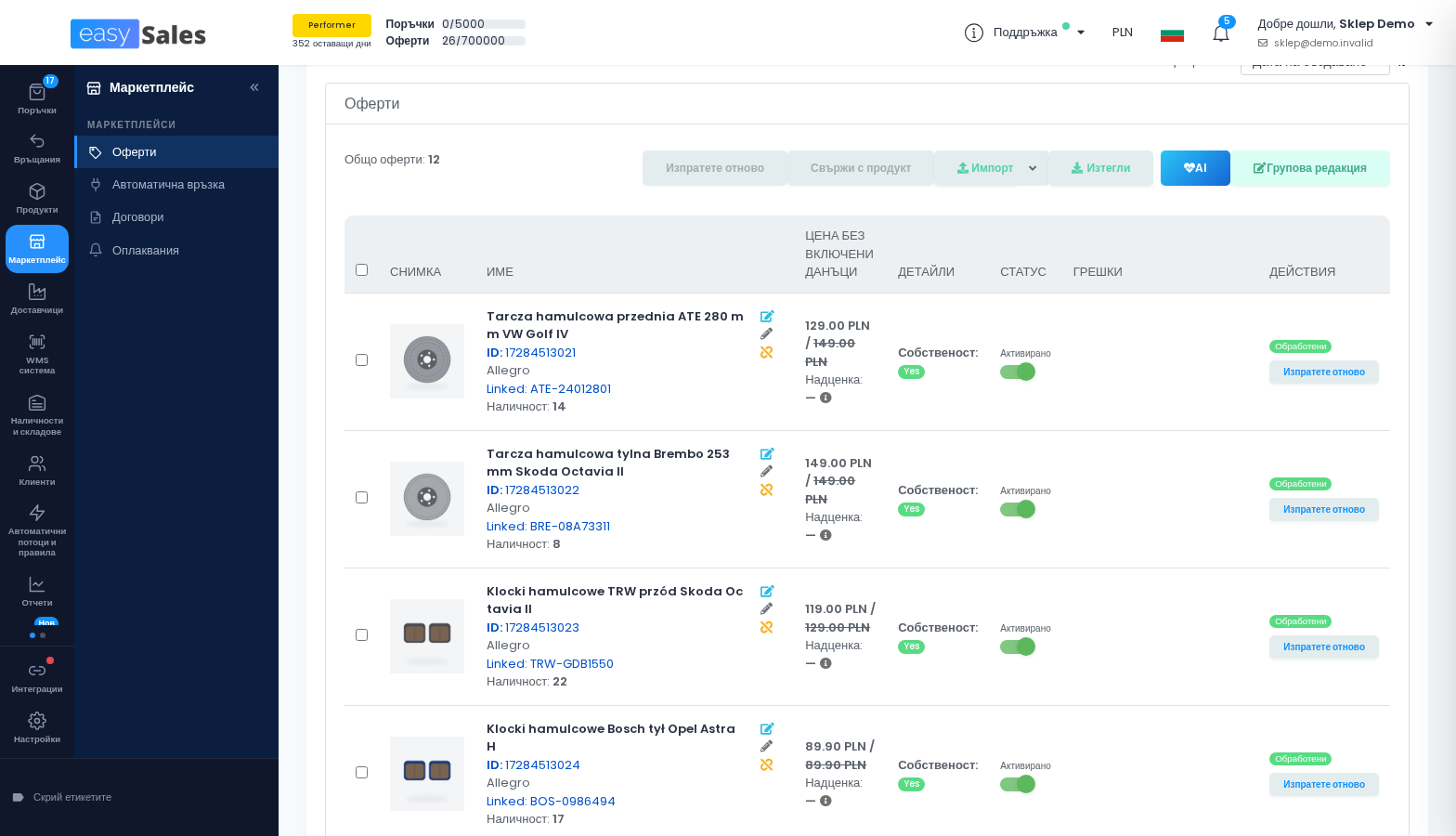
easySales поддържа наличността на всяка свързана оферта в съответствие с продукта ѝ: към Allegro се изпраща наличността на продукта минус резервираното количество. Цената остава такава, каквато е в Allegro, освен ако не обвържете цената в офертата.
Какво да попълните сами
- Марка и тегло, ако са ви нужни, тъй като обикновено пристигат празни.
- Изображения, ако сте избрали Изтегли изображенията в easySales: проверете резултата в Отчети → Импорти. При резултат Частичен успех или Неуспешно изображенията, които не са могли да бъдат копирани, запазват линковете си към Allegro.