Cum imporți ofertele Allegro în easySales
Transformă ofertele tale active de pe Allegro Polonia în produse easySales dintr-o singură rulare: SKU-uri din Sygnatura sau generate pentru tine, categorii și caracteristici create și mapate, plus legarea opțională a ofertelor și descărcarea imaginilor.
Ce face importul din Allegro?
Importul din Allegro transformă ofertele tale de pe Allegro Polonia în produse în Magazinul Virtual din easySales. Într-o singură rulare creează câte un produs pentru fiecare ofertă activă Allegro PL care nu este încă legată de un produs, cu nume, descriere, SKU, EAN, stoc, prețuri, imagini, categorie și caracteristici.
Pornești cu un catalog complet, în loc să introduci fiecare produs de mână. Importul citește ofertele pe care easySales le-a descărcat deja din contul tău Allegro, nu citește Allegro în timp real.
Ce primește fiecare produs
- Nume și descriere. Secțiunile descrierii de pe Allegro sunt unite într-o singură descriere. Textul se păstrează, iar imaginile din descriere rămân linkuri către Allegro.
- SKU și EAN. Felul în care se alege SKU-ul este explicat la Pasul 2.
- Stoc. Cantitatea din ofertă în momentul importului.
- Prețuri. Prețul de vânzare al ofertei. Dacă conexiunea ta Allegro adaugă un procent la prețuri (Adaos Preț), importul îl scade, așa că produsul primește prețul de bază. Când oferta nu are preț de listă, prețul de listă este setat la prețul de vânzare.
- Imagini. Galeria de imagini a ofertei, fie ca linkuri către Allegro, fie ca copii stocate în easySales (Pasul 3).
- Categorie. O categorie de magazin cu numele categoriei Allegro a ofertei.
- Caracteristici. Preluate din parametrii produsului de catalog Allegro. EAN-ul și Kod producenta (codul producătorului) completează câmpurile corespunzătoare ale produsului; orice alt parametru devine caracteristică.
Ce nu aduce importul
- Variante. Fiecare ofertă devine un produs separat, fără grupare pe variante.
- Etichete, politici de livrare și de retur și informații GPSR.
- Brand și greutate. Allegro nu le returnează pentru ofertele create în afara easySales, așa că aceste câmpuri sunt de obicei goale după import.
Înainte să începi
Allegro Polonia conectat
Importul este disponibil pentru Allegro PL. Conectează mai întâi contul tău Allegro PL la easySales.
Ofertele tale descărcate
easySales îți descarcă automat ofertele Allegro după ce contul Allegro este conectat; ele apar în lista ta de oferte Allegro. Importul citește aceste oferte și le ia doar pe cele active care nu sunt încă legate de un produs.
Un Magazin Virtual în poloneză și PLN
Produsele ajung în Magazinul Virtual, a cărui limbă și monedă trebuie să corespundă cu Allegro PL: poloneză și PLN.
Permisiunea de a adăuga produse
Butonul Importă apare doar pentru utilizatorii care au dreptul să adauge produse. Dacă nu îl vezi, utilizatorul tău nu are această permisiune.
Dacă contul tău Allegro nu este încă conectat, începe cu ghidul de conectare.
Pasul 1: Deschide Importă din marketplace
În easySales, mergi la Magazin Virtual → Produse și apasă Importă. Pe pagina Import Produse, alege cardul Importă din marketplace.
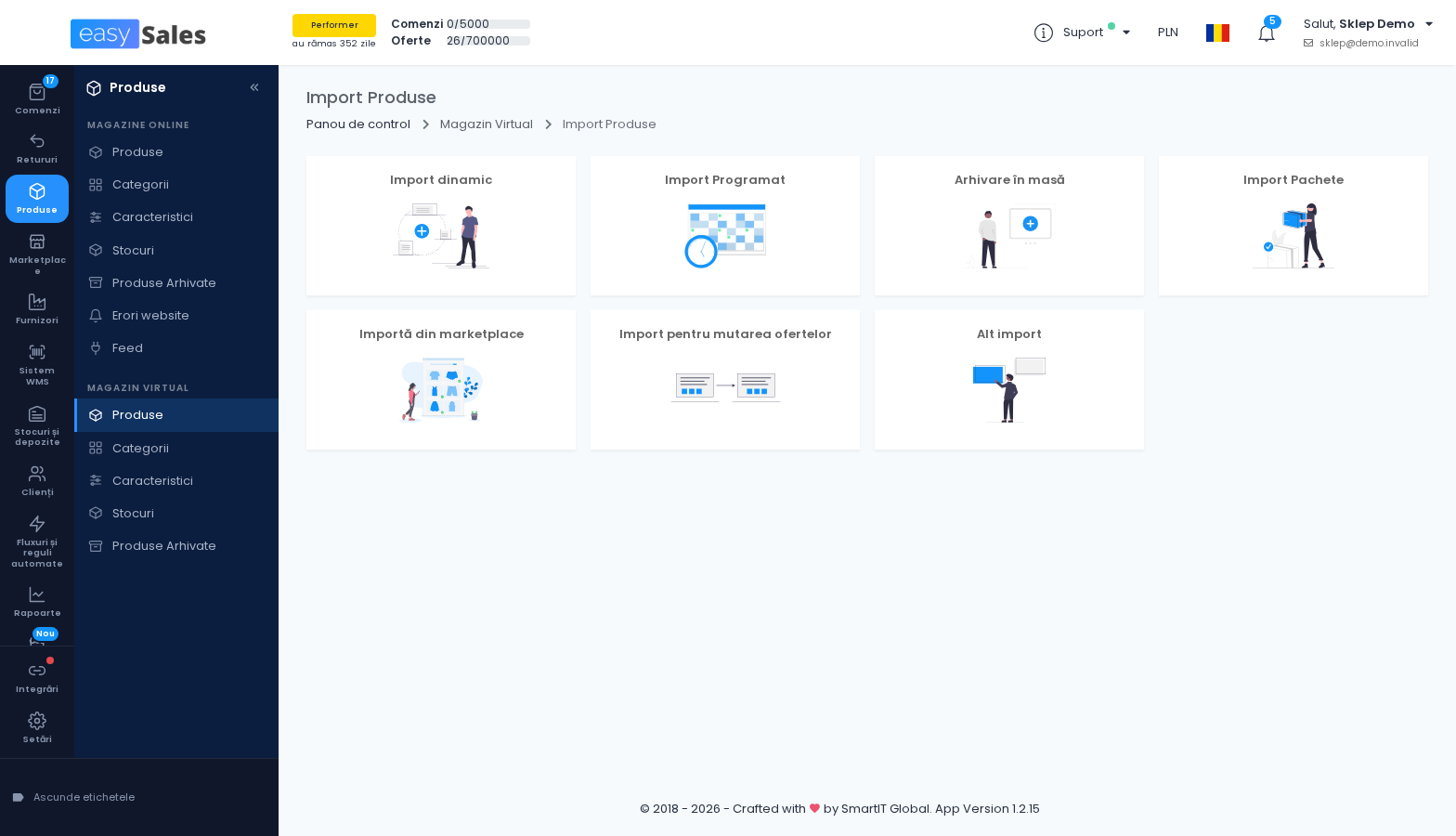
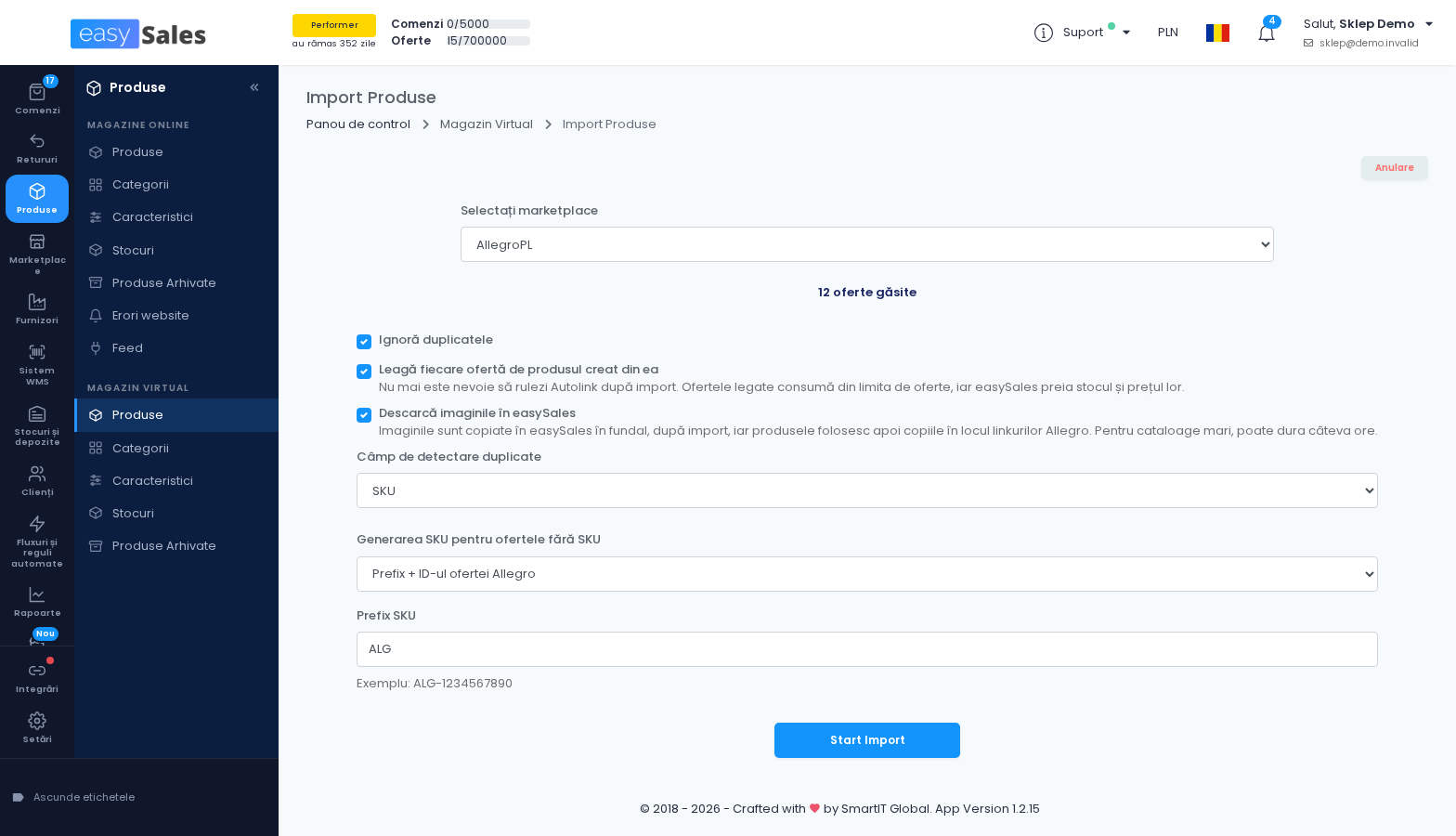
În Selectați marketplace, alege contul tău Allegro. Dacă ai mai multe conturi Allegro, fiecare apare sub numele conexiunii sale. Imporți câte un cont la fiecare rulare.
Pagina arată apoi câte oferte a găsit, de exemplu „1240 oferte găsite”. Acestea sunt ofertele active din acel cont care nu sunt încă legate de un produs. Dacă numărul este 0, butonul Start Import rămâne dezactivat.
Pasul 2: Alege cum sunt tratate duplicatele și SKU-urile
Aceste setări decid ce oferte devin produse și ce SKU primește fiecare produs. Contează cel mai mult dacă plănuiești să rulezi importul de mai multe ori.
De unde vine SKU-ul
Allegro nu are un câmp SKU. easySales folosește câmpul Sygnatura al ofertei (ID-ul extern pe care îl poți seta pe o ofertă Allegro). Dacă Sygnatura este goală, folosește parametrul Kod producenta (codul producătorului). O ofertă fără niciunul dintre ele este o ofertă fără SKU, iar setarea de generare a SKU-ului de mai jos decide ce se întâmplă cu ea.
Ignoră duplicatele
Ignoră duplicatele este activată implicit. Lângă ea, Câmp de detectare duplicate îți permite să alegi SKU sau EAN. Orice ofertă al cărei SKU sau EAN există deja în Magazinul Virtual este sărită, iar logul afișează un avertisment în engleză: „Skipped offer: … already exists in this shop”, adică oferta există deja în magazin. Un SKU sau un EAN gol nu contează niciodată ca duplicat.
Când dezactivezi Ignoră duplicatele, apare opțiunea Concatenați SKU-ul cu ID-ul ofertei. Aceasta construiește fiecare SKU din SKU-ul ofertei, o cratimă și ID-ul ofertei Allegro, sau folosește doar ID-ul ofertei când oferta nu are SKU.
Generarea SKU pentru ofertele fără SKU
Generarea SKU pentru ofertele fără SKU are cinci moduri:
- Raportează ofertele fără SKU (implicit). Oferta nu este importată, iar eroarea îți spune să alegi cum se generează SKU-urile lipsă.
- SKU aleatoriu. easySales generează un SKU aleatoriu.
- EAN-ul ofertei. EAN-ul ofertei devine SKU. Nu funcționează pentru o ofertă fără EAN sau pentru una al cărei EAN este deja folosit ca SKU în magazinul tău.
- Prefix + ID-ul ofertei Allegro. De exemplu,
ALG-urmat de ID-ul ofertei Allegro. - Prefix + număr secvențial. De exemplu,
ALG-000001, continuând numerotarea deja folosită în magazinul tău.
Pentru cele două moduri cu prefix, completează Prefix SKU: litere, cifre, puncte, underscore și cratime, maximum 20 de caractere. Formularul afișează la Exemplu: SKU-ul pe care îl va genera.
Pasul 3: Leagă ofertele și descarcă imaginile
Leagă fiecare ofertă de produsul creat din ea
Leagă fiecare ofertă de produsul creat din ea este dezactivată implicit. Când o activezi, fiecare ofertă Allegro este legată de produsul creat din ea, așa că nu mai trebuie să rulezi Autolink după import.
Odată ce o ofertă este legată, easySales îi menține stocul aliniat cu produsul. Lasă opțiunea dezactivată dacă deocamdată vrei doar produsele în catalog.
Descarcă imaginile în easySales
Descarcă imaginile în easySales este tot dezactivată implicit. Fără ea, imaginile produselor rămân linkuri către serverele de imagini Allegro.
Când o activezi, easySales copiază imaginile în easySales în fundal, după ce se termină importul, iar produsele folosesc apoi copiile în locul linkurilor Allegro. Pentru cataloage mari, poate dura câteva ore.
- Se copiază doar galeria de imagini a produsului. Imaginile din descriere rămân linkuri către Allegro.
- Urmărește progresul în Rapoarte → Importuri, la importul de tip Imagini copiate în easySales. Primești o notificare când se termină, iar importul are statusul Cu succes, Reușit parțial sau Eșuat.
- O imagine care nu poate fi copiată își păstrează linkul Allegro.
Pasul 4: Rulează importul și urmărește progresul
Apasă Start Import. Importul rulează în fundal; un catalog mare durează o vreme.
Pagina de import arată bare de progres pentru ofertele importate cu succes, avertismente și erori, plus un log Mai multe detalii cu câte un rând pentru fiecare ofertă. Când totul a fost procesat, pagina afișează Import Completed (mereu în engleză).
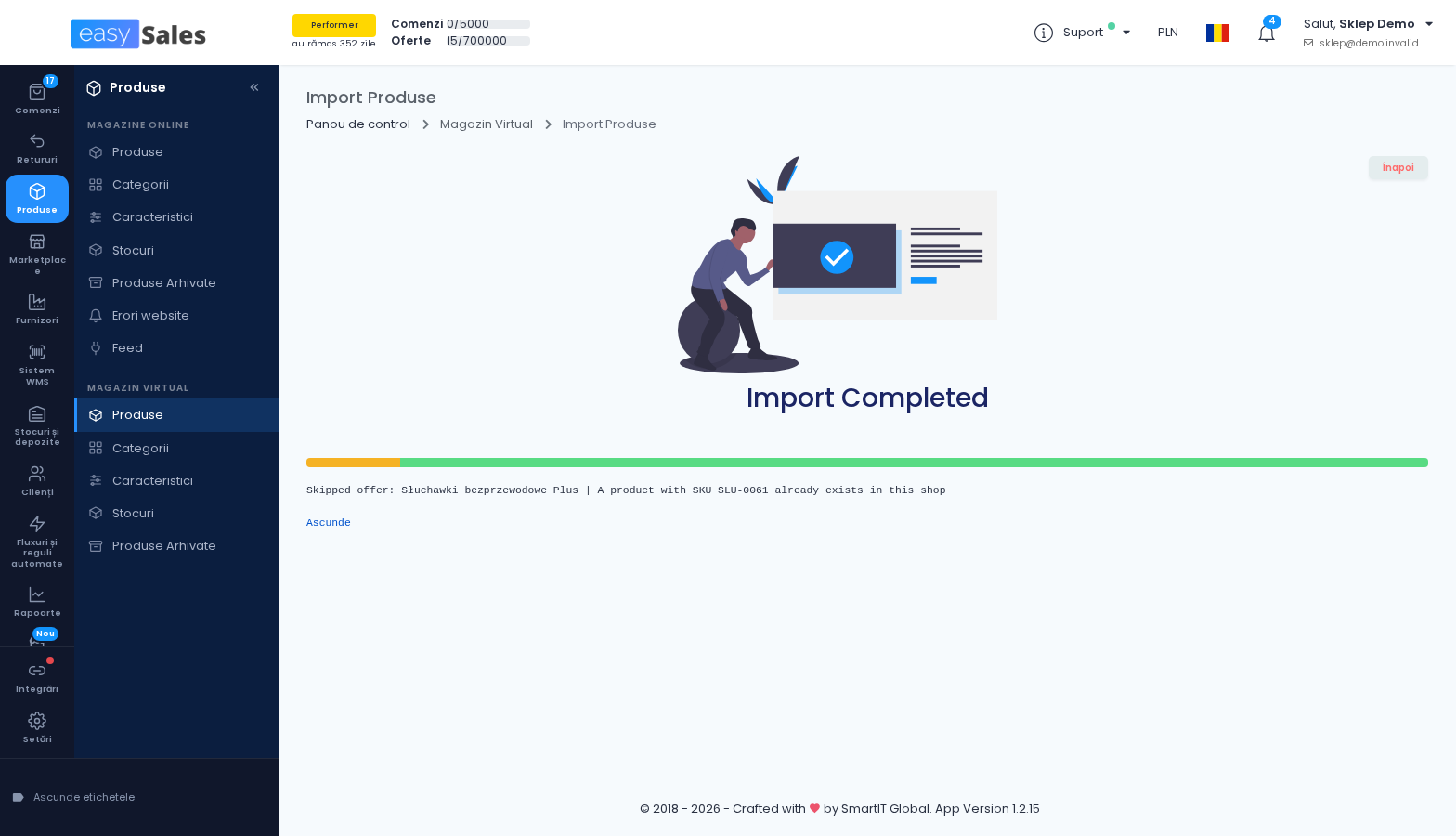
Erorile apar în log, în engleză, sub forma „Unable to import offer: {name} | {reason}”, adică numele ofertei și motivul pentru care nu a putut fi importată. Motivele obișnuite sunt un SKU lipsă (cu Raportează ofertele fără SKU selectat), un EAN lipsă (cu EAN-ul ofertei selectat) sau un SKU deja folosit în magazinul tău. Ajustează setările și rulează din nou importul pentru ofertele care au eșuat.
Rularea din nou a importului
Poți rula importul de câte ori ai nevoie. Nu actualizează niciodată produsele pe care le-a creat deja, iar ofertele legate ies din rularea următoare, pentru că nu mai sunt nelegate.
Pentru ofertele pe care nu le-ai legat, păstrează Ignoră duplicatele activată, ca produsele importate anterior să fie sărite după SKU sau EAN. Ai grijă la ofertele fără SKU: SKU aleatoriu și Prefix + număr secvențial dau unei astfel de oferte un SKU nou la fiecare rulare, așa că devine un al doilea produs, cu excepția cazului în care detectarea duplicatelor după EAN o prinde. Prefix + ID-ul ofertei Allegro dă aceleiași oferte același SKU de fiecare dată, de aceea îl recomandăm.
După import
Produse, categorii și caracteristici
Produsele noi apar în Magazin Virtual → Produse.
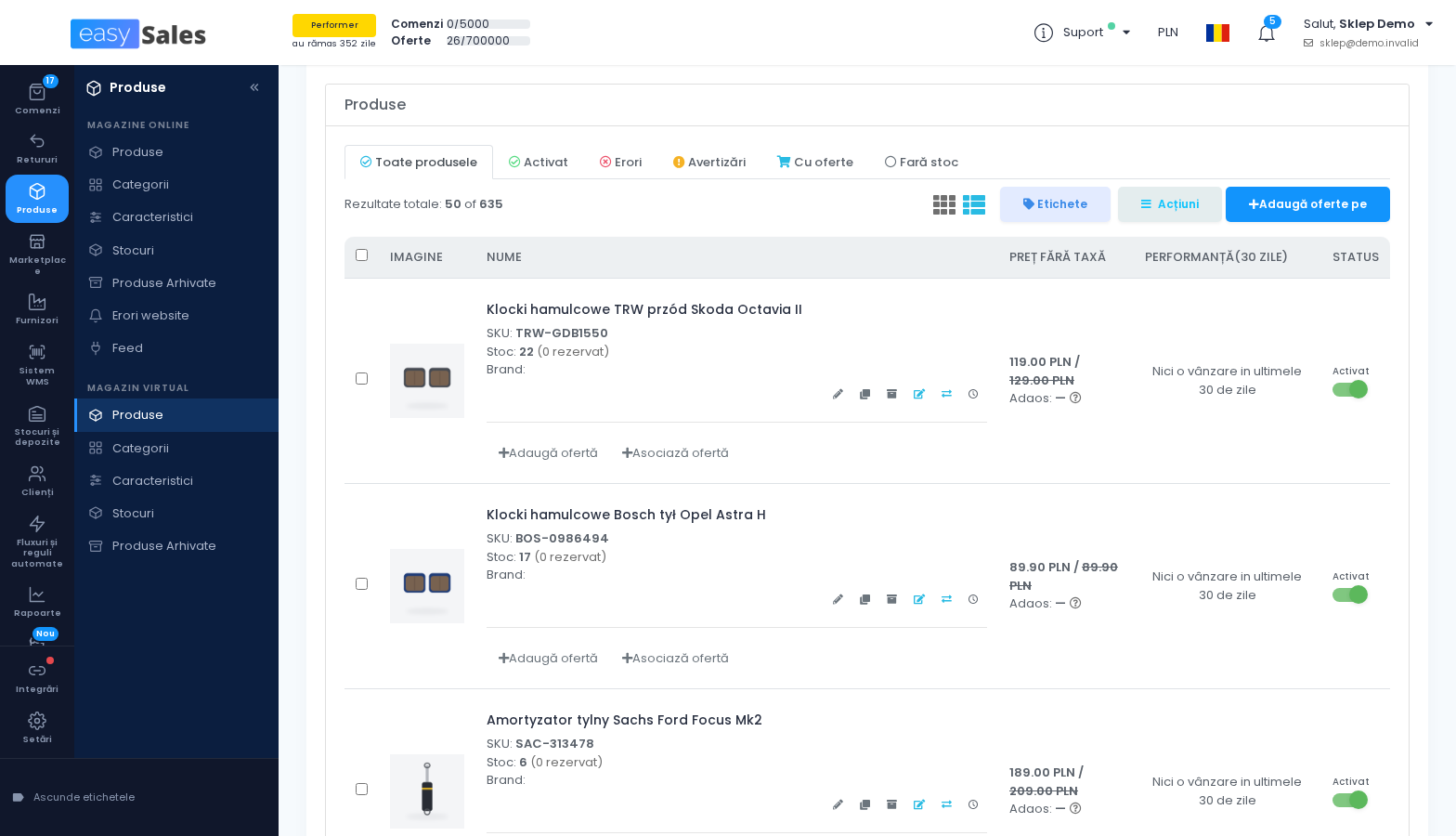
Fiecare categorie Allegro devine o categorie de magazin cu același nume. Categoriile sunt create ca o listă simplă, câte una pentru fiecare nume de categorie Allegro, iar o categorie care există deja cu acel nume este refolosită. Fiecare este mapată la categoria ei Allegro, iar caracteristicile sunt mapate și ele. easySales folosește aceste mapări de fiecare dată când creează sau actualizează ulterior oferte Allegro din aceste produse. O ofertă fără categorie Allegro este importată fără categorie.
Oferte legate: stoc și preț
Dacă ai legat ofertele, acum apar ca legate de produse în lista ta de oferte Allegro PL.
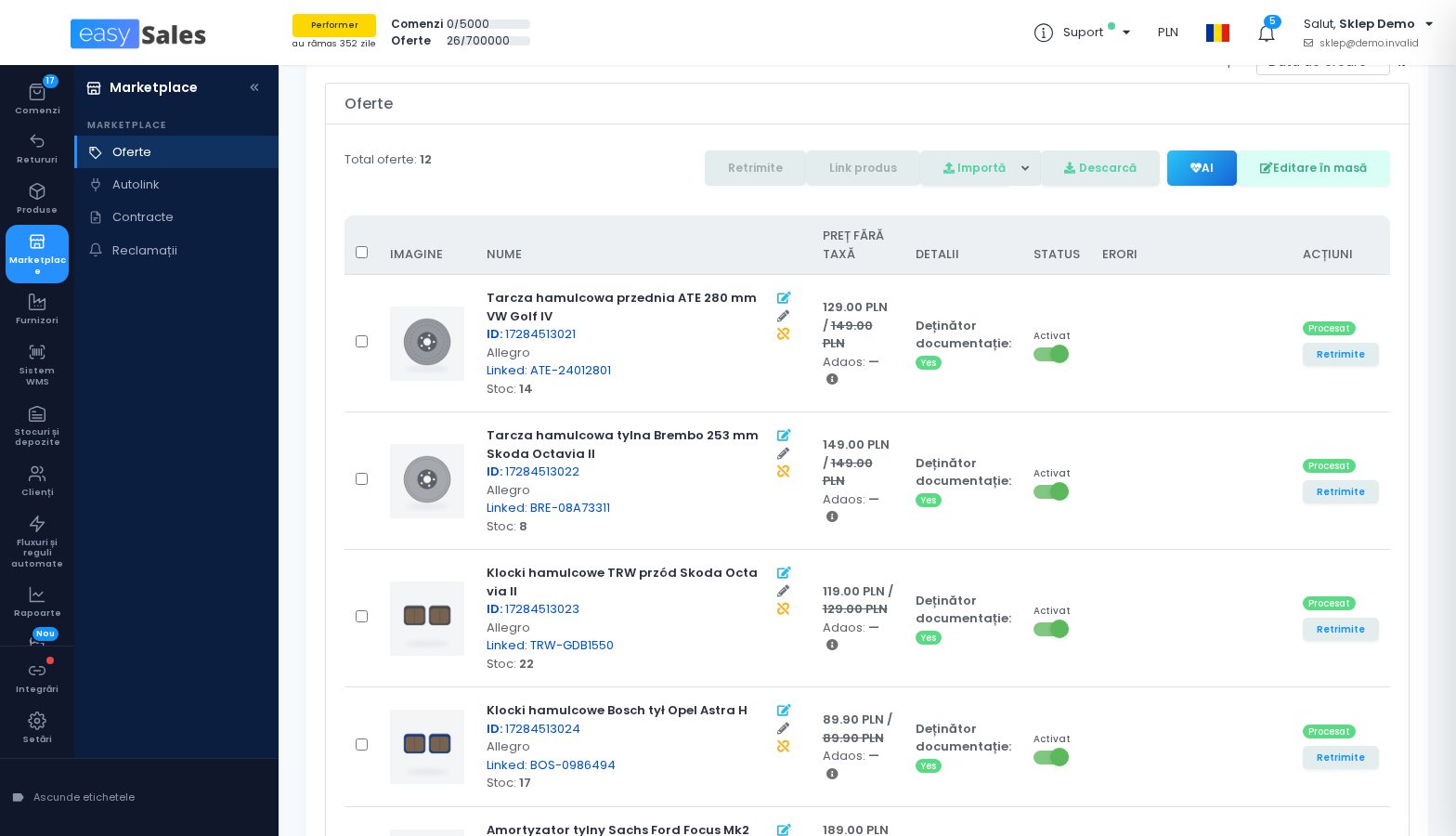
easySales menține stocul fiecărei oferte legate aliniat cu produsul ei: stocul trimis către Allegro este stocul produsului minus cantitatea rezervată. Prețul rămâne cel de pe Allegro, cu excepția cazului în care cuplezi prețul în ofertă.
Ce completezi singur
- Brand și greutate, dacă ai nevoie de ele, pentru că de obicei vin goale.
- Imagini, dacă ai ales Descarcă imaginile în easySales: verifică rezultatul în Rapoarte → Importuri. La un rezultat Reușit parțial sau Eșuat, imaginile care nu au putut fi copiate își păstrează linkurile Allegro.