Hogyan importáld az Allegro-ajánlataidat az easySalesbe
Alakítsd az aktív lengyel Allegro-ajánlataidat (Allegro PL) easySales-termékekké egyetlen futtatással: SKU a Sygnatura mezőből vagy automatikusan generálva, létrehozott és leképezett kategóriák és tulajdonságok, valamint opcionálisan a hirdetések összekapcsolása és a képek letöltése.
Mit csinál az Allegro-import?
Az Allegro-import a lengyel Allegro-ajánlataidat (Allegro PL) termékekké alakítja az easySales Virtuális Áruházadban. Egyetlen futtatással létrehoz egy terméket minden olyan aktív Allegro PL-ajánlatból, amely még nincs termékhez kapcsolva — névvel, leírással, SKU-val, EAN-nal, készlettel, árakkal, képekkel, kategóriával és tulajdonságokkal.
Teljes katalógussal indulsz, ahelyett hogy minden terméket kézzel vinnél fel. Az import azokat az ajánlatokat olvassa, amelyeket az easySales már letöltött az Allegro-fiókodból, és nem élőben kérdezi le az Allegrót.
Mit kap minden termék
- Név és leírás. Az Allegro-leírás szakaszai egyetlen leírássá állnak össze. A szöveg megmarad, a leírásban lévő képek pedig Allegro-linkek maradnak.
- SKU és EAN. Azt, hogyan választódik ki a SKU, a 2. lépés írja le.
- Készlet. A hirdetésben szereplő mennyiség az importálás pillanatában.
- Árak. Az ajánlat eladási ára. Ha az Allegro-kapcsolatod százalékos felárat ad az árakhoz (Ár növelése), az import ezt levonja, így a termék az alapárat kapja. Ha az ajánlatnak nincs listaára, a listaár megegyezik az eladási árral.
- Képek. Az ajánlat képgalériája, vagy Allegro-linkekként, vagy az easySalesben tárolt másolatként (3. lépés).
- Kategória. Egy áruházi kategória, amely az ajánlat Allegro-kategóriájának nevét kapja.
- Tulajdonságok. Az Allegro katalógustermékének paramétereiből származnak. Az EAN és a Kod producenta (gyártói kód) a termék megfelelő mezőibe kerül; minden más paraméterből tulajdonság lesz.
Mit nem hoz át az import
- Változatok. Minden ajánlatból külön termék lesz, változatcsoportosítás nélkül.
- Címkék, szállítási és visszaküldési szabályzatok, valamint GPSR-adatok.
- Márka és tömeg. Az Allegro ezeket nem adja vissza az easySalesen kívül létrehozott ajánlatoknál, így ezek a mezők az import után általában üresek.
Mielőtt elkezded
Csatlakoztatott Allegro PL
Az import az Allegro PL-hez érhető el. Először csatlakoztasd az Allegro PL-fiókodat az easySaleshez.
Letöltött ajánlatok
Az Allegro-fiókod csatlakoztatása után az easySales automatikusan letölti az Allegro-ajánlataidat; ezek az Allegro-ajánlatlistádban jelennek meg. Az import ezeket az ajánlatokat olvassa, és csak azokat veszi át, amelyek aktívak és még nincsenek termékhez kapcsolva.
Lengyel nyelvű, PLN-es Virtuális Áruház
A termékek a Virtuális Áruházadba kerülnek, amelynek nyelvének és pénznemének egyeznie kell az Allegro PL-lel: lengyel nyelv és PLN.
Jogosultság termékek hozzáadásához
Az Importálás gomb csak azoknak a felhasználóknak jelenik meg, akik hozzáadhatnak termékeket. Ha nem látod, a felhasználódnak nincs meg ez a jogosultsága.
Ha az Allegro-fiókod még nincs csatlakoztatva, kezdd a csatlakoztatási útmutatóval.
1. lépés: Nyisd meg az Importálás piactérről lehetőséget
Az easySalesben menj a Virtuális Áruház → Termékek menüpontba, és kattints az Importálás gombra. A Termék importálása oldalon válaszd az Importálás piactérről csempét.
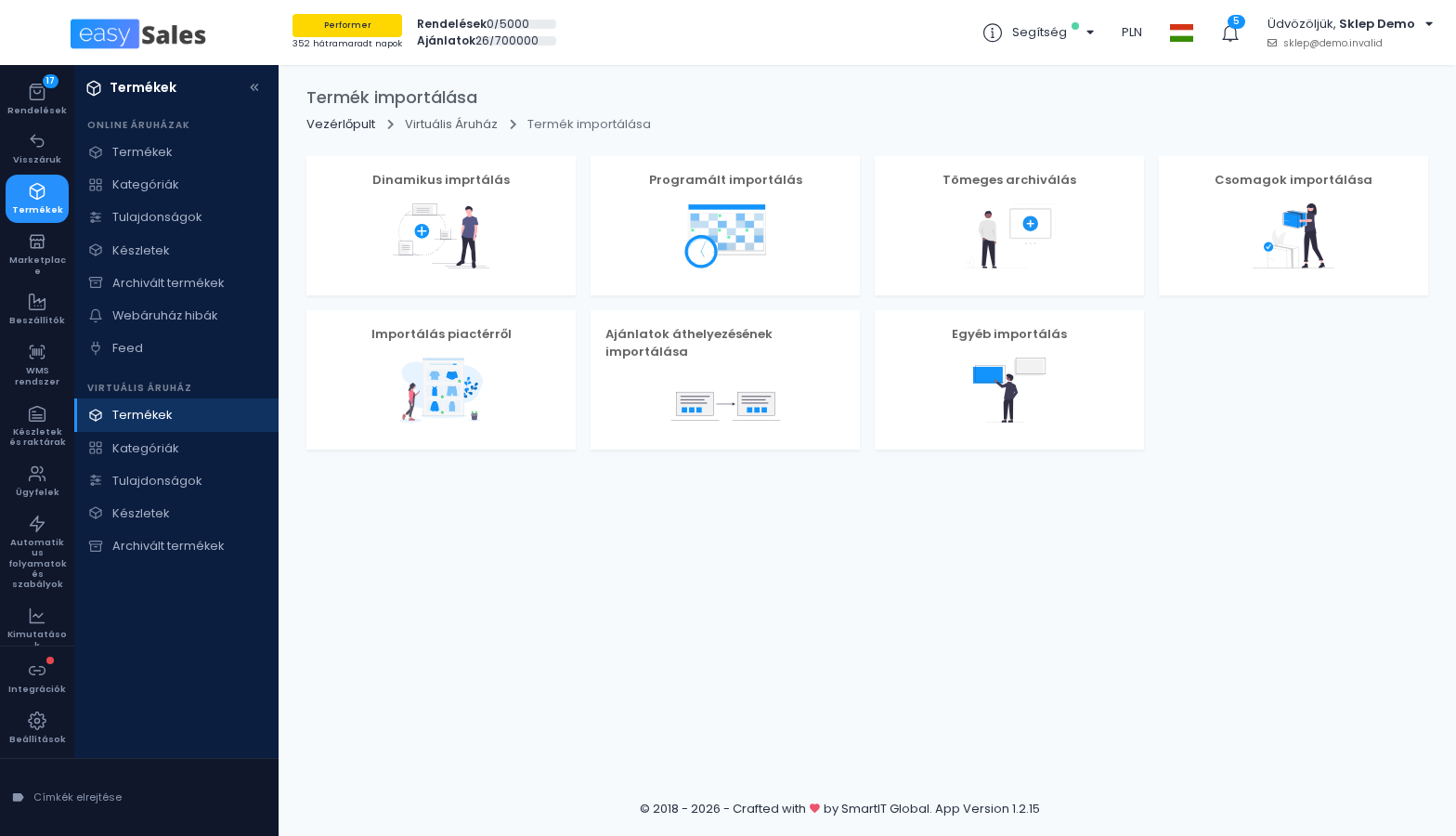
A Válasszon piacteret mezőben válaszd ki az Allegro-fiókodat. Ha több Allegro-fiókod van, mindegyik a kapcsolata nevén jelenik meg. Futtatásonként egy fiókot importálsz.
Az oldal ezután megmutatja, hány ajánlatot talált, például „1240 talált ajánlatok”. Ezek az adott fiók azon aktív ajánlatai, amelyek még nincsenek termékhez kapcsolva. Ha a szám 0, az Importálás kezdése gomb inaktív marad.
2. lépés: Döntsd el, hogyan kezelje az import a duplikátumokat és a SKU-kat
Ezek a beállítások döntik el, mely ajánlatokból lesz termék, és milyen SKU-t kap az egyes termék. Akkor számítanak a legtöbbet, ha többször is futtatni szeretnéd az importot.
Honnan jön a SKU
Az Allegrónak nincs SKU-mezője. Az easySales az ajánlat Sygnatura mezőjét használja (ez az a külső azonosító, amelyet az Allegro-ajánlaton megadhatsz). Ha a Sygnatura üres, a Kod producenta (gyártói kód) paramétert használja. Az az ajánlat, amelynél egyik sincs, SKU nélküli ajánlat, és hogy mi történik vele, azt a lenti SKU-generálási beállítás dönti el.
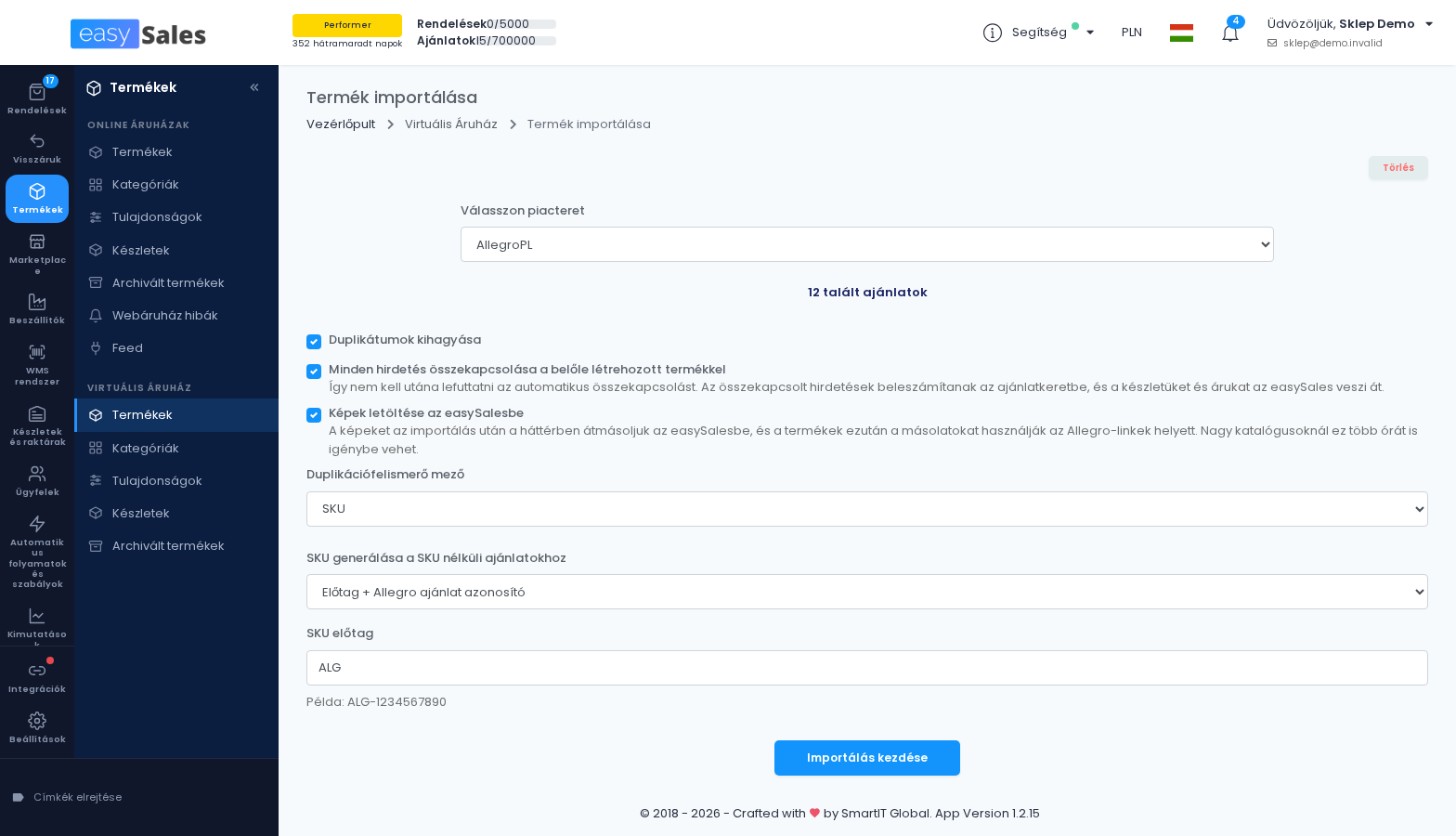
Duplikátumok kihagyása
A Duplikátumok kihagyása alapértelmezés szerint be van kapcsolva. Mellette a Duplikációfelismerő mező beállításban a SKU vagy az EAN közül választhatsz. Minden olyan ajánlat kimarad, amelynek SKU-ja vagy EAN-ja már létezik a Virtuális Áruházadban, és a napló angol nyelvű figyelmeztetést mutat: „Skipped offer: … already exists in this shop”, vagyis az ajánlat már létezik az áruházban. Üres SKU vagy EAN soha nem számít duplikátumnak.
Ha kikapcsolod a Duplikátumok kihagyását, megjelenik a SKU összefűzése az ajánlat azonosítójával opció. Ez minden SKU-t az ajánlat SKU-jából, egy kötőjelből és az Allegro-ajánlat azonosítójából állít össze, vagy csak az ajánlat azonosítóját használja, ha az ajánlatnak nincs SKU-ja.
SKU generálása a SKU nélküli ajánlatokhoz
A SKU generálása a SKU nélküli ajánlatokhoz beállításnak öt módja van:
- SKU nélküli ajánlatok jelentése (alapértelmezett). Az ajánlat nem kerül importálásra, a hibaüzenet pedig jelzi, hogy ki kell választanod, hogyan generálódjanak a hiányzó SKU-k.
- Véletlenszerű SKU. Az easySales véletlenszerű SKU-t generál.
- Az ajánlat EAN-kódja. Az ajánlat EAN-ja lesz a SKU. Nem működik EAN nélküli ajánlatnál, sem olyannál, amelynek EAN-ja az áruházadban már SKU-ként szerepel.
- Előtag + Allegro ajánlat azonosító. Például
ALG-, utána az Allegro-ajánlat azonosítója. - Előtag + sorszám. Például
ALG-000001, az áruházadban már használt számozást folytatva.
A két előtagos módhoz töltsd ki a SKU előtag mezőt: betűk, számjegyek, pontok, aláhúzásjelek és kötőjelek, legfeljebb 20 karakter. Az űrlap a Példa: felirat mellett mutatja, milyen SKU-t fog generálni.
3. lépés: Kapcsold össze a hirdetéseket és töltsd le a képeket
Minden hirdetés összekapcsolása a belőle létrehozott termékkel
A Minden hirdetés összekapcsolása a belőle létrehozott termékkel opció alapértelmezés szerint ki van kapcsolva. Ha bekapcsolod, minden Allegro-hirdetés összekapcsolódik a belőle létrehozott termékkel, így utána nem kell lefuttatnod az Autolink funkciót.
Ha egy hirdetés össze van kapcsolva, az easySales a készletét a termékkel összhangban tartja. Hagyd kikapcsolva az opciót, ha egyelőre csak a katalógusodba szeretnéd felvenni a termékeket.
Képek letöltése az easySalesbe
A Képek letöltése az easySalesbe opció szintén alapértelmezés szerint ki van kapcsolva. Nélküle a termékképek az Allegro képszervereire mutató linkek maradnak.
Ha bekapcsolod, az easySales az import befejezése után a háttérben átmásolja a képeket az easySalesbe, és a termékek ezután a másolatokat használják az Allegro-linkek helyett. Nagy katalógusoknál ez több órát is igénybe vehet.
- Csak a termék képgalériája másolódik át. A leírásban lévő képek Allegro-linkek maradnak.
- A folyamatot a Kimutatások → Importálások menüpontban követheted, Az easySalesbe másolt képek típusú importnál. Ha elkészült, értesítést kapsz, az import állapota pedig Sikeres, Részben sikeres vagy Sikertelen lesz.
- Az a kép, amelyet nem sikerült átmásolni, megtartja az Allegro-linkjét.
4. lépés: Indítsd el az importot és kövesd a folyamatát
Kattints az Importálás kezdése gombra. Az import a háttérben fut; egy nagy katalógus eltart egy ideig.
Az importálási oldalon folyamatjelző sávok mutatják a sikeres ajánlatokat, a figyelmeztetéseket és a hibákat, alattuk pedig a További részletek napló, amelyben minden ajánlatnak saját sora van. Ha minden feldolgozásra került, az oldalon az Import Completed felirat jelenik meg (mindig angolul).
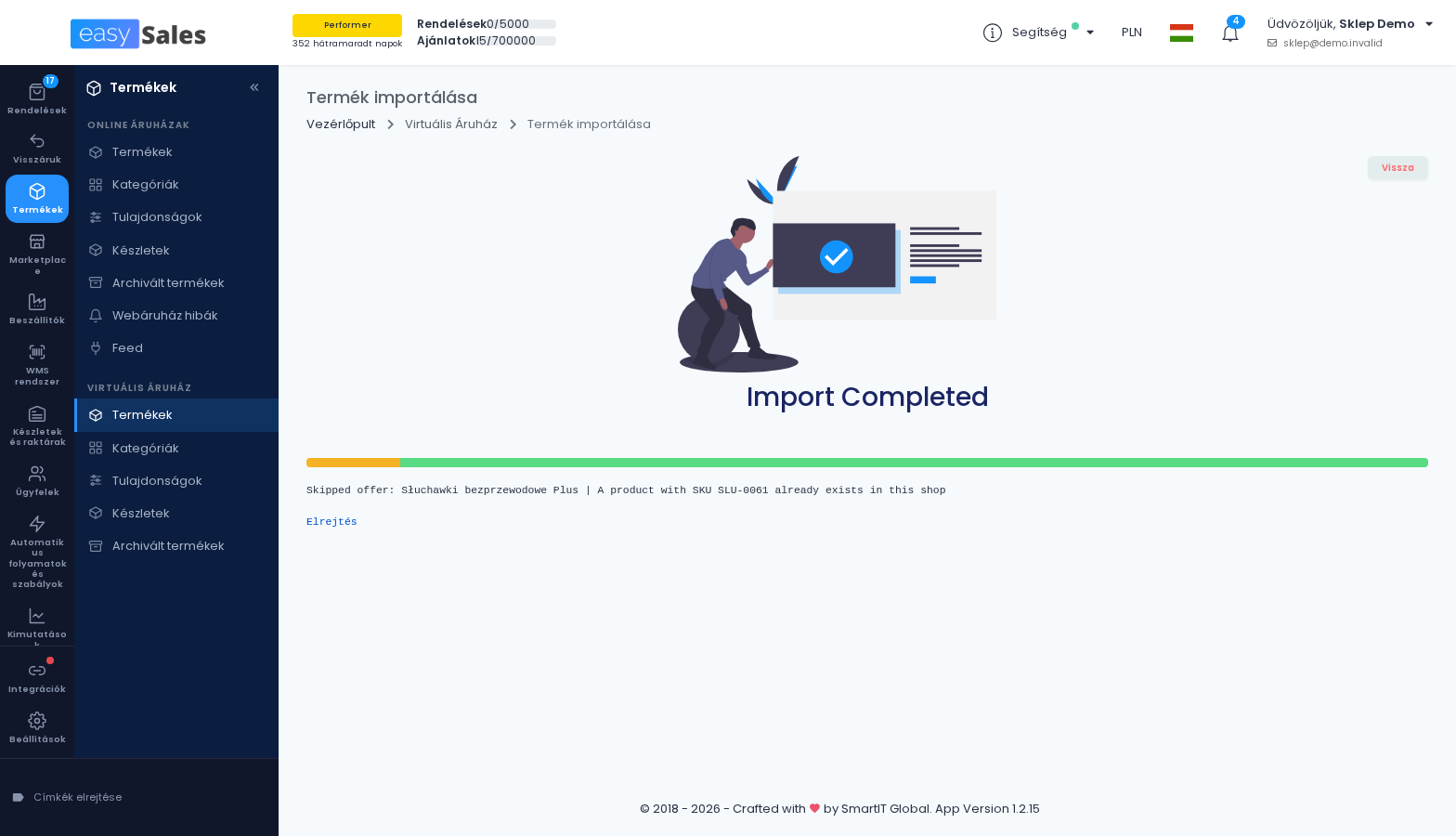
A hibák a naplóban angolul jelennek meg, „Unable to import offer: {name} | {reason}” formában, vagyis az ajánlat neve és az ok, amiért nem sikerült importálni. A leggyakoribb okok: hiányzó SKU (ha a SKU nélküli ajánlatok jelentése van kiválasztva), hiányzó EAN (ha Az ajánlat EAN-kódja van kiválasztva), vagy olyan SKU, amely már használatban van az áruházadban. Módosítsd a beállításokat, és futtasd újra az importot a sikertelen ajánlatokra.
Az import újbóli futtatása
Az importot annyiszor futtathatod, ahányszor szükséges. Soha nem frissíti a már létrehozott termékeket, az összekapcsolt hirdetések pedig kimaradnak a következő futtatásból, mert már nem összekapcsolatlanok.
Azoknál az ajánlatoknál, amelyeket nem kapcsoltál össze, hagyd bekapcsolva a Duplikátumok kihagyása opciót, hogy a korábban importált termékek SKU vagy EAN alapján kimaradjanak. Vigyázz a SKU nélküli ajánlatokkal: a Véletlenszerű SKU és az Előtag + sorszám minden futtatáskor új SKU-t ad az ilyen ajánlatnak, így abból egy második termék lesz, hacsak az EAN szerinti duplikátumfelismerés ki nem szűri. Az Előtag + Allegro ajánlat azonosító ugyanannak az ajánlatnak minden alkalommal ugyanazt a SKU-t adja, ezért ezt javasoljuk.
Az import után
Termékek, kategóriák és tulajdonságok
Az új termékeid a Virtuális Áruház → Termékek menüpontban jelennek meg.
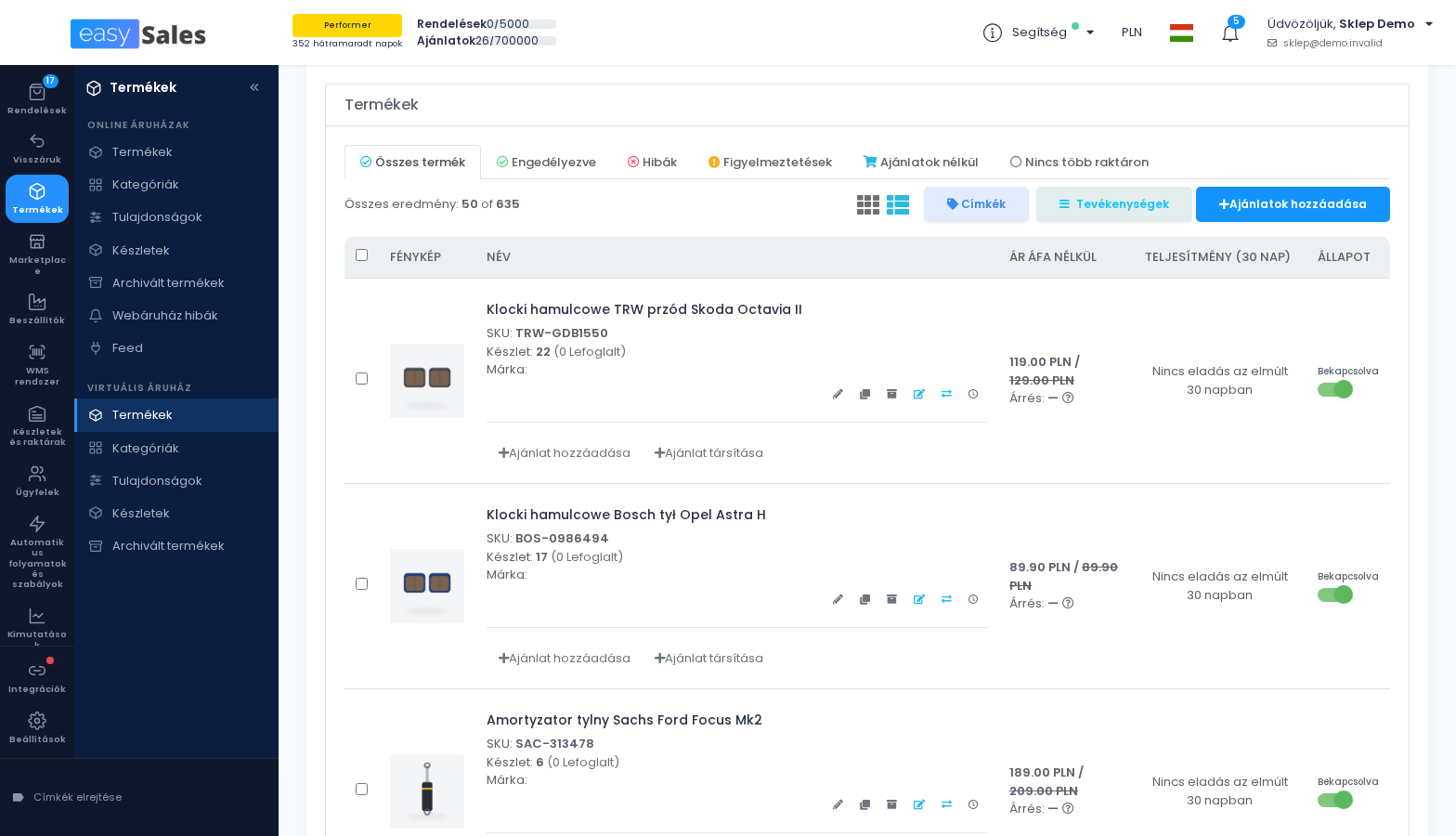
Minden Allegro-kategóriából azonos nevű áruházi kategória lesz. A kategóriák egyszintű listaként jönnek létre, Allegro-kategórianevenként egy, és ha már létezik ilyen nevű kategória, az import azt használja újra. Mindegyik a saját Allegro-kategóriájához van leképezve, és a tulajdonságok is le vannak képezve. Az easySales ezeket a leképezéseket használja, valahányszor később Allegro-ajánlatokat hoz létre vagy frissít ezekből a termékekből. A kategória nélküli Allegro-ajánlat kategória nélkül kerül importálásra.
Összekapcsolt hirdetések: készlet és ár
Ha összekapcsoltad a hirdetéseket, az easySales Allegro PL-ajánlatlistájában most termékhez kapcsoltként jelennek meg.
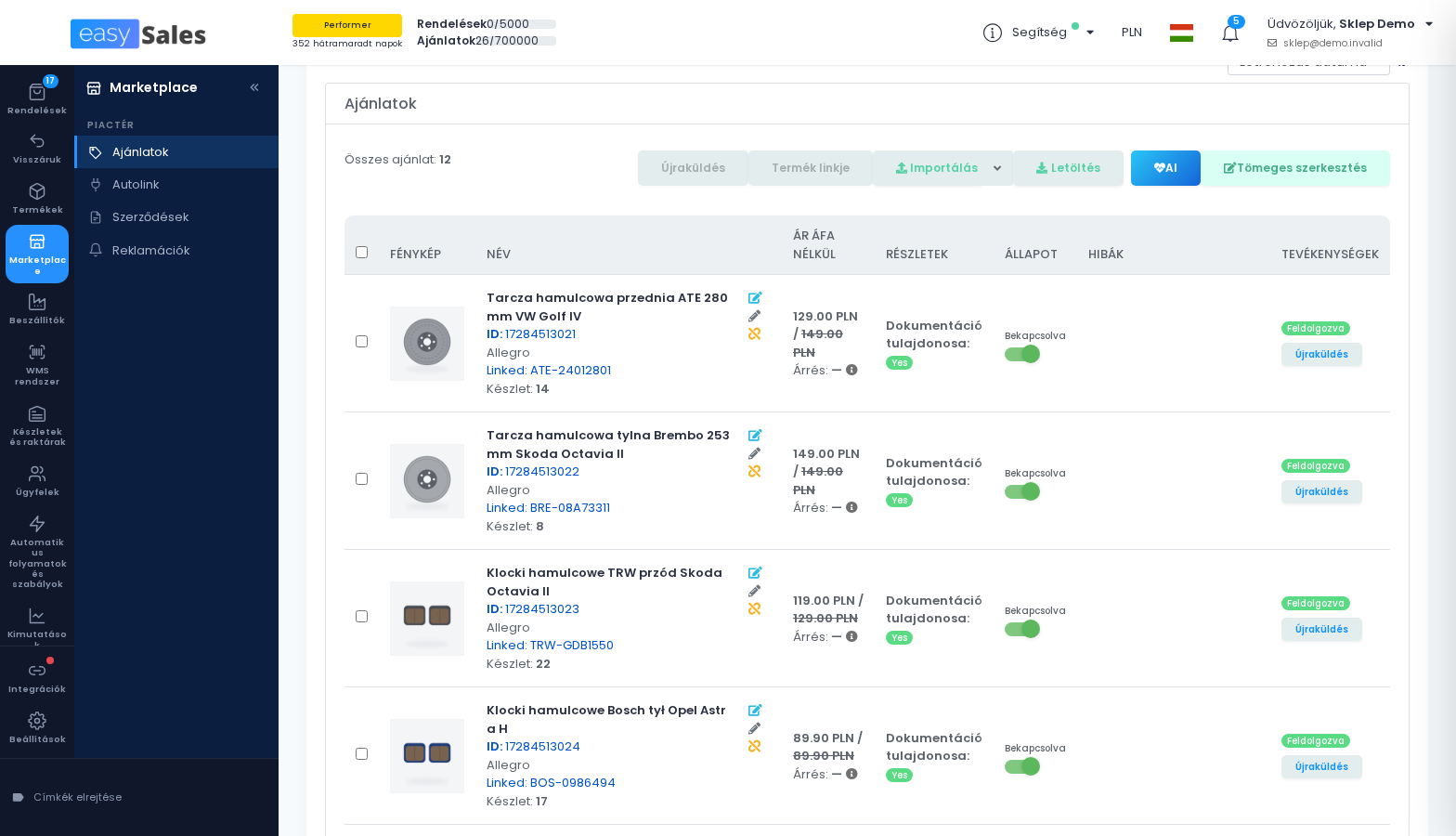
Az easySales minden összekapcsolt hirdetés készletét a termékével összhangban tartja: az Allegrónak küldött készlet a termék készlete, csökkentve a lefoglalt mennyiséggel. Az ár marad az, ami az Allegrón van, hacsak az ajánlaton össze nem kapcsolod az árat.
Mit kell magadnak kitöltened
- Márka és tömeg, ha szükséged van rájuk, mivel általában üresen érkeznek.
- Képek, ha a Képek letöltése az easySalesbe opciót választottad: ellenőrizd az eredményt a Kimutatások → Importálások menüpontban. Részben sikeres vagy Sikertelen eredménynél azok a képek, amelyeket nem sikerült átmásolni, megtartják az Allegro-linkjüket.