Jak działa automatyczne białe tło w easySales: czyste zdjęcia produktów na marketplace

Zamień tło zdjęcia produktu na czystą biel w kilka kliknięć — aby Twoje zdjęcia spełniały zasady białego tła wymagane przez marketplace’y takie jak eMAG. Oryginał nigdy nie jest nadpisywany.
Większość marketplace’ów chce zdjęć produktów na czystym białym tle — eMAG na przykład odrzuca lub obniża pozycję ofert z kolorowym czy zagraconym tłem. Ponowne fotografowanie lub edytowanie każdego zdjęcia w zewnętrznym narzędziu jest powolne. easySales robi to za Ciebie: wskazujesz zdjęcie, a on usuwa tło i zastępuje je bielą, gotowe do wysłania na marketplace.
Ten przewodnik omawia, co robi ta funkcja, jak używać jej zdjęcie po zdjęciu, jak jest rozliczana i co dzieje się z oryginalnym zdjęciem.
Co robi automatyczne białe tło
Funkcja bierze zdjęcie produktu, wycina produkt i umieszcza go na czystym białym tle. Wynikiem jest nowe zdjęcie gotowe na marketplace — oryginalne zdjęcie nigdy nie jest naruszane. easySales przechowuje wersję z białym tłem obok oryginału i używa jej automatycznie, gdy wysyła produkt na marketplace.
Działa na żądanie, po jednym zdjęciu naraz, więc to Ty decydujesz, które zdjęcia są przetwarzane, i możesz sprawdzić każdy wynik, zanim gdziekolwiek trafi.
Kiedy potrzebujesz białego tła
Sięgnij po tę funkcję, gdy zasady dotyczące zdjęć danego kanału są bardziej rygorystyczne niż zdjęcia, które masz:
- Wymagania marketplace’ów. eMAG i kilka innych wymaga, by główne zdjęcie produktu było na zwykłym białym tle. Niezgodne oferty są odrzucane lub spychane w wynikach wyszukiwania.
- Katalogi z mieszanych źródeł. Zdjęcia importowane z feedu dostawcy lub starszej strony są często robione na szarym, drewnianym lub lifestyle’owym tle. Wybiel ich tło, zanim je wystawisz.
- Spójna witryna. Nawet tam, gdzie nie jest to obowiązkowe, jednolite białe tło sprawia, że katalog wygląda schludniej i bardziej profesjonalnie.
Jak jej używać
Otwórz produkt i kliknij Usuń tła przy jego zdjęciach — w sekcji Media dla produktów ze Sklepu Wirtualnego, lub na karcie Images dla produktów z podłączonego Sklepu Online.
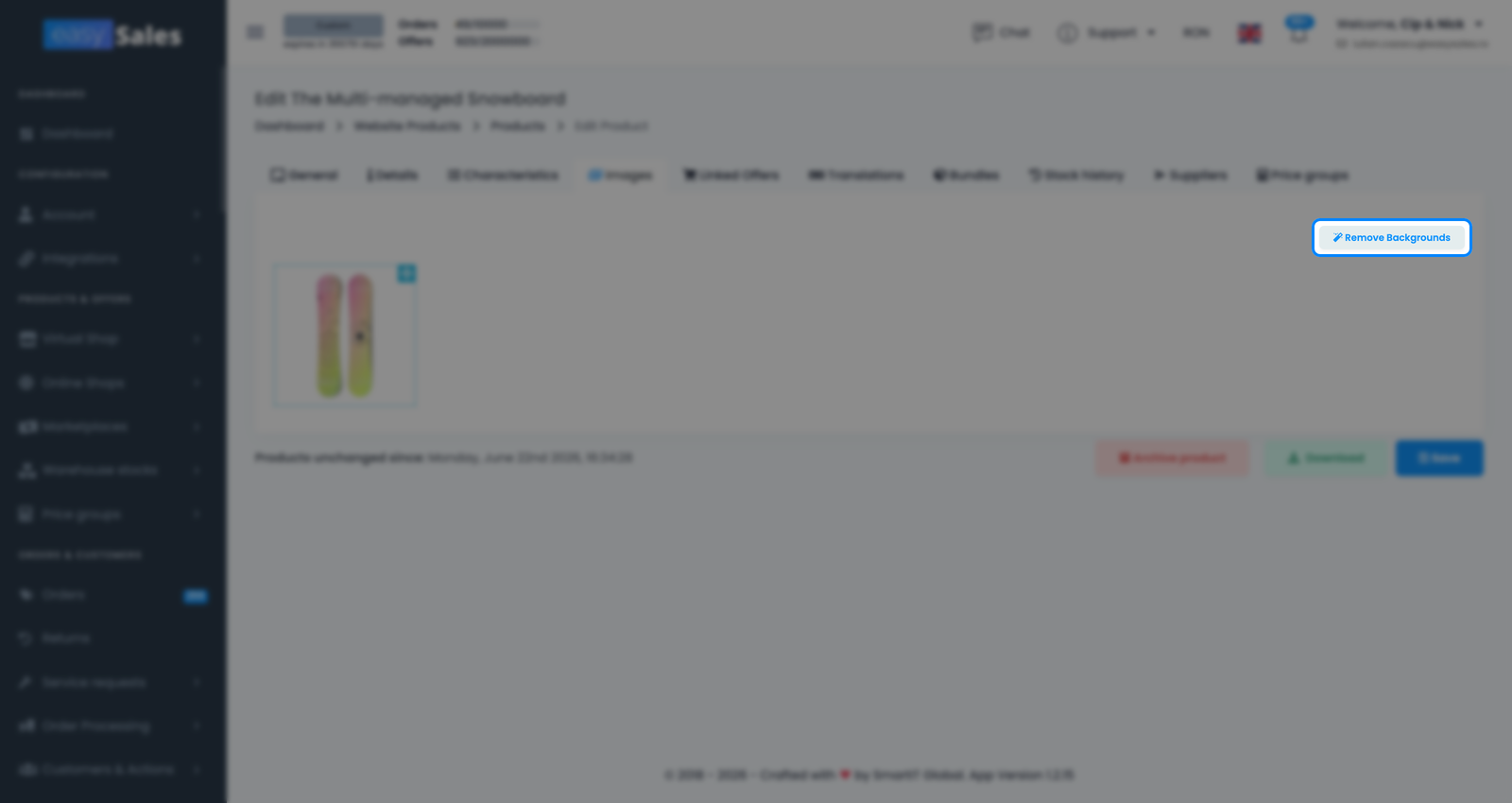
Zobaczysz zdjęcia produktu jako miniatury. Wybierz to, które chcesz oczyścić — easySales otwiera widok obok siebie oryginału i wyniku, abyś mógł go ocenić przed zatwierdzeniem. Kliknij Start, aby wygenerować wersję tego zdjęcia z białym tłem.
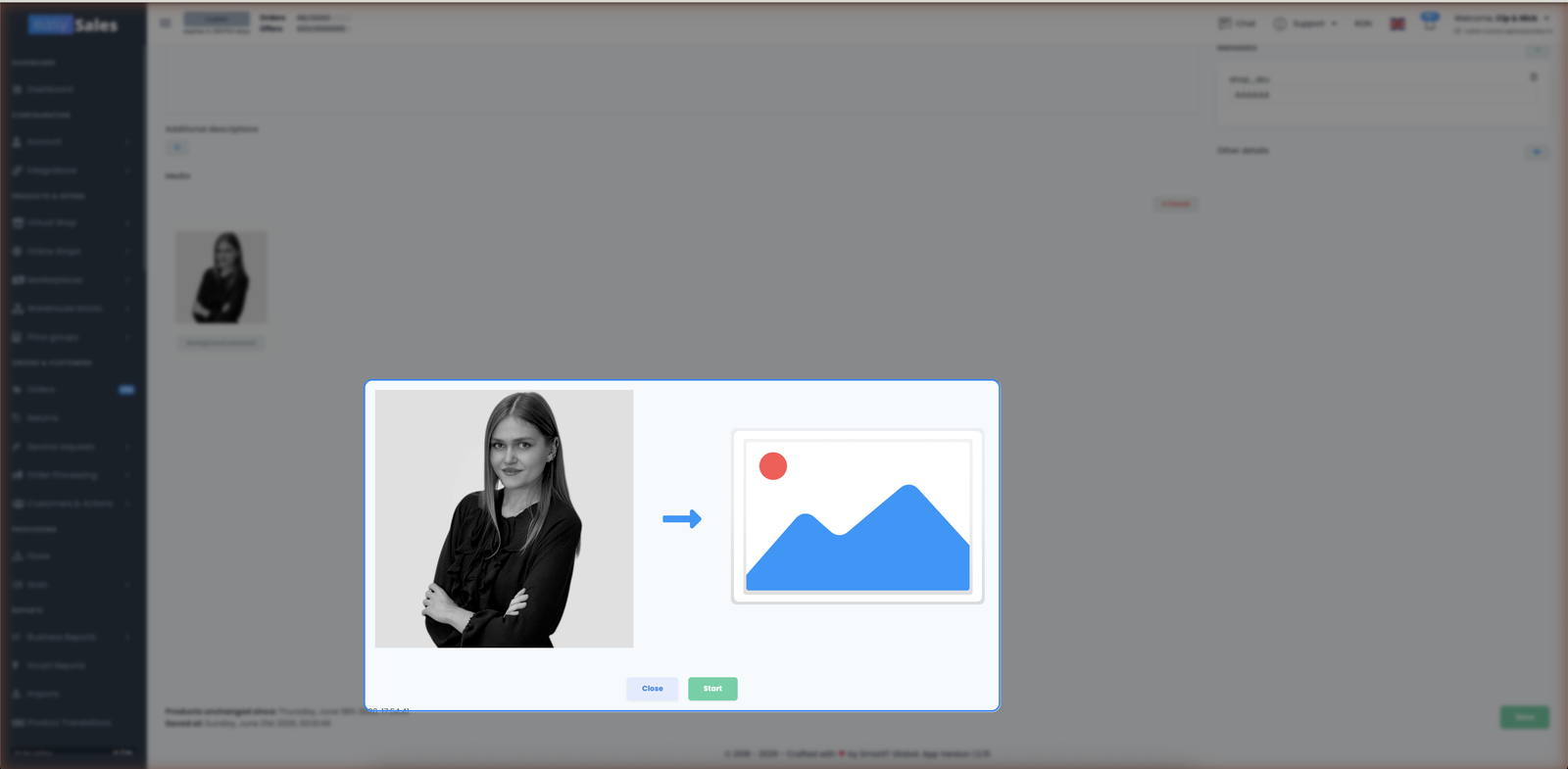
Każde zdjęcie jest przetwarzane osobno, co oznacza, że to Ty decydujesz, które dokładnie zdjęcia konwertujesz — zwykle zdjęcie główne, czasem kilka więcej. Jeśli wynik nie jest czysty, możesz spróbować ponownie, a jeśli nie chcesz przetworzonej wersji, możesz ją usunąć i wrócić do oryginału.
Jak jest rozliczane — image tokens
Automatyczne białe tło działa na image tokens: jedno przetworzone zdjęcie zużywa jeden token. Bieżące saldo widzisz na ekranie funkcji, a doładowujesz je, kupując więcej tokenów w Account → Subscriptions, w sekcji Services. Jeśli saldo wynosi zero, funkcja jest wyłączona, dopóki nie dodasz tokenów.
Jak uzyskać najczystszy wynik
Usuwanie tła działa najlepiej, gdy produkt wyraźnie odróżnia się od obecnego tła. Kilka rzeczy, które poprawiają wycięcie:
Jeden produkt w kadrze
Pojedynczy, wyraźnie określony produkt wycina się znacznie lepiej niż scena z kilkoma obiektami lub rekwizytami rywalizującymi o uwagę.
Dobry kontrast z tłem
Produkt powinien odróżniać się od obecnego tła. Ciemny produkt na ciemnej powierzchni to najtrudniejszy przypadek.
Produkt w ostrym kadrze
Ostre, dobrze oświetlone krawędzie dają czyste wycięcie. Rozmyte lub słabo oświetlone zdjęcia zostawiają poszarpane krawędzie.
Unikaj mocnych cieni
Silne rzucane cienie mogą zostać odczytane jako część produktu. Równomierne, rozproszone światło działa najlepiej.
Jeśli zdjęcie jest zbyt zagracone — produkt zlewa się z tłem lub kilka obiektów rywalizuje o uwagę — easySales może nie zidentyfikować produktu i poinformuje Cię o tym, zamiast tworzyć kiepskie wycięcie. Zacznij od najczystszego zdjęcia, jakie masz.
Twój oryginał jest bezpieczny — i co trafia na marketplace
Przetworzone zdjęcie nigdy nie zastępuje oryginału. easySales zachowuje oba: oryginał zostaje w Twojej galerii zdjęć, a wersja z białym tłem jest przechowywana obok niego. Gdy wysyłasz produkt na marketplace, easySales automatycznie preferuje wersję z białym tłem — więc kanał otrzymuje zgodne zdjęcie, a Twój katalog zachowuje nietknięty oryginał.
Jeśli zmienisz zdanie, usuń przetworzone zdjęcie, a easySales wróci do oryginału dla tego zdjęcia. Nic w tej zmianie nie jest trwałe ani destrukcyjne.