Jak listować produkty na marketplace'ach z easySales — kompletny przewodnik
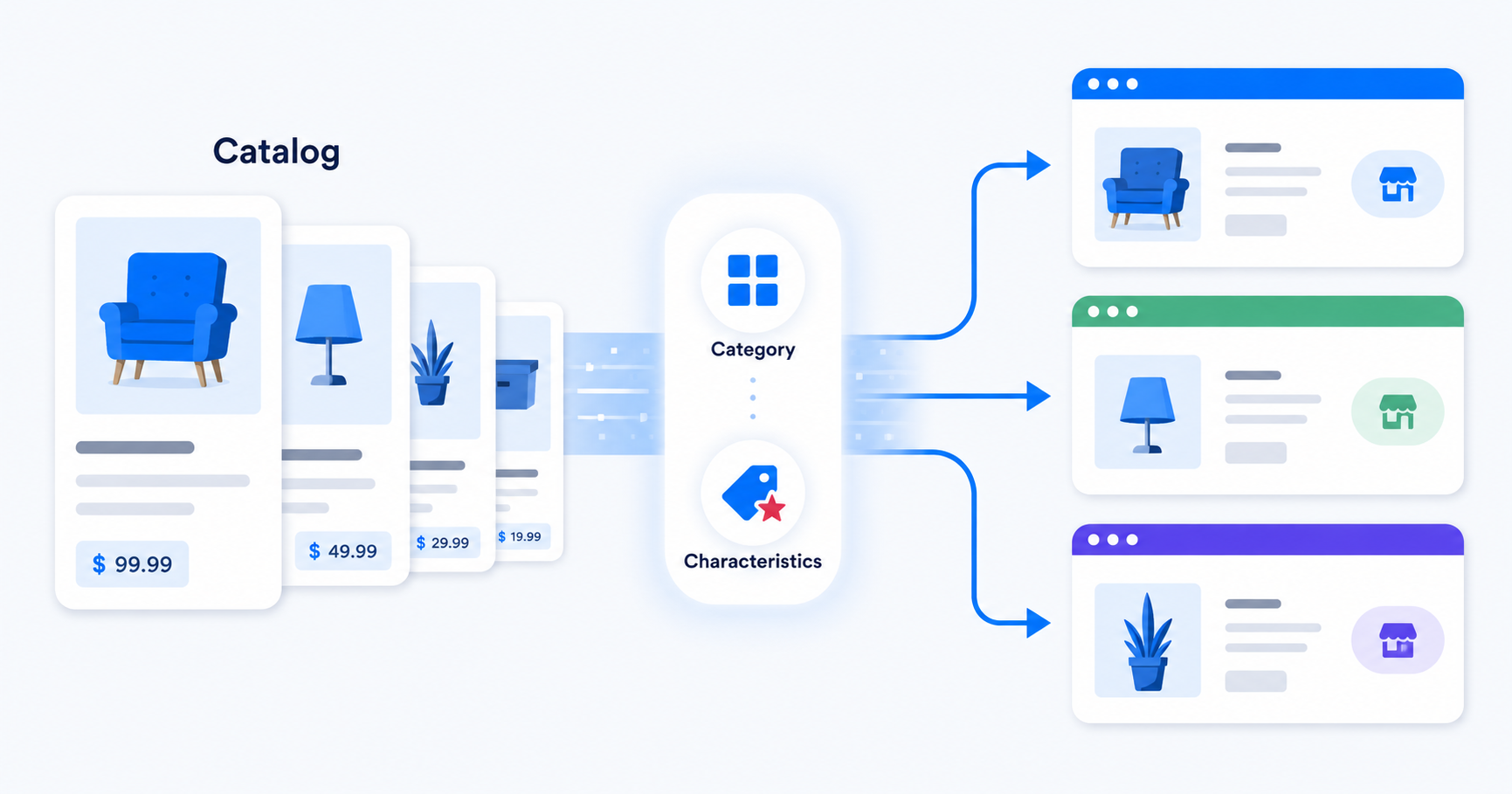
Dwie ścieżki listowania katalogu na marketplace z easySales — pełne mapowanie z góry, albo wysłanie ofert najpierw i uzupełnienie cech później przez Mass Edit.
Zanim zaczniesz
Listowanie produktów na marketplace z easySales to jednorazowa konfiguracja na kategorię produktową, a potem niemal natychmiastowy proces dla reszty katalogu. Żeby tak faktycznie było na Twoim koncie, dwie rzeczy muszą być na miejscu, zanim cokolwiek zalistujesz:
- Marketplace jest podłączony. Widzisz go w Integrations → Marketplaces. Jeśli go tam nie ma, najpierw przejdź przez przewodnik podłączenia tego marketplace'u.
- Auto-link został uruchomiony. To krok, który łączy produkty Twojego sklepu z istniejącymi ofertami na marketplace (gdzie marketplace ma już ten sam produkt zalistowany przez innego sprzedawcę). Filtr Without offers on <marketplace>, którego użyjesz do znalezienia produktów wymagających listowania, od tego zależy — jeśli Auto-link nie został zakończony, filtr będzie wyglądał na pusty, ponieważ nic nie jest jeszcze połączone.
Gdy oba są spełnione, wybierz ścieżkę listowania pasującą do Twojego katalogu.
Dwie ścieżki listowania — która Ci pasuje
easySales pozwala listować produkty na dwa sposoby. Wybór zależy od tego, czy masz już wypełnione wszystkie obowiązkowe cechy marketplace'u w katalogu easySales.
| Ścieżka 1 — Pełne mapowanie z góry | Ścieżka 2 — Tylko kategoria, reszta później | |
|---|---|---|
| Kiedy używać | Masz już markę, rozmiar, kolor i resztę wymaganych cech marketplace'u na produktach. | Dane produktowe są niepełne lub świeżo zaimportowane z witryny lub od dostawcy. |
| Wysiłek na początku | Wyższy — mapujesz kategorię ORAZ cechy na kategorię. | Niższy — mapujesz tylko kategorię. |
| Wysiłek po wysłaniu | Minimalny. Oferty zwykle walidują się za pierwszym razem. | Wyższy — uzupełniasz brakujące cechy na ekranie Marketplaces → Offers przez Mass Edit. |
| Najlepsze dla | Dojrzałych katalogów ze spójnymi danymi cech. | Nowych katalogów, częściowych danych, importów od dostawcy. |
| Czas do pierwszej oferty | Wolniejszy na kategorię, szybki w skali. | Szybszy na kategorię, wolniejszy ogólnie, gdy brakuje wielu cech. |
W skrócie:
- Ścieżka 1 — Mapuj wszystko z góry. Użyj, gdy masz już markę, rozmiar, kolor, wagę i resztę wymaganych cech marketplace'u na produktach. Mapujesz raz na kategorię, potem masowo wysyłasz oferty w sekundach.
- Ścieżka 2 — Mapuj tylko kategorię, uzupełnij cechy później. Użyj, gdy dane produktowe nie są jeszcze kompletne — częsta sytuacja przy świeżym imporcie z witryny lub od dostawcy. Wysyłasz ofertę z tym, co masz, potem uzupełniasz brakujące elementy bezpośrednio na ekranie Marketplaces → Offers używając Mass Edit.
Obie ścieżki prowadzą do tego samego miejsca: opublikowanych ofert na marketplace. Większość sprzedawców używa miksu — Ścieżka 1 dla kategorii z czystymi danymi, Ścieżka 2 dla pozostałych.
Ścieżka 1 — Mapuj kategorie i cechy z góry
Otwórz Online Shops → Categories. Po lewej widzisz kategorie zaimportowane ze źródła produktów, a obok każdej przycisk Map categories. Kliknij go na kategorii, którą chcesz zalistować.
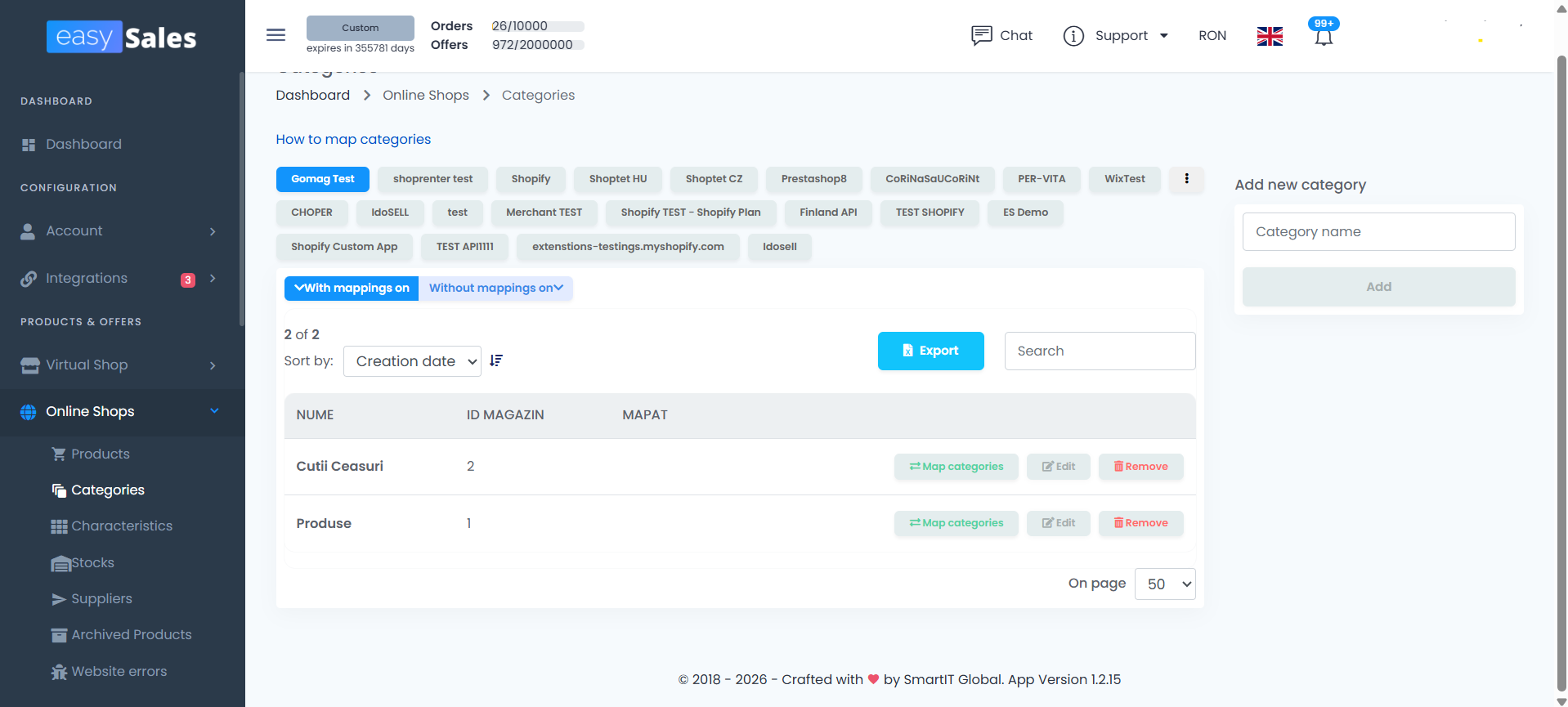
W modalu, który się otwiera:
- Wybierz marketplace, do którego chcesz mapować.
- Znajdź odpowiadającą kategorię na marketplace. Marketplace'y mają głębokie drzewa kategorii — wybierz tę najbardziej specyficzną dla Twoich produktów, nie najszerszą. Bardziej konkretna kategoria zwykle oznacza mniej wymaganych cech i lepszą widoczność na stronach produktowych marketplace'u.
- Lista cech marketplace'u się ładuje. Mapuj cechy sklepu na cechy marketplace'u.
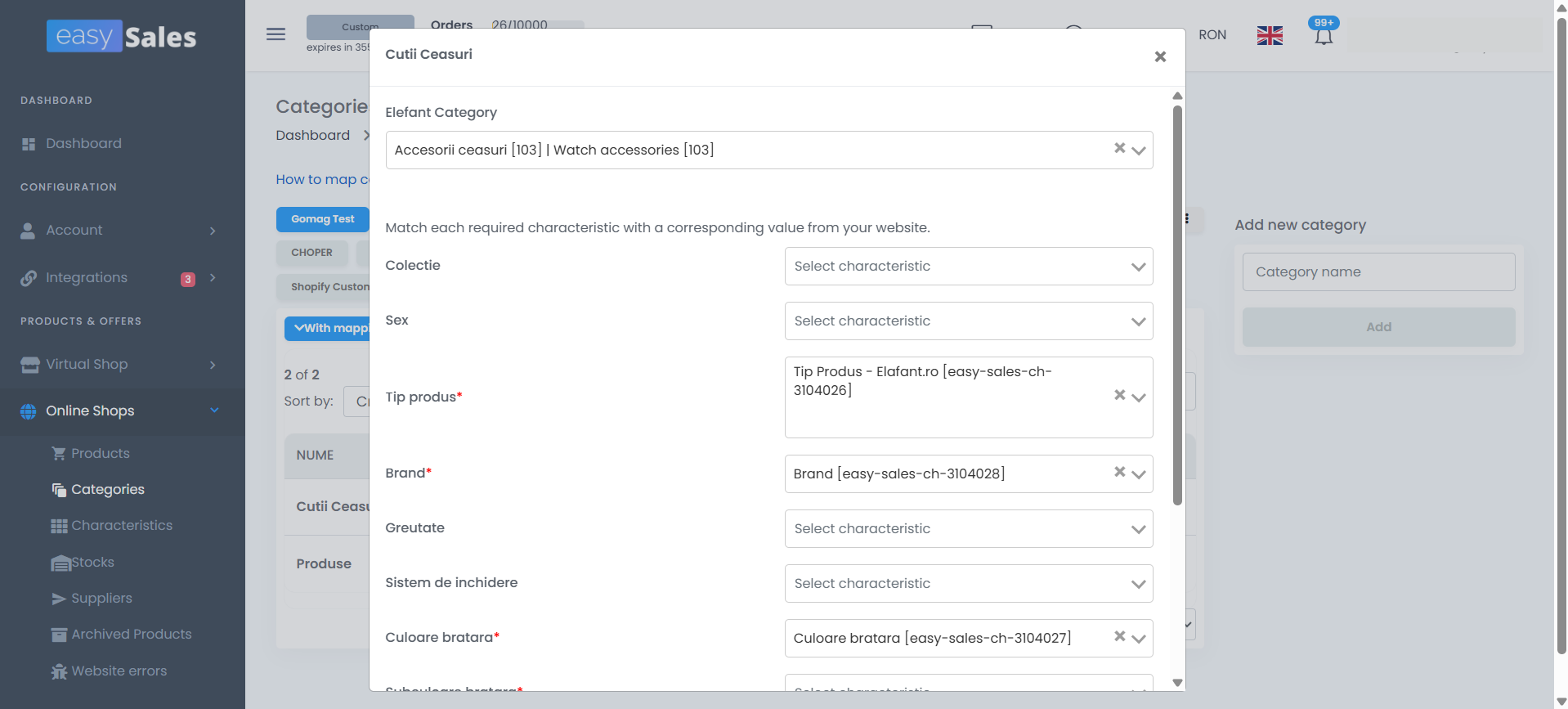
Dwie rzeczy warte wiedzieć o mapowaniu cech:
- Cechy obowiązkowe są oznaczone czerwoną gwiazdką (
*) po stronie marketplace'u. Gwiazdka odzwierciedla, czego wymaga marketplace — nie czego wymaga easySales. easySales pozwala zapisać mapowanie kategorii nawet jeśli pominiesz mapowanie cech całkowicie — więcej o tym w Ścieżce 2. - Każdy marketplace może akceptować różne wartości dla tej samej cechy. Kolor może akceptować dowolny tekst na jednym marketplace, a na innym tylko stałą listę. Ekran mapowania pokazuje akceptowane wartości na każdy marketplace, więc możesz skierować wartości ze sklepu do dozwolonej listy marketplace'u.
Po zapisaniu mapowania otwórz Online Shops → Products i zastosuj dwa filtry:
- Filter by Category = kategoria, którą właśnie zmapowałeś.
- Without offers on <marketplace> = marketplace, na którym listujesz.
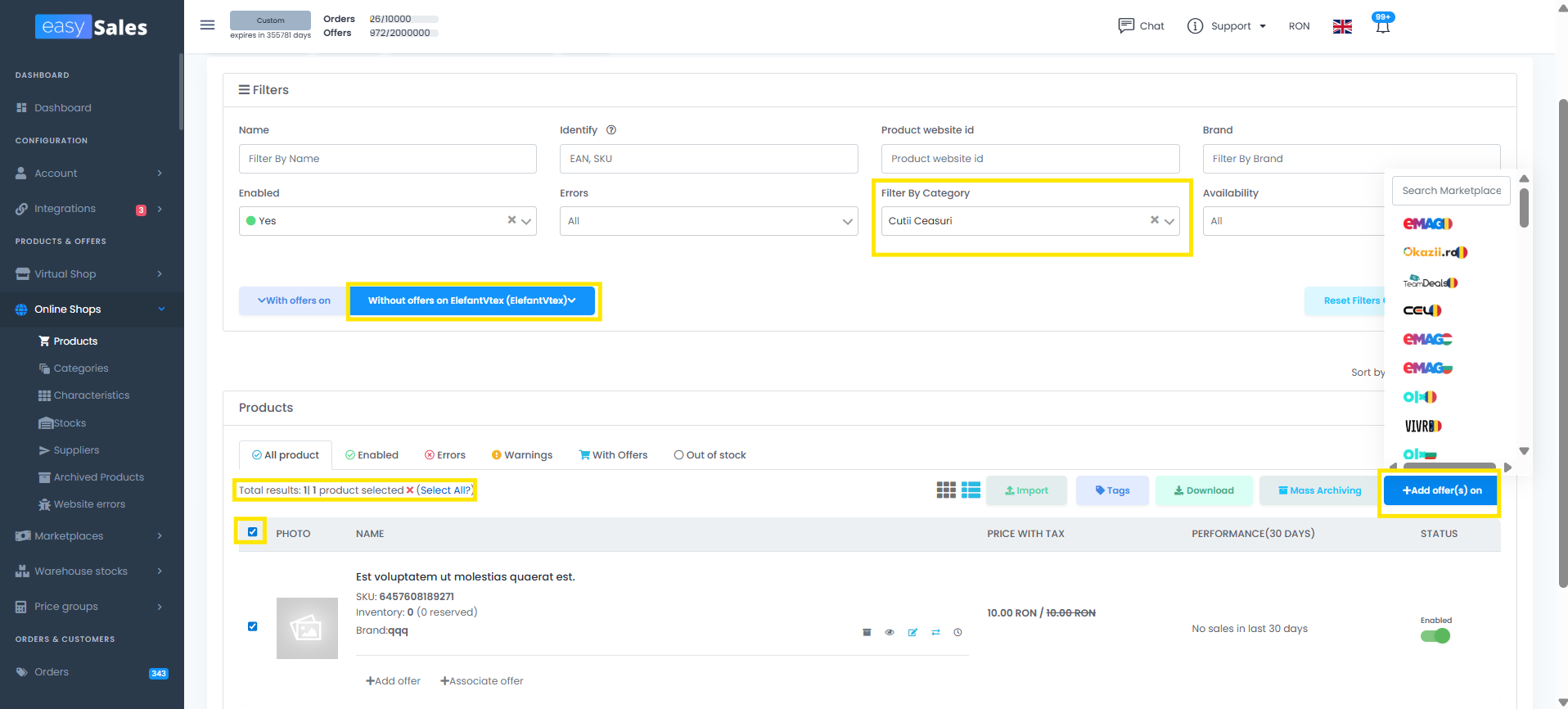
Zaznacz przefiltrowane produkty i kliknij Add offer(s) on <marketplace>. easySales tworzy ofertę dla każdego wybranego produktu, stosując ustawione mapowanie. Jeśli język marketplace'u różni się od języka Twoich produktów, easySales automatycznie tłumaczy tytuł, opis i cechy — wliczone bezpłatnie w Twoją subskrypcję.
To cała Ścieżka 1. Mapowanie kategorii to jednorazowy koszt na kategorię; wysyłanie ofert potem jest masowe i szybkie.
Ścieżka 2 — Mapuj tylko kategorię, uzupełnij cechy później
Jeśli nie masz jeszcze wszystkich wymaganych cech na produktach, nadal możesz listować — po prostu przesuwasz krok uzupełniania danych na po utworzeniu oferty.
Otwórz Online Shops → Categories i zmapuj kategorię dokładnie jak w Ścieżce 1, ale pomiń mapowanie cech. Zapisz tylko kategorię. Następnie wyślij oferty z Online Shops → Products używając tego samego filtra Without offers on <marketplace> i przycisku Add offer(s) on.
Oferty są tworzone po stronie marketplace'u, ale zwykle pojawiają się z błędami sygnalizującymi brakujące wymagane cechy. To oczekiwane — obsłużysz je w następnym kroku.
Przejdź do Marketplaces → Offers, przefiltruj do marketplace'u, na którym właśnie zalistowałeś, i użyj Mass Edit, żeby uzupełnić brakujące cechy na wielu ofertach naraz.
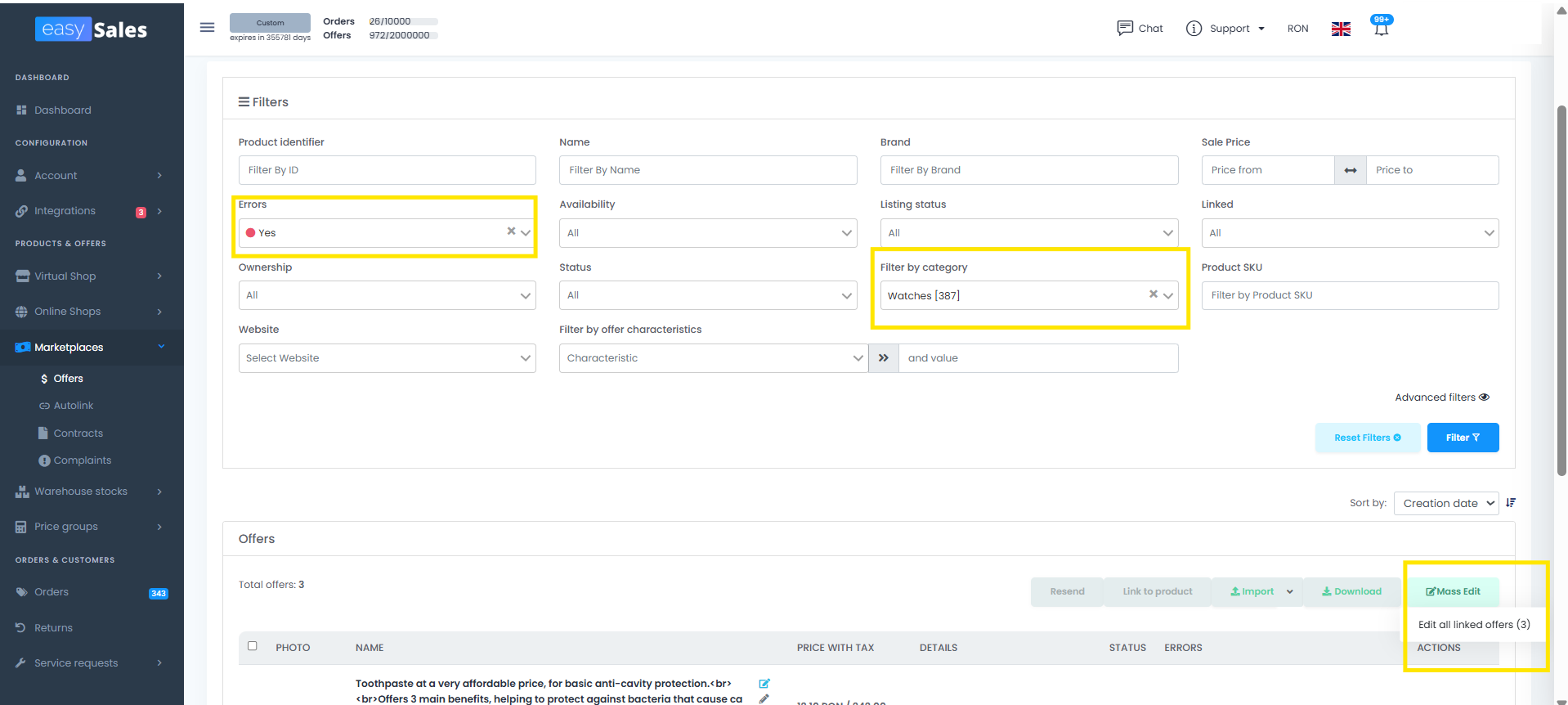
Najważniejsza rzecz przy masowym dodawaniu cech: najpierw filtruj po kategorii. Cechy są przypisane do kategorii — cecha istniejąca w Telefonach komórkowych nie istnieje w Meblach ogrodowych. Jeśli masowo dodasz cechę do ofert z mieszanych kategorii, easySales może ją zastosować tylko tam, gdzie cecha jest faktycznie zdefiniowana. Filtrowanie po kategorii najpierw zapobiega częściowym aktualizacjom i oszczędza drugą rundę.
Przebieg:
- Filtruj po Filter by Category = kategoria marketplace'u, nad którą pracujesz.
- Opcjonalnie zawęź jeszcze. Na przykład w Stoły filtruj po nazwa zawiera "czerwony", jeśli dodajesz cechę Kolor: Czerwony.
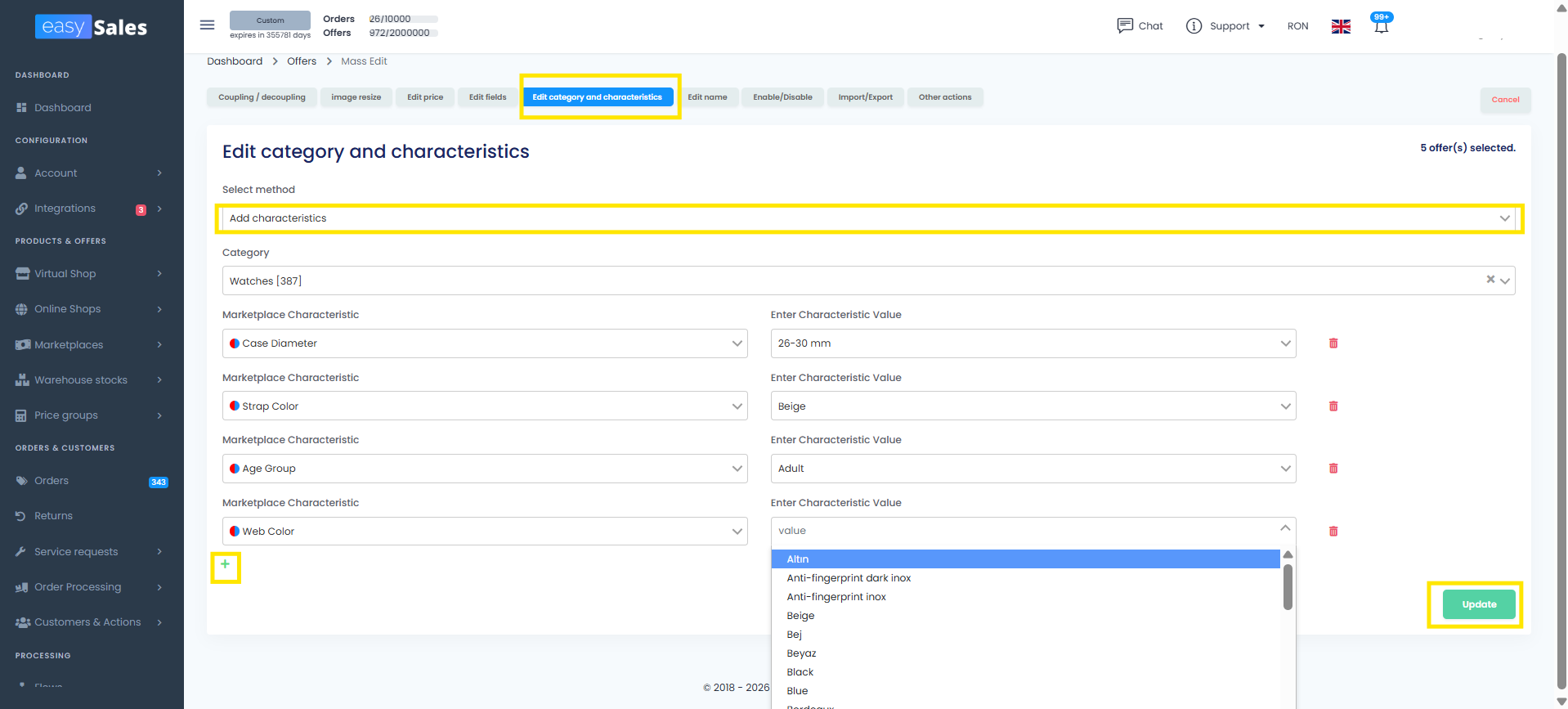
- Otwórz Mass Edit i wybierz Edit category and characteristics.
- Dodaj cechę i wartość. Zapisz.
- easySales stosuje wartość do każdej oferty w filtrze.
Powtórz dla każdej brakującej cechy. Jeśli wiele ofert ma różne wartości — na przykład Kolor różni się dla każdego produktu — najpierw masowo dodaj cechy bez wartości, wyeksportuj oferty do Excela, uzupełnij wartości w arkuszu (zobacz uwagę poniżej o kolumnie Internal offer ID) i zaimportuj plik z powrotem.
Wewnątrz Mass Edit — Edit category and characteristics → Add characteristics
Gdy wybierzesz Edit category and characteristics jako metodę w Mass Edit i potem Add characteristics jako pod-metodę, modal prosi o potwierdzenie kategorii. To dlatego filtrowanie po kategorii przed otwarciem Mass Edit ma znaczenie — każda wybrana oferta musi mieć tę samą kategorię, żeby lista cech się zgadzała.
Po potwierdzeniu kategorii kliknij przycisk +, żeby dodać cechę. easySales koduje kolorystycznie każdą, żebyś od razu widział, czego oczekuje marketplace:
- Czerwona kropka — wymagana przez marketplace. Oferta nie zwaliduje się bez tej cechy i wartości.
- Niebieska kropka — marketplace definiuje stałą listę dozwolonych wartości dla tej cechy. Cokolwiek tu ustawisz, musi dokładnie pasować do jednej z tych wartości.
- Czerwona i niebieska razem — zarówno wymagana, jak i ograniczona do predefiniowanej listy.
- Tylko niebieska — rekomendowana, ale nie wymagana, z predefiniowaną listą dozwolonych wartości.
Dodaj każdą cechę, którą chcesz wypełnić, a potem ustaw wartość przy każdej. Po zapisaniu wartość stosuje się do każdej oferty w bieżącym filtrze.
Kilka wzorców, których sprzedawcy używają tutaj:
- Ta sama wartość w całym filtrze. Wypełnij wartość obok cechy. Częsty przypadek: atrybut na poziomie kategorii, jak Kraj pochodzenia, który nie zmienia się w zaznaczeniu.
- Wartość różni się dla każdej oferty. Dodaj cechę, ale pozostaw wartość pustą. Po zapisaniu wyeksportuj oferty do Excela, uzupełnij wartości w arkuszu (dopasowując po ID oferty) i zaimportuj z powrotem.
- Podzbiory z tą samą wartością. Zawęź filtr jeszcze bardziej przed otwarciem Mass Edit. Na Zegarkach na przykład możesz filtrować po nazwa zawiera "skórzany" i masowo ustawić Materiał paska: Skóra, potem osobny przebieg dla metalu, potem dla silikonu. Każdy przebieg to jedna operacja Mass Edit.
Listowanie po jednym produkcie naraz
Jeśli listujesz małą liczbę produktów i chcesz pełnej kontroli nad każdą ofertą, nie musisz ich wysyłać masowo. Po zmapowaniu kategorii (zobacz Ścieżka 1 lub Ścieżka 2 wyżej) możesz listować po jednym produkcie naraz:
- W Online Shops → Products znajdź produkt, który chcesz zalistować.
- Kliknij przycisk Add offer pod wierszem produktu. Wybierz docelowy marketplace.
- easySales tworzy ofertę na tym marketplace.
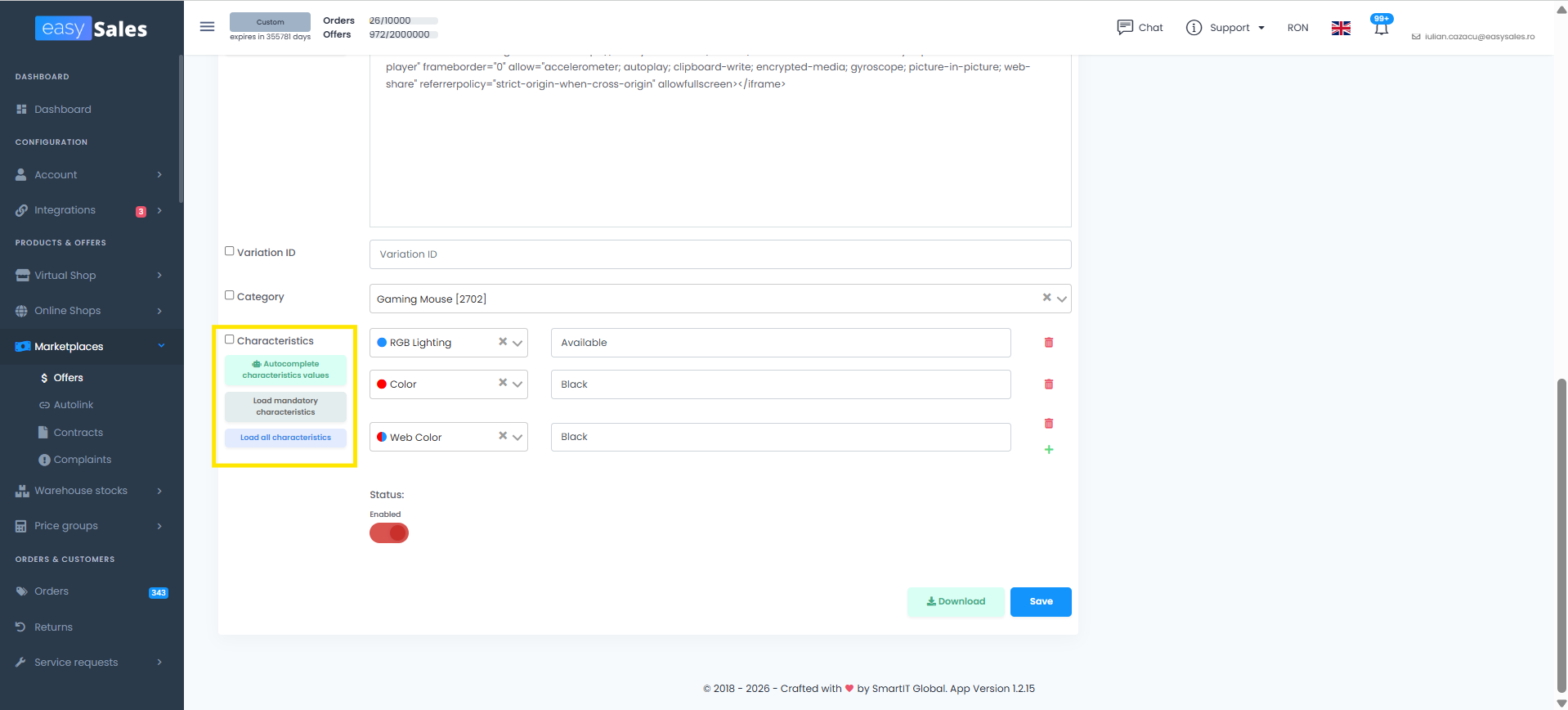
- Otwórz ofertę do edycji.
- Przewiń do sekcji cech na dole. Kliknij Load mandatory characteristics, żeby dodać każdą wymaganą cechę jednym kliknięciem, albo Load all characteristics, żeby dodać każdą dostępną cechę (wymagane + rekomendowane).
- Ustaw wartość dla każdej cechy. Zapisz.
Wynik końcowy jest taki sam jak w Ścieżce 1 lub Ścieżce 2 — tylko jedna oferta naraz. Użyj, gdy masz tylko kilka produktów do zalistowania, albo gdy każda oferta wymaga ręcznie dostrojonych cech, które nie pasują do masowego wzorca.
Filtry, które przyspieszają masowe listowanie
Ekran Products i ekran Marketplaces → Offers dzielą wiele filtrów. Najbardziej przydatne przy listowaniu:
- Filter by Category — kategoria marketplace'u zmapowana do oferty (lub zaimportowana kategoria źródłowa na ekranie Products). Fundament; prawie wszystkie inne filtry pracują w połączeniu z nim.
- Filter by product category — kategoria produktu źródłowego w easySales, odmienna od kategorii marketplace'u, do której oferta jest zmapowana. Przydatne, gdy drzewo kategorii Twojego sklepu różni się od marketplace'u.
- Filter by product characteristic — zawęża oferty na podstawie cechy produktu źródłowego (na przykład wszystkie oferty, których produkt źródłowy ma Marka = Apple).
- Without offers on <marketplace> — produkty, które jeszcze nie mają oferty na tym marketplace. Pozwala listować przyrostowo.
- Website — źródłowy sklep online, z którego pochodzi produkt. Przydatne, gdy masz wiele sklepów podłączonych i chcesz działać na ofertach z konkretnego.
- Name contains — przydatne, gdy masz kilka tysięcy produktów w kategorii i chcesz działać na podzbiorze, jak wszystkie czerwone lampy.
- Property is empty — znajduje oferty, gdzie konkretne pole lub cecha nie ma jeszcze wartości. Najszybszy sposób, żeby zobaczyć, co brakuje na wielu ofertach.
- Status / availability — listuj tylko produkty, które faktycznie masz w magazynie.
- Has errors — na ekranie Offers zawęża do ofert, dla których marketplace zwrócił błąd.
- Offer error message — zawęża po dokładnym tekście błędu zwróconym przez marketplace. Pozwala obsługiwać błędy partiami — wszystkie błędy "EAN missing" naraz, wszystkie błędy "image too small" naraz.
- Coupled / Not coupled — odróżnia oferty powiązane z istniejącym produktem marketplace'u od tych zalistowanych jako nowe.
Filtry łączą się dowolnie. Częsta kombinacja przy backfillu: Filter by Category = Telefony komórkowe + Without offers on Allegro PL + Status = Active — dokładnie zestaw produktów, które trzeba zalistować na Allegro PL.
Narzędzia Mass Edit na ekranie Marketplaces → Offers
Gdy otwierasz Mass Edit na ekranie Marketplaces → Offers, modal ma kilka tabów z akcjami. Każdy tab to inna operacja masowa, którą możesz zastosować do wybranych ofert.
Couple / Decouple
Połącz lub rozłącz ofertę z istniejącym produktem marketplace'u. Przydatne, gdy Auto-link dopasował niewłaściwy produkt.
Resize
Dostosuj obrazy ofert do wymaganych przez marketplace wymiarów masowo.
Edit price
Zmień cenę na wielu ofertach — ustaw wartość stałą, zmianę procentową lub regułę marży.
Edit fields
Zaktualizuj pola specyficzne dla marketplace'u jak marka, EAN, stan lub okres gwarancji na wielu ofertach.
Edit category and characteristics
Zmień kategorię marketplace'u lub dodaj i edytuj cechy. Najczęściej używana akcja do naprawiania brakujących wymaganych cech.
Edit name
Zastosuj wzorzec nazwy lub zamianę tekstu na ofertach — przydatne dla spójności SEO po stronie marketplace'u.
Enable / Disable
Wstrzymaj lub wznów oferty masowo bez ich usuwania.
Import / Export
Wyeksportuj przefiltrowane oferty do Excela, uzupełnij wartości w arkuszu i zaimportuj z powrotem — najszybsza droga przy dodawaniu wielu wartości cech.
Other actions
Operacje specyficzne dla marketplace'u zgrupowane tutaj — ponowne wysłanie, wymuszona aktualizacja i podobne.
Dwa wzorce, które warto zapamiętać:
- Zawsze filtruj przed otwarciem Mass Edit. Akcje stosują się do wszystkiego w bieżącym przefiltrowanym widoku. Spędź dziesięć sekund na poprawnym filtrze, a masowa akcja też będzie poprawna.
- Dla cech specyficznie — najpierw filtruj po kategorii. To warto powtórzyć, bo to najczęstsza przyczyna częściowych wyników masowej edycji.
Rozwiązywanie błędów raportowanych przez marketplace
Marketplace'y walidują oferty po wysłaniu i mogą odrzucić niektóre z konkretnymi błędami — brakująca cecha, nieprawidłowa wartość, zbyt mały obraz, niezgodny EAN lub kod kreskowy, i tak dalej. easySales pokazuje te błędy dla każdej oferty.
Żeby rozwiązać je masowo:
- Na Marketplaces → Offers zastosuj filtr Has errors. Opcjonalnie zawęź po typie błędu, jeśli marketplace zwraca kategoryzowane błędy.
- Przeczytaj, czego marketplace żąda. Tekst błędu pochodzi od samego marketplace'u — mówi dokładnie, co brakuje lub co jest źle.
- Zawęź dalej po kategorii i wybierz akcję Mass Edit, która rozwiązuje błąd. Najczęściej Edit category and characteristics dla dodania brakującej wymaganej cechy.
- Zastosuj, potem ponownie wyślij oferty, których to dotyczy.
Cały zestaw narzędzi Mass Edit ma zastosowanie też tutaj. Jeśli wiele ofert zawodzi z tego samego powodu, napraw je w jednej operacji, a nie ofertę po ofercie.
Automatyczne tłumaczenie między językami
Jeśli listujesz na marketplace, którego język różni się od języka Twoich produktów — na przykład polski sprzedawca listujący na Allegro w innych krajach — easySales wykrywa niezgodność i automatycznie tłumaczy tytuł oferty, opis i wartości cech tekstowych na język marketplace'u.
Tłumaczenie wykonuje się jako część generowania oferty. Nie uruchamiasz go ręcznie. Nie płacisz za nie osobno — wliczone w subskrypcję. Tłumaczenie szanuje istniejące mapowanie: jeśli już zmapowałeś markę lub kolor do konkretnej wartości marketplace'u, ta zmapowana wartość jest zachowywana jak jest — tylko pola naturalnego języka są tłumaczone.
Kilka praktycznych uwag:
- Tłumaczenie wykonuje się raz przy tworzeniu oferty. Jeśli później zmienisz opis produktu źródłowego, następna synchronizacja wygeneruje przetłumaczoną zawartość po stronie marketplace'u.
- Marketplace'y z własną warstwą tłumaczenia (dystrybucja wielokrajowa Allegro to klasyczny przykład) działają na tym. Listujesz w jednym języku, akceptujesz ofertę automatycznego tłumaczenia marketplace'u, a marketplace propaguje listing do siostrzanych rynków.
Wskazówki dla efektywnego procesu listowania
Kilka wzorców, które konsekwentnie oszczędzają sprzedawcom czas:
- Pracuj kategoria po kategorii, nie produkt po produkcie. Koszt mapowania jest na kategorię. Gdy kategoria jest zmapowana, każdy produkt w niej listuje się w sekundach.
- Zakończ Auto-link przed listowaniem. Bez niego filtr Without offers zaniża, ile jeszcze pozostało do zrobienia.
- Używaj Ścieżki 2 świadomie, nie jako rozwiązanie awaryjne. Jest szybsza niż Ścieżka 1, gdy dane produktowe są niepełne, ponieważ wypełnianie cech na ofertach jest masowo przyjazne. Nie czuj się źle, że tworzysz oferty z błędami — naprawianie ich jest częścią procesu, nie krokiem wstecz.
- Eksportuj do Excela tylko dla danych, które naprawdę wymagają wzbogacenia. Eksport jest szybki, ale to oddzielny przebieg przez arkusz. Inline Mass Edit jest zwykle szybsza dla jednej lub dwóch cech; Excel ma sens, gdy dodajesz pięć lub więcej cech lub przepisujesz wartości z dokumentów dostawcy.
Gotów listować katalog na większej liczbie marketplace'ów?
Otwórz Online Shops → Categories na koncie easySales i zacznij mapować. Wolisz przejść przez to razem? Zarezerwuj 30-minutową rozmowę, a zrobimy to razem.