Как да листваш продукти в маркетплейсове от easySales — пълно ръководство
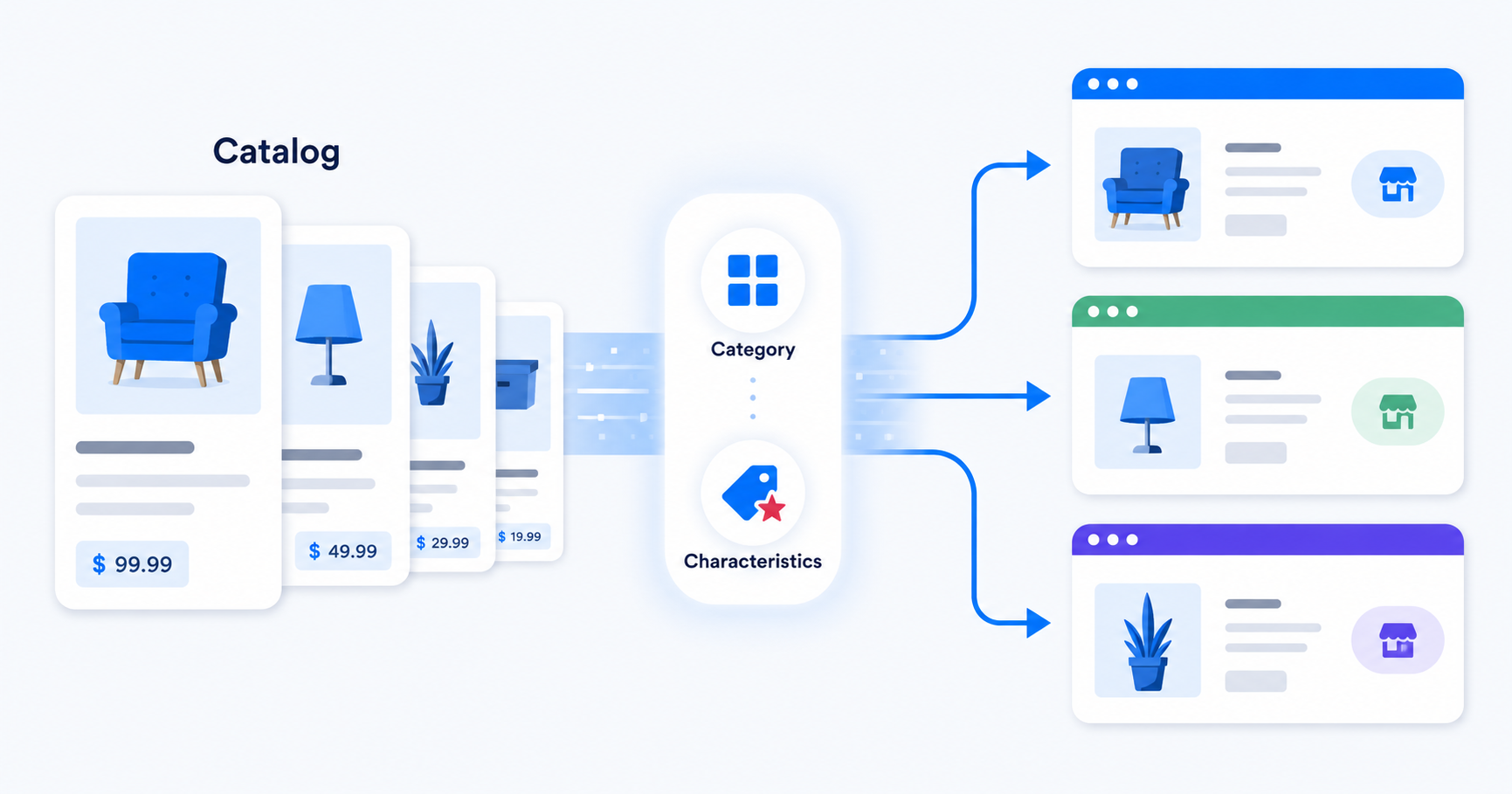
Два пътя за листване на каталога ти в маркетплейс от easySales — мапваш всичко предварително, или първо изпращаш офертите и попълваш характеристиките след това с групова редакция.
Преди да започнеш
Листването на продукти в маркетплейс от easySales е еднократна настройка за всяка продуктова категория, след което процесът става почти моментален за останалата част от каталога. За да е така наистина в твоя акаунт, две неща трябва да са на място, преди да листваш каквото и да е:
- Маркетплейсът е свързан. Виждаш го в Интеграции → Маркетплейси. Ако не е там, първо завърши ръководството за свързване на този маркетплейс.
- Auto-link е изпълнен. Това е стъпката, която свързва продуктите от магазина ти със съществуващи оферти в маркетплейса (където маркетплейсът вече листва същия продукт от друг продавач). Филтърът Без оферти на <маркетплейс>, който ще използваш, за да намериш продуктите за листване, зависи от това — ако Auto-link не е завършил, филтърът ще изглежда празен, защото нищо още не е свързано.
Когато и двете са изпълнени, избери пътя за листване, който отговаря на твоя каталог.
Два пътя за листване — кой ти подхожда
easySales позволява да листваш продукти по два начина. Изборът зависи от това дали вече имаш попълнени всички задължителни характеристики на маркетплейса в твоя easySales каталог.
| Път 1 — Пълно мапване предварително | Път 2 — Само категория, останалото след това | |
|---|---|---|
| Кога да го използваш | Вече имаш марка, размер, цвят и останалите задължителни характеристики на маркетплейса върху продуктите. | Продуктовите данни са непълни или прясно импортирани от уебсайт или доставчик. |
| Предварителни усилия | По-високи — мапваш категория И характеристики за всяка категория. | По-ниски — мапваш само категорията. |
| Усилия след изпращане | Минимални. Офертите обикновено валидират от първия път. | По-високи — попълваш липсващите характеристики на екрана Маркетплейс → Оферти с Групова редакция. |
| Подходящ за | Зрели каталози с консистентни характеристики. | Нови каталози, частични данни, импорти от доставчик. |
| Време до първата оферта | По-бавно за категория, бързо в мащаб. | По-бързо за категория, по-бавно общо, ако много характеристики липсват. |
Накратко:
- Път 1 — Мапни всичко предварително. Използвай го, когато вече имаш марка, размер, цвят, тегло и останалите задължителни характеристики на маркетплейса върху продуктите. Мапваш веднъж за категория, после изпращаш офертите групово за секунди.
- Път 2 — Мапни само категорията, попълни характеристиките след това. Използвай го, когато продуктовите данни още не са пълни — често срещано при ново внасяне от уебсайт или доставчик. Изпращаш офертата с това, което имаш, после попълваш липсващите части директно на екрана Маркетплейс → Оферти с групова редакция.
И двата пътя водят до едно и също място: публикувани оферти в маркетплейса. Повечето търговци използват смесен подход — Път 1 за категории с чисти данни, Път 2 за останалите.
Път 1 — Мапни категории и характеристики предварително
Отвори Онлайн магазини → Категории. От лявата страна виждаш импортираните категории от източника на продуктите, а до всяка от тях има бутон Мапни категории. Натисни го за категорията, която искаш да листваш.
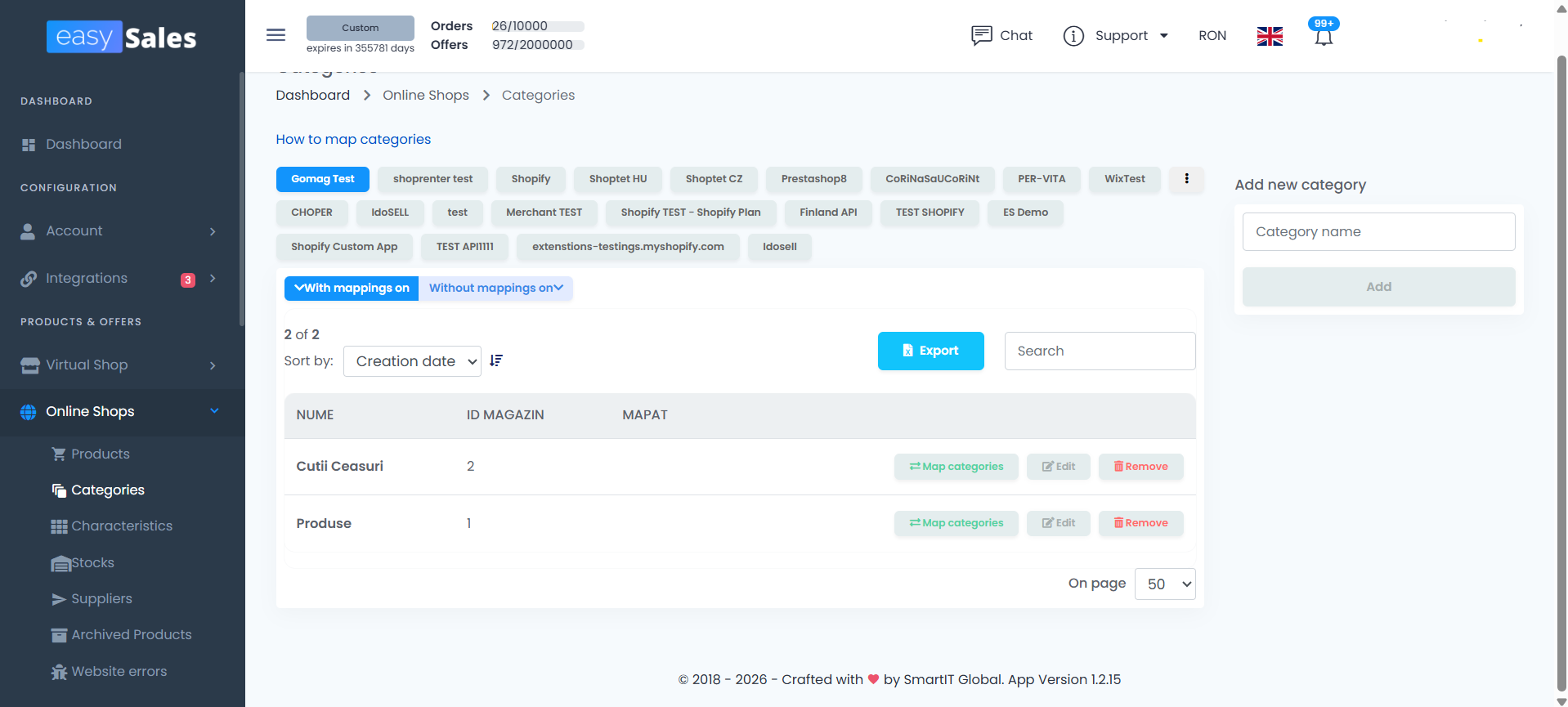
В модалния прозорец, който се отваря:
- Избери маркетплейса, към който искаш да мапнеш.
- Намери съответната категория в маркетплейса. Маркетплейсовете имат дълбоки дървета от категории — избери най-специфичната за твоите продукти, а не най-широката. По-конкретна категория обикновено означава по-малко задължителни характеристики и по-добра видимост на продуктовите страници на маркетплейса.
- Списъкът с характеристики на маркетплейса се зарежда. Мапни характеристиките от магазина към характеристиките на маркетплейса.
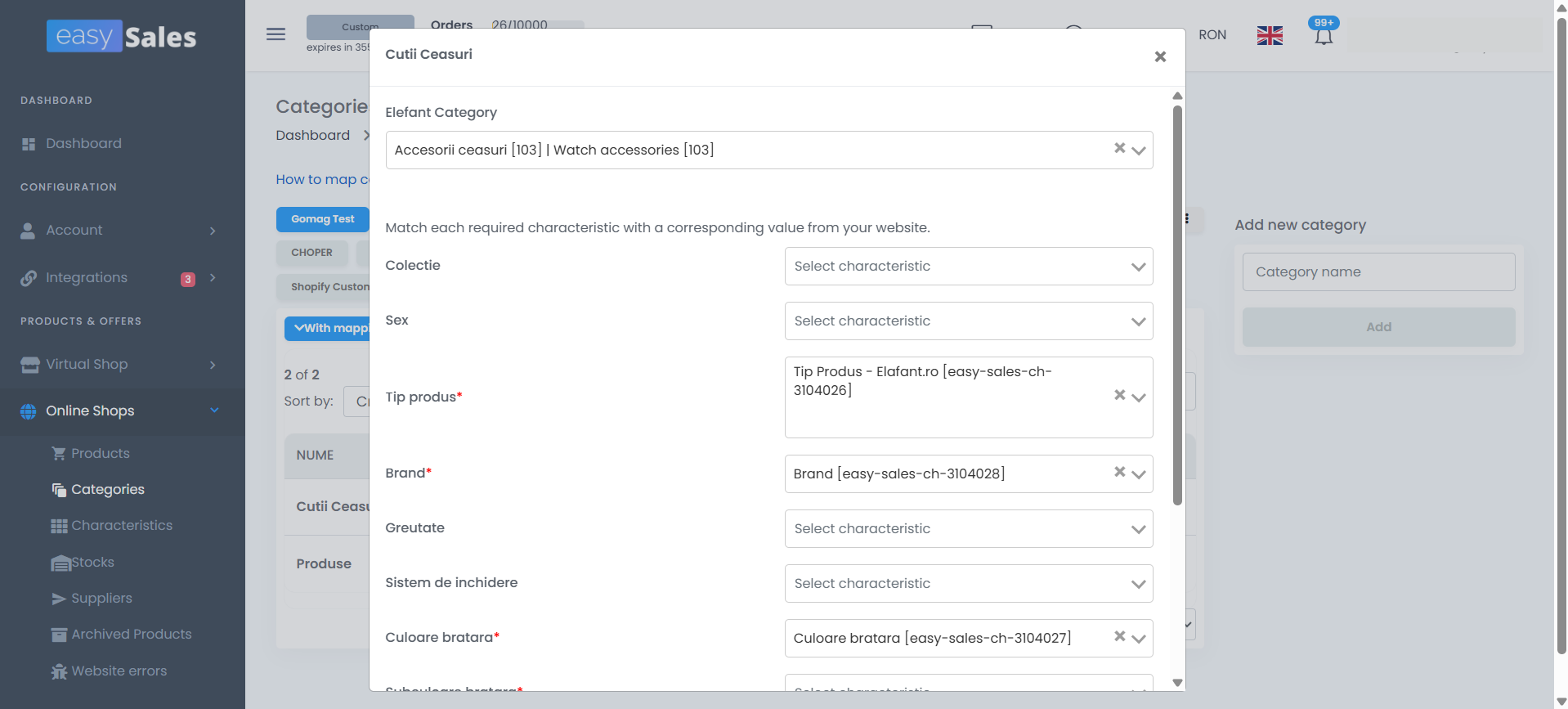
Две неща, които си струва да знаеш за мапването на характеристики:
- Задължителните характеристики са обозначени с червена звездичка (
*) от страната на маркетплейса. Звездичката отразява какво изисква маркетплейсът — не какво изисква easySales. easySales позволява да запазиш мапването на категорията, дори ако пропуснеш изцяло мапването на характеристиките — повече за това в Път 2. - Всеки маркетплейс може да приема различни стойности за една и съща характеристика. Цвят може да приема свободен текст в един маркетплейс, а в друг — само фиксиран списък. Екранът за мапване показва приетите стойности за всеки маркетплейс, така че да насочиш стойностите от магазина към позволения списък на маркетплейса.
След като запазиш мапването, отвори Онлайн магазини → Продукти и приложи два филтъра:
- Филтрирай по категория = категорията, която току-що мапна.
- Без оферти на <маркетплейс> = маркетплейсът, в който листваш.
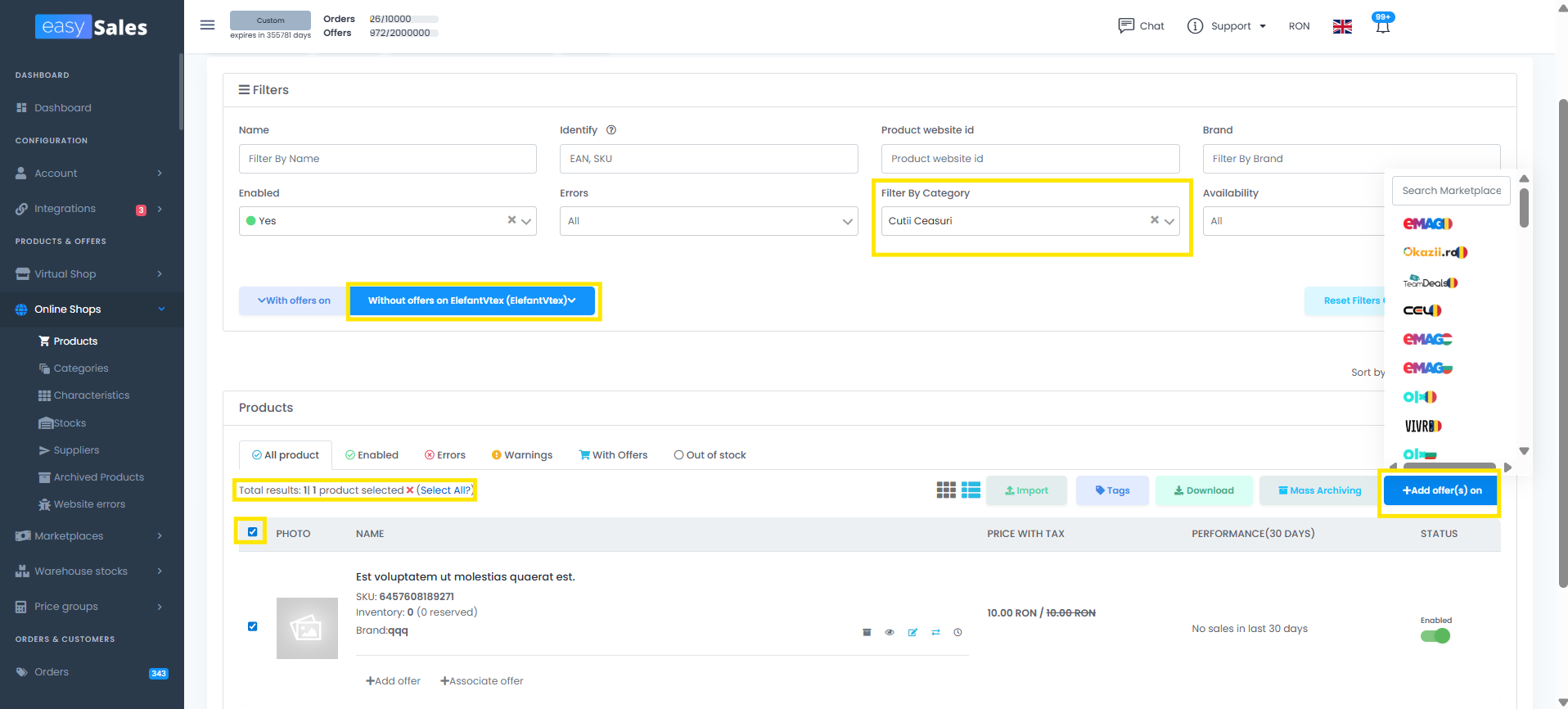
Избери филтрираните продукти и натисни Добавете оферта(и) на <маркетплейс>. easySales създава оферта за всеки избран продукт, прилагайки мапването, което си настроил. Ако езикът на маркетплейса се различава от езика на продуктите ти, easySales автоматично превежда заглавието, описанието и характеристиките — включено е безплатно с твоя абонамент.
Това е целият Път 1. Мапването на категория е еднократен разход за категория; изпращането на оферти след това е групово и бързо.
Път 2 — Мапни само категорията, попълни характеристиките след това
Ако още нямаш всички задължителни характеристики на продуктите, можеш да листваш все пак — просто прехвърляш стъпката за попълване на данни след създаването на офертата.
Отвори Онлайн магазини → Категории и мапни категорията точно както в Път 1, но пропусни мапването на характеристики. Запази само категорията. След това изпрати офертите от Онлайн магазини → Продукти с използване на същия филтър Без оферти на <маркетплейс> и бутона Добавете оферта(и) на.
Офертите се създават в маркетплейса, но обикновено идват с грешки, които сигнализират липсващи задължителни характеристики. Това е очаквано — оправяш ги в следващата стъпка.
Отвори Маркетплейс → Оферти, филтрирай към маркетплейса, в който току-що листва, и използвай Групова редакция, за да попълниш липсващите характеристики на много оферти наведнъж.
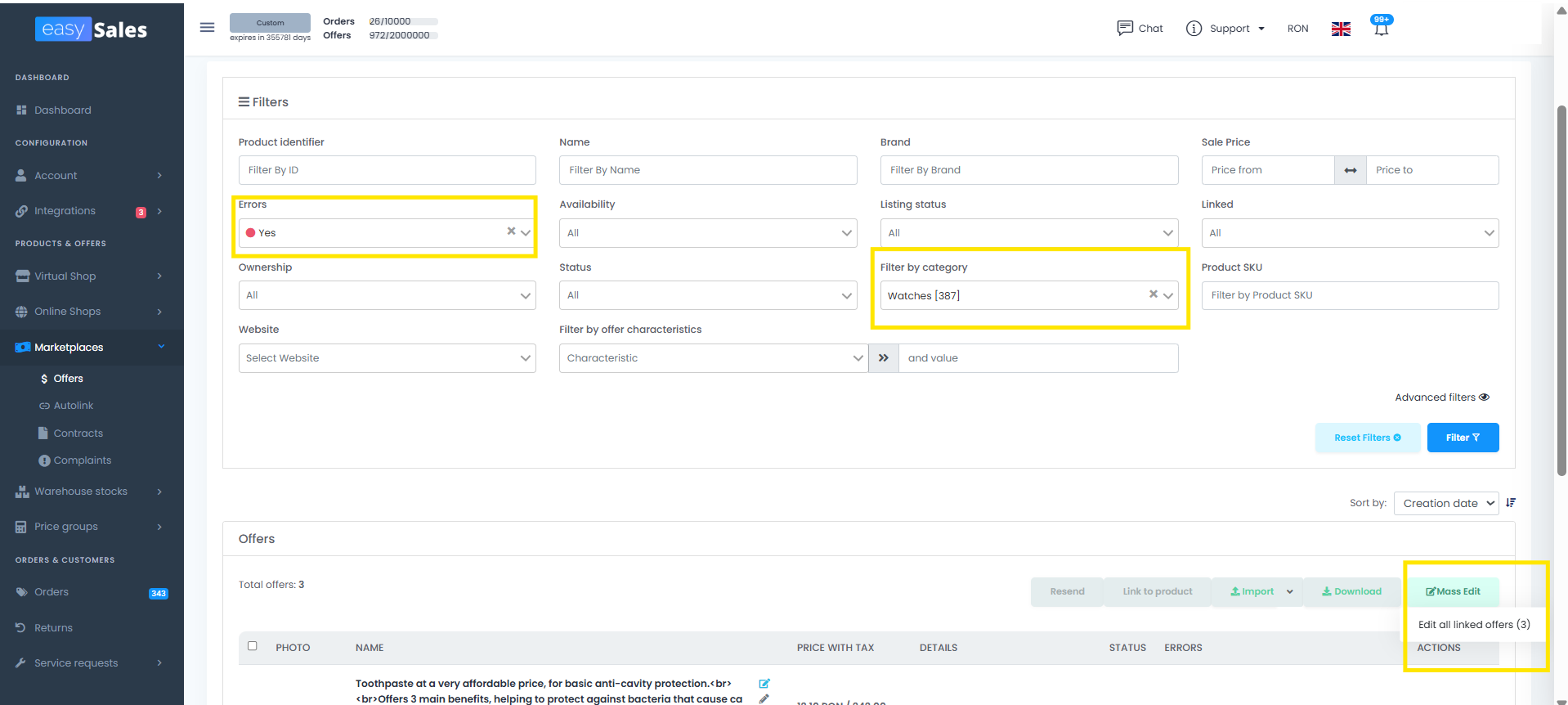
Най-важното нещо за груповото добавяне на характеристики: първо филтрирай по категория. Характеристиките са свързани с категории — характеристика, която съществува в Мобилни телефони, не съществува в Градински мебели. Ако групово добавиш характеристика към оферти от смесени категории, easySales може да я приложи само там, където характеристиката е дефинирана. Филтрирането по категория първо предотвратява частични актуализации и спестява втора обиколка.
Процесът:
- Филтрирай по Категория = категорията на маркетплейса, върху която работиш.
- По избор стесни допълнително. Например в Маси филтрирай по име съдържа "червен", ако добавяш характеристиката Цвят: Червен.
- Отвори Групова редакция и избери Edit category and characteristics.
- Добави характеристиката и стойността. Запази.
- easySales прилага стойността към всяка оферта във филтъра.
Повтори за всяка липсваща характеристика. Ако много оферти имат различни стойности — например Цвят се различава за всеки продукт — групово добави характеристиките без стойности, експортирай офертите в Excel, попълни стойностите в електронната таблица (виж бележката по-долу за колоната Вътрешно ID на офертата) и импортирай файла обратно.
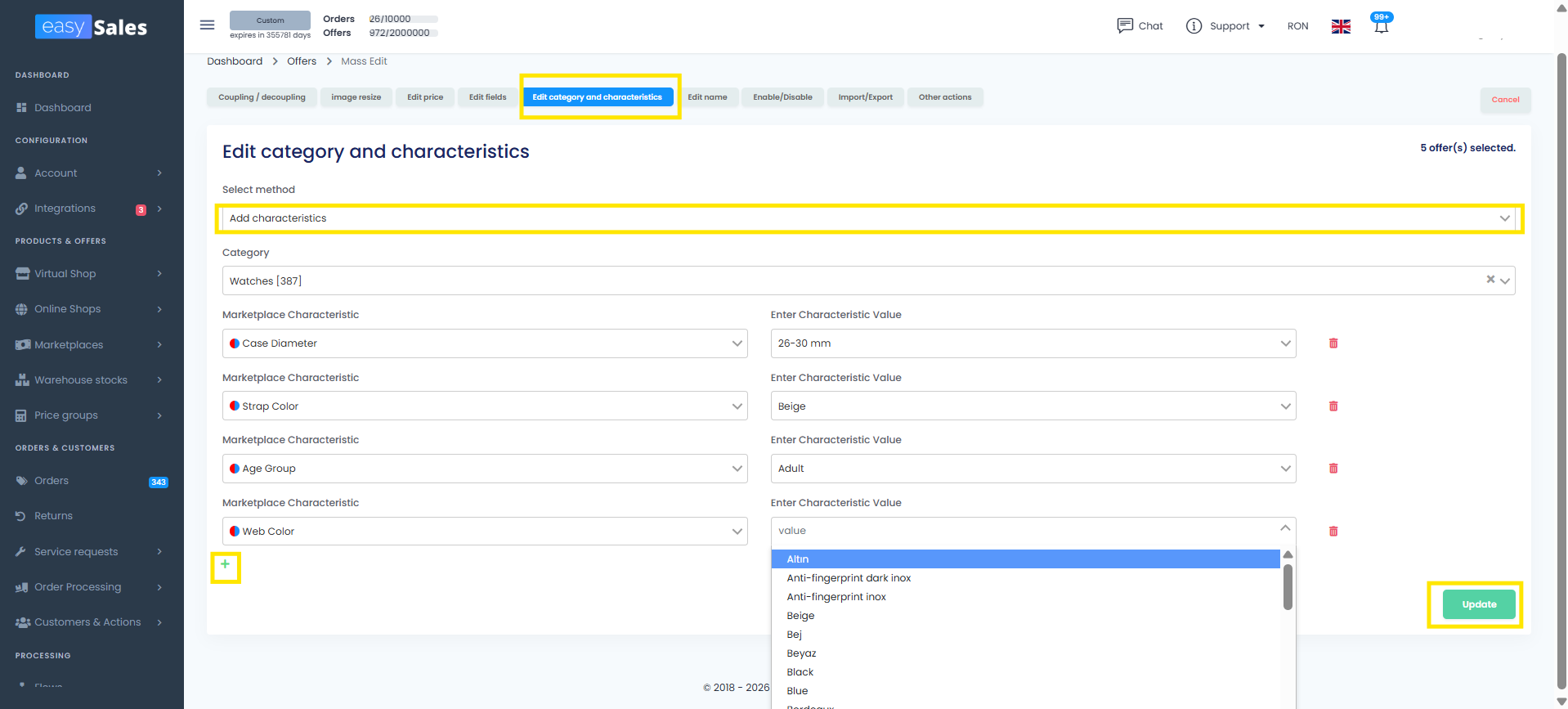
В Групова редакция — Edit category and characteristics → Add characteristics
Когато избереш Edit category and characteristics като метод в Групова редакция и след това Add characteristics като подметод, прозорецът иска да потвърдиш категорията. Затова филтрирането по категория преди отваряне на Групова редакция е важно — всяка избрана оферта трябва да има същата категория, за да съвпадне списъкът с характеристики.
След като потвърдиш категорията, натисни бутона +, за да добавиш характеристика. easySales цветно кодира всяка от тях, за да видиш с един поглед какво очаква маркетплейсът:
- Червена точка — задължителна за маркетплейса. Офертата не валидира без тази характеристика и стойност.
- Синя точка — маркетплейсът дефинира фиксиран списък от позволени стойности. Каквото зададеш тук, трябва да съвпада точно с една от тези стойности.
- Червено и синьо заедно — както задължителна, така и ограничена до предварително дефиниран списък.
- Само синьо — препоръчителна, но не задължителна, с предварително дефиниран списък от позволени стойности.
Добави всяка характеристика, която искаш да попълниш, и задай стойност до всяка. Когато запазиш, стойността се прилага към всяка оферта в текущия филтър.
Няколко модела, които търговците използват тук:
- Същата стойност на целия филтър. Попълваш стойността до характеристиката. Често срещан случай: атрибут на ниво категория като Страна на произход, който не варира.
- Стойността се различава за всяка оферта. Добавяш характеристиката, но оставяш стойността празна. След запазване експортирай офертите в Excel, попълни стойностите в таблицата (свързвайки по ID на офертата) и импортирай обратно.
- Подмножества със същата стойност. Стесни филтъра още преди отваряне на Групова редакция. Например в Часовници можеш да филтрираш по име съдържа "кожена" и групово да зададеш Материал на каишката: Кожа, после отделен пас за метал, после за силикон. Всеки пас е една операция в Групова редакция.
Листване на един продукт наведнъж
Ако листваш малък брой продукти и искаш пълен контрол върху всяка оферта, не си длъжен да ги изпращаш групово. След мапването на категорията (виж Път 1 или Път 2 по-горе) можеш да листваш един продукт наведнъж:
- В Онлайн магазини → Продукти намери продукта, който искаш да листваш.
- Натисни бутона Добавете оферта под реда на продукта. Избери целевия маркетплейс.
- easySales създава офертата в този маркетплейс.
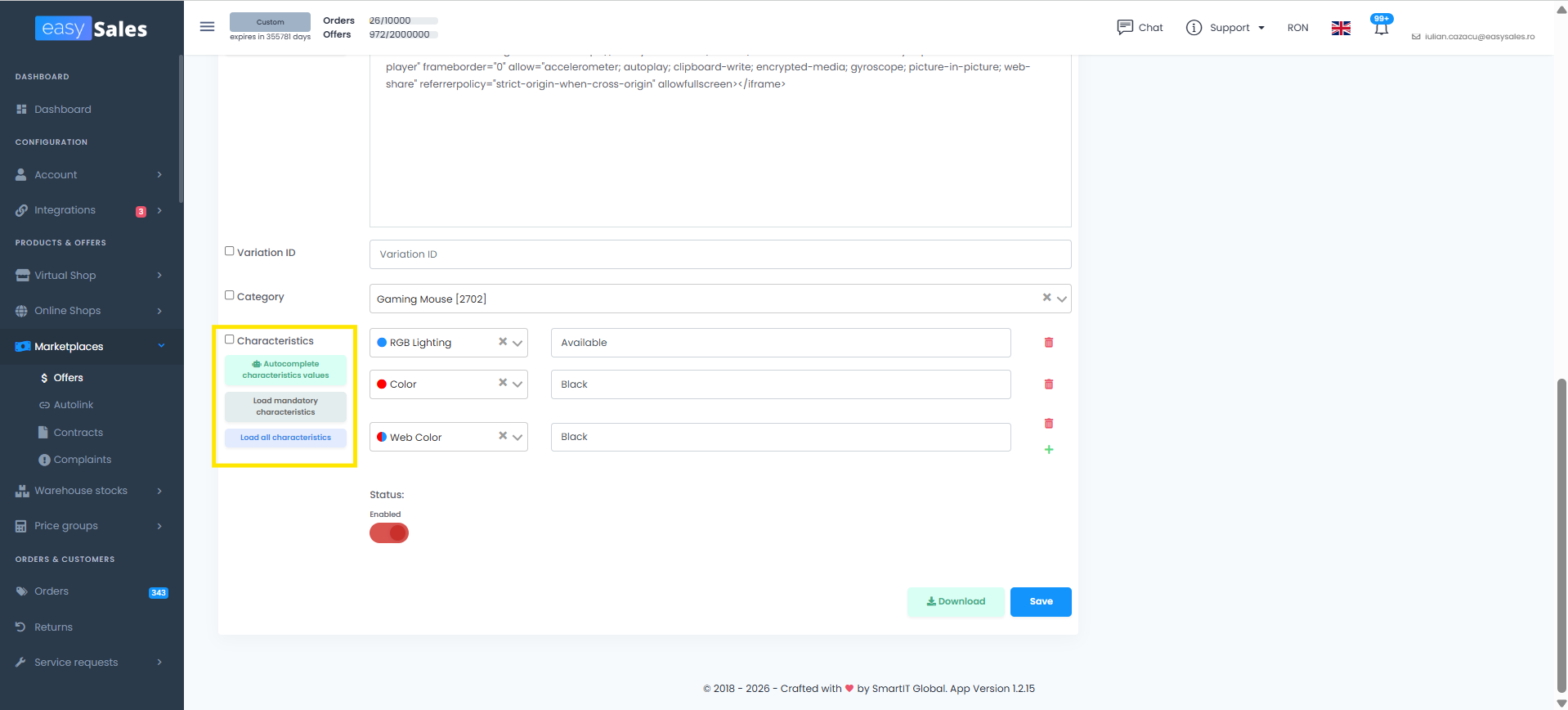
- Отвори офертата за редакция.
- Превърти до секцията с характеристики в дъното. Натисни Зареди задължителните характеристики, за да добавиш всяка задължителна характеристика с едно натискане, или Зареди всички характеристики, за да добавиш всяка налична характеристика (задължителни + препоръчителни).
- Задай стойност за всяка характеристика. Запази.
Крайният резултат е същият като при Път 1 или Път 2 — просто една оферта наведнъж. Използвай го, когато имаш само няколко продукта за листване, или когато всяка оферта се нуждае от ръчно настроени характеристики, които не отговарят на групов модел.
Филтри, които правят груповото листване бързо
Екранът Продукти и екранът Маркетплейс → Оферти споделят много филтри. Най-полезните при листване:
- Филтрирай по категория — категорията на маркетплейса, мапната към офертата (или импортираната категория от източника на екрана Продукти). Основата; почти всички останали филтри работят в комбинация с нея.
- Филтрирайте по продуктова категория — категорията на продукта източник в easySales, различна от категорията на маркетплейса, към която офертата е мапната.
- Филтрирайте по характеристика на продукта — стесняване на офертите по характеристика на продукта източник (например всички оферти, чийто продукт източник има Марка = Apple).
- Без оферти на <маркетплейс> — продукти, които още нямат оферта на този маркетплейс. Позволява инкрементално листване.
- Уебсайт — източникът онлайн магазин, от който идва продуктът. Полезно, ако имаш няколко магазина свързани и искаш да действаш върху оферти от конкретен.
- Името съдържа — полезно, когато имаш няколко хиляди продукта в категория и искаш да действаш върху подмножество, например всички червени лампи.
- Реквизита е празен — намира оферти, където конкретно поле или характеристика още няма стойност. Най-бързият начин да видиш какво липсва на много оферти.
- Статус / наличност — листва само продукти, които наистина имаш в наличност.
- Има грешки — на екрана Оферти стеснява до офертите, за които маркетплейсът е върнал грешка.
- Съобщение за грешка на офертата — стеснява по точния текст на грешката, върнат от маркетплейса. Позволява обработка на грешки на пакети — всички "Липсва EAN" грешки наведнъж, всички "Изображението е твърде малко" грешки наведнъж.
- Свързани / Несвързани — разграничава офертите, свързани със съществуващ продукт на маркетплейса, от тези, листвани като нови.
Филтрите се комбинират свободно. Често срещана комбинация при backfill: Категория = Мобилни телефони + Без оферти на eMAG BG + Статус = Активен — точно множеството продукти, които трябва да се листват в eMAG BG.
Инструменти за Групова редакция на екрана Маркетплейс → Оферти
Когато отвориш Групова редакция на екрана Маркетплейс → Оферти, модалният прозорец има няколко таба с действия. Всеки таб е различна групова операция, която можеш да приложиш към избраните оферти.
Свържи / Разкачи
Свържи или разкачи оферта от съществуващ продукт на маркетплейса. Полезно, когато Auto-link е свързал грешен продукт.
Преоразмеряване
Адаптирай изображенията на офертите към изискваните от маркетплейса размери групово.
Редакция на цена
Промени цената на много оферти — фиксирана стойност, процентна промяна или правило за марж.
Редакция на полета
Актуализирай специфични за маркетплейса полета като марка, EAN, състояние или гаранционен период на много оферти.
Редакция на категория и характеристики
Промени категорията на маркетплейса или добави и редактирай характеристики. Най-използваното действие за поправяне на липсващи задължителни характеристики.
Редакция на име
Приложи шаблон за име или замяна на текст на оферти — полезно за SEO консистентност на маркетплейса.
Активиране / Деактивиране
Пауза или възобновяване на офертите групово, без да ги изтриваш.
Импорт / Експорт
Експортирай филтрираните оферти в Excel, попълни стойностите в таблицата и импортирай обратно — най-бързият път при добавяне на много стойности на характеристики.
Други действия
Специфични за маркетплейса операции, групирани тук — препращане, принудителна актуализация и подобни.
Две неща, които си струва да запомниш:
- Винаги филтрирай преди отваряне на Групова редакция. Действията се прилагат към всичко в текущия филтриран изглед. Десет секунди за правилен филтър означават правилно групово действие.
- Специално за характеристики — първо филтрирай по категория. Това си струва да се повтори, защото е най-честата причина за частични резултати от групова редакция.
Решаване на грешки, докладвани от маркетплейса
Маркетплейсовете валидират офертите след изпращане и могат да отхвърлят някои със специфични грешки — липсваща характеристика, невалидна стойност, твърде малко изображение, несъответстващ EAN или баркод и т.н. easySales показва тези грешки за всяка оферта.
За да ги решиш групово:
- На Маркетплейс → Оферти приложи филтъра Има грешки. По избор стесни по тип на грешката, ако маркетплейсът връща категоризирани грешки.
- Прочети какво иска маркетплейсът. Текстът на грешката идва от самия маркетплейс — казва ти точно какво липсва или какво е грешно.
- Стесни още по категория и избери действието в Групова редакция, което решава грешката. Най-често — Edit category and characteristics за добавяне на липсваща задължителна характеристика.
- Приложи, после препрати засегнатите оферти.
Целият инструментариум за Групова редакция важи и тук. Ако много оферти се провалят по същата причина, оправи ги в една операция, а не една по една.
Автоматичен превод между езици
Ако листваш в маркетплейс, чийто език се различава от езика на продуктите ти — например български търговец, който листва в Allegro PL — easySales открива несъответствието и автоматично превежда заглавието на офертата, описанието и стойностите на характеристиките със свободен текст на езика на маркетплейса.
Преводът се извършва като част от генерирането на офертата. Не го стартираш ръчно. Не плащаш отделно за него — включен е в абонамента ти. Преводът зачита съществуващото мапване: ако вече си мапнал марка или цвят към конкретна стойност на маркетплейса, тази мапната стойност се запазва такава, каквато е — само полетата на естествен език се превеждат.
Няколко практически бележки:
- Преводът се изпълнява веднъж при създаване на офертата. Ако по-късно промениш описанието на продукта източник, следващата синхронизация регенерира преведеното съдържание от страна на маркетплейса.
- Маркетплейсовете със собствен слой за превод (мулти-странното разпределение на Allegro е класическият пример) работят отгоре върху това. Листваш на един език, приемаш предложението за автоматичен превод на маркетплейса, и маркетплейсът разпространява листинга към сестринските пазари.
Съвети за ефективен процес на листване
Няколко модела, които последователно спестяват време на търговците:
- Работи категория по категория, не продукт по продукт. Разходът за мапване е на категория. Веднъж когато категорията е мапната, всеки продукт в нея се листва за секунди.
- Завърши Auto-link преди листването. Без него филтърът Без оферти подценява колко работа остава.
- Използвай Път 2 целенасочено, не като резервен план. По-бърз е от Път 1, когато продуктовите данни са непълни, защото попълването на характеристики на оферти е групово-приятелско. Не се чувствай зле, че създаваш оферти с грешки — поправянето им е част от процеса, не отстъпление.
- Експортирай в Excel само за данните, които наистина се нуждаят от обогатяване. Експортът е бърз, но е отделно преминаване през електронна таблица. Груповата редакция в интерфейса обикновено е по-бърза за една-две характеристики; Excel има смисъл, когато добавяш пет или повече характеристики или препокриваш стойности от доставчически документи.
Готов ли си да листваш каталога си в още маркетплейсове?
Отвори Онлайн магазини → Категории в твоя easySales акаунт и започни да мапваш. Предпочиташ обиколка? Резервирай 30-минутно обаждане, и ще го направим заедно.