Cum listezi produsele pe marketplace-uri din easySales — ghid complet

Două căi pentru listarea catalogului pe un marketplace din easySales — maparea completă de la început, sau trimiterea ofertelor prima dată și completarea caracteristicilor după cu Editare în masă.
Înainte să începi
Listarea produselor pe un marketplace din easySales înseamnă o setare unică per categorie, apoi un proces aproape instant pentru restul catalogului. Ca să fie chiar așa, două lucruri trebuie să fie pregătite înainte să începi:
- Marketplace-ul este conectat. Verifici în Integrări → Marketplace-uri. Dacă nu îl vezi în listă, parcurge mai întâi ghidul de conectare al marketplace-ului respectiv.
- Auto-link a rulat. Este pasul care leagă produsele din magazinul tău de ofertele existente pe marketplace (ale tale sau ale altui comerciant). Filtrul Fără oferte pe <marketplace> pe care îl vei folosi ca să găsești produsele de listat depinde de asta — dacă auto-link nu a rulat, filtrul afișează zero produse pentru că niciunul nu este legat încă.
Dacă ambele sunt în regulă, alegi calea de listare potrivită.
Două căi de listare — care e potrivită pentru tine
easySales îți oferă două căi pentru listare. Alegerea depinde de cât de complete sunt datele despre produse în catalogul tău.
| Calea 1 — Mapare completă de la început | Calea 2 — Doar categorie, restul după | |
|---|---|---|
| Când o folosești | Ai deja brand, mărime, culoare și restul caracteristicilor obligatorii pe produse. | Datele despre produse sunt incomplete sau abia importate dintr-un site ori de la un furnizor. |
| Efort la început | Mai mare — mapezi categoria ȘI caracteristicile per categorie. | Mai mic — mapezi doar categoria. |
| Efort după trimitere | Minim. Ofertele de obicei se validează din prima. | Mai mare — completezi caracteristicile lipsă pe ecranul Oferte marketplace cu Editare în masă. |
| Potrivită pentru | Cataloage mature cu date consistente de caracteristici. | Cataloage noi, date parțiale, importuri de la furnizor. |
| Timp până la prima ofertă | Mai lent per categorie, rapid la scară. | Mai rapid per categorie, mai lent în total dacă lipsesc multe caracteristici. |
Pe scurt:
- Calea 1 — Maparea completă de la început. Folosește-o când ai deja brand, mărime, culoare, greutate și restul caracteristicilor obligatorii ale marketplace-ului pe produse. Faci maparea o dată per categorie, apoi trimiți ofertele în masă, în câteva secunde.
- Calea 2 — Maparea doar a categoriei, caracteristicile după. Folosește-o când datele despre produse nu sunt complete încă, situație comună la importul nou dintr-un site sau de la un furnizor. Trimiți oferta cu ce ai, apoi completezi piesele lipsă direct pe ecranul Oferte marketplace folosind Editare în masă.
Ambele căi te duc în același loc: oferte publicate pe marketplace. Majoritatea comercianților folosesc un mix — Calea 1 pentru categoriile cu date curate, Calea 2 pentru restul.
Calea 1 — Maparea categoriilor și caracteristicilor de la început
Deschizi Magazine online → Categorii. În stânga vezi categoriile importate din sursa produselor, iar lângă fiecare găsești un buton Mapează categoria. Apasă pe el pentru categoria pe care vrei să o listezi.
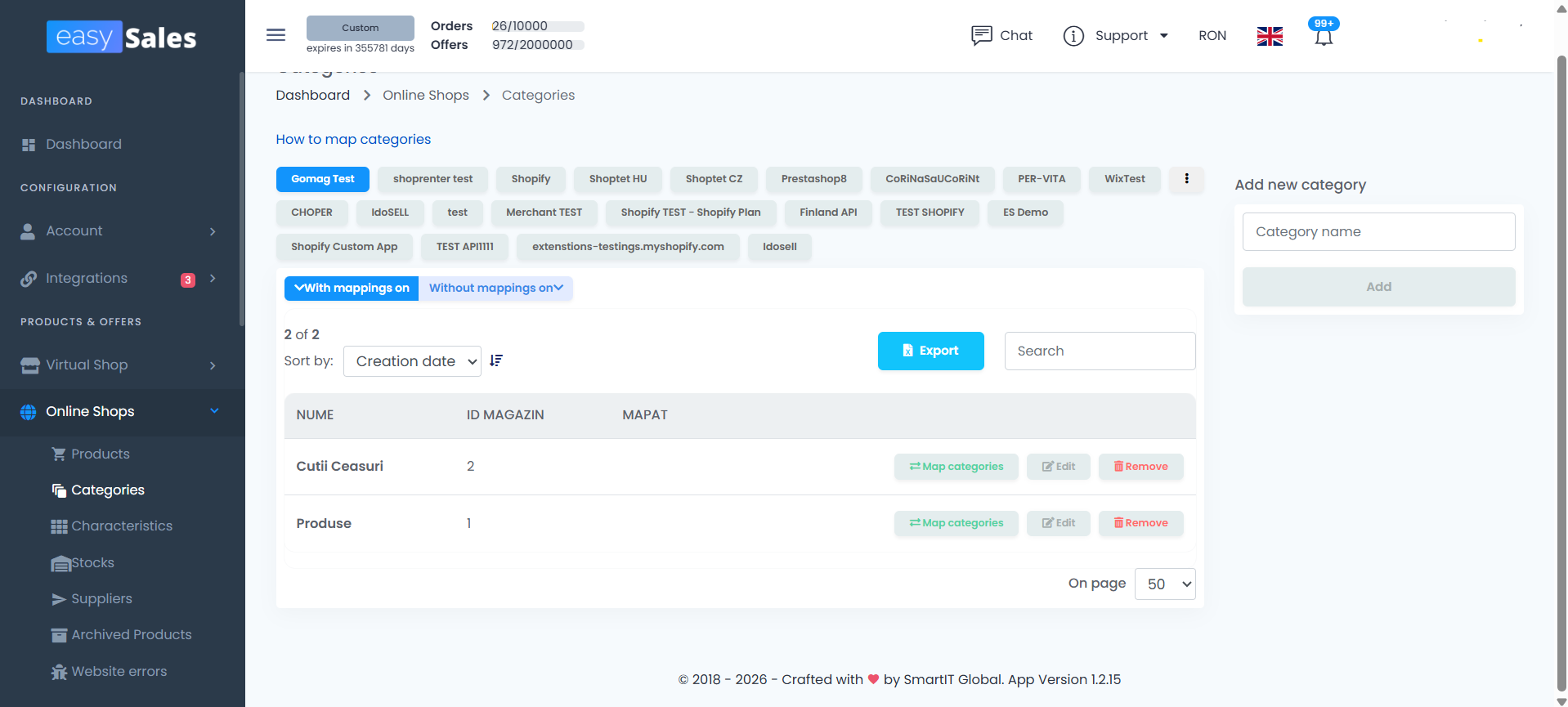
În modalul care se deschide:
- Alegi marketplace-ul pe care vrei să faci maparea.
- Cauți categoria corespunzătoare de pe marketplace. Marketplace-urile au arbori adânci de categorii — alege categoria cea mai specifică pentru produsele tale, nu pe cea generală. O categorie mai specifică înseamnă în general mai puține caracteristici obligatorii și o vizibilitate mai bună pe paginile marketplace-ului.
- Lista caracteristicilor marketplace-ului se încarcă. Mapezi caracteristicile magazinului către caracteristicile marketplace-ului.
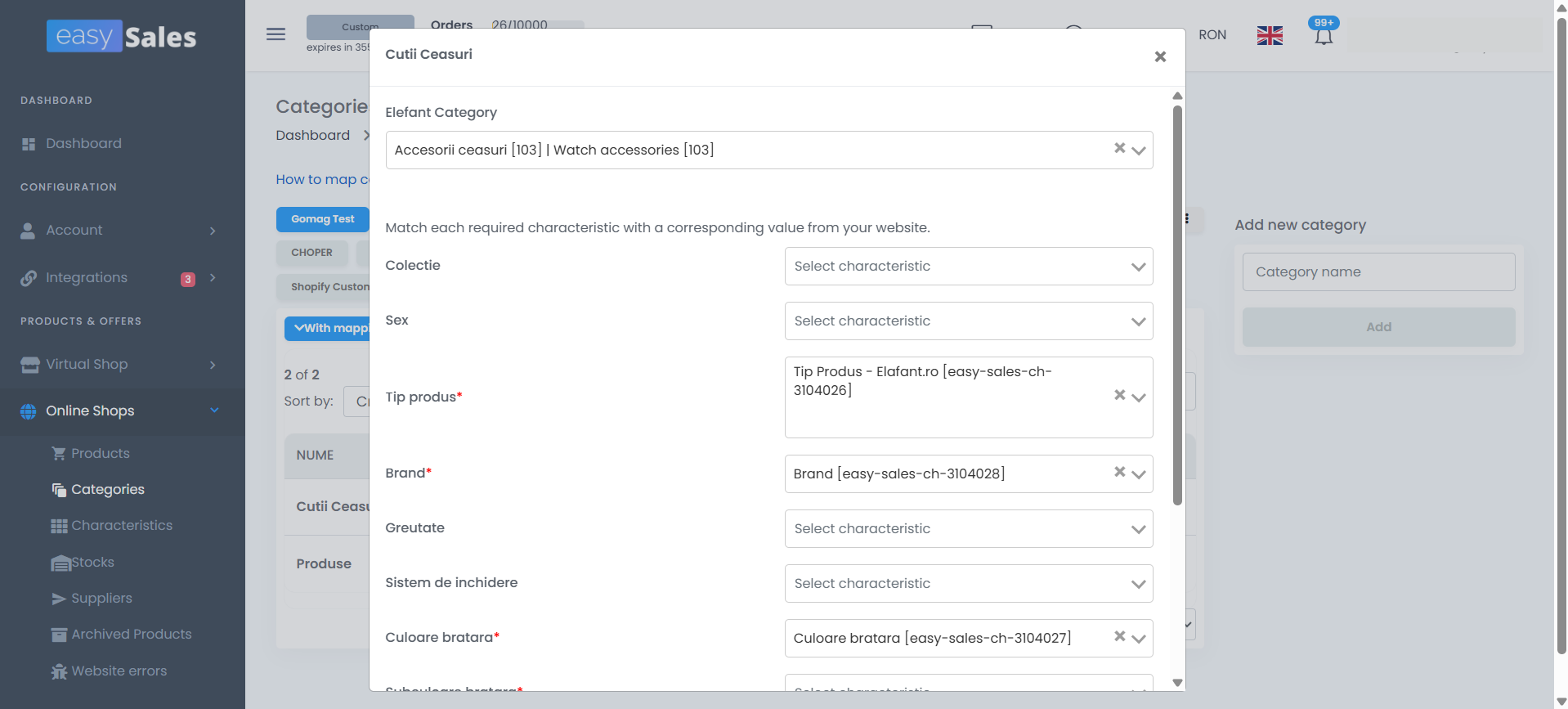
Două detalii utile despre maparea caracteristicilor:
- Caracteristicile obligatorii sunt marcate cu un asterisc roșu (
*) pe partea marketplace-ului. Asteriscul reflectă ce cere marketplace-ul în sine, nu ce cere easySales. easySales îți permite să salvezi maparea categoriei chiar dacă sari complet peste maparea caracteristicilor — mai multe în Calea 2. - Fiecare marketplace poate accepta valori diferite pentru aceeași caracteristică. Culoare poate accepta valoare liberă pe un marketplace și doar o listă fixă pe altul. Ecranul de mapare îți arată valorile acceptate pe fiecare marketplace, ca să rutezi valorile din magazin către lista permisă de marketplace.
După ce salvezi maparea, deschide Magazine online → Produse și aplică două filtre:
- Categorie = categoria pe care tocmai ai mapat-o.
- Fără oferte pe <marketplace> = marketplace-ul pe care listezi.
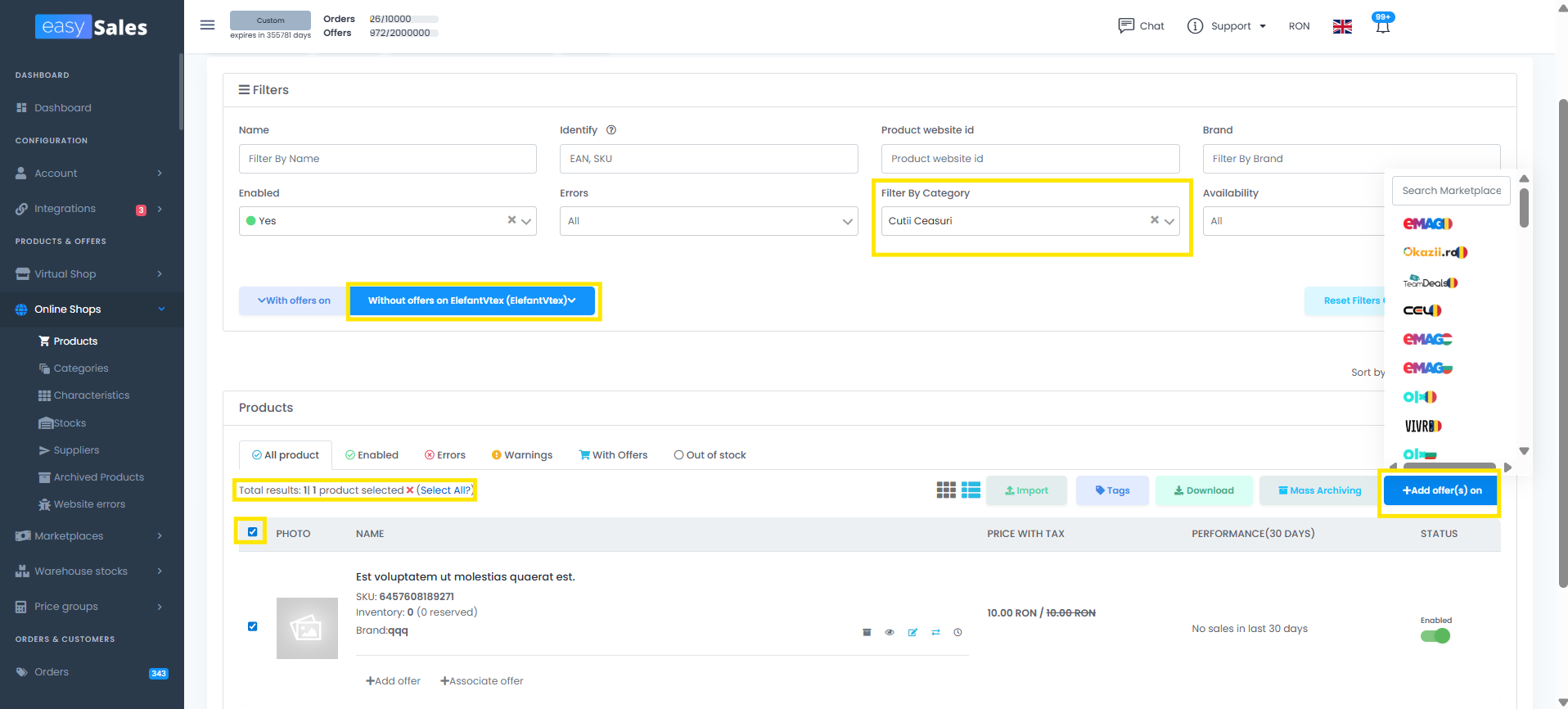
Selectezi produsele filtrate și apeși Adaugă oferte pe <marketplace>. easySales generează o ofertă pentru fiecare produs selectat, aplicând maparea pe care ai configurat-o. Dacă limba marketplace-ului diferă de limba produselor tale, easySales traduce automat titlul, descrierea și caracteristicile — inclus gratuit în abonament.
Asta e Calea 1 completă. Maparea categoriei este un cost unic per categorie; trimiterea ofertelor după este în masă și rapidă.
Calea 2 — Maparea doar a categoriei, completarea caracteristicilor după
Dacă nu ai încă toate caracteristicile obligatorii pe produse, poți lista oricum — doar muți pasul de completare a datelor după ce oferta a fost creată.
Deschizi Magazine online → Categorii și mapezi categoria exact ca în Calea 1, dar sari peste maparea caracteristicilor. Salvezi doar categoria. Apoi trimiți ofertele din Magazine online → Produse folosind același filtru Fără oferte pe <marketplace> și butonul Adaugă oferte pe.
Ofertele se creează pe marketplace, dar de obicei vor avea erori care semnalează caracteristicile obligatorii lipsă. Este așteptat — le rezolvi în pasul următor.
Deschizi Oferte marketplace, filtrezi după marketplace-ul pe care tocmai ai listat și folosești Editare în masă ca să completezi caracteristicile lipsă pe mai multe oferte simultan.
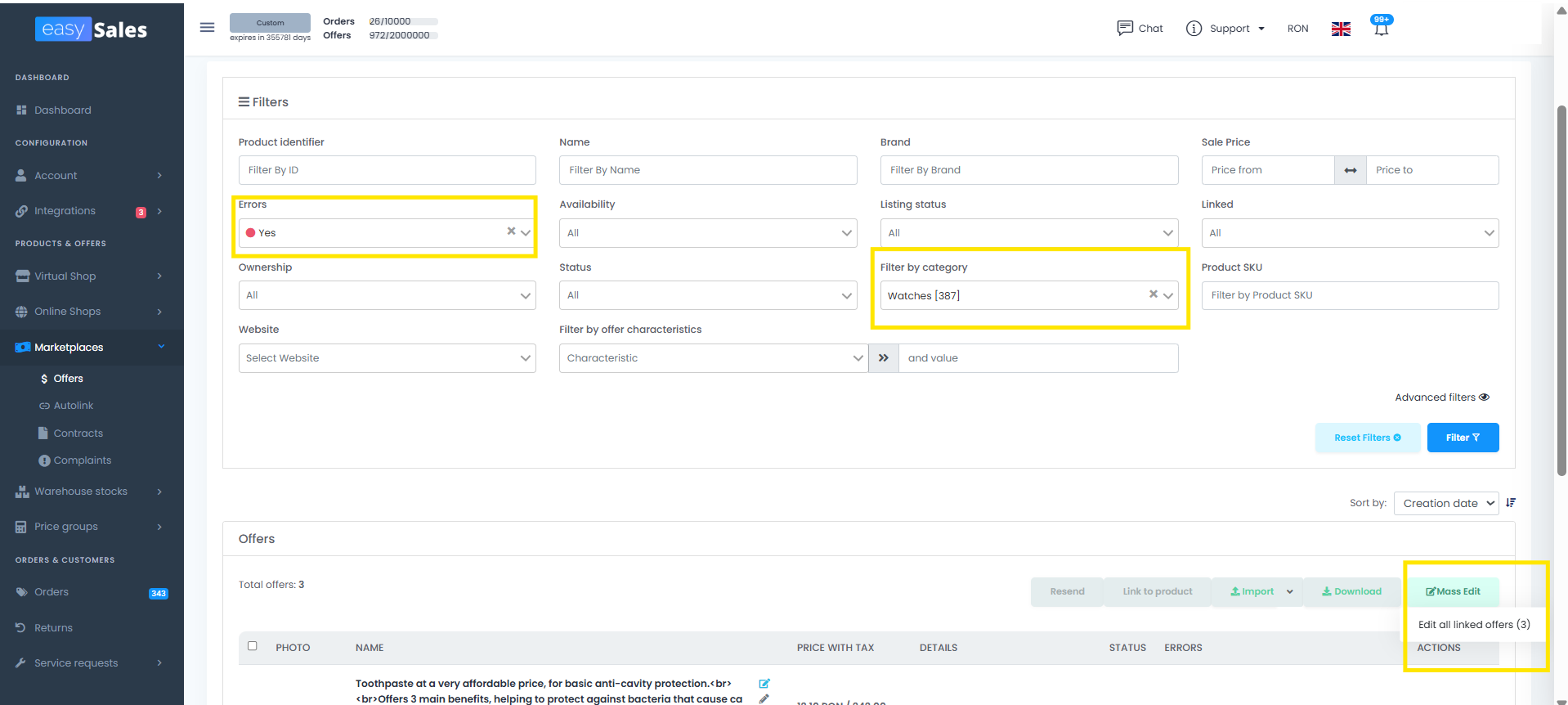
Cel mai important lucru despre adăugarea caracteristicilor în masă: filtrează după categorie întâi. Caracteristicile sunt legate de categorie — o caracteristică ce există pe Telefoane mobile nu există pe Mobilier de grădină. Dacă adaugi în masă o caracteristică pe oferte din categorii amestecate, easySales o poate aplica doar acolo unde este definită. Filtrarea după categorie elimină actualizările parțiale și îți economisește încă o trecere.
Fluxul:
- Filtrezi după Categorie = categoria de pe marketplace pe care lucrezi.
- Opțional, restrângi suplimentar. De exemplu, în Mese, filtrezi după nume care conține "roșu" dacă adaugi caracteristica Culoare: Roșu pe cele roșii.
- Deschizi Editare în masă și alegi Editare categorie și caracteristici.
- Adaugi caracteristica și valoarea. Salvezi.
- easySales aplică valoarea pe toate ofertele din filtru.
Repeți pentru fiecare caracteristică lipsă. Dacă multe oferte au valori diferite — de exemplu, Culoare diferă per produs — adaugi caracteristicile în masă fără valori, exporți ofertele în Excel, completezi valorile în foaia de calcul și imporți fișierul înapoi. Orice abordare este în regulă; alege ce e mai rapid pentru datele pe care le ai.
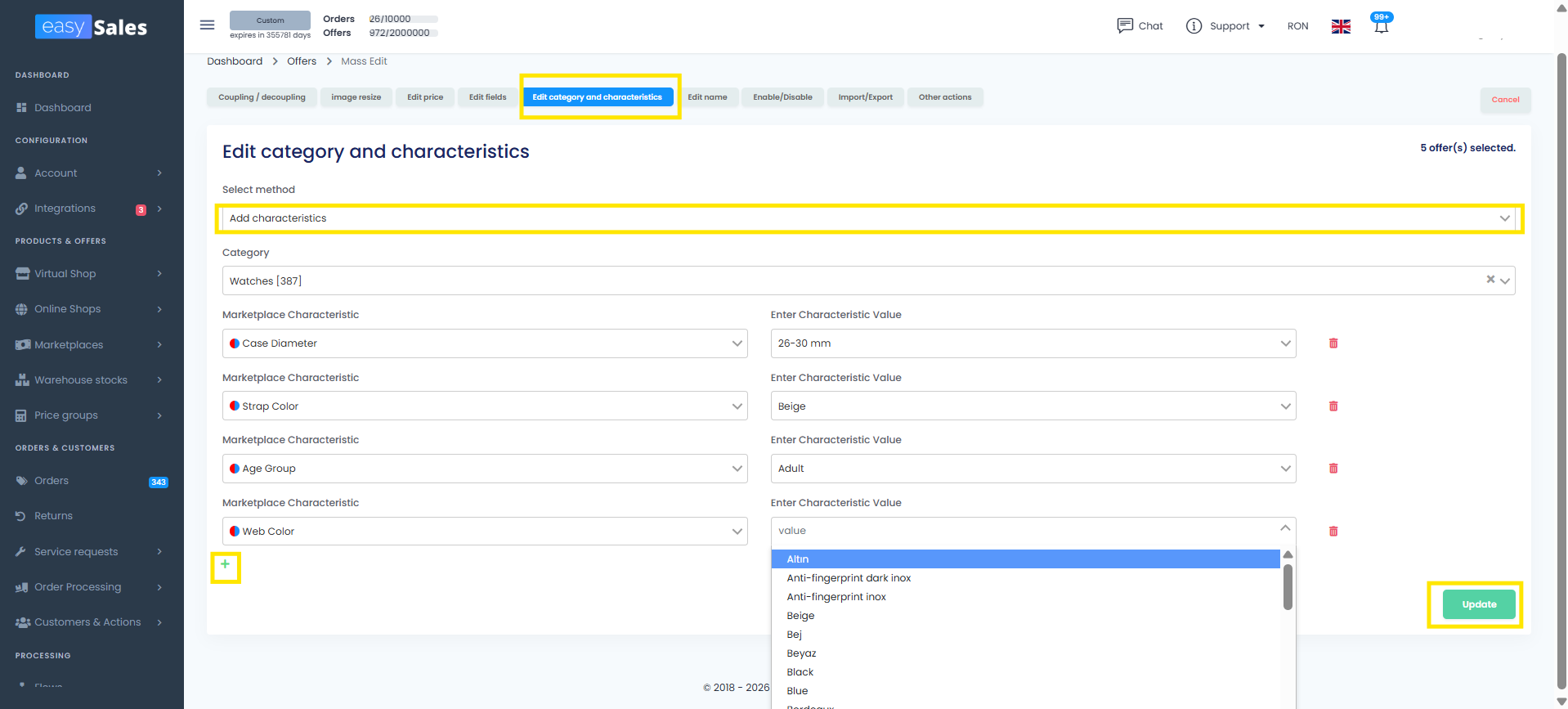
În Editare în masă — Editare categorie și caracteristici → Adaugă caracteristici
Când alegi Editare categorie și caracteristici ca metodă în Editare în masă și apoi Adaugă caracteristici ca sub-metodă, modalul îți cere să confirmi categoria. Acesta e motivul pentru care filtrarea după categorie înainte de Editare în masă contează — fiecare ofertă selectată trebuie să aibă aceeași categorie, ca lista de caracteristici să se potrivească.
După ce confirmi categoria, apeși butonul + ca să adaugi o caracteristică. easySales colorează fiecare caracteristică pentru a arăta dintr-o privire ce așteaptă marketplace-ul:
- Bulină roșie — obligatorie pentru marketplace. Oferta nu se validează fără această caracteristică și o valoare.
- Bulină albastră — marketplace-ul definește o listă fixă de valori permise. Ce setezi aici trebuie să corespundă exact uneia dintre acele valori.
- Roșu și albastru împreună — atât obligatorie cât și limitată la o listă predefinită.
- Doar albastru — recomandată, dar nu obligatorie, cu listă predefinită de valori permise.
Adaugi toate caracteristicile pe care vrei să le completezi, apoi setezi valoarea lângă fiecare. Când salvezi, valoarea se aplică pe fiecare ofertă din filtrul curent.
Câteva tipare pe care comercianții le folosesc aici:
- Aceeași valoare pentru toate ofertele filtrate. Completezi valoarea lângă caracteristică. Caz comun: un atribut de categorie ca Țara de origine care nu variază pe selecție.
- Valoarea diferă de la o ofertă la alta. Adaugi caracteristica dar lași valoarea goală. După salvare, exporți ofertele în Excel, completezi valorile în foaia de calcul (vezi nota de mai jos despre coloana ID intern ofertă) și reimporți.
- Subseturi cu aceeași valoare. Restrângi filtrul înainte să deschizi Editare în masă. Pe Ceasuri, de exemplu, ai putea filtra după nume conține "piele" și seta în masă Material curea: Piele, apoi o trecere separată pentru metal, apoi alta pentru silicon. Fiecare trecere e o operație de Editare în masă.
Listarea unui singur produs
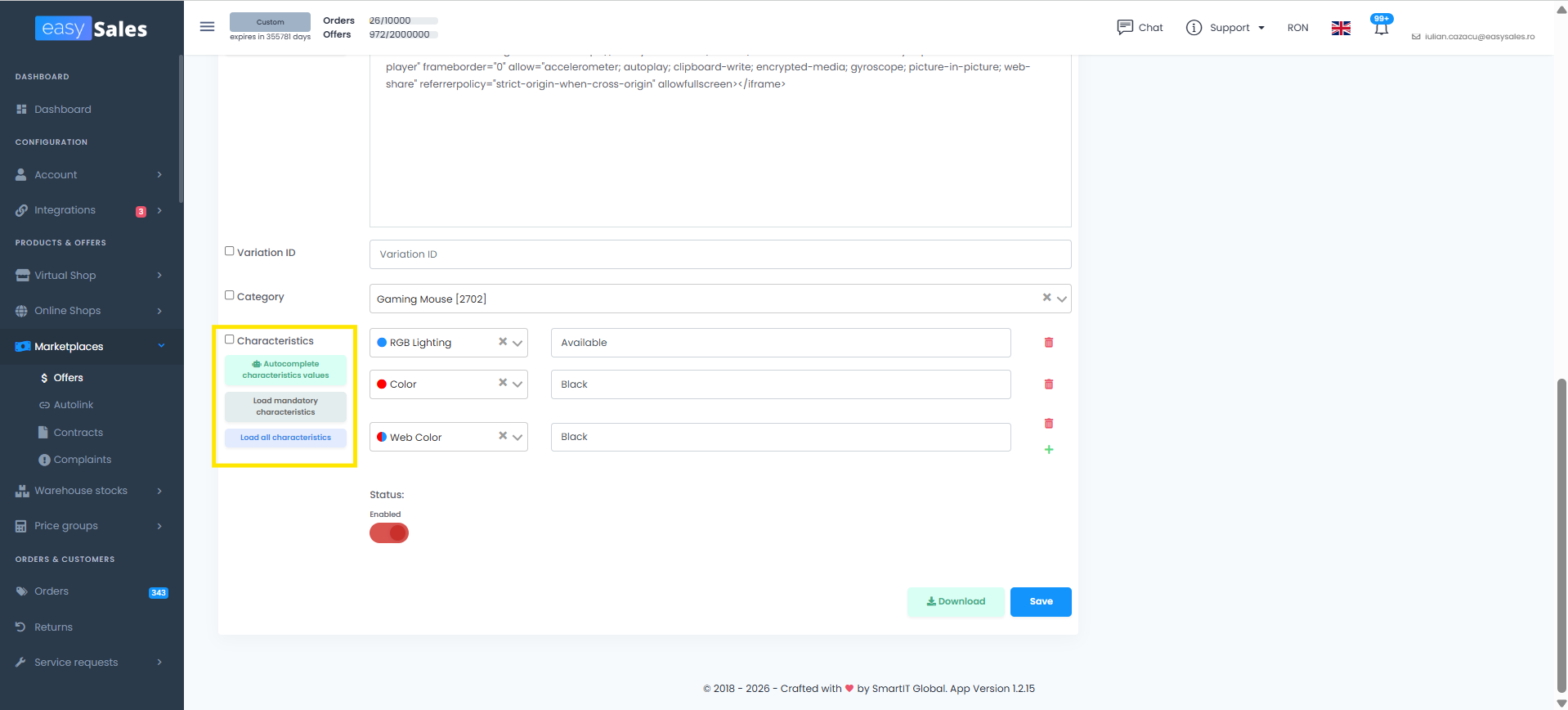
Dacă listezi un număr mic de produse și vrei control complet pe fiecare ofertă, nu ești obligat să le trimiți în masă. După maparea categoriei (vezi Calea 1 sau Calea 2 mai sus), poți lista câte un produs pe rând:
- În Magazine online → Produse, găsești produsul pe care vrei să-l listezi.
- Apasă butonul Adaugă ofertă de sub rândul produsului. Alegi marketplace-ul de destinație.
- easySales creează oferta pe marketplace-ul respectiv.
- Deschizi oferta pentru editare.
- Derulezi la secțiunea caracteristici de la final. Apasă Încarcă caracteristicile obligatorii ca să adaugi toate caracteristicile cerute într-un click, sau Încarcă toate caracteristicile ca să adaugi fiecare caracteristică disponibilă (obligatorii + recomandate).
- Setezi o valoare pentru fiecare caracteristică. Salvezi.
Rezultatul final e același ca la Calea 1 sau Calea 2 — doar că lucrezi o ofertă pe rând. Folosește metoda când ai doar câteva produse de listat, sau când fiecare ofertă are nevoie de caracteristici reglate manual care nu se potrivesc unui tipar de masă.
Filtrele care fac listarea în masă rapidă
Ecranul Produse și ecranul Oferte marketplace împart multe filtre. Cele mai utile la listare:
- Filtrare după categorie — categoria de pe marketplace mapată pe ofertă (sau categoria sursă importată pe ecranul Produse). Fundația; aproape toate celelalte filtre lucrează combinate cu acesta.
- Filtrare după categoria produsului — categoria produsului sursă în easySales, distinctă de categoria de pe marketplace mapată pe ofertă. Utilă când arborele de categorii al magazinului tău diferă de cel al marketplace-ului.
- Filtrare după caracteristicile produsului — restrânge ofertele după o caracteristică a produsului sursă (de exemplu, toate ofertele al căror produs sursă are Brand = Apple).
- Fără oferte pe <marketplace> — produsele care încă nu au ofertă pe marketplace-ul respectiv. Îți permite să listezi incremental fără să recontorizezi ce e deja făcut.
- Magazin — magazinul online sursă din care provine produsul. Utilă când ai mai multe magazine conectate și vrei să acționezi pe ofertele dintr-unul anume.
- Numele conține — util când ai câteva mii de produse într-o categorie și vrei să acționezi pe un subset, cum ar fi toate lămpile roșii.
- Câmp necompletat — găsește ofertele unde un câmp sau o caracteristică specifică nu are valoare. Cea mai rapidă cale să identifici ce lipsește pe mai multe oferte.
- Status / disponibilitate — listezi doar produsele pe care le ai în stoc.
- Are erori — pe ecranul Oferte marketplace, restrânge la ofertele pentru care marketplace-ul a returnat o eroare.
- Mesajul de eroare al ofertei — restrânge după textul exact al erorii returnate de marketplace. Îți permite să tratezi erorile în pachete — toate erorile "EAN lipsă" odată, toate erorile "imagine prea mică" odată.
- Cuplate / Necuplate — separă ofertele legate de un produs existent pe marketplace de cele listate ca produs nou.
Filtrele se combină liber. O combinație frecventă la backfill: Categorie = Telefoane mobile + Fără oferte pe eMAG RO + Status = Activ — exact setul de produse care trebuie listate pe eMAG RO.
Instrumentele de Editare în masă pe ecranul Oferte marketplace
Când deschizi Editare în masă pe ecranul Oferte marketplace, modalul are mai multe taburi de acțiune. Fiecare este o operație diferită pe care o poți aplica ofertelor selectate.
Cuplează / Decuplează
Leagă sau dezleagă o ofertă de un produs existent pe marketplace. Util când auto-link a potrivit produsul greșit.
Redimensionare
Ajustează imaginile ofertelor la dimensiunile cerute de marketplace pentru mai multe oferte odată.
Editare preț
Schimbă prețul pe mai multe oferte — valoare fixă, modificare procentuală sau regulă de marjă.
Editare câmpuri
Actualizează câmpurile specifice marketplace-ului precum brand, EAN, condiție sau perioadă de garanție pe multe oferte.
Editare categorie și caracteristici
Schimbi categoria de pe marketplace sau adaugi și editezi caracteristici. Cea mai folosită acțiune pentru a corecta caracteristicile obligatorii lipsă.
Editare nume
Aplică un șablon de nume sau înlocuire de text pe mai multe oferte — util pentru consistență SEO pe partea marketplace-ului.
Activare / Dezactivare
Suspendă sau reactivează ofertele în masă fără să le ștergi.
Import / Export
Exportă ofertele filtrate în Excel, completează valorile în foaia de calcul și reimportă — cea mai rapidă cale când adaugi multe valori de caracteristici.
Alte acțiuni
Operațiuni specifice marketplace-ului grupate aici — retrimitere, forțare actualizare și similare.
Două lucruri de reținut:
- Filtrează întotdeauna înainte de Editare în masă. Acțiunile se aplică pe tot ce vezi în filtru. Cele zece secunde puse pe filtrul corect te scutesc de încă o trecere.
- Pentru caracteristici, în special — filtrează după categorie întâi. Merită repetat pentru că este cea mai frecventă cauză a rezultatelor parțiale.
Rezolvarea erorilor raportate de marketplace
Marketplace-urile validează ofertele după trimitere și uneori le resping cu erori specifice — caracteristică lipsă, valoare invalidă, imagine prea mică, EAN sau cod de bare nepotrivit, și altele. easySales îți arată aceste erori per ofertă.
Ca să le rezolvi în masă:
- Pe Oferte marketplace, aplici filtrul Are erori. Opțional, restrângi după tipul de eroare dacă marketplace-ul returnează erori categorisite.
- Citește ce cere marketplace-ul. Textul erorii vine direct de la marketplace — îți spune exact ce lipsește sau ce este greșit.
- Restrânge după categorie și alege acțiunea de Editare în masă care rezolvă eroarea. Cel mai des, Editare categorie și caracteristici pentru o caracteristică obligatorie lipsă.
- Aplici, apoi retrimiți ofertele afectate.
Toate instrumentele de Editare în masă se aplică aici. Dacă mai multe oferte cad pentru același motiv, le repari într-o singură operație, nu una câte una.
Traducerea automată între limbi
Dacă listezi pe un marketplace a cărui limbă diferă de limba produselor — de exemplu, un comerciant român care listează pe Allegro PL — easySales detectează diferența și traduce automat titlul ofertei, descrierea și valorile de tip text liber ale caracteristicilor în limba marketplace-ului.
Traducerea rulează ca parte din generarea ofertei. Nu o pornești manual. Nu plătești separat — este inclusă în abonament. Traducerea respectă maparea existentă: dacă ai mapat deja un brand sau o culoare către o valoare specifică a marketplace-ului, valoarea mapată este păstrată ca atare și doar câmpurile de tip text natural sunt traduse.
Câteva note practice:
- Traducerea rulează o dată, la crearea ofertei. Dacă modifici ulterior descrierea produsului sursă, următoarea sincronizare regenerează conținutul tradus pe marketplace.
- Marketplace-urile cu propriul strat de traducere (dispatch-ul multi-țară al Allegro este exemplul clasic) lucrează peste asta — listezi într-o limbă, accepți oferta de auto-traducere a marketplace-ului, iar marketplace-ul propagă listingul către marketplace-urile surori.
Sfaturi pentru un proces de listare eficient
Câteva tipare care economisesc constant timp comercianților:
- Lucrează categorie cu categorie, nu produs cu produs. Costul de mapare este per categorie. O dată ce o categorie este mapată, fiecare produs din ea se listează în secunde.
- Finalizează rularea Auto-link înainte să listezi. Fără el, filtrul Fără oferte subestimează cât de mult mai e de făcut.
- Folosește deliberat Calea 2, nu ca soluție de avarie. Este mai rapidă decât Calea 1 când datele despre produse sunt incomplete, pentru că umplerea caracteristicilor pe oferte este orientată pe masă. Nu te simți rău că generezi oferte cu erori — corectarea lor este parte din flux, nu un eșec.
- Exportă în Excel doar pentru datele care chiar au nevoie de îmbogățire. Exportul este rapid, dar este o trecere separată prin foaia de calcul. Editarea în masă direct în interfață este de obicei mai rapidă pentru una sau două caracteristici; Excel-ul are sens când adaugi cinci sau mai multe caracteristici sau transcrii valori din documente de la furnizor.
Gata să listezi catalogul tău pe mai multe marketplace-uri?
Deschide Magazine online → Categorii în contul tău easySales și începe maparea. Preferi o demonstrație? Programează un call de 30 de minute și o facem împreună.