Hogyan listázz termékeket piacterekre az easySales-ből — teljes útmutató
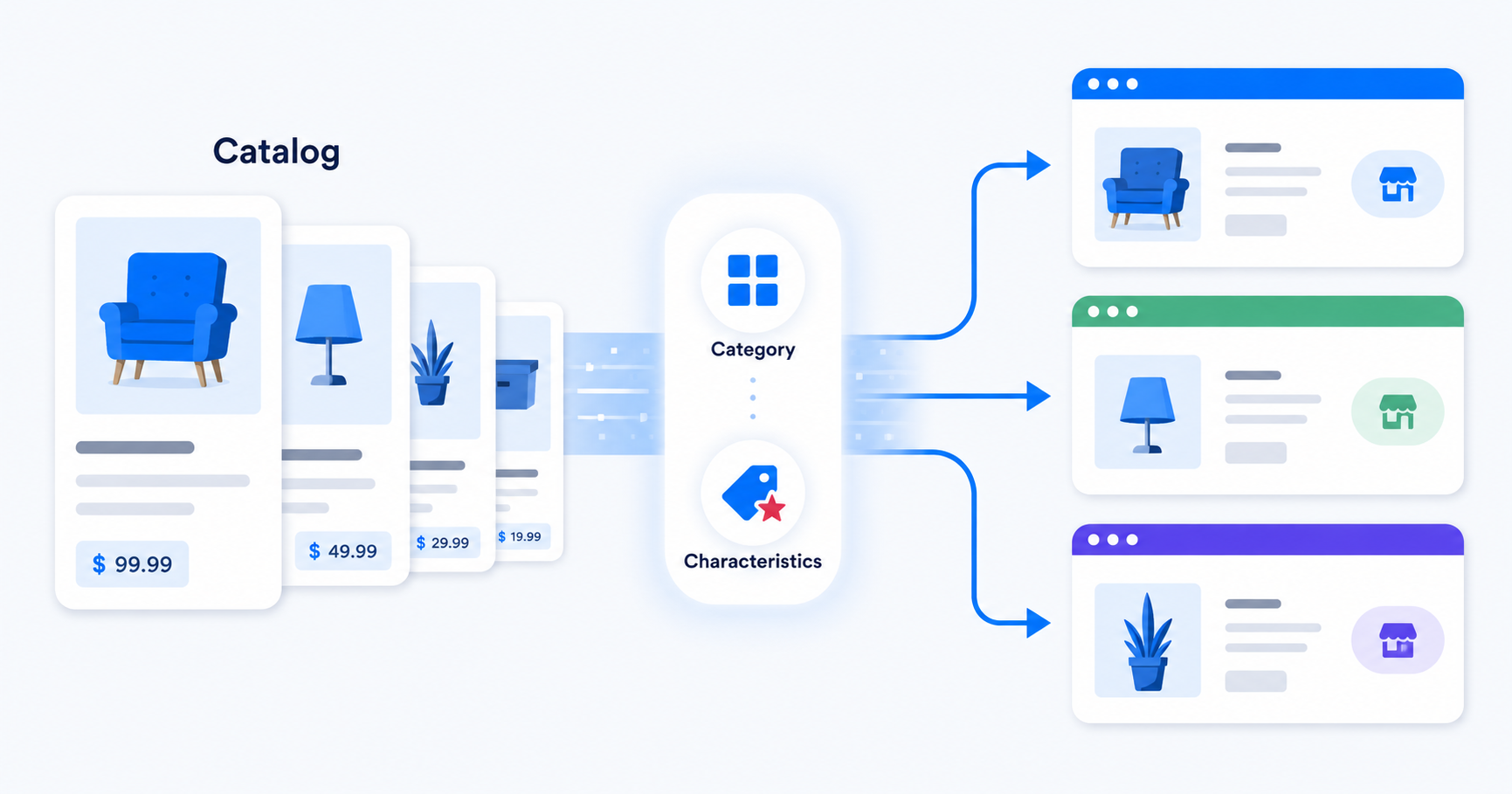
Két út a katalógus piactéri listázásához az easySales-ből — mindent előre mapelsz, vagy először elküldöd az ajánlatokat, és utána töltöd ki a tulajdonságokat a tömeges szerkesztéssel.
Mielőtt elkezdenéd
Egy termék piactéri listázása az easySales-ből egyszeri beállítást igényel termékkategóriánként, utána szinte azonnali folyamat a katalógus többi részére. Hogy ez tényleg így legyen, két dolognak meg kell lennie, mielőtt bármit listáznál:
- A piactér csatlakoztatva van. Az Integrációk → Marketplace menüben látod. Ha nincs ott, először végezz a piactér csatlakoztatási útmutatójával.
- Az Auto-link lefutott. Ez a lépés köti össze a webáruházad termékeit a piactéren már létező ajánlatokkal (ahol a piactér ugyanazt a terméket már listázza egy másik eladótól). A Nincsenek ajánlatok a <piactér>en szűrő, amelyet a listázásra váró termékek megtalálására fogsz használni, ettől függ — ha az Auto-link nem futott le, a szűrő üresnek tűnik, mert még semmi sincs összekapcsolva.
Ha mindkettő rendben van, válaszd ki a katalógusodhoz illő listázási utat.
Két listázási út — melyik illik hozzád
Az easySales két módon engedi listázni a termékeket. A választás attól függ, hogy a piactér összes kötelező tulajdonsága már ki van-e töltve az easySales katalógusban.
| 1. út — Teljes mapelés előre | 2. út — Csak kategória, többit utólag | |
|---|---|---|
| Mikor használd | Már megvan a márka, méret, szín és a többi kötelező tulajdonság a termékeken. | A termékadatok hiányosak vagy frissen importáltak weboldalról vagy beszállítótól. |
| Előzetes ráfordítás | Magasabb — mapelsz kategóriát ÉS tulajdonságokat kategóriánként. | Alacsonyabb — csak a kategóriát mapeled. |
| Küldés utáni ráfordítás | Minimális. Az ajánlatok általában első körre validálnak. | Magasabb — a hiányzó tulajdonságokat a Marketplace → Ajánlatok képernyőn pótolod tömeges szerkesztéssel. |
| Kinek való | Érett katalógusok konzisztens tulajdonságadatokkal. | Új katalógusok, hiányos adatok, beszállítói importok. |
| Első ajánlatig eltelt idő | Lassabb kategóriánként, gyors méretarányosan. | Gyorsabb kategóriánként, lassabb összességében ha sok a hiányzó tulajdonság. |
Röviden:
- 1. út — Minden mapelése előre. Akkor használd, ha már megvan a márka, méret, szín, súly és a többi kötelező piactéri tulajdonság a termékeken. Egyszer mapelsz kategóriánként, utána pedig pillanatok alatt küldöd ki tömegesen az ajánlatokat.
- 2. út — Csak a kategóriát mapeled, a tulajdonságokat utólag töltöd ki. Akkor használd, ha a termékadatok még nem teljesek — ez gyakori egy frissen importált weboldal- vagy beszállítói katalógusnál. Az ajánlatot azzal küldöd ki, ami megvan, majd a hiányzó részeket a Marketplace → Ajánlatok képernyőn pótolod tömeges szerkesztéssel.
Mindkét út ugyanoda visz: publikált ajánlatok a piactéren. A legtöbb kereskedő keveri a kettőt — 1. út a tiszta adatú kategóriákra, 2. út a többire.
1. út — Kategóriák és tulajdonságok mapelése előre
Nyisd meg az Online áruházak → Kategóriák menüt. Bal oldalon látod a termékforrásból importált kategóriákat, mindegyik mellett egy Kategóriák mapelése gomb. Kattints rá azon a kategórián, amelyet listázni szeretnél.
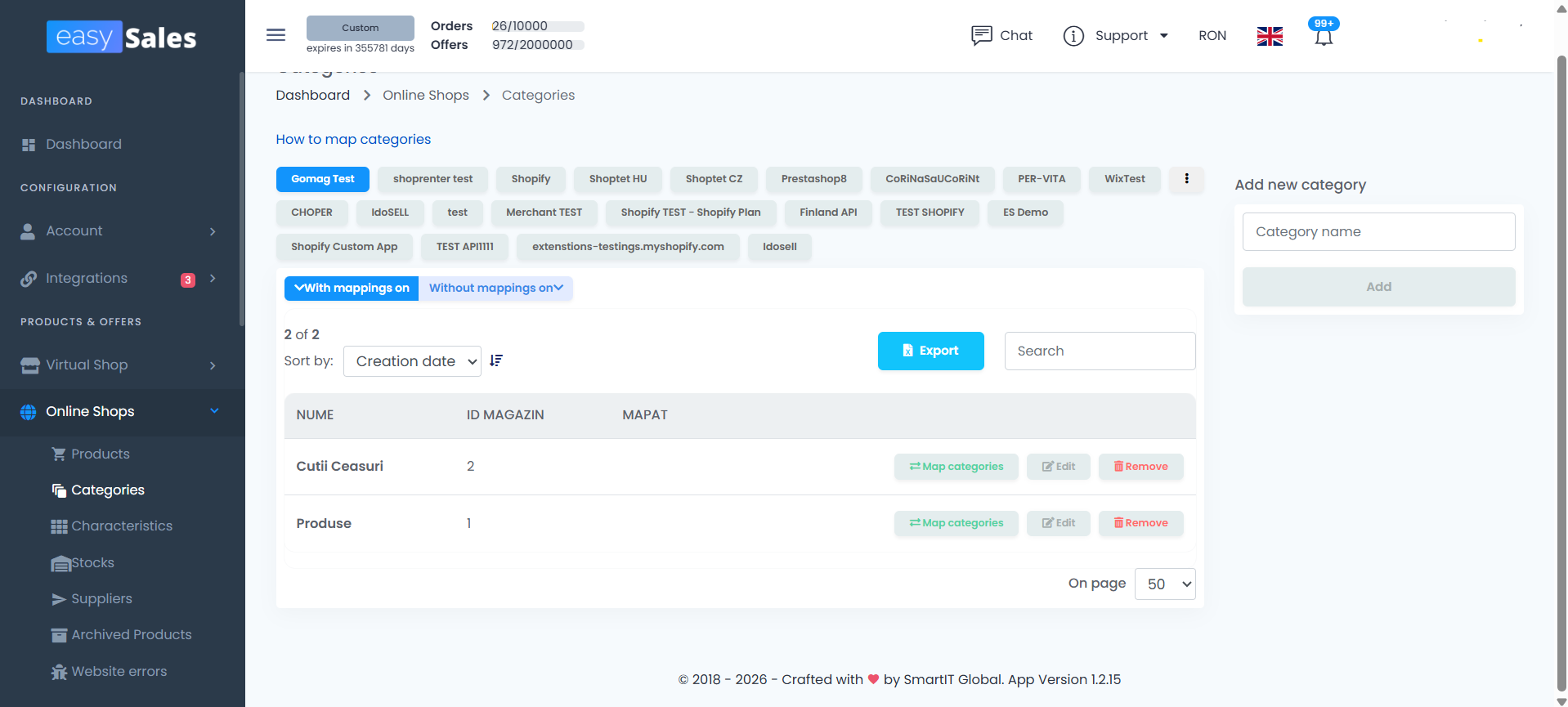
A megnyíló ablakban:
- Válaszd ki a piacteret, ahova mapelni szeretnél.
- Keresd meg a megfelelő piactéri kategóriát. A piactereknek mély kategóriafájuk van — válaszd a leginkább specifikus kategóriát, ne a legszélesebbet. Egy konkrétabb kategória általában kevesebb kötelező tulajdonságot és jobb láthatóságot jelent a piactér terméklapjain.
- Betöltődik a piactér tulajdonságlistája. Mapeld a webáruház tulajdonságait a piactér tulajdonságaihoz.
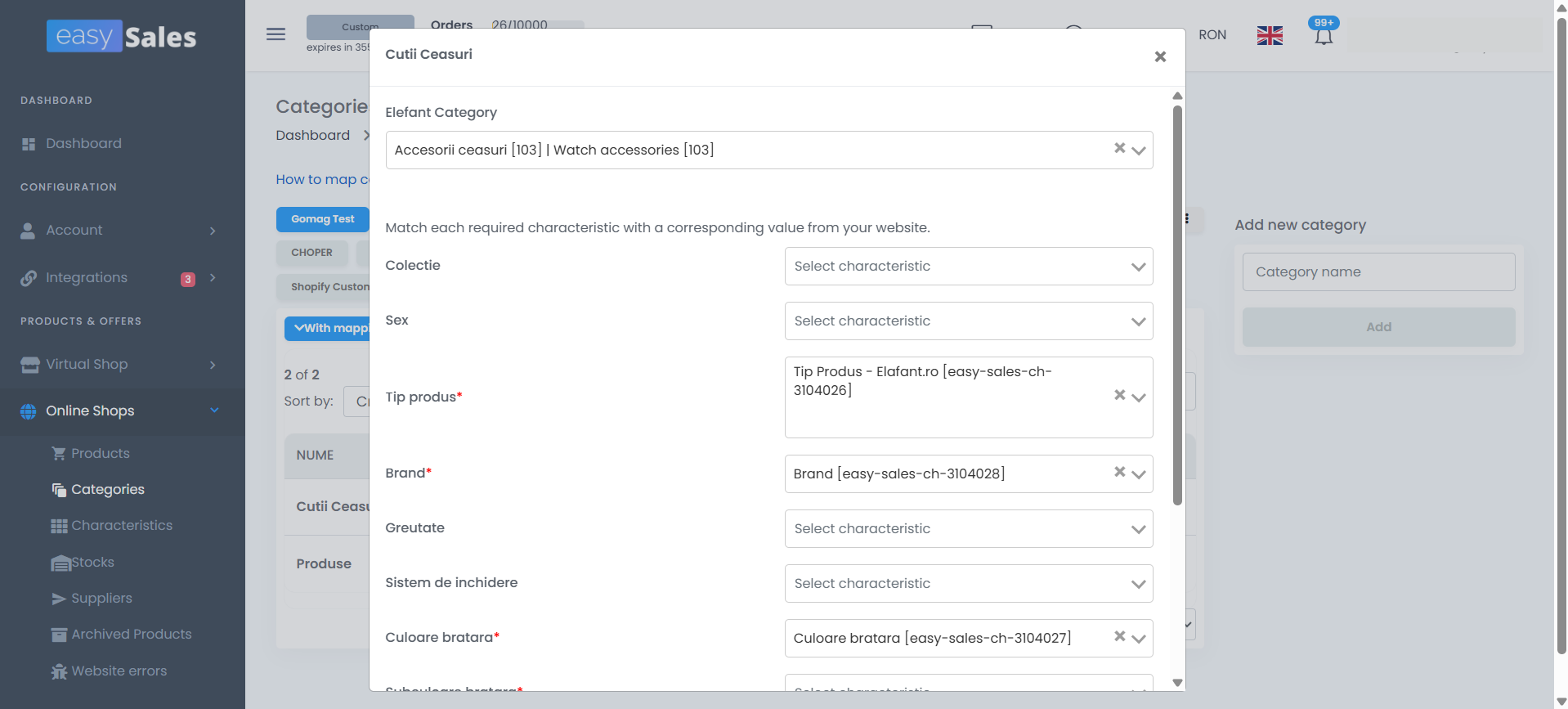
Két fontos dolog a tulajdonságok mapelésével kapcsolatban:
- A kötelező tulajdonságok piros csillaggal (
*) vannak jelölve a piactér oldalán. A csillag azt jelzi, mit követel meg a piactér — nem azt, mit követel meg az easySales. Az easySales engedi, hogy elmentsd a kategóriamapelést akkor is, ha a tulajdonságmapelést teljesen kihagyod — erről bővebben a 2. útnál. - Minden piactér eltérő értékeket fogadhat el ugyanarra a tulajdonságra. A Szín tulajdonság az egyik piactéren szabad szövegű érték is lehet, a másikon csak egy fix listából. A mapelő képernyő piacterenként mutatja az elfogadott értékeket, hogy a webáruház értékeit a piactér engedélyezett listájához irányítsd.
A mapelés mentése után nyisd meg az Online áruházak → Termékek menüt, és alkalmazz két szűrőt:
- Kategória utáni szűrés = a kategória, amelyet most mapeltél.
- Nincsenek ajánlatok a <piactér>en = az a piactér, ahova listázol.
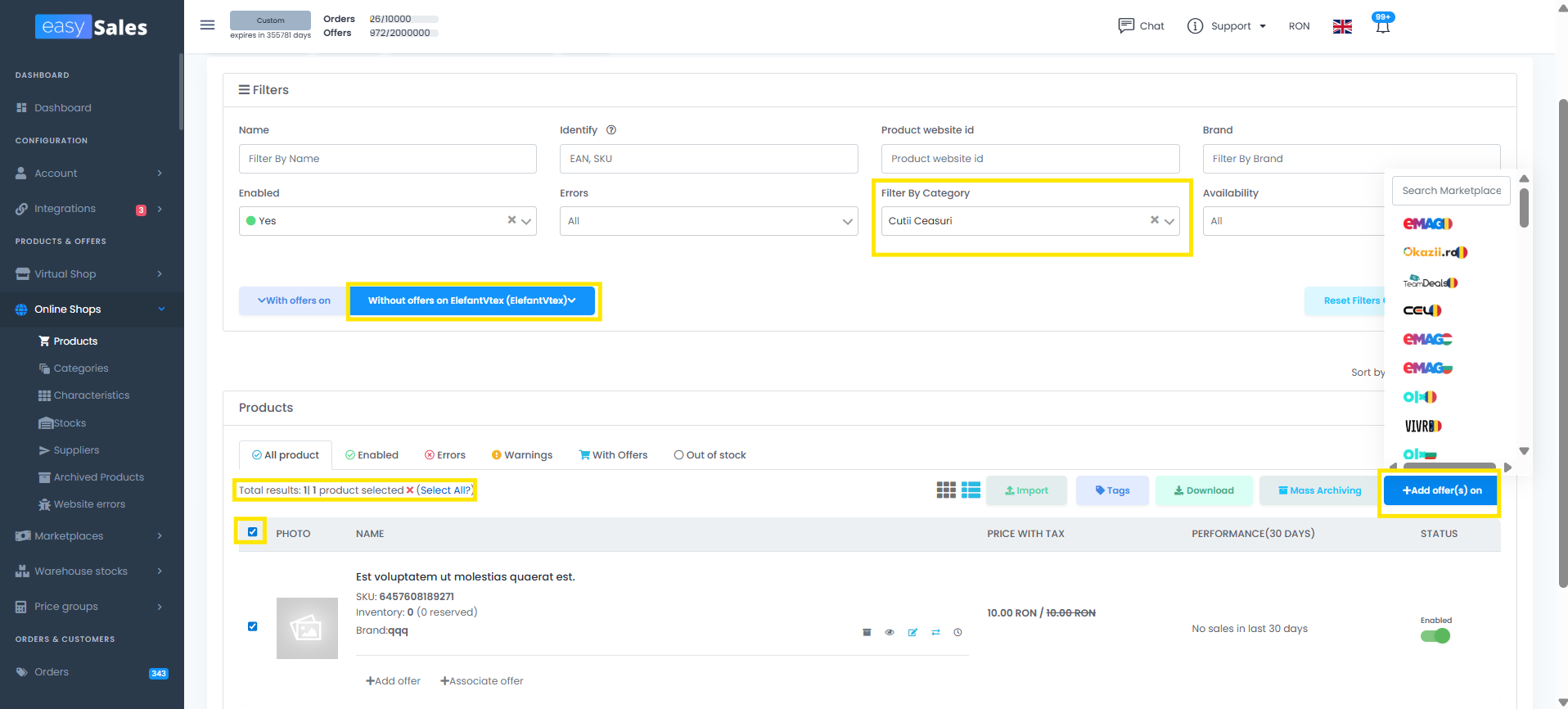
Jelöld ki a szűrt termékeket, és kattints az Ajánlat(ok) hozzáadása a <piactér> gombra. Az easySales minden kijelölt termékre létrehoz egy ajánlatot a beállított mapelés alapján. Ha a piactér nyelve eltér a termékek nyelvétől, az easySales automatikusan lefordítja a címet, leírást és tulajdonságokat — az előfizetés része, külön díj nélkül.
Ennyi az 1. út. A kategóriamapelés kategóriánként egyszer fordul elő; utána az ajánlatok küldése tömegesen, gyorsan megy.
2. út — Csak a kategóriát mapeled, a tulajdonságokat utólag
Ha még nincs meg az összes kötelező tulajdonság a termékeken, akkor is listázhatsz — csak az adatkitöltést áttoldod az ajánlat létrehozása utánra.
Nyisd meg az Online áruházak → Kategóriák menüt, és mapeld a kategóriát ugyanúgy, mint az 1. úton, de hagyd ki a tulajdonságok mapelését. Csak a kategóriát mentsd. Utána az Online áruházak → Termékek menüből küldd ki az ajánlatokat ugyanazzal a Nincsenek ajánlatok a <piactér> szűrővel és az Ajánlat(ok) hozzáadása a gombbal.
Az ajánlatok létrejönnek a piactéren, de általában hibákkal, amelyek jelzik a hiányzó kötelező tulajdonságokat. Ez várható — a következő lépésben oldod meg.
Nyisd meg a Marketplace → Ajánlatok menüt, szűrj le arra a piactérre, ahova épp listáztál, és használd a Tömeges szerkesztést, hogy egyszerre több ajánlaton kitöltsd a hiányzó tulajdonságokat.
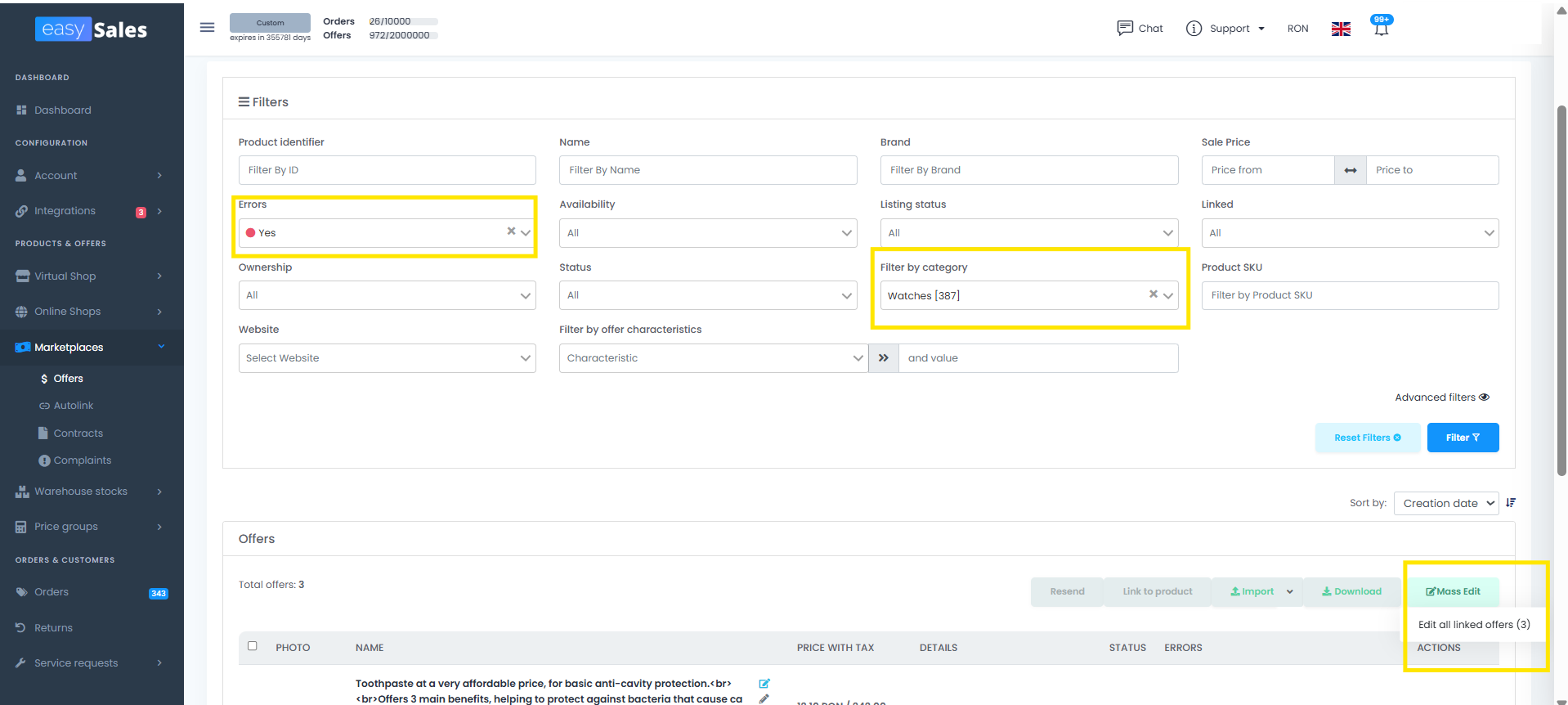
A legfontosabb dolog a tulajdonságok tömeges hozzáadásánál: először szűrj kategória szerint. A tulajdonságok kategóriához kötöttek — a Mobiltelefonok kategóriában létező tulajdonság nincs meg a Kerti bútorok kategóriában. Ha egy vegyes kategóriájú kijelölésen adsz hozzá tömegesen egy tulajdonságot, az easySales csak ott tudja alkalmazni, ahol az ténylegesen definiálva van. A kategória szerinti szűrés megelőzi a részleges frissítéseket, és megspórol egy plusz menetet.
A folyamat:
- Szűrj Kategória = a piactéri kategória, amelyen dolgozol.
- Opcionálisan szűkítsd tovább. Például az Asztalok kategóriában szűrj a név tartalmazza "piros" feltételre, ha a Szín: Piros tulajdonságot adod hozzá.
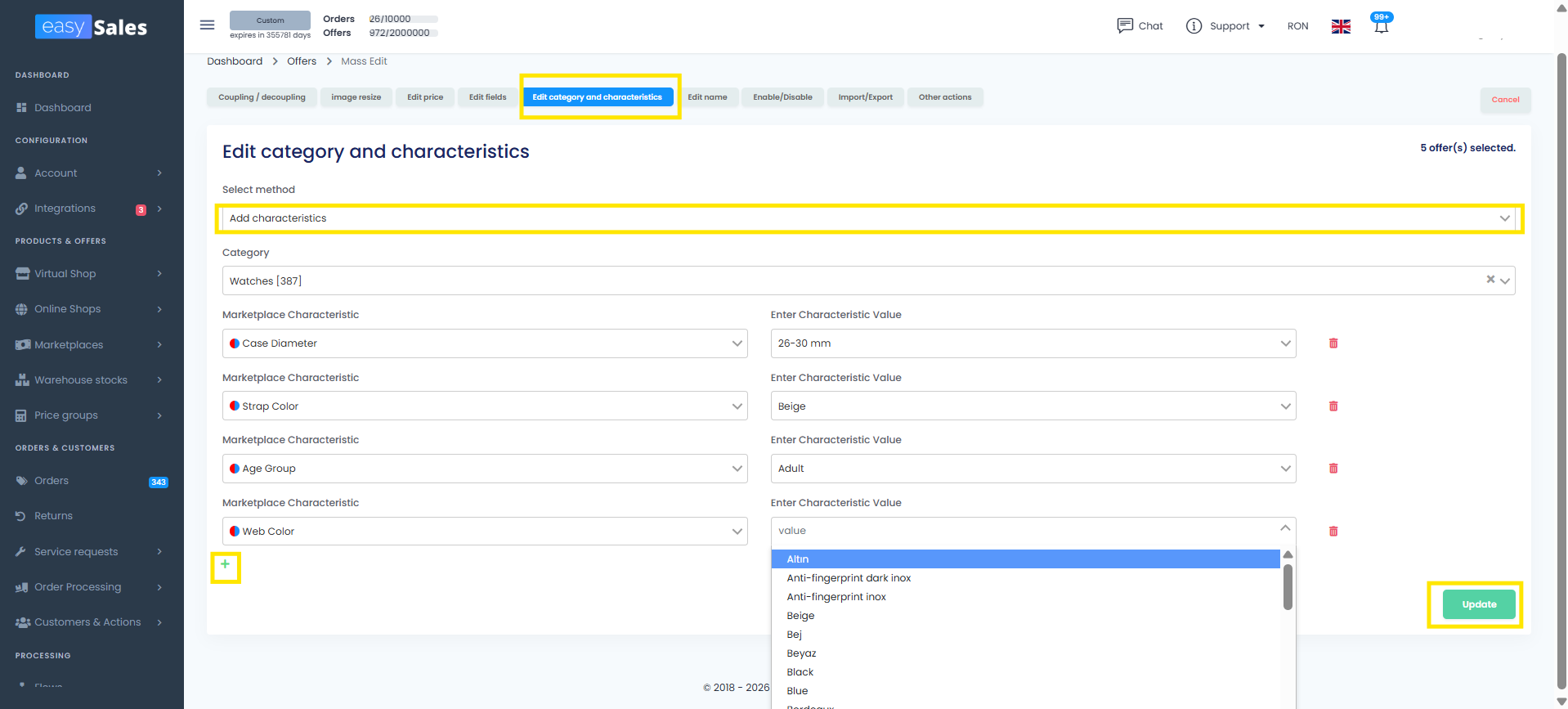
- Nyisd meg a Tömeges szerkesztést, és válaszd a Kategória és tulajdonságok szerkesztése opciót.
- Add hozzá a tulajdonságot és az értéket. Mentsd.
- Az easySales az értéket a szűrőben lévő összes ajánlatra alkalmazza.
Ismételd minden hiányzó tulajdonságra. Ha sok ajánlatnak eltérő értéke van — például a Szín termékenként változik — előbb tömegesen add hozzá a tulajdonságokat érték nélkül, exportáld az ajánlatokat Excelbe, töltsd ki az értékeket a táblázatban (lásd a lenti megjegyzést a Belső ajánlat azonosító oszlopról), és importáld vissza a fájlt.
A Tömeges szerkesztésben — Kategória és tulajdonságok szerkesztése → Tulajdonságok hozzáadása
Amikor a Tömeges szerkesztésben Kategória és tulajdonságok szerkesztése módszert választod, majd Tulajdonságok hozzáadása almódszert, az ablak megerősítést kér a kategóriára. Ezért fontos a kategória szerinti szűrés a Tömeges szerkesztés előtt — minden kijelölt ajánlatnak ugyanaz a kategóriája kell legyen, hogy a tulajdonságlista illeszkedjen.
A kategória megerősítése után kattints a + gombra egy új tulajdonság hozzáadásához. Az easySales színkóddal jelöli mindegyiket, hogy egy pillantásra lásd, mit vár a piactér:
- Piros pötty — kötelező a piactér számára. Az ajánlat enélkül a tulajdonság és érték nélkül nem validál.
- Kék pötty — a piactér egy rögzített értéklistát definiál ehhez a tulajdonsághoz. Amit ide írsz, annak pontosan egyeznie kell az egyik engedélyezett értékkel.
- Piros és kék együtt — kötelező ÉS előre meghatározott listára korlátozott.
- Csak kék — ajánlott, de nem kötelező, előre meghatározott engedélyezett értéklistával.
Add hozzá az összes tulajdonságot, amit ki szeretnél tölteni, majd állítsd be az értéket mindegyik mellé. Mentéskor az érték a szűrőben lévő minden ajánlatra érvényesül.
Néhány gyakori minta:
- Ugyanaz az érték az egész szűrőre. Kitöltöd az értéket a tulajdonság mellé. Tipikus eset: egy kategóriaszintű attribútum, mint a Származási ország, ami nem változik a kiválasztáson.
- Ajánlatonként eltérő érték. Hozzáadod a tulajdonságot, de az értéket üresen hagyod. Mentés után exportáld az ajánlatokat Excelbe, töltsd ki az értékeket a táblázatban (az ajánlat azonosítója alapján egyezve), és importáld vissza.
- Alcsoportok ugyanazzal az értékkel. Szűkítsd tovább a szűrőt a Tömeges szerkesztés előtt. Karórák kategóriában például szűrhetsz név tartalmazza "bőr" alapján, és tömegesen beállíthatod Szíj anyaga: Bőr, majd egy újabb menet fém, aztán szilikon értékkel. Minden menet egy Tömeges szerkesztés művelet.
Egy termék listázása egyenként
Ha kevés terméket listázol és minden ajánlat felett teljes irányítást szeretnél, nem kötelező tömegesen kiküldeni. A kategóriamapelés után (lásd 1. út vagy 2. út fentebb) listázhatsz egyenként is:
- Az Online áruházak → Termékek menüben keresd meg a listázandó terméket.
- Kattints a termék sora alatt megjelenő Ajánlat hozzáadása gombra. Válaszd ki a célpiacteret.
- Az easySales létrehozza az ajánlatot a piactéren.
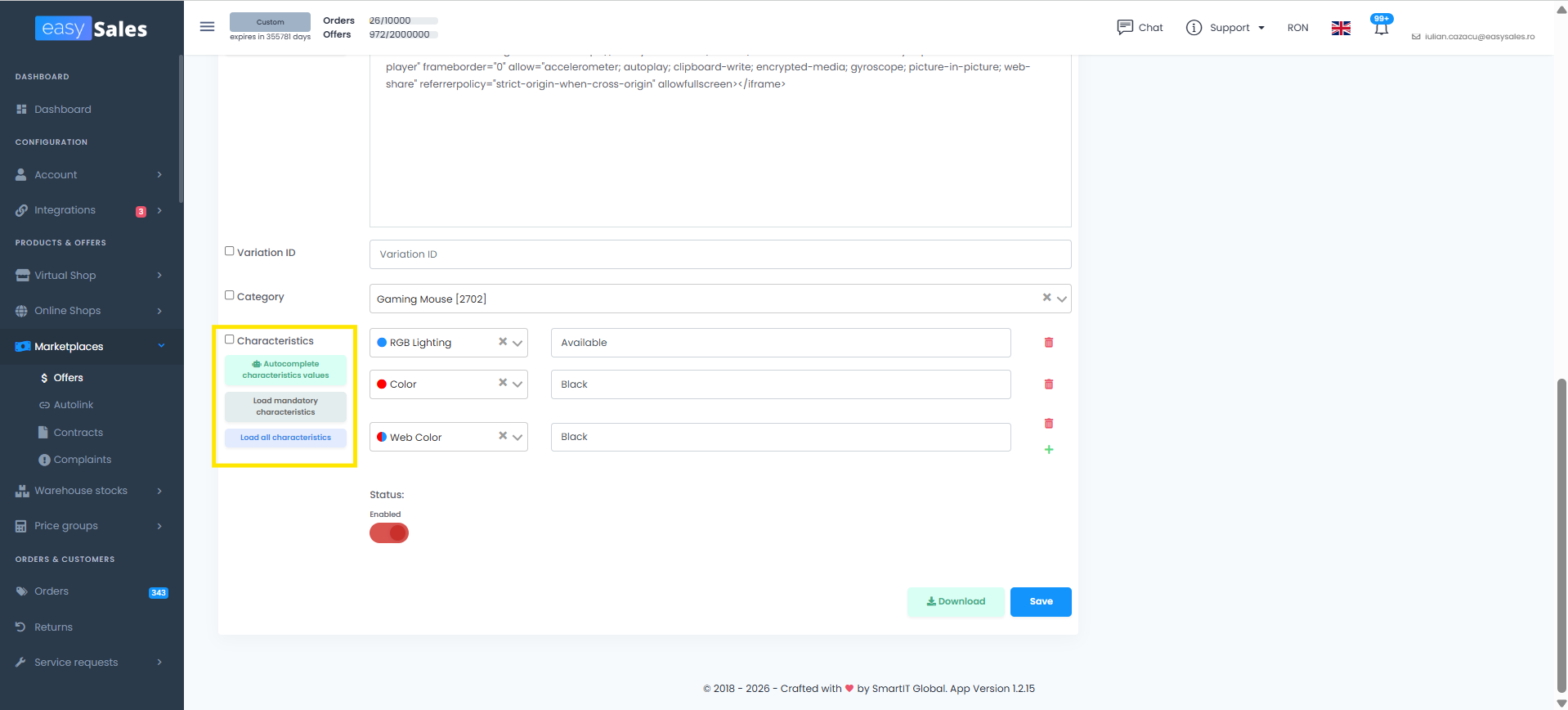
- Nyisd meg az ajánlatot szerkesztésre.
- Görgess le a tulajdonságok szekcióhoz az aljára. Kattints a Kötelező tulajdonságok töltése gombra, hogy egy kattintással felvedd az összes kötelezőt, vagy a Load all characteristics gombra, hogy minden elérhetőt felvegyél (kötelezők + ajánlottak).
- Állíts be értéket mindegyikre. Mentsd.
A végeredmény ugyanaz, mint az 1. vagy 2. úton — csak egyszerre egy ajánlat. Használd, ha kevés terméket listázol, vagy ha minden ajánlatnak egyedi tulajdonságok kellenek, amelyek nem férnek bele egy tömeges sablonba.
Szűrők, amelyek gyorsabbá teszik a tömeges listázást
A Termékek képernyő és a Marketplace → Ajánlatok képernyő sok szűrőt megoszt. A listázásnál leghasznosabbak:
- Kategória utáni szűrés — az ajánlathoz mapelt piactéri kategória (vagy a Termékek képernyőn az importált forráskategória). Az alap; szinte minden más szűrő ezzel kombinálva működik.
- Kategória szerint szűrés (termékkategória) — a forrástermék kategóriája az easySales-ben, megkülönböztetve a piactéri kategóriától, amelyhez az ajánlat hozzá van rendelve.
- Termék tulajdonság szerint szűrés — szűkíti az ajánlatokat a forrástermék egy tulajdonsága alapján (például minden ajánlat, ahol a forrástermék Márka = Apple).
- Nincsenek ajánlatok a <piactér>en — termékek, amelyeknek még nincs ajánlatuk azon a piactéren. Lehetővé teszi az inkrementális listázást.
- Weboldal — a forrás online áruház, amelyből a termék származik. Hasznos, ha több áruházad van csatlakoztatva, és csak egy adottra szeretnél hatást gyakorolni.
- Név tartalmazza — akkor hasznos, ha egy kategóriában több ezer termék van, és egy alcsoportra szeretnél hatni, például az összes piros lámpára.
- Üres mező — találja meg az ajánlatokat, ahol egy adott mező vagy tulajdonság értéke még nincs kitöltve. A leggyorsabb módja annak, hogy észrevedd, mi hiányzik több ajánlaton.
- Státusz / elérhetőség — csak a raktáron lévő termékeket listázza.
- Van hiba — az Ajánlatok képernyőn azokra az ajánlatokra szűkít, amelyekre a piactér hibát adott vissza.
- Ajánlat hibaüzenete — pontos hibaszöveg szerint szűkít. Lehetővé teszi a hibák csomagokban kezelését — minden "EAN hiányzik" hiba egyszerre, minden "kép túl kicsi" hiba egyszerre.
- Összekapcsolt / Nem összekapcsolt — megkülönbözteti azokat az ajánlatokat, amelyek egy létező piactéri termékhez vannak kötve, az újként listázottaktól.
A szűrők szabadon kombinálhatók. Tipikus kombináció backfillnél: Kategória = Mobiltelefonok + Nincsenek ajánlatok a eMAG HU-n + Státusz = Aktív — pontosan az a halmaz, amelyet az eMAG HU-ra listázni kell.
Tömeges szerkesztés eszközök a Marketplace → Ajánlatok képernyőn
Amikor megnyitod a Tömeges szerkesztést a Marketplace → Ajánlatok képernyőn, az ablak több műveleti tabbal jelenik meg. Mindegyik tab egy különálló tömeges művelet, amelyet a kiválasztott ajánlatokra alkalmazhatsz.
Összekapcsolás / Szétkapcsolás
Köss össze vagy szétválassz egy ajánlatot egy létező piactéri termékkel. Akkor hasznos, ha az Auto-link rossz terméket párosított.
Átméretezés
Igazítsd az ajánlatok képeit a piactér által megkövetelt méretekhez egyszerre több ajánlaton.
Ár szerkesztése
Változtasd meg az árat több ajánlaton — fix érték, százalékos változás vagy marzs szabály.
Mezők szerkesztése
Frissítsd a piactér-specifikus mezőket, mint a márka, EAN, állapot vagy garanciaidő több ajánlaton.
Kategória és tulajdonságok szerkesztése
Cseréld a piactéri kategóriát, vagy adj hozzá és szerkessz tulajdonságokat. A leggyakoribb művelet a hiányzó kötelező tulajdonságok javítására.
Név szerkesztése
Alkalmazz névsablont vagy szövegcserét ajánlatokon — hasznos SEO konzisztencia érdekében a piactér oldalán.
Engedélyezés / Letiltás
Szüneteltesd vagy folytasd az ajánlatokat tömegesen, törlés nélkül.
Import / Export
Exportáld a szűrt ajánlatokat Excelbe, töltsd ki az értékeket a táblázatban, és importáld vissza — a leggyorsabb út több tulajdonságérték hozzáadásához.
Egyéb műveletek
Piactér-specifikus műveletek csoportosítva — újraküldés, kényszerített frissítés és hasonlók.
Két dolog, amit érdemes megjegyezni:
- Mindig szűrj a Tömeges szerkesztés megnyitása előtt. A műveletek a jelenlegi szűrt nézet minden elemére alkalmazódnak. Tíz másodperc a helyes szűrőre, és a tömeges művelet is helyes lesz.
- Tulajdonságok esetén — először szűrj kategória szerint. Ezt érdemes ismételni, mert a részleges tömeges szerkesztési eredmények leggyakoribb oka.
A piactér által jelentett hibák feloldása
A piacterek validálják az ajánlatokat a küldés után, és előfordul, hogy specifikus hibákkal visszadobják őket — hiányzó tulajdonság, érvénytelen érték, túl kicsi kép, EAN vagy vonalkód nem egyezik, és így tovább. Az easySales ajánlatonként mutatja ezeket a hibákat.
Tömeges megoldáshoz:
- A Marketplace → Ajánlatok képernyőn alkalmazd a Van hiba szűrőt. Opcionálisan szűkíts hiba típusra, ha a piactér kategorizált hibákat ad vissza.
- Olvasd el, mit kér a piactér. A hibaszöveg magától a piactértől jön — pontosan megmondja, mi hiányzik vagy mi hibás.
- Szűkíts tovább kategóriára, és válaszd ki azt a Tömeges szerkesztés műveletet, amelyik megoldja a hibát. A leggyakoribb: Kategória és tulajdonságok szerkesztése egy hiányzó kötelező tulajdonság hozzáadására.
- Alkalmazd, majd küldd újra az érintett ajánlatokat.
A teljes Tömeges szerkesztés eszközkészlet itt is alkalmazható. Ha sok ajánlat ugyanazért bukik el, egy műveletben javítsd, ne egyenként.
Automatikus fordítás nyelvek között
Ha egy olyan piactéren listázol, ahol a nyelv eltér a termékeid nyelvétől — például egy magyar kereskedő az Allegro PL-en listáz — az easySales észleli az eltérést, és automatikusan lefordítja az ajánlat címét, leírását és a szabad szövegű tulajdonságértékeket a piactér nyelvére.
A fordítás az ajánlat generálásának része. Nem kell külön elindítanod. Nem fizetsz érte külön — az előfizetés tartalmazza. A fordítás tiszteletben tartja a meglévő mapelést: ha egy márkát vagy színt már egy konkrét piactéri értékhez rendeltél, az a mapelt érték érintetlen marad, és csak a természetes nyelvű mezők fordulnak le.
Néhány gyakorlati megjegyzés:
- A fordítás az ajánlat létrehozásakor fut le egyszer. Ha később módosítod a forrástermék leírását, a következő szinkronizáció újragenerálja a piactéri lefordított tartalmat.
- A saját fordítási réteggel rendelkező piacterek (az Allegro multi-country dispatch a klasszikus példa) ennek tetején dolgoznak. Listázol egy nyelven, elfogadod a piactér automata fordítási ajánlatát, és a piactér átviszi a listingot a testvérpiacokra.
Tippek a hatékony listázási folyamathoz
Néhány minta, ami rendszeresen időt spórol a kereskedőknek:
- Kategóriánként dolgozz, nem termékenként. A mapelési költség kategóriánként merül fel. Ha egy kategória mapelve van, minden benne lévő termék másodpercek alatt listázódik.
- Fejezd be az Auto-link-et a listázás előtt. Nélküle a Nincsenek ajánlatok szűrő alábecsüli, mennyi még a hátralévő munka.
- Használd a 2. utat tudatosan, ne csak vészhelyzeti megoldásként. Gyorsabb, mint az 1. út, ha a termékadatok hiányosak, mert a tulajdonságok kitöltése az ajánlatokon jól megy tömegesen. Ne érezz rosszul azt, hogy hibás ajánlatokat hozol létre — a javítás a folyamat része, nem visszalépés.
- Excelbe csak azokat az adatokat exportáld, amelyek tényleg dúsításra szorulnak. Az export gyors, de egy plusz menet a táblázaton keresztül. A felületen belüli tömeges szerkesztés általában gyorsabb egy-két tulajdonságra; az Excel akkor van értelme, ha öt vagy több tulajdonságot adsz hozzá, vagy beszállítói dokumentumokból másolsz át értékeket.
Készen állsz, hogy a katalógusod több piactéren is listázd?
Nyisd meg az Online áruházak → Kategóriák menüt az easySales fiókodban, és kezdd el a mapelést. Vagy ha sétálnál egyet velünk át rajta, foglalj egy 30 perces hívást.