Hogyan működik az automatikus fehér háttér az easySales-ben: tiszta termékképek a marketplace-ekhez

Cseréld le egy termékfotó hátterét tiszta fehérre néhány kattintással — hogy a képeid megfeleljenek a fehér háttér szabályoknak, amelyeket az olyan marketplace-ek, mint az eMAG, megkövetelnek. Az eredeti soha nem íródik felül.
A legtöbb marketplace tiszta fehér háttéren szeretné a termékfotókat — az eMAG például elutasítja vagy hátrasorolja a zsúfolt vagy színes hátterű hirdetéseket. Minden fotót újrafényképezni vagy külső eszközben szerkeszteni lassú. Az easySales megteszi helyetted: rámutatsz egy képre, ő pedig eltávolítja a hátteret és fehérre cseréli, készen a marketplace-re küldésre.
Ez az útmutató bemutatja, mit csinál a funkció, hogyan használod képenként, hogyan számolódik el, és mi történik az eredeti fotóval.
Mit csinál az automatikus fehér háttér
A funkció fog egy termékképet, kivágja a terméket, és tiszta fehér háttérre helyezi. Az eredmény egy új, marketplace-kész kép — az eredeti fotóhoz soha nem nyúl hozzá. Az easySales a fehér hátterű verziót az eredeti mellett tárolja, és automatikusan ezt használja, amikor a terméket egy marketplace-re küldi.
Igény szerint fut, egyszerre egy képen, így te döntöd el, mely fotók kerülnek feldolgozásra, és minden eredményt ellenőrizhetsz, mielőtt bárhová kerülne.
Mikor van szükséged fehér háttérre
Akkor használd, amikor egy csatorna képszabályai szigorúbbak, mint a meglévő fotóid:
- Marketplace-követelmények. Az eMAG és több más megköveteli, hogy a fő termékkép sima fehér háttéren legyen. A nem megfelelő hirdetéseket elutasítják vagy hátrasorolják a keresésben.
- Vegyes forrású katalógusok. A beszállítói feedből vagy egy régebbi weboldalról importált fotók gyakran szürke, fa vagy lifestyle háttéren készülnek. Tedd fehérre a hátterüket, mielőtt hirdeted őket.
- Egységes kirakat. Még ahol nem kötelező, ott is az egységes fehér háttér rendezettebbé és profibbá teszi a katalógust.
Hogyan használd
Nyisd meg a terméket, és kattints a képei mellett a Fehér háttér gombra — a Virtuális bolt termékeknél a Media szakaszban, a csatlakoztatott Online boltból származó termékeknél pedig az Images fülön.
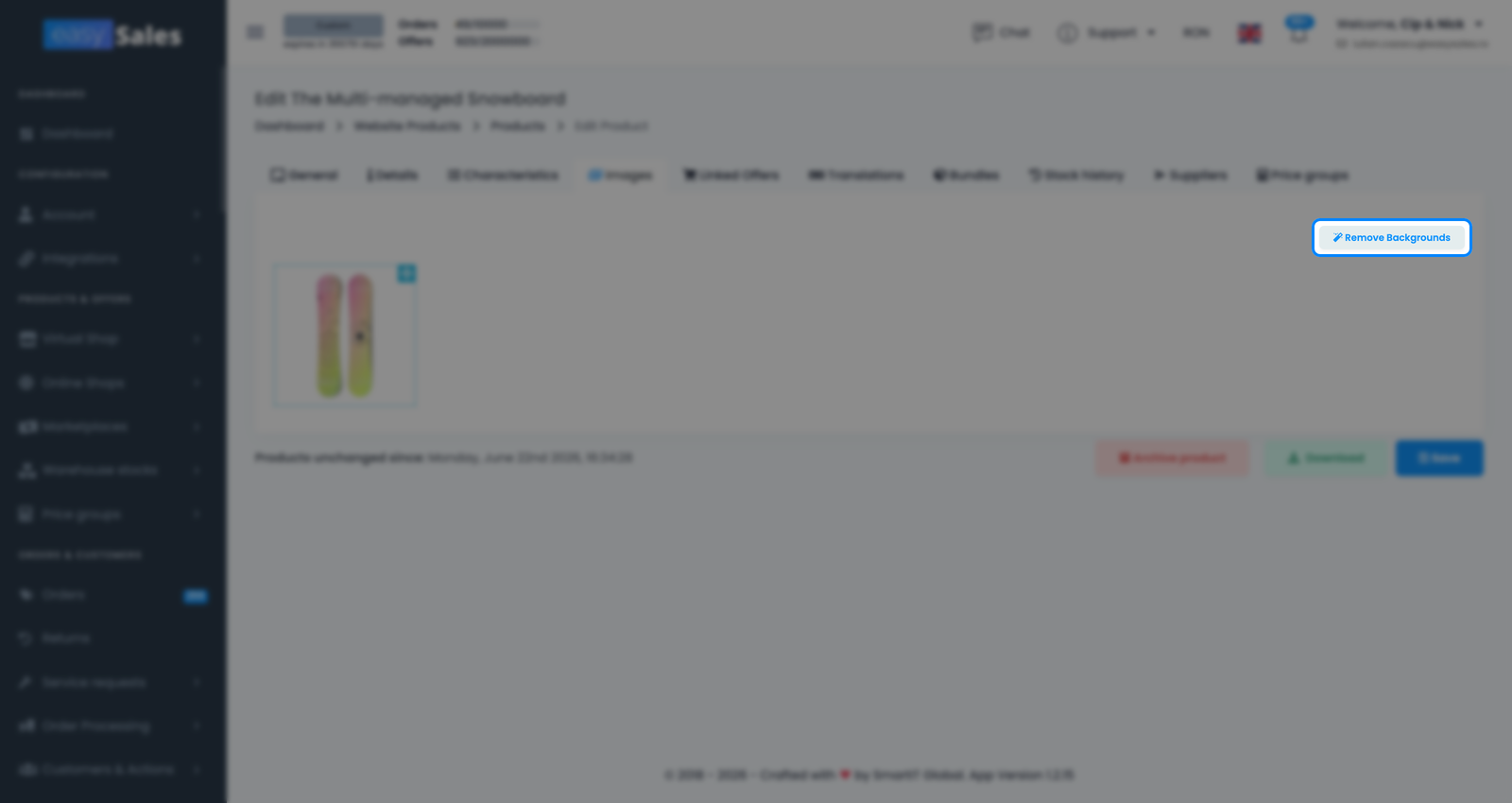
A termék képeit indexképekként látod. Válaszd ki azt, amelyiket meg szeretnéd tisztítani — az easySales megnyit egy egymás melletti nézetet az eredetiről és az eredményről, hogy a véglegesítés előtt megítélhesd. Kattints a Start gombra a kép fehér hátterű verziójának előállításához.
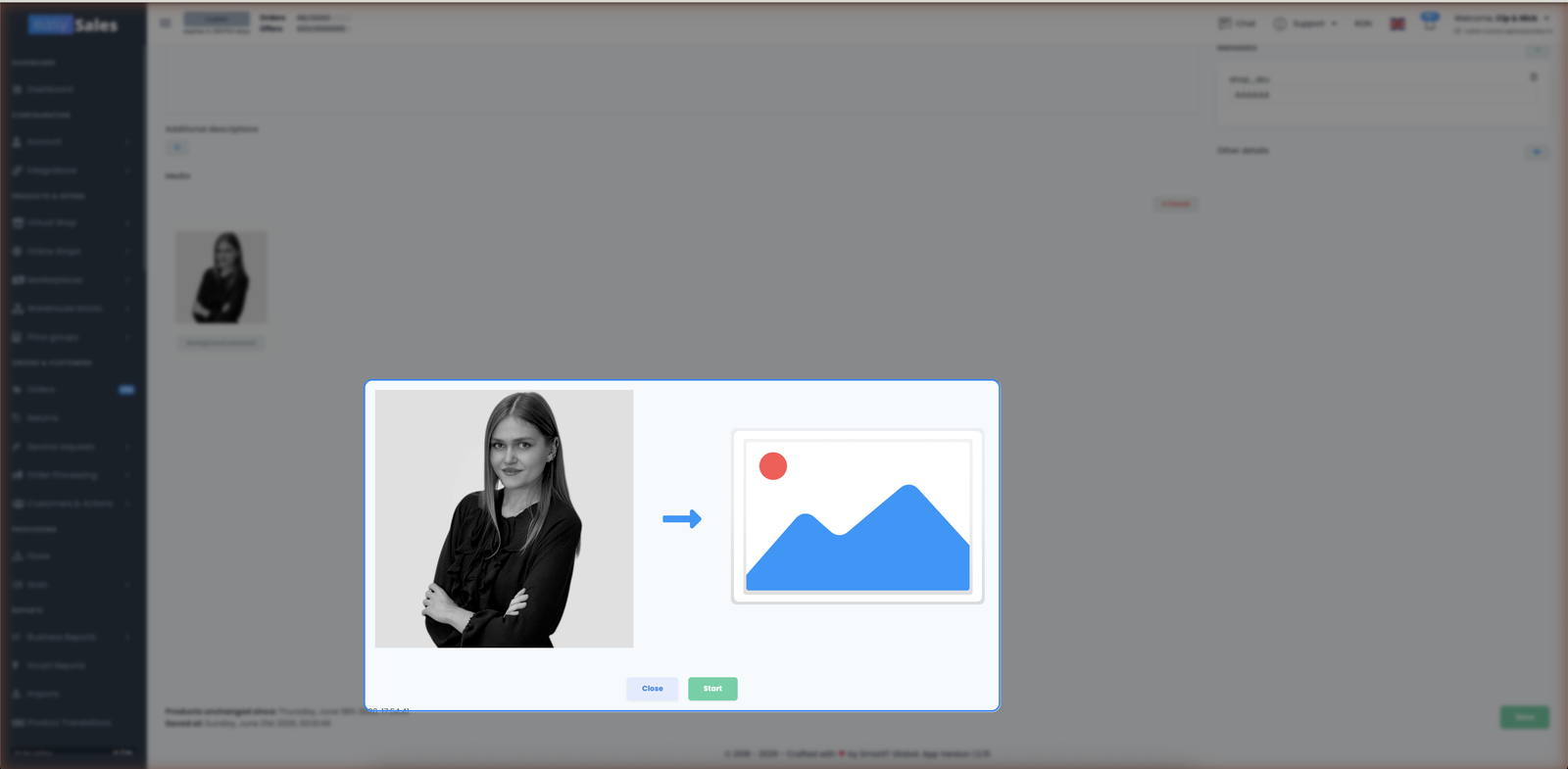
Minden kép külön kerül feldolgozásra, ami azt jelenti, hogy te döntöd el, pontosan mely fotókat konvertálod — általában a fő képet, néha néhányat még. Ha egy eredmény nem tiszta, újrapróbálhatod, és ha nem kérsz feldolgozott verziót, törölheted, és visszatérsz az eredetihez.
Hogyan számolódik el — image tokenek
Az automatikus fehér háttér image tokeneken fut: egy feldolgozott kép egy tokent használ fel. Az aktuális egyenlegedet a funkció képernyőjén látod, és a Számla → Előfizetések menüpont Szolgáltatások szakaszában vásárolva töltöd fel. Ha az egyenleg nulla, a funkció letiltódik, amíg tokent nem adsz hozzá.
Hogyan érd el a legtisztább eredményt
A háttéreltávolítás akkor működik a legjobban, ha a termék jól elválik a jelenlegi hátterétől. Néhány dolog, ami javítja a kivágást:
Egy termék a képen
Egyetlen, jól körülhatárolt termék sokkal jobban kivágható, mint egy több tárggyal vagy kellékkel zsúfolt jelenet.
Jó kontraszt a háttérrel
A terméknek el kell ütnie a jelenlegi hátterétől. Egy sötét termék sötét felületen a legnehezebb eset.
Éles fókuszban lévő termék
Az éles, jól megvilágított élek tiszta kivágást adnak. A homályos vagy gyengén megvilágított fotók durva éleket hagynak.
Kerüld az erős árnyékokat
Az erős vetett árnyékok a termék részeként értelmezhetők. Az egyenletes, szórt fény működik a legjobban.
Ha a fotó túl zsúfolt — a termék beleolvad a háttérbe, vagy több tárgy verseng a figyelemért — az easySales esetleg nem tudja azonosítani a terméket, és ezt jelzi ahelyett, hogy rossz kivágást készítene. Indulj a legtisztább fotódból.
Az eredeti biztonságban van — és mi kerül a marketplace-re
A feldolgozott kép soha nem váltja fel az eredetit. Az easySales mindkettőt megtartja: az eredeti a képgalériádban marad, a fehér hátterű verzió pedig mellette tárolódik. Amikor a terméket egy marketplace-re küldöd, az easySales automatikusan a fehér hátterű verziót részesíti előnyben — így a csatorna a megfelelő képet kapja, a katalógusod pedig megtartja az érintetlen eredetit.
Ha meggondolod magad, töröld a feldolgozott képet, és az easySales visszatér az eredetihez annál a fotónál. A változtatásban semmi sem végleges vagy roncsoló.