Wie der automatische weiße Hintergrund in easySales funktioniert: saubere Produktbilder für Marktplätze

Ersetzen Sie den Hintergrund eines Produktfotos mit wenigen Klicks durch sauberes Weiß — damit Ihre Bilder die Anforderungen an weiße Hintergründe erfüllen, die Marktplätze wie eMAG durchsetzen. Ihr Original wird niemals überschrieben.
Die meisten Marktplätze möchten Produktfotos auf einem sauberen weißen Hintergrund — eMAG etwa lehnt Angebote mit unruhigen oder farbigen Hintergründen ab oder stuft sie herab. Jedes Foto neu zu fotografieren oder in einem externen Tool zu bearbeiten, ist langsam. easySales erledigt das für Sie: Sie zeigen auf ein Bild, und easySales entfernt den Hintergrund und ersetzt ihn durch Weiß — bereit, an den Marktplatz gesendet zu werden.
Diese Anleitung behandelt, was die Funktion leistet, wie Sie sie Bild für Bild nutzen, wie sie abgerechnet wird und was mit Ihrem Originalfoto geschieht.
Was der automatische weiße Hintergrund macht
Die Funktion nimmt ein Produktbild, schneidet das Produkt frei und setzt es auf einen sauberen weißen Hintergrund. Das Ergebnis ist ein neues, marktplatzbereites Bild — Ihr Originalfoto wird niemals angetastet. easySales speichert die Version mit weißem Hintergrund neben dem Original und verwendet sie automatisch, wenn es das Produkt an einen Marktplatz sendet.
Sie läuft auf Abruf, jeweils ein Bild nach dem anderen, sodass Sie die Kontrolle darüber behalten, welche Fotos verarbeitet werden, und jedes Ergebnis prüfen können, bevor es irgendwohin geht.
Wann Sie einen weißen Hintergrund benötigen
Greifen Sie immer dann darauf zurück, wenn die Bildregeln eines Kanals strenger sind als die Fotos, die Sie haben:
- Marktplatzanforderungen. eMAG und mehrere andere verlangen, dass das Hauptproduktbild auf einem schlichten weißen Hintergrund steht. Angebote, die dem nicht entsprechen, werden abgelehnt oder in der Suche nach unten gereiht.
- Kataloge aus gemischten Quellen. Fotos, die aus einem Lieferanten-Feed oder einer älteren Website importiert wurden, sind oft vor grauen, hölzernen oder Lifestyle-Hintergründen aufgenommen. Machen Sie deren Hintergrund weiß, bevor Sie sie einstellen.
- Ein einheitliches Schaufenster. Selbst dort, wo es nicht vorgeschrieben ist, lässt ein einheitlicher weißer Hintergrund Ihren Katalog ordentlicher und professioneller wirken.
So verwenden Sie die Funktion
Öffnen Sie das Produkt und klicken Sie neben seinen Bildern auf Hintergründe entfernen — im Bereich Medien bei Produkten aus dem Virtuellen Shop oder im Tab Bilder bei Produkten aus einem verbundenen Online-Shop.
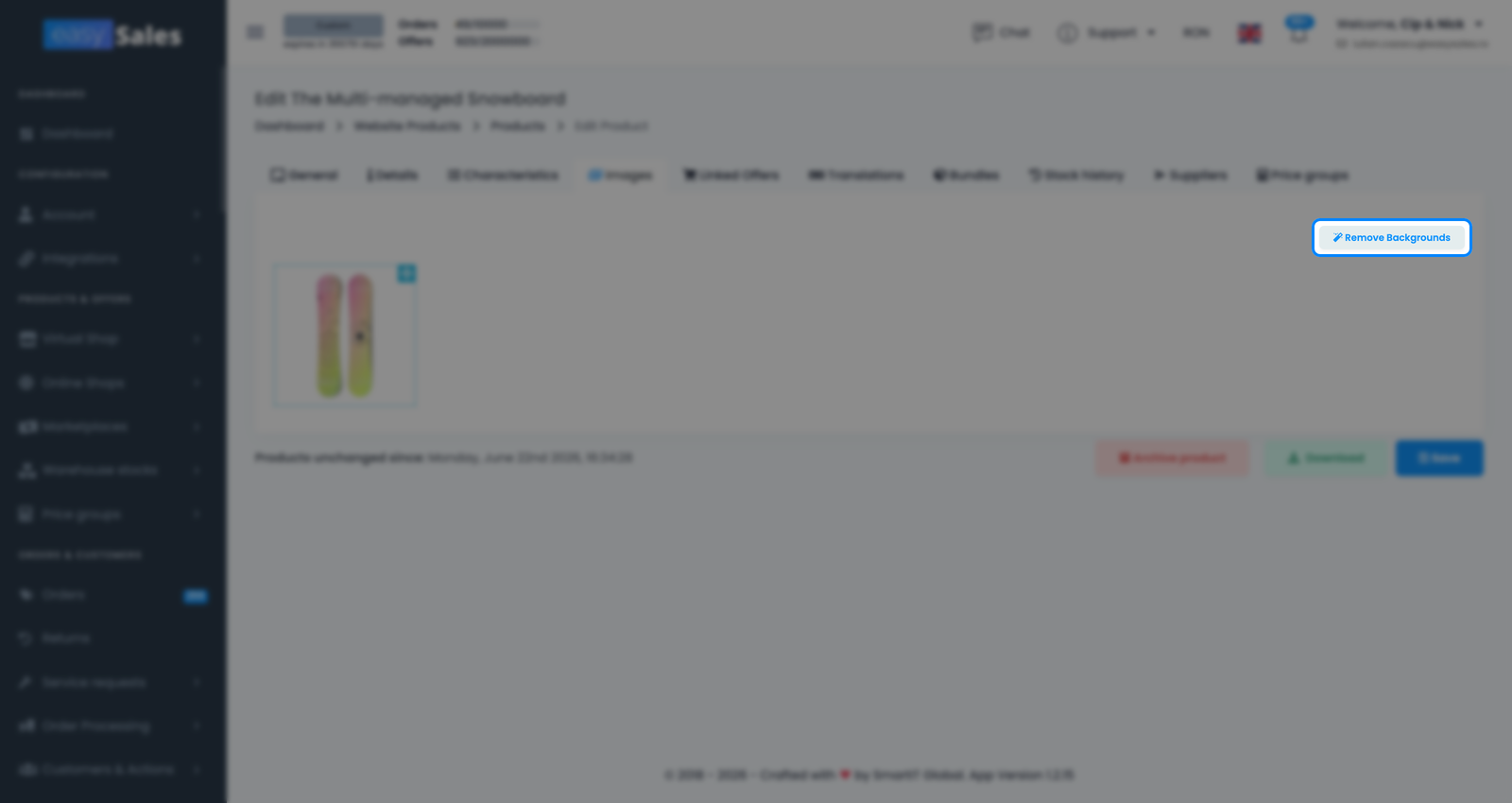
Sie sehen die Bilder des Produkts als Miniaturansichten. Wählen Sie dasjenige aus, das Sie bereinigen möchten — easySales öffnet eine Ansicht mit Original und Ergebnis nebeneinander, damit Sie es beurteilen können, bevor Sie es bestätigen. Klicken Sie auf Start, um die Version mit weißem Hintergrund dieses Bildes zu erzeugen.
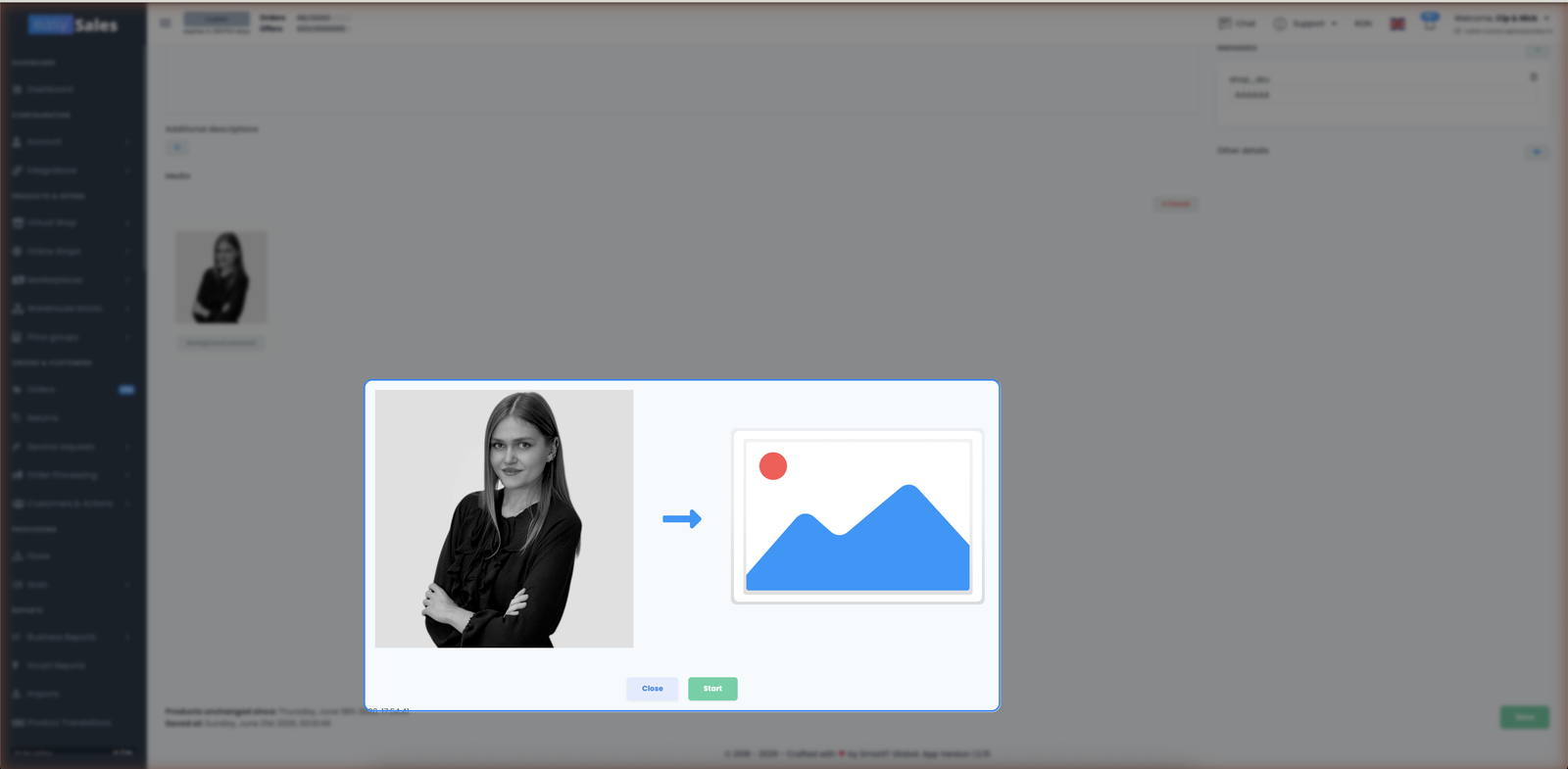
Jedes Bild wird einzeln verarbeitet, was bedeutet, dass Sie genau entscheiden, welche Fotos Sie konvertieren — in der Regel das Hauptbild, manchmal ein paar mehr. Ist ein Ergebnis nicht sauber, können Sie es erneut versuchen, und wenn Sie eine verarbeitete Version nicht behalten möchten, können Sie sie löschen und auf das Original zurückgreifen.
Wie es abgerechnet wird — image tokens
Der automatische weiße Hintergrund läuft mit image tokens: ein verarbeitetes Bild verbraucht einen Token. Ihr aktuelles Guthaben sehen Sie auf dem Bildschirm der Funktion, und Sie füllen es auf, indem Sie unter Konto → Abonnements im Bereich Dienste weitere Tokens kaufen. Ist Ihr Guthaben null, ist die Funktion deaktiviert, bis Sie Tokens hinzufügen.
So erzielen Sie das sauberste Ergebnis
Die Hintergrundentfernung funktioniert am besten, wenn sich das Produkt klar von seinem aktuellen Hintergrund abhebt. Ein paar Dinge, die den Freisteller verbessern:
Ein Produkt im Bild
Ein einzelnes, klar abgegrenztes Produkt lässt sich weitaus besser freistellen als eine Szene mit mehreren Objekten oder Requisiten, die um Aufmerksamkeit konkurrieren.
Guter Kontrast zum Hintergrund
Das Produkt sollte sich von seinem aktuellen Hintergrund abheben. Ein dunkles Produkt auf einer dunklen Oberfläche ist der schwierigste Fall.
Produkt scharf im Fokus
Scharfe, gut ausgeleuchtete Kanten ergeben einen sauberen Freisteller. Unscharfe oder schwach beleuchtete Fotos hinterlassen raue Kanten.
Starke Schatten vermeiden
Kräftige Schlagschatten können als Teil des Produkts gelesen werden. Gleichmäßiges, diffuses Licht funktioniert am besten.
Ist das Foto zu unruhig — das Produkt verschmilzt mit dem Hintergrund, oder mehrere Objekte konkurrieren um Aufmerksamkeit — kann easySales das Produkt möglicherweise nicht identifizieren und teilt Ihnen das mit, anstatt einen schlechten Freisteller zu erzeugen. Beginnen Sie mit dem klarsten Foto, das Sie haben.
Ihr Original ist sicher — und was an den Marktplatz gesendet wird
Ein verarbeitetes Bild ersetzt niemals Ihr Original. easySales behält beide: Das Original bleibt in Ihrer Bildergalerie, und die Version mit weißem Hintergrund wird daneben gespeichert. Wenn Sie das Produkt an einen Marktplatz senden, bevorzugt easySales automatisch die Version mit weißem Hintergrund — so erhält der Kanal das konforme Bild, während Ihr Katalog das unangetastete Original behält.
Falls Sie es sich anders überlegen, löschen Sie das verarbeitete Bild, und easySales greift für dieses Foto auf das Original zurück. Nichts an dieser Änderung ist dauerhaft oder zerstörerisch.