Cum funcționează fundalul alb automat în easySales: imagini curate pentru marketplace

Înlocuiește fundalul unei fotografii de produs cu alb curat din câteva click-uri — ca imaginile să treacă regulile de fundal alb impuse de marketplace-uri precum eMAG. Originalul nu e suprascris niciodată.
Majoritatea marketplace-urilor vor fotografii de produs pe fundal alb curat — eMAG, de exemplu, respinge sau retrogradează listările cu fundaluri colorate sau aglomerate. Să refaci sau să editezi fiecare poză într-un program extern e lent. easySales o face pentru tine: îi indici o imagine, iar el elimină fundalul și îl înlocuiește cu alb, gata de trimis la marketplace.
Acest ghid acoperă ce face funcția, cum o folosești imagine cu imagine, cum e contorizată și ce se întâmplă cu fotografia originală.
Ce face fundalul alb automat
Funcția ia o imagine de produs, decupează produsul și îl așază pe un fundal alb curat. Rezultatul este o imagine nouă, pregătită pentru marketplace — fotografia originală nu este atinsă niciodată. easySales stochează versiunea cu fundal alb alături de original și o folosește automat când trimite produsul la un marketplace.
Rulează la cerere, câte o imagine pe rând, deci tu controlezi ce fotografii sunt procesate și poți verifica fiecare rezultat înainte să ajungă undeva.
Când ai nevoie de fundal alb
Folosește funcția ori de câte ori regulile de imagine ale unui canal sunt mai stricte decât fotografiile pe care le ai:
- Cerințele marketplace-urilor. eMAG și altele cer ca imaginea principală a produsului să fie pe fundal alb simplu. Listările neconforme sunt respinse sau coborâte în căutare.
- Cataloage din surse mixte. Fotografiile importate dintr-un feed de furnizor sau dintr-un site mai vechi sunt adesea făcute pe fundaluri gri, lemn sau lifestyle. Albește-le fundalul înainte să listezi.
- Un magazin uniform. Chiar și acolo unde nu e obligatoriu, un fundal alb uniform face catalogul să arate mai ordonat și mai profesionist.
Cum o folosești
Deschide produsul și apasă Auto Fundal Alb lângă imaginile lui — în secțiunea Media pentru produse din Magazinul Virtual, sau în tab-ul Imagini pentru produse dintr-un Magazin Online conectat.
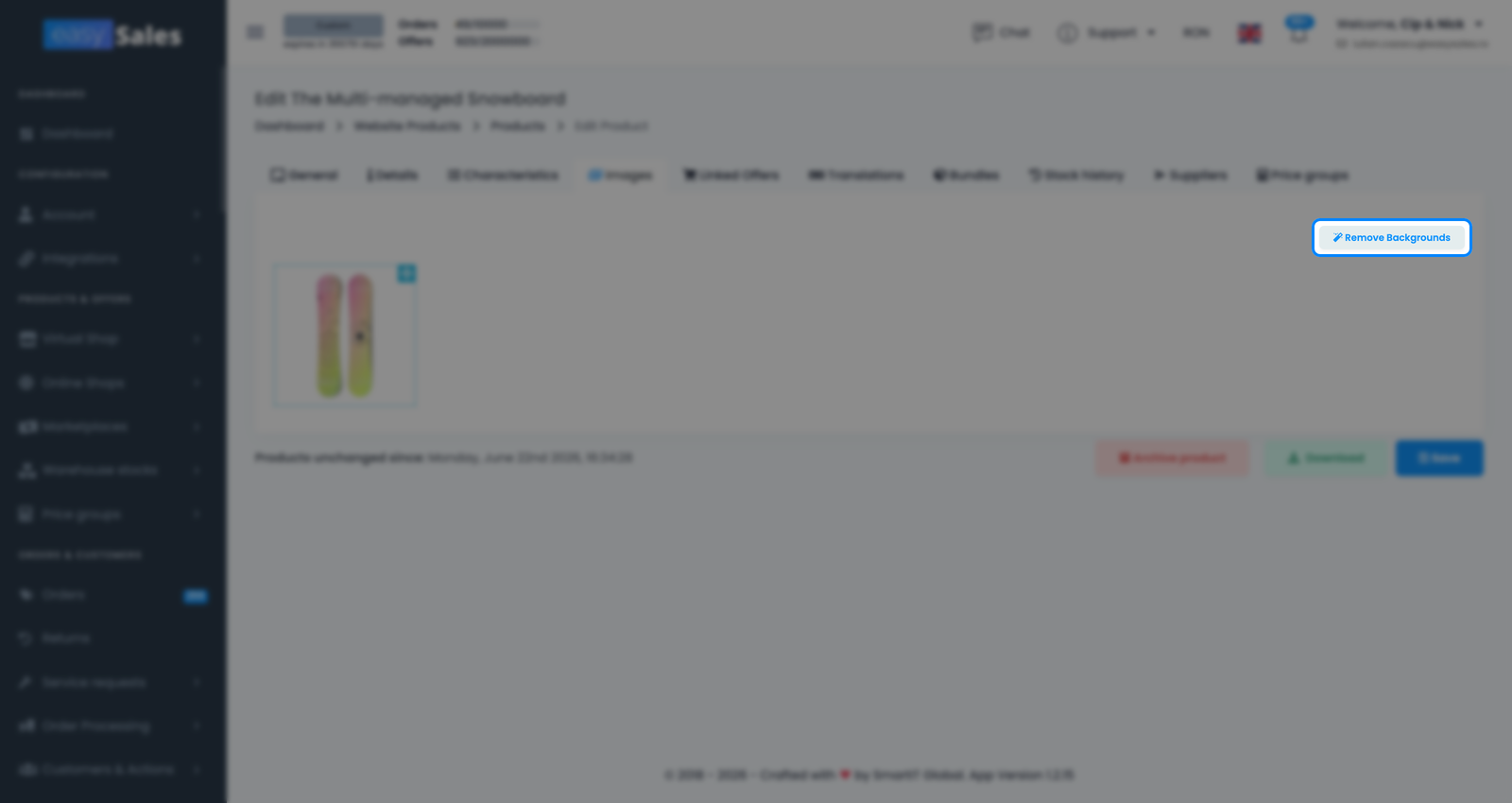
Vei vedea imaginile produsului ca miniaturi. Alege-o pe cea pe care vrei să o cureți — easySales deschide o vedere alăturată a originalului și a rezultatului, ca să o evaluezi înainte să confirmi. Apasă Start ca să generezi versiunea cu fundal alb a acelei imagini.
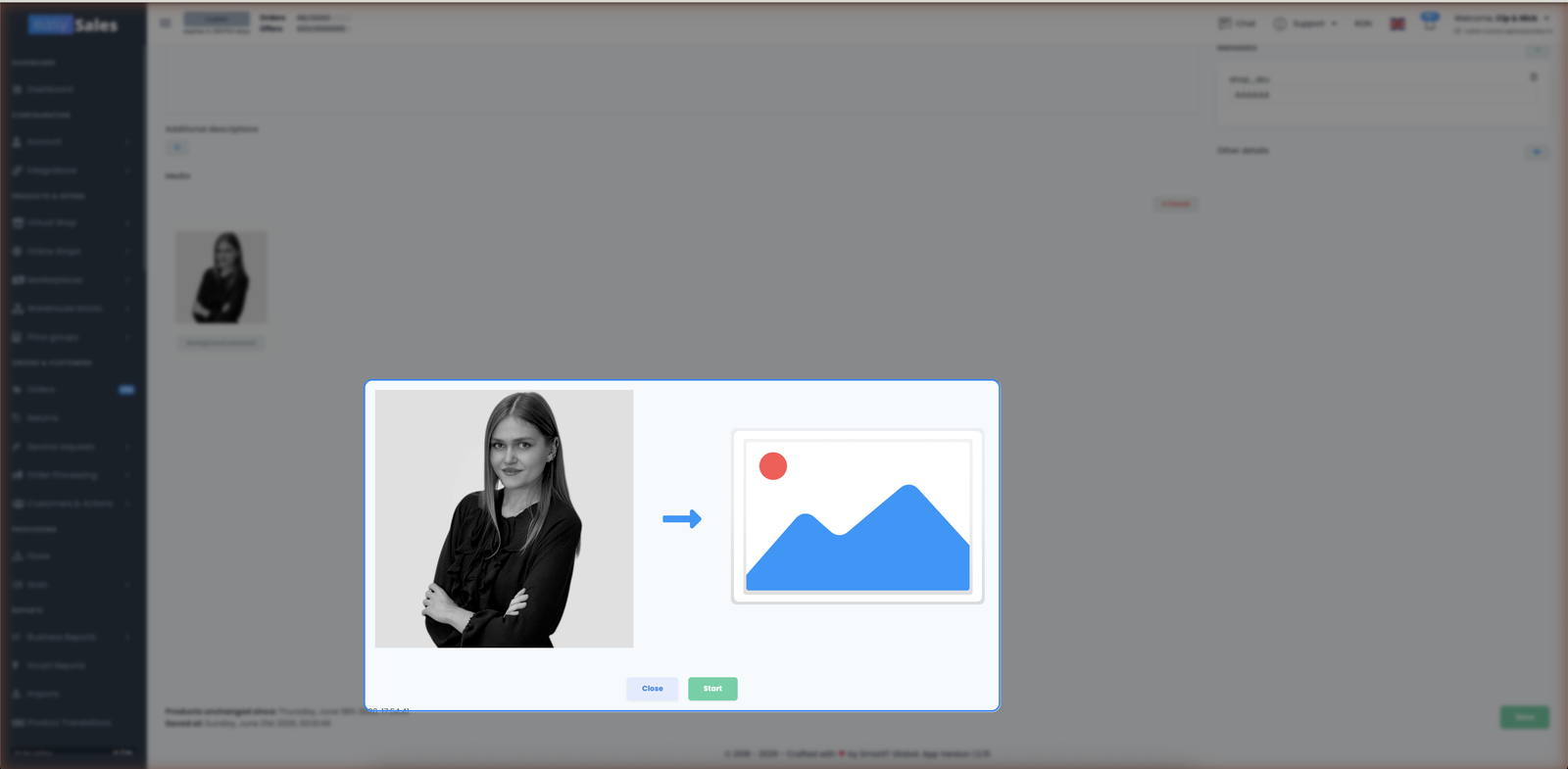
Fiecare imagine e procesată individual, ceea ce înseamnă că tu decizi exact ce fotografii convertești — de obicei imaginea principală, uneori câteva în plus. Dacă un rezultat nu e curat, poți reîncerca, iar dacă nu vrei o versiune procesată o poți șterge și revii la original.
Cum e contorizată — image tokens
Fundalul alb automat rulează pe image tokens: o imagine procesată consumă un token. Îți vezi soldul curent și îl suplimentezi cumpărând tokens din Cont → Abonamente, în secțiunea Servicii. Dacă soldul e zero, funcția e dezactivată până adaugi tokens.
Cum obții cel mai curat rezultat
Eliminarea fundalului funcționează cel mai bine când produsul se distinge clar de fundalul actual. Câteva lucruri care îmbunătățesc decupajul:
Un singur produs în cadru
Un produs unic, clar delimitat, se decupează mult mai bine decât o scenă cu mai multe obiecte sau accesorii care concurează pentru atenție.
Contrast bun cu fundalul
Produsul trebuie să iasă în evidență față de fundalul actual. Un produs închis la culoare pe o suprafață închisă e cel mai greu caz.
Produs în focus clar
Marginile clare și bine luminate dau un decupaj curat. Pozele neclare sau slab luminate lasă margini zimțate.
Evită umbrele puternice
Umbrele puternice pot fi citite ca parte din produs. Lumina uniformă, difuză, funcționează cel mai bine.
Dacă poza e prea încărcată — produsul se confundă cu fundalul sau sunt mai multe obiecte care concurează pentru atenție — easySales s-ar putea să nu identifice produsul și îți va spune asta în loc să producă un decupaj prost. Pornește de la cea mai clară fotografie pe care o ai.
Originalul e în siguranță — și ce se trimite la marketplace
O imagine procesată nu înlocuiește niciodată originalul. easySales le păstrează pe ambele: originalul rămâne în galeria ta de imagini, iar versiunea cu fundal alb e stocată lângă el. Când trimiți produsul la un marketplace, easySales preferă automat versiunea cu fundal alb — așa că, canalul primește imaginea conformă, iar catalogul tău păstrează originalul neatins.
Dacă te răzgândești, șterge imaginea procesată și easySales revine la original pentru acea fotografie. Nimic din această schimbare nu e permanent sau distructiv.