Как работи автоматичният бял фон в easySales: чисти продуктови изображения за marketplace

Заменете фона на продуктова снимка с чисто бяло с няколко клика — за да минават изображенията ви правилата за бял фон, които marketplace платформи като eMAG налагат. Оригиналът никога не се презаписва.
Повечето marketplace платформи искат продуктовите снимки на чист бял фон — eMAG например отхвърля или понижава обявите с пъстри или цветни фонове. Да преснимате или редактирате всяка снимка във външен инструмент е бавно. easySales го прави вместо вас: посочвате изображение и той премахва фона и го заменя с бяло, готово за изпращане към marketplace.
Това ръководство обхваща какво прави функцията, как да я използвате изображение по изображение, как се таксува и какво се случва с оригиналната снимка.
Какво прави автоматичният бял фон
Функцията взема продуктово изображение, изрязва продукта и го поставя върху чист бял фон. Резултатът е ново изображение, готово за marketplace — оригиналната снимка никога не се докосва. easySales съхранява версията с бял фон до оригинала и я използва автоматично, когато изпраща продукта към marketplace.
Изпълнява се при поискване, по едно изображение наведнъж, така че вие контролирате кои снимки се обработват и можете да проверите всеки резултат, преди да отиде някъде.
Кога ви трябва бял фон
Използвайте функцията винаги, когато правилата за изображения на даден канал са по-строги от снимките, които имате:
- Изисквания на marketplace. eMAG и няколко други изискват основното продуктово изображение да е на обикновен бял фон. Несъответстващите обяви се отхвърлят или понижават в търсенето.
- Каталози от смесени източници. Снимките, импортирани от фийд на доставчик или от по-стар уебсайт, често са направени на сиви, дървени или lifestyle фонове. Направете фона им бял, преди да ги публикувате.
- Последователна витрина. Дори там, където не е задължително, еднообразният бял фон прави каталога по-подреден и по-професионален.
Как да я използвате
Отворете продукта и натиснете Премахване на фонове до изображенията му — в секцията Media за продукти от Виртуалния магазин, или в раздела Images за продукти от свързан Онлайн магазин.
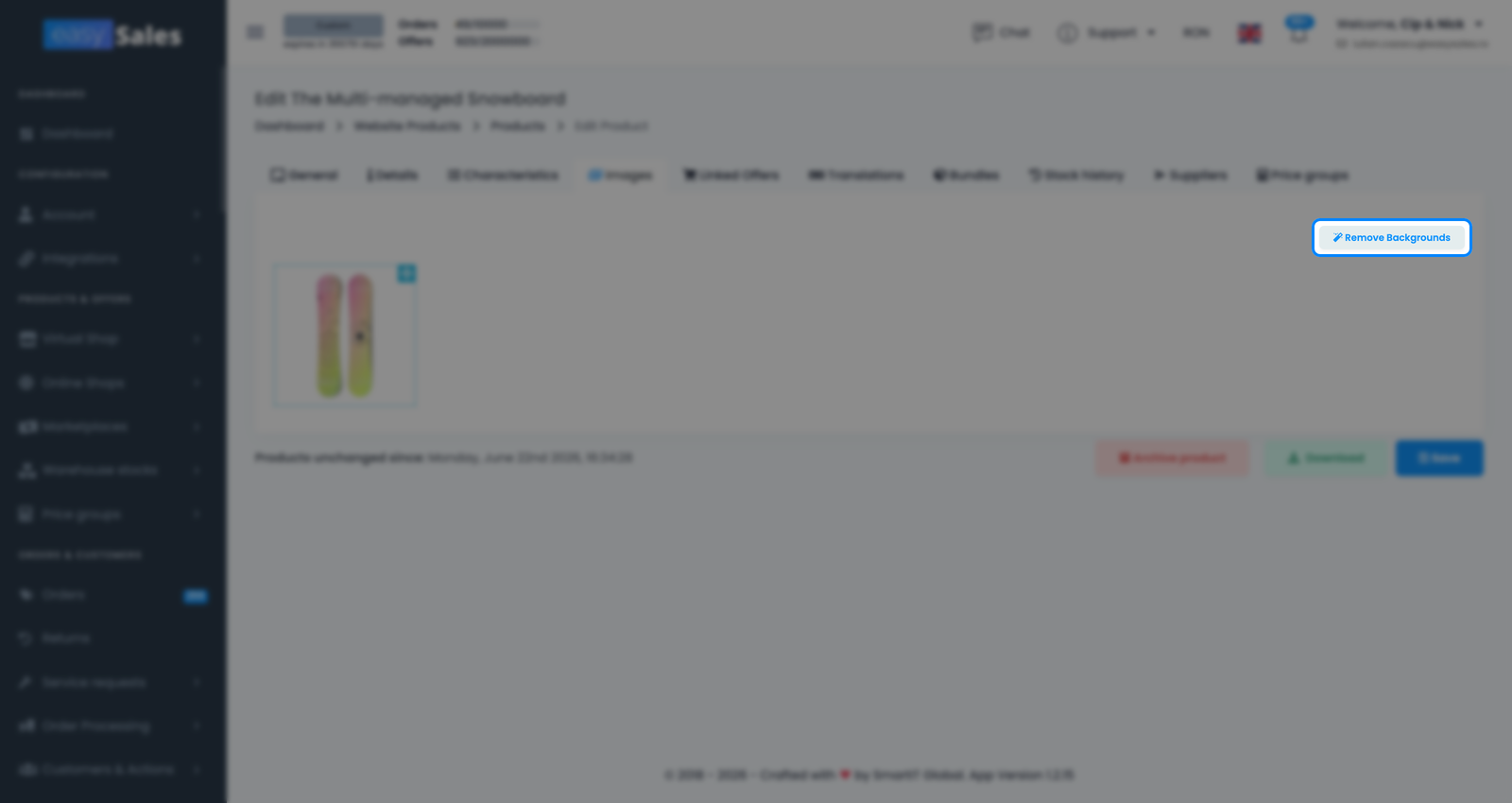
Ще видите изображенията на продукта като миниатюри. Изберете това, което искате да изчистите — easySales отваря изглед един до друг на оригинала и резултата, за да го прецените преди да потвърдите. Натиснете Start, за да генерирате версията с бял фон на това изображение.
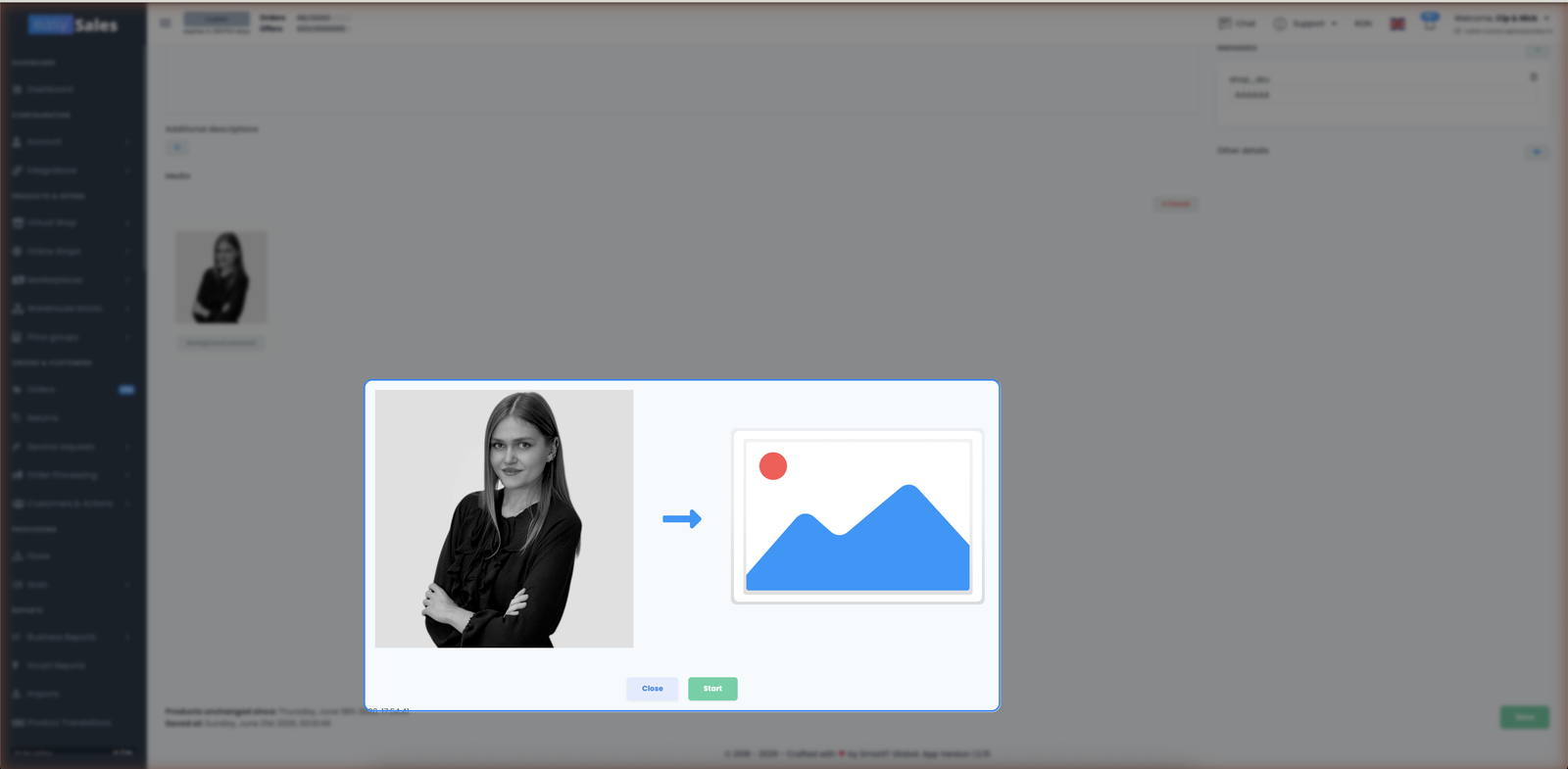
Всяко изображение се обработва поотделно, което означава, че вие решавате кои точно снимки да конвертирате — обикновено основното изображение, понякога още няколко. Ако резултатът не е чист, можете да опитате отново, а ако не искате обработена версия, можете да я изтриете и да се върнете към оригинала.
Как се таксува — image tokens
Автоматичният бял фон работи с image tokens: едно обработено изображение използва един токен. Виждате текущия си баланс на екрана на функцията и го допълвате, като купувате токени от Профил → Subscriptions, в секцията Услуги. Ако балансът е нула, функцията е деактивирана, докато не добавите токени.
Как да получите най-чистия резултат
Премахването на фона работи най-добре, когато продуктът ясно се откроява от текущия си фон. Няколко неща, които подобряват изрязването:
Един продукт в кадъра
Единичен, ясно очертан продукт се изрязва много по-добре от сцена с няколко обекта или реквизит, които се борят за вниманието.
Добър контраст с фона
Продуктът трябва да се откроява от текущия си фон. Тъмен продукт върху тъмна повърхност е най-трудният случай.
Продукт на ясен фокус
Резките, добре осветени ръбове дават чисто изрязване. Размазаните или слабо осветени снимки оставят грапави ръбове.
Избягвайте силни сенки
Силните хвърлени сенки могат да бъдат разчетени като част от продукта. Равномерната, разсеяна светлина работи най-добре.
Ако снимката е твърде натоварена — продуктът се слива с фона или има няколко обекта, които се борят за вниманието — easySales може да не успее да идентифицира продукта и ще ви каже това, вместо да направи лошо изрязване. Започнете от най-ясната снимка, която имате.
Оригиналът е в безопасност — и какво се изпраща към marketplace
Обработено изображение никога не заменя оригинала. easySales запазва и двете: оригиналът остава в галерията ви с изображения, а версията с бял фон се съхранява до него. Когато изпращате продукта към marketplace, easySales автоматично предпочита версията с бял фон — така каналът получава съответстващото изображение, а каталогът ви запазва недокоснатия оригинал.
Ако размислите, изтрийте обработеното изображение и easySales се връща към оригинала за тази снимка. Нищо в тази промяна не е постоянно или разрушително.