Jak połączyć Unas z easySales: kompletny przewodnik integracji
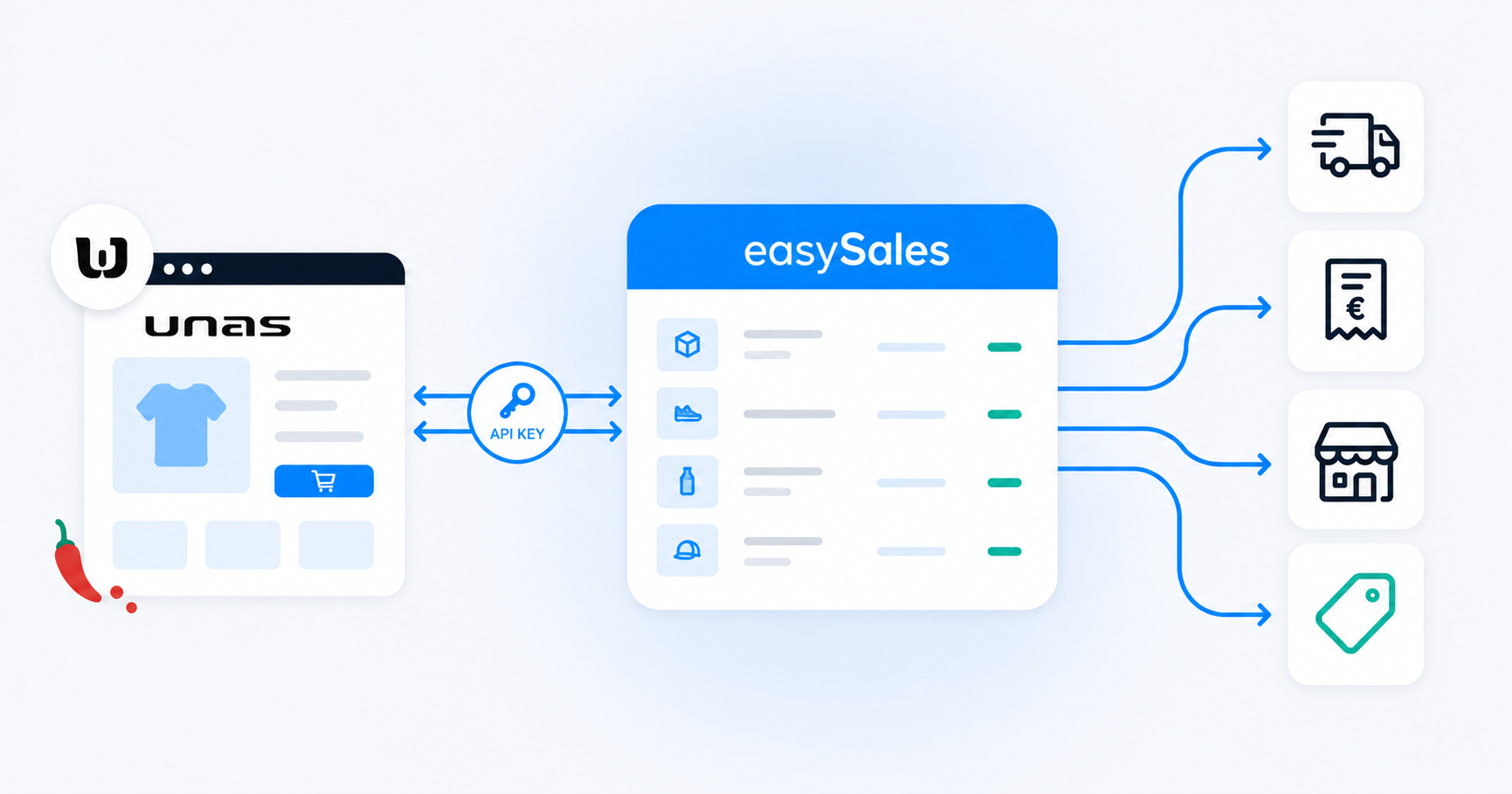
Połącz swój sklep Unas z easySales w kilku krokach — włącz dostęp API w panelu Unas, wklej klucz API do easySales, a następnie wybierz, które statusy zamówień, statusy produktów, opłaty i magazyn synchronizować. Scentralizuj zamówienia, synchronizuj stany magazynowe i wystawiaj te same produkty na każdym marketplace.
Dlaczego warto połączyć Unas z easySales
Sprzedajesz na Unas i chcesz jedno miejsce do zarządzania zamówieniami, wystawiania faktur, wysyłania listów przewozowych do kurierów i ponownego wystawiania tych samych produktów jako ofert na eMAG HU, Allegro HU, Vivre HU lub dowolnym innym marketplace? easySales obsługuje to wszystko.
Po połączeniu easySales pobiera produkty z Twojego sklepu Unas i centralizuje przychodzące zamówienia. Stamtąd wystawiasz faktury, tworzysz listy przewozowe z dowolnym obsługiwanym kurierem i zamieniasz ten sam katalog w oferty marketplace. Zmiany statusów, które wprowadzasz w easySales, wracają do Unas przez mapowanie zdefiniowane przy konfiguracji, a zmiany stanów magazynowych propagują się do Unas na bieżąco.
Konfiguracja to jednorazowy proces w easySales. Mapujesz, które statusy zamówień Unas oznaczają "gotowe do wysyłki" i "anulowane", wprowadzasz klucz API Unas, a następnie wybierasz, które statusy produktów importować, oznaczasz SKU reprezentujące opłaty i wybierasz magazyn Unas, z którego easySales odczytuje stany.
Interaktywny przewodnik
Nie chce ci się czytać? Skorzystaj z interaktywnego przewodnika.
Zanim zaczniesz
Przygotuj to, zanim otworzysz formularz połączenia.
Dostęp API Unas
Dostęp API jest zawarty w płatnych planach Unas. Jeśli Twój plan go nie obejmuje, poproś wsparcie Unas o włączenie go przed połączeniem.
Unikalne SKU dla produktu
easySales śledzi produkty po SKU. Dwa produkty z tym samym SKU kolidują i tylko jeden jest importowany — sprawdź przed połączeniem.
Dostęp administratora Unas
Potrzebujesz uprawnień administratora w sklepie Unas, aby wygenerować klucz API.
Krok 1 — Wygeneruj klucz API Unas
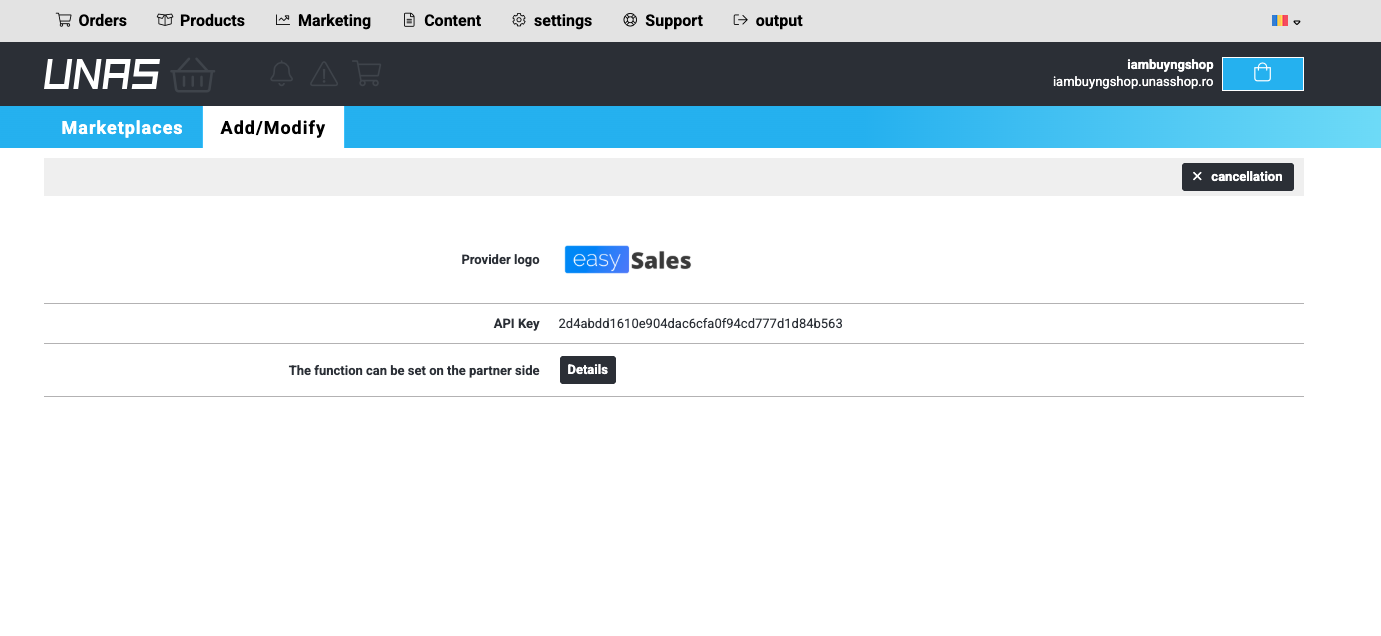
W panelu Unas przejdź do Ustawienia → Połączenia zewnętrzne → Marketplace'y i znajdź easySales na liście dostawców. Kliknij Dodaj obok niego — Unas generuje klucz API dla połączenia z easySales i pokazuje go na ekranie dostawcy.
Skopiuj klucz API, a następnie wróć do easySales, aby wkleić go do formularza połączenia w następnym kroku. Jeśli kiedykolwiek będziesz go potrzebować ponownie, wróć do tego samego ekranu w Unas, aby go pobrać lub wygenerować na nowo.
Krok 2 — Połącz swój sklep Unas
Na koncie easySales przejdź do Integracje → Sklepy online → Połącz sklep i wybierz Unas z listy platform. Kreator połączenia ma dwa krótkie kroki: najpierw mapujesz statusy zamówień, potem wprowadzasz klucz API.
W pierwszym kroku (Details) ustaw dwa statusy:
- Finalized status — status Unas oznaczający "zamówienie potwierdzone i gotowe do wysyłki". easySales pobiera tylko te zamówienia Unas, które osiągną ten status, więc w ten sposób określasz, co jest importowane.
- Cancelled status — status Unas oznaczający "zamówienie anulowane". Gdy easySales widzi ten status na zamówieniu Unas, oznacza odpowiednie zamówienie w easySales jako anulowane i wstrzymuje dalsze działania.
Wprowadź każdy status dokładnie tak, jak pojawia się w Twoim sklepie Unas ("Lezárva", "Teljesítve", "Visszamondva" itd.) — easySales używa tych nazw, aby rozpoznać, które zamówienia są gotowe do wysyłki, a które anulowane.
W drugim kroku (Configuration) wklej klucz API wygenerowany w Kroku 1 do pola API key i zapisz.
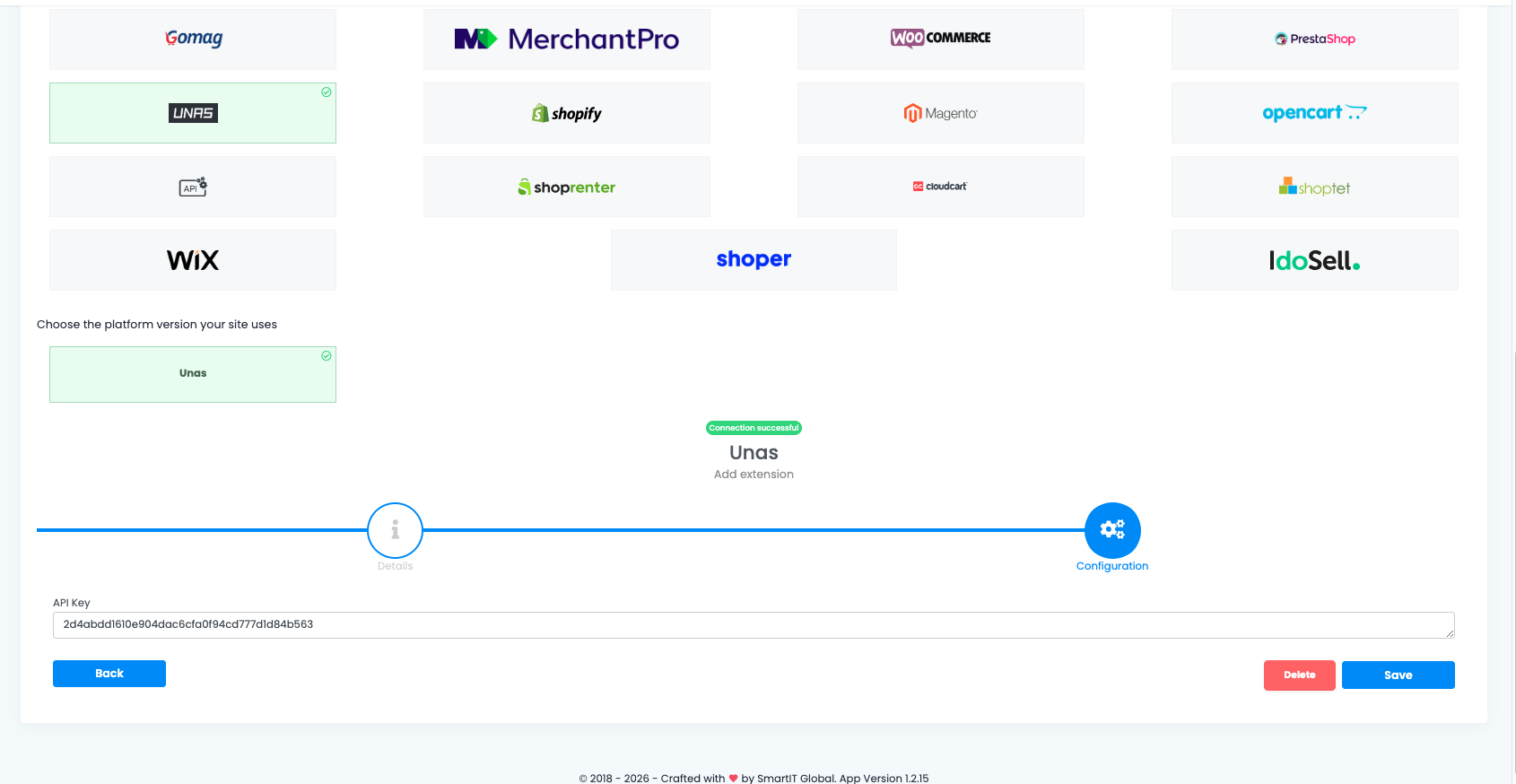
easySales używa klucza, aby dotrzeć do Twojego sklepu Unas, zweryfikować połączenie i rozpocząć import. Jeśli po zapisaniu zobaczysz błąd połączenia, sprawdź, czy klucz został skopiowany w całości i czy dostęp API jest włączony w Twoim planie Unas.
Dostrajanie połączenia w zakładce Preferencje
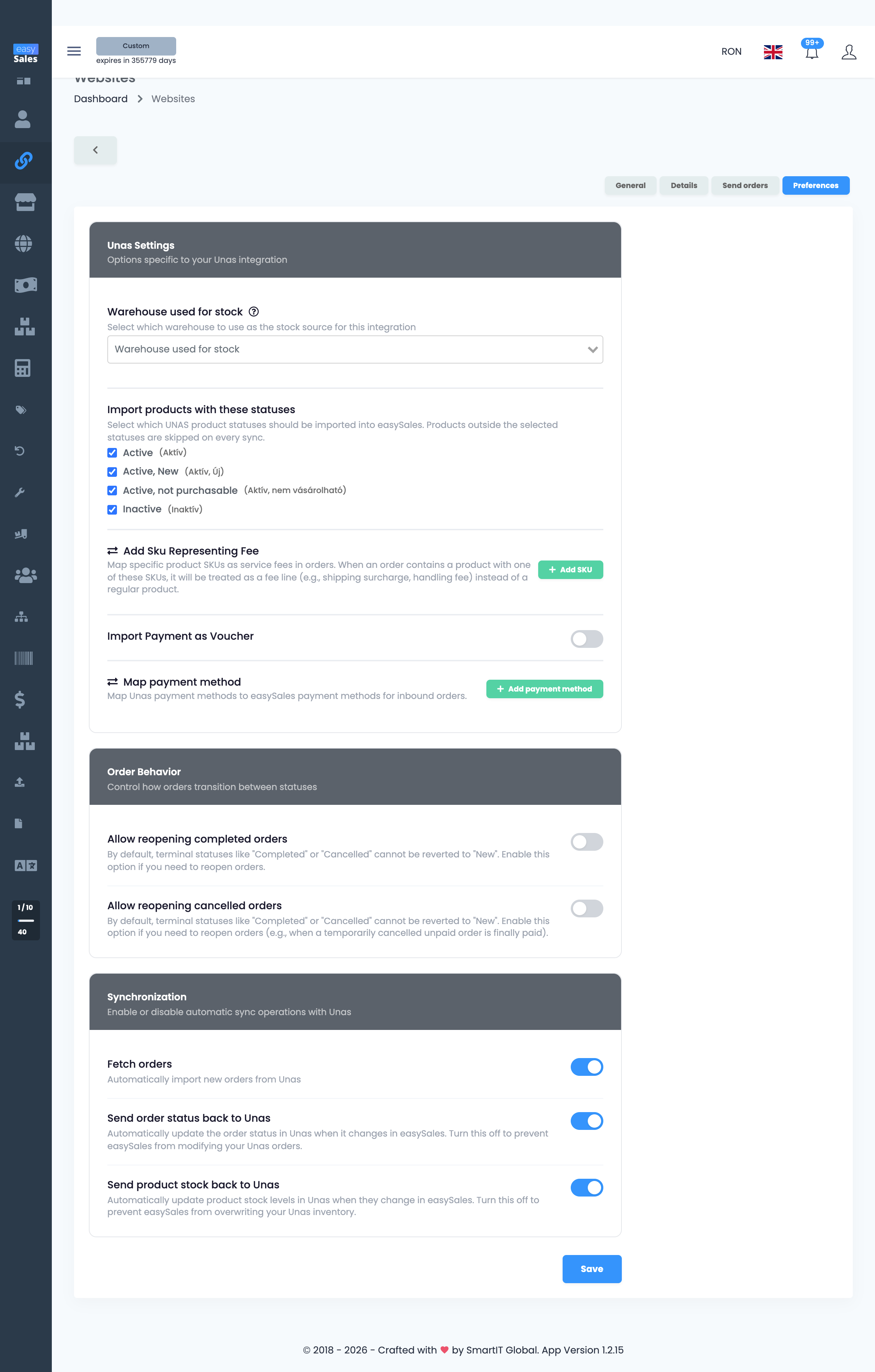
Kroki 3–5 poniżej konfiguruje się w zakładce Preferencje sklepu, a nie w kreatorze połączenia. Po połączeniu sklepu otwórz go z Integracje → Sklepy online, a następnie przejdź do zakładki Preferencje. Panel Unas Settings zawiera tam magazyn, filtr statusów produktów, SKU opłat i opcje płatności — wszystko w jednym miejscu.
Krok 3 — Ustaw filtr statusów produktów
W sekcji Import products with these statuses Unas oznacza każdy produkt jednym z czterech natywnych statusów. Zaznacz, które ma importować easySales; produkty spoza wybranych statusów są pomijane przy każdej synchronizacji.
- Active (Aktív) — aktywny i dostępny do zakupu. Zawsze importuj.
- Active, New (Aktív, Új) — aktywny i oznaczony jako nowy. Zawsze importuj.
- Active, not purchasable (Aktív, nem vásárolható) — aktywny, ale niedostępny do zakupu. Importuj, jeśli chcesz, aby były widoczne w easySales do pracy nad katalogiem; pomiń, jeśli nie.
- Inactive (Inaktív) — nieaktywny. Zwykle pomiń.
Co najmniej jeden status musi być zaznaczony. Domyślnie zaznaczone są wszystkie cztery — większość sprzedawców zawęża je tylko do dwóch wariantów Active, aby nieaktywne produkty nie zaśmiecały katalogu. Ten filtr możesz w każdej chwili zmienić w tej samej zakładce Preferencje.
Krok 4 — Oznacz SKU opłat
W Unas koszty takie jak wysyłka, obsługa czy pobranie często trafiają do zamówienia jako produkty z własnym SKU. Sekcja Add SKU Representing Fee to miejsce, w którym mówisz easySales, które z tych SKU to faktycznie opłaty — gdy zamówienie zawiera wiersz z jednym z nich, easySales traktuje go jako wiersz opłaty, a nie zwykły produkt.
Kliknij Add SKU i dodaj jeden wiersz na każde SKU opłaty, wpisując je dokładnie tak, jak pojawia się na produkcie Unas — na przykład SHIPPING-GLS, SHIPPING-FOXPOST lub COD-FEE.
Każde SKU opłaty, którego tu nie wymienisz, jest importowane jako zwykły wiersz produktu, więc wymień każde SKU używane do wysyłki, obsługi lub pobrania.
Krok 5 — Wybierz magazyn
Ostatnie ustawienie w zakładce Preferencje to magazyn. Jeśli Twój sklep Unas zarządza stanami w więcej niż jednym magazynie, wybierz, który jest źródłem prawdy.
Wybrany magazyn Unas to ten, z którego easySales odczytuje stany, i — gdy marketplace'y są połączone — ten, do którego easySales odsyła skonsolidowane stany. Sklepy Unas z jednym magazynem mogą to pominąć; jedyny magazyn jest wybierany automatycznie.
Preferencje opcjonalne
Jeszcze dwa ustawienia w tej samej zakładce Preferencje warto szybko sprawdzić. Oba są opcjonalne i możesz je później zmienić.
- Import Payment as Voucher — włącz, jeśli niektóre typy płatności Unas są przedpłacone lub typu voucher i powinny być importowane jako voucher, a nie zwykła płatność. Ty wybierasz, które typy płatności Unas się kwalifikują; pozostałe są importowane jako standardowe płatności.
- Map payment method — dopasuj każdą metodę płatności Unas do odpowiedniej metody płatności w easySales, aby przychodzące zamówienia od początku niosły właściwy typ płatności.
Zapisz preferencje. easySales je zastosuje i utrzyma działający import początkowy oraz synchronizację na żywo.
Co dzieje się po połączeniu
easySales zajmuje się synchronizacją na żywo i importem początkowym za Ciebie.
- Synchronizacja na żywo obejmuje zamówienia, produkty i stany. Nowe zamówienia Unas docierają do easySales w ciągu sekund od przejścia do Twojego sfinalizowanego statusu. Zmiany produktów i stanów podążają tą samą ścieżką.
- Twój katalog produktów jest importowany — produkty pojawiają się w Sklepy online → Produkty, gdzie możesz je przeglądać, edytować i zamieniać w oferty na marketplace'y.
- Przychodzące zamówienia Unas pojawiają się na ekranie Zamówienia, gdzie wystawiasz faktury, listy przewozowe i uruchamiasz procesy automatyzacji.
- Stany odsyłane przez easySales z powrotem do Unas utrzymują Twój sklep Unas zsynchronizowany z centralnym magazynem, gdy marketplace'y są połączone.
Ponieważ Twoje produkty Unas są teraz w easySales, możesz je też wystawiać jako oferty na marketplace'ach, które easySales obsługuje dla Węgier — eMAG HU, Vivre HU, Allegro HU, Pepita HU i innych. Oferty budujesz raz w easySales, zamiast wprowadzać katalog ponownie na każdym marketplace osobno.
Połącz swój sklep Unas w kilka minut
Wypróbuj easySales bezpłatnie przez 14 dni. Bez karty kredytowej i bez modułu do instalacji po stronie Unas.