Hogyan kösd össze az Unast az easySales-szel: teljes integrációs útmutató
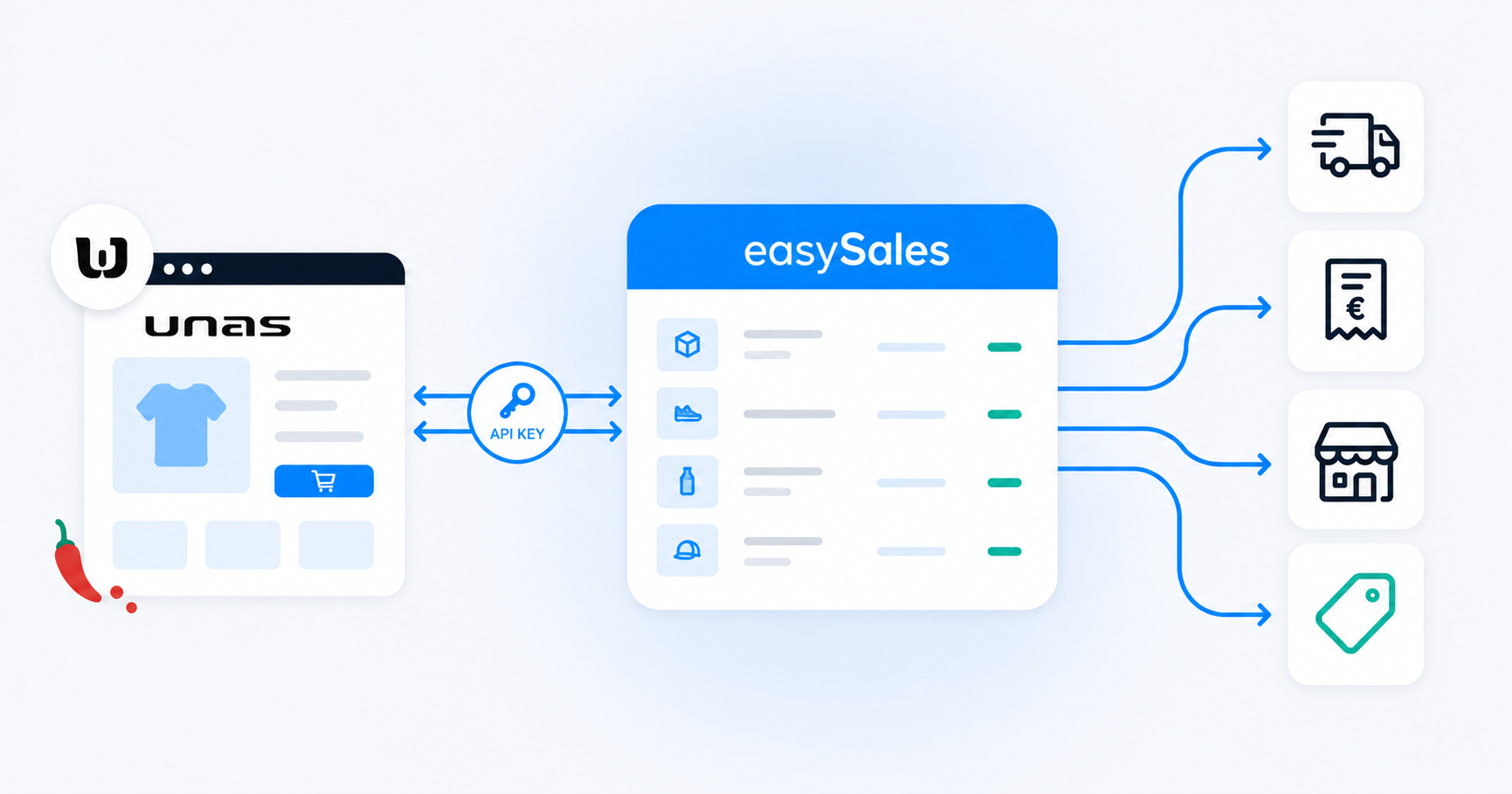
Kösd össze az Unas-boltodat az easySales-szel néhány lépésben — engedélyezd az API-hozzáférést az Unas adminban, illeszd be az API-kulcsot az easySales-be, majd válaszd ki, mely rendelési státuszokat, termékstátuszokat, díjakat és raktárt szinkronizálj. Központosítsd a rendeléseket, szinkronizáld a készletet, és listázd ugyanazokat a termékeket minden piactéren.
Miért kösd össze az Unast az easySales-szel
Az Unason értékesítesz, és egy helyen szeretnéd kezelni a rendeléseket, számlákat kiállítani, fuvarleveleket küldeni a futárszolgálatoknak, és ugyanazokat a termékeket ajánlatként újralistázni az eMAG HU, Allegro HU, Vivre HU vagy bármely más piactéren? Az easySales mindezt elintézi.
Az összekötés után az easySales beolvassa a termékeket az Unas-boltodból, és központosítja a beérkező rendeléseket. Innen számlákat állítasz ki, fuvarleveleket hozol létre bármely támogatott futárral, és ugyanazt a katalógust piactéri ajánlatokká alakítod. Az easySales-ben végzett státuszváltozások a beállításkor megadott párosításon keresztül visszakerülnek az Unasba, a készletváltozások pedig folyamatosan szinkronizálódnak.
A beállítás egyszeri folyamat az easySales-ben. Megadod, mely Unas rendelési státuszok jelentik a "szállításra kész" és a "törölt" állapotot, beírod az Unas API-kulcsot, majd kiválasztod, mely termékstátuszokat importáld, megjelölöd a díjat jelentő SKU-kat, és kiválasztod azt az Unas raktárt, amelyből az easySales a készletet olvassa.
Interaktív bemutató
Nincs kedved olvasni? Végezd el az interaktív bemutatót.
Mielőtt elkezded
Készítsd elő ezeket, mielőtt megnyitod az összekötési űrlapot.
Unas API-hozzáférés
Az API-hozzáférés a fizetős Unas-csomagok része. Ha a csomagod nem tartalmazza, kérd az Unas ügyfélszolgálatát, hogy engedélyezze az összekötés előtt.
Egyedi SKU termékenként
Az easySales SKU alapján követi a termékeket. Két azonos SKU-jú termék ütközik, és csak az egyik kerül importálásra — ellenőrizd az összekötés előtt.
Unas admin hozzáférés
Adminjogosultság szükséges az Unas-boltodban az API-kulcs létrehozásához.
1. lépés — Hozd létre az Unas API-kulcsot
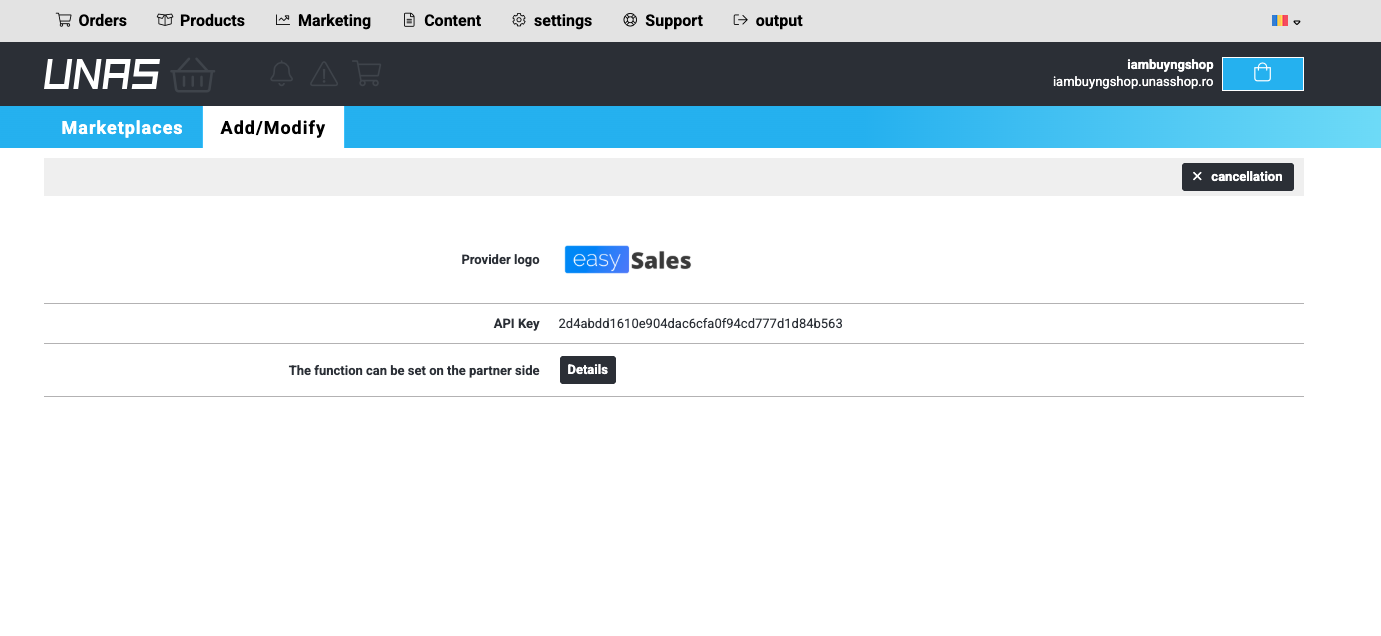
Az Unas adminban menj a Beállítások → Külső kapcsolatok → Piacterek menübe, és keresd meg az easySales-t a szolgáltatók listájában. Kattints mellette a Hozzáadás gombra — az Unas létrehoz egy API-kulcsot az easySales kapcsolathoz, és megjeleníti a szolgáltató képernyőjén.
Másold ki az API-kulcsot, majd térj vissza az easySales-be, hogy a következő lépésben beillesszed az összekötési űrlapba. Ha később újra szükséged van rá, térj vissza ugyanerre a képernyőre az Unasban, hogy lekérd vagy újragenerÁld a kulcsot.
2. lépés — Kösd össze az Unas-boltodat
Az easySales-fiókodban menj az Integrációk → Webáruházak → Webáruház csatlakoztatása menübe, és válaszd az Unas-t a platformlistából. Az összekötési varázslónak két rövid lépése van: előbb a rendelési státuszokat párosítod, majd beírod az API-kulcsot.
Az első lépésben (Details) állíts be két státuszt:
- Finalized status — az az Unas státusz, amely azt jelenti, hogy "a rendelés megerősített és szállításra kész". Az easySales csak azokat az Unas rendeléseket olvassa be, amelyek elérik ezt a státuszt, így ezzel határozod meg, mi kerül importálásra.
- Cancelled status — az az Unas státusz, amely azt jelenti, hogy "a rendelés törölve". Amikor az easySales ezt a státuszt látja egy Unas rendelésen, a megfelelő easySales rendelést töröltként jelöli, és leállítja a további műveleteket.
Add meg mindkét státuszt pontosan úgy, ahogy az Unas-boltodban megjelenik ("Lezárva", "Teljesítve", "Visszamondva" és így tovább) — az easySales ezeket a neveket használja annak felismeréséhez, mely rendelések szállításra készek és melyek töröltek.
A második lépésben (Configuration) illeszd be az 1. lépésben létrehozott API-kulcsot az API key mezőbe, és ments.
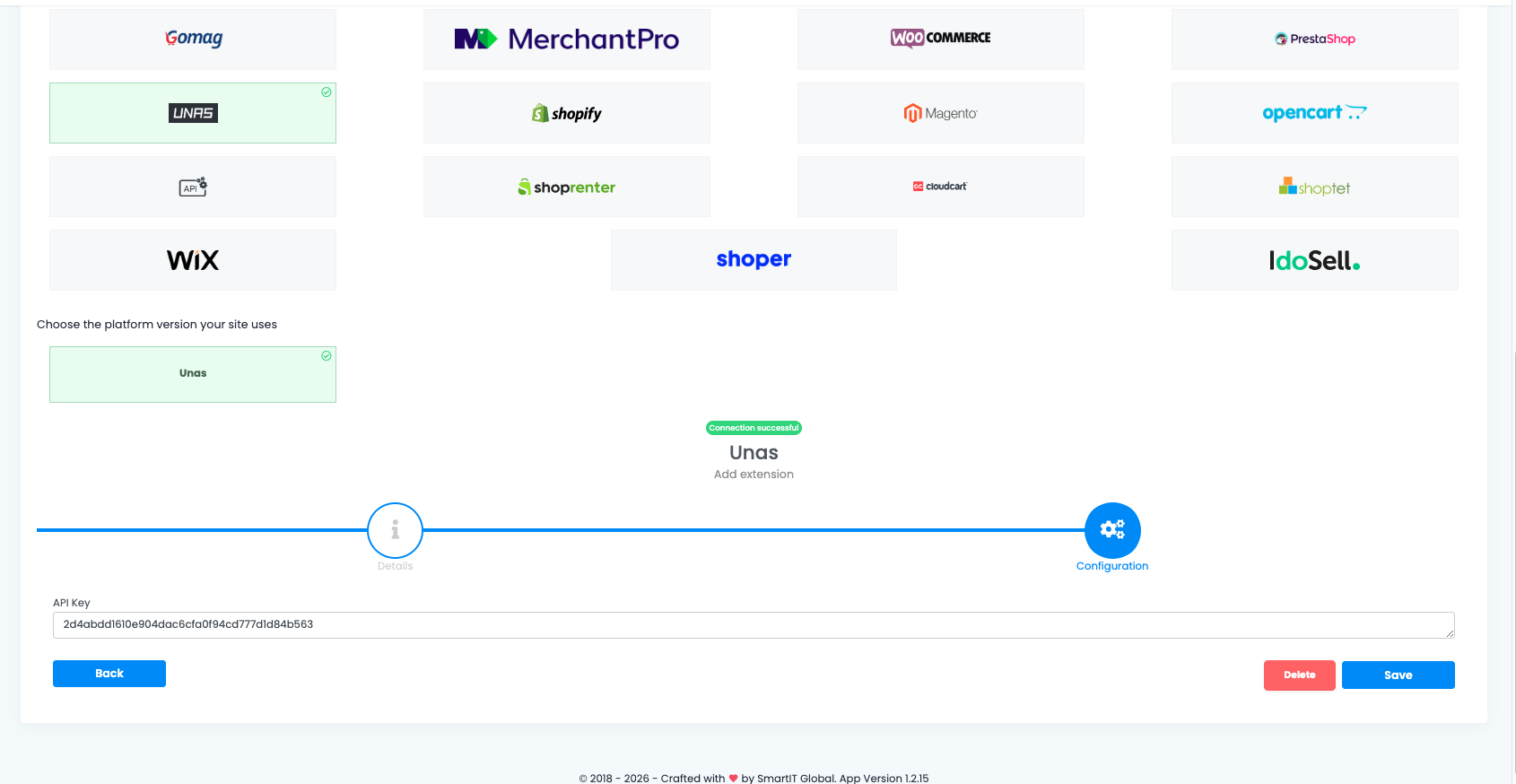
Az easySales a kulccsal éri el az Unas-boltodat, ellenőrzi a kapcsolatot, és elindítja az importot. Ha mentés után kapcsolódási hibát látsz, ellenőrizd, hogy a kulcsot teljes egészében másoltad-e be, és hogy az API-hozzáférés engedélyezve van-e az Unas-csomagodban.
Finomhangolás a Beállítások fülön
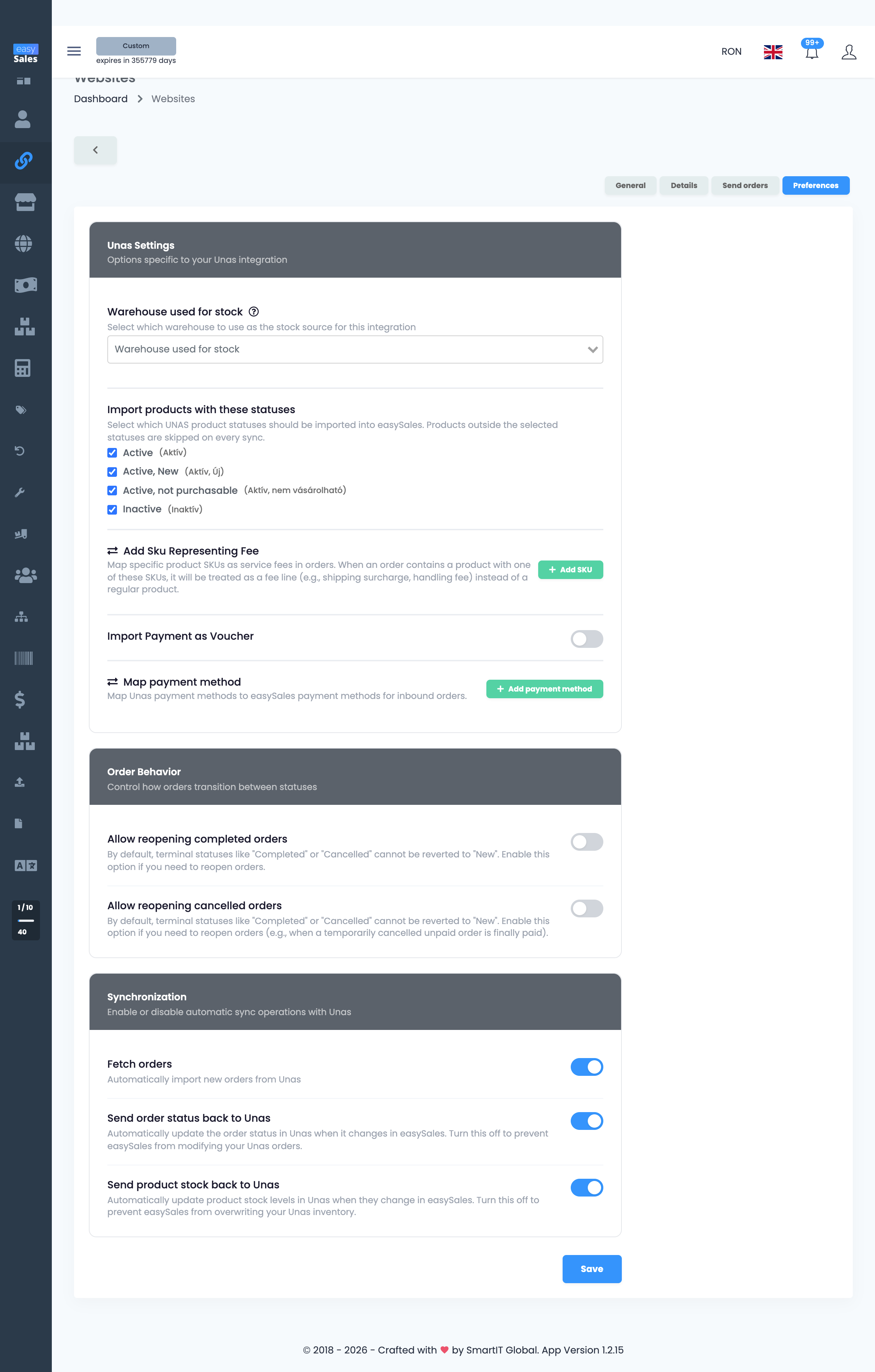
Az alábbi 3–5. lépést a webáruház Beállítások fülén állítod be, nem az összekötési varázslóban. Miután a bolt csatlakozott, nyisd meg az Integrációk → Webáruházak menüből, majd válts a Beállítások fülre. Az ott lévő Unas Settings panel egy helyen tartalmazza a raktárt, a termékstátusz szűrőt, a díj-SKU-kat és a fizetési opciókat.
3. lépés — Állítsd be a termékstátusz szűrőt
Az Import products with these statuses szakaszban az Unas minden terméket négy natív státusz egyikével jelöl. Pipáld ki, melyeket importálja az easySales; a kiválasztott státuszokon kívüli termékek minden szinkronizáláskor kimaradnak.
- Active (Aktív) — aktív és megvásárolható. Mindig importáld.
- Active, New (Aktív, Új) — aktív és újként jelölt. Mindig importáld.
- Active, not purchasable (Aktív, nem vásárolható) — aktív, de nem megvásárolható. Importáld, ha katalógusmunkához láthatóvá szeretnéd tenni az easySales-ben; hagyd ki, ha nem.
- Inactive (Inaktív) — inaktív. Általában hagyd ki.
Legalább egy státuszt ki kell pipálni. Alapból mind a négy be van jelölve — a legtöbb eladó csak a két Active változatra szűkíti, hogy az inaktív termékek ne terheljék a katalógust. Ezt a szűrőt bármikor módosíthatod ugyanazon a Beállítások fülön.
4. lépés — Jelöld meg a díj-SKU-kat
Az Unasban a szállítás, kezelés vagy utánvét gyakran saját SKU-val rendelkező termékként érkezik a rendelésre. Az Add SKU Representing Fee szakaszban mondod meg az easySales-nek, mely SKU-k valójában díjak — amikor egy rendelés ezek egyikét tartalmazó sort tartalmaz, az easySales díjsorként kezeli, nem szokásos termékként.
Kattints az Add SKU gombra, és adj hozzá soronként egy díj-SKU-t, pontosan úgy beírva, ahogy az Unas terméken megjelenik — például SHIPPING-GLS, SHIPPING-FOXPOST vagy COD-FEE.
Minden olyan díj-SKU, amelyet itt nem sorolsz fel, szokásos terméksorként kerül importálásra, ezért sorolj fel minden szállításra, kezelésre vagy utánvétre használt SKU-t.
5. lépés — Válaszd ki a raktárt
A Beállítások fül utolsó beállítása a raktár. Ha az Unas-boltod több raktárban kezeli a készletet, válaszd ki, melyik a hiteles forrás.
A kiválasztott Unas raktár az, amelyből az easySales a készletet olvassa, és — miután a piacterek csatlakoztak — amelybe az easySales a konszolidált készletet visszaküldi. Az egyetlen raktáras Unas-boltok kihagyhatják ezt; az egyetlen raktár automatikusan kiválasztásra kerül.
Opcionális beállítások
Ugyanazon a Beállítások fülön még két beállítás megér egy gyors pillantást. Mindkettő opcionális, és később módosíthatod.
- Import Payment as Voucher — kapcsold be, ha egyes Unas fizetési típusok előre fizetettek vagy utalvány jellegűek, és utalványként kell importálni őket, nem szokásos fizetésként. Te választod ki, mely Unas fizetési típusok minősülnek annak; a többi standard fizetésként kerül importálásra.
- Map payment method — párosítsd minden Unas fizetési módot a megfelelő easySales fizetési móddal, hogy a beérkező rendelések kezdettől a megfelelő fizetési típust hordozzák.
Mentsd a beállításokat. Az easySales alkalmazza őket, és folyamatosan futtatja a kezdeti importot és az élő szinkronizálást.
Mi történik az összekötés után
Az easySales elvégzi az élő szinkronizálást és a kezdeti importot helyetted.
- Az élő szinkronizálás lefedi a rendeléseket, termékeket és készletet. Az új Unas rendelések másodperceken belül megérkeznek az easySales-be, miután a véglegesített státuszodba kerülnek. A termék- és készletváltozások ugyanezt az utat követik.
- A termékkatalógusod importálásra kerül — a termékek a Webáruházak → Termékek menüben jelennek meg, ahol böngészheted, szerkesztheted és piactéri ajánlatokká alakíthatod őket.
- A beérkező Unas rendelések a Rendelések képernyőn jelennek meg, ahol számlákat, fuvarleveleket állítasz ki, és automatizálási folyamatokat futtatsz.
- Az easySales-ből az Unasba visszaküldött készlet szinkronban tartja az Unas-boltodat a központi készlettel, miután a piacterek csatlakoztak.
Mivel az Unas-termékeid most már az easySales-ben vannak, ajánlatként is listázhatod őket azokon a piactereken, amelyeket az easySales Magyarországra támogat — eMAG HU, Vivre HU, Allegro HU, Pepita HU és továbbiak. Az ajánlatokat egyszer építed fel az easySales-ben, ahelyett hogy minden piactéren külön újra megadnád a katalógust.
Kösd össze az Unas-boltodat percek alatt
Próbáld ki az easySales-t 14 napig ingyen. Bankkártya nélkül, és telepítendő modul nélkül az Unas oldalán.